
В Excel легко создать гиперссылку на определенный текстовый документ. Однако знаете ли вы, как создать гиперссылку в Excel для перехода на определенную страницу текстового документа? Метод, описанный в этой статье, может оказать вам услугу.
Создайте гиперссылку в Excel, чтобы перейти на определенную страницу в Word
Пожалуйста, сделайте следующее, чтобы создать гиперссылку в Excel для перехода на определенную страницу в Word.
1. Откройте документ Word, который вы хотите открыть на определенной странице, щелкнув гиперссылку в Excel.
2. Перейдите на конкретную страницу и поместите курсор в начало страницы.
3. Нажмите Вставить > Закладка. Смотрите скриншот:

4. в закладка диалоговом окне введите имя закладки, проверьте Скрытые закладки поле, а затем щелкните Добавить .
Наконечник: Если имя закладки состоит из нескольких текстов, используйте _ символ для их разделения.

5. Откройте книгу и перейдите к листу, на котором вы хотите создать гиперссылку.
6. Выберите и щелкните правой кнопкой мыши пустую ячейку, выберите Ссылка из контекстного меню.
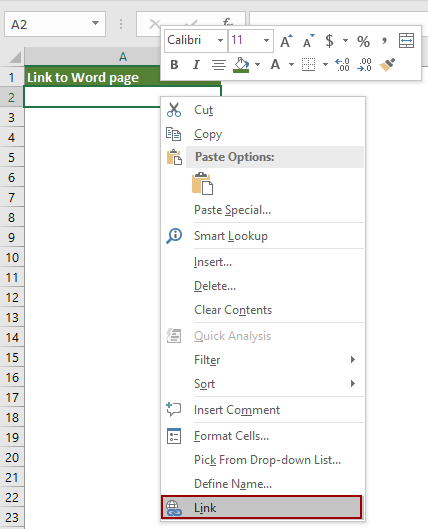
7. Вставить гиперссылку всплывает окно:
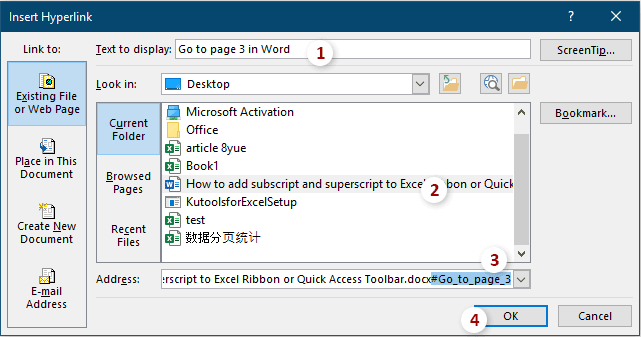
- В Текст для отображения в поле введите текст гиперссылки, который нужно отобразить в выбранной ячейке.
- Найдите и выделите текстовый документ (выберите папку, содержащую текстовый документ в Заглянуть раскрывающийся список, а затем щелкните, чтобы выбрать документ в Текущая папка раздел).
- Имя выбранного документа отображается в Адрес коробка, введите a # в конце имени документа, а затем введите имя закладки, созданной на шаге 4 выше. В этом случае я ввожу # Go_to_page_3.
- Нажмите OK кнопка. Смотрите скриншот:
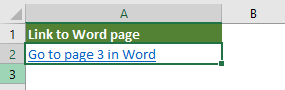
Теперь гиперссылка создана.
Щелкните ссылку, чтобы открыть конкретный документ Word на определенной странице.
Простое создание индекса рабочего листа с гиперссылками в книге Excel:
Если вы используете Excel и хотите создать индекс с гиперссылками, Создать список имен листов полезности Kutools for Excel может помочь вам легко решить проблему. После создания индекса вы можете легко перейти к определенному рабочему листу, щелкнув соответствующую гиперссылку в указателе. См. Демонстрацию ниже:Скачайте и попробуйте прямо сейчас! (30-дневный бесплатный пробный период)
Статьи по теме
Вставить несколько гиперссылок в ячейку / много ячеек в Excel Как все мы знаем, в Excel по умолчанию в ячейку можно вставить только одну гиперссылку. В этой статье представлены методы, которые помогут вам пакетно вставить несколько гиперссылок на множество ячеек в Excel.
Создать гиперссылку в ячейке на другой лист в той же книге в Excel Вы знаете, как создать гиперссылку в ячейке на одном листе, которая будет ссылаться на определенную ячейку на другом листе в той же книге? Вот вам два хитрых способа.
Удалить гиперссылки, сохранить форматирование ячеек Обычно при удалении гиперссылки из ячейки с помощью функции «Удалить гиперссылку» форматирование ячейки удаляется вместе с гиперссылкой одновременно. Если вы хотите удалить только гиперссылку, но сохранить форматирование ячейки, метод, описанный в этой статье, окажет вам услугу.
Объединение текста и гиперссылки в гиперссылку в Excel Предположим, есть список текста и список гиперссылок, расположенных в отдельных столбцах, и теперь вы хотите объединить текстовую ячейку и ячейку гиперссылки в текст с гиперссылкой, как вы можете это сделать? В этом руководстве подробно описан метод, который поможет вам легко его достичь.
Создание динамической гиперссылки на основе определенного значения ячейки в Excel Предположим, у вас есть таблица на листе с именем «Сводка», и вы хотите создать динамическую гиперссылку на другом листе, которая связана со значением ячейки в таблице, как вы можете это сделать? Подробно решить проблему поможет метод, описанный в этой статье.
Гиперссылка на ячейку, содержащую сегодняшнюю дату в Excel В этой статье подробно описан метод, который поможет вам быстро создать гиперссылку в Excel для ссылки на сегодняшнюю ячейку даты в диапазоне ячеек.
Заполнить из Excel любые документы по шаблону в один клик

Заполнение документов по шаблону знакомо всем. Справки, счета, договора, декларации, отчеты и т.д. – сопровождают любой рабочий процесс. Если это часть вашей работы и вы заполняете документы данными из Excel, то вы попали куда нужно.
Все делается в два шага:
- Ячейкам в Excel даются названия.
- Эти названия вставляются в нужные места в документе Word.
Во-первых, что такое название ячейки?
Вот это поле слева от строки формул дает ячейке название:
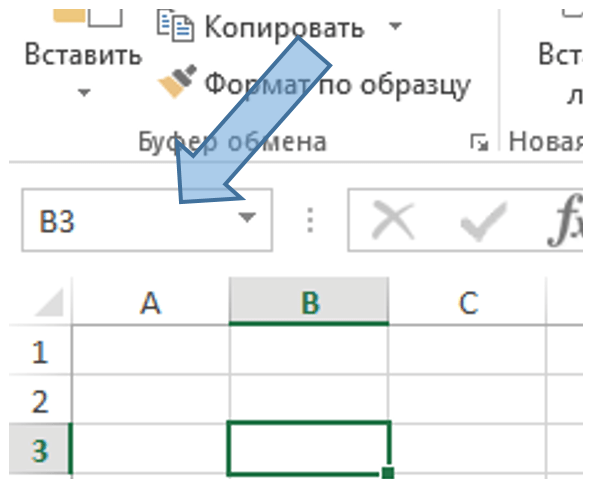
Сейчас в этом поле написано В3.
Если в этом поле написать Цена_товара, то ячейка В3 получит название Цена_товара. Вот так:
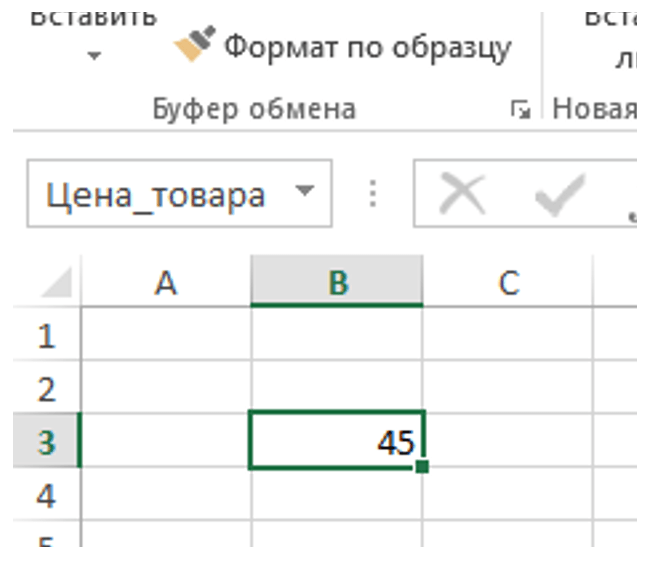
Теперь, например, формулу =В3*1,2 можно написать так: = Цена_товара*1,2 и результат будет одинаковый.
Попробуйте и сразу все поймете.
Со вторым шагом еще проще.
Например, содержимое нашей ячейки Цена_товара (в нашем примере это 45) нужно вставить вместо подчеркивания в текст:
«В договоре указан товар по цене __ руб. в необходимом количестве».
Для этого просто надо заменить подчеркивание на название ячейки в фигурных скобках. Вот так:
«В договоре указан товар по цене руб. в необходимом количестве».
Все, теперь кликнуть кнопку Заполнить и создается новый документ Word с текстом:
«В договоре указан товар по цене 45 руб. в необходимом количестве».
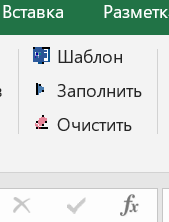
Кнопка Заполнить находится в меню Робастика на вкладке Надстройки в Excel:
Еще раз поясним весь процесс от начала до конца:
Посмотрите наглядное объяснение в видео немного другими словами:
Откройте демонстрационные файлы Excel и Word, на примере которых можно "вживую потрогать" работу автозаполнения. Подробнее в блоге Робастика: Как работает автозаполнение — разбор примеров шаг за шагом
Как вставить целую таблицу
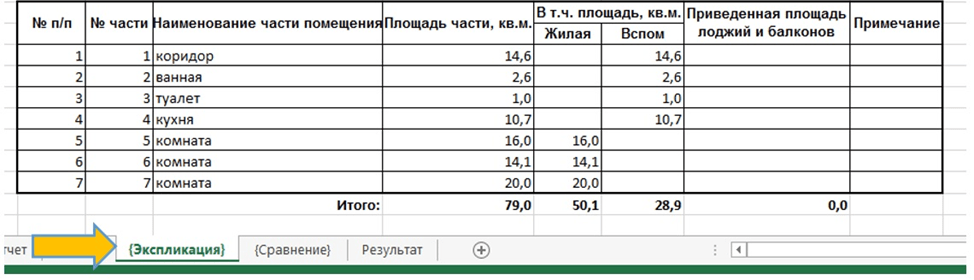
Например, для вставки таблицы с листа Экспликация название этого листа нужно вставлять как . Т.е. чтобы указать лист Excel, с которого надо вставить таблицу в документ, в название этого листа на ярлыке нужно добавить фигурные скобки. Вот так:

И в документе Word также указать название листа в фигурных скобках:
Это все, что нужно для вставки таблицы.
Теперь при нажатии кнопки Заполнить вся таблица целиком со вкладки Excel с названием будет вставлена в шаблон Word вместо точно с тем форматированием, которое сделано в Excel.
Обратите внимание, что форматирование используется разное при вставке ячеек и таблиц:
При вставке ячеек используется форматирование в Word для При вставке таблиц таблица вставляется вместе со своим форматированием — как оно сделано в Excel.
Вставка изображений
Робастик вставляет в шаблон Word также изображения: фотографии, схемы и графики, сканы и скриншоты, рисунки и прочие иллюстрации. Как организовать автозаполнение таблиц изображениями и формирование фототаблиц в шаблоне Word читайте в статье Автоматически добавляем фототаблицы с изображениями и рисунками в шаблонные документы
Как избежать ошибок при заполнении шаблона Word из Excel
Хотя в целом макрос формирует документы безошибочно, его настройка и исходные данные для вставки в поля формы все еще требуют контроля. Для решения этой задачи в Робастике предусмотрены специальные возможности, позволяющие свести к минимуму ошибки из-за человеческого фактора при автоматической загрузке данных из таблицы Excel в поля формы Word.
Демонстрационные примеры
Демонстрационные файлы Робастика разработаны для бысторого знакомства с настройкой автозаполнения шаблонов Word данными из Excel. Что это за файлы, как они устроены, как ими пользоваться для настройки заполнения своих шаблонов — наглядно показано в статье Разбор примеров шаг за шагом.
Дополнительные функции
- Для работы с ФИО есть функции склонения (кому, кого), определения пола (-ый, -ая) и сокращения инициалов. Например: директор Иванов Иван Иванович можно изменить на директору Иванову И.И.
- Несколько вариантов написания чисел словами (суммы прописью), например: 3,33 → Три рубля 33 коп.
- Определение расстояния в метрах между географическими точками по долготе и широте.
Примеры использования функций находятся:
Техподдержка
Вопросы по использованию Робастика можно обсудить здесь:
Автозаполнение из Excel в один клик
для типовых документов, форм, бланков и шаблонов Word

Парсинг недвижимости
Надстройка Excel для парсинга недвижимости и оформления собранных данных



