

Стиль Word — это предопределенная комбинация стиля, цвета и размера шрифта, которую можно применить к любому тексту в документе. Благодаря стилям ваши документы будут выглядеть более профессионально. Вы также можете использовать стили для быстрого редактирования сразу нескольких элементов в документе.
Как применяются стили в ворде
Существующие стили в Word доступны в меню «Стили» на вкладке «Главная». Чтобы применить стиль, просто выделите текст и щелкните выбранный шаблон. Используемый шаблон помещается в рамку с выбранными краями. Чтобы увидеть больше стилей Word, используйте стрелку в правой части меню «Стили» или откройте меню, щелкнув стрелку меню.
Применить набор стилей
Наборы стилей включают сочетание стилей заголовков и абзацев. Наборы стилей позволяют форматировать все элементы в документе сразу, а не редактировать каждый элемент отдельно. На вкладке «Дизайн» щелкните стрелку раскрывающегося списка в группе «Форматирование документа». В раскрывающемся меню выберите желаемый набор стилей. Выбранный набор стилей будет применен ко всему документу.
Как создать стиль в ворд
- Щелкните меню «Главное» в разделе «Стили» на стрелке в правом нижнем углу.
- Выберите значок «Новый стиль» в разделе «Стили».
Назовите стиль и нажмите «Изменить.
Определите тип стиля. Вы можете выбрать «Абзац», «Отметить», «Связанный (абзац и символ)», «Таблица» и «Список».
- Если стиль основан на существующем, вы можете установить его в разделе «Стиль на основе».
- Вы также можете выбрать стиль для следующего абзаца в разделе «Стиль для следующего абзаца».
- Определитесь с шрифтом, размером и другими типами форматирования.
- После подтверждения с помощью OK найдите свой новый стиль в меню «Стили».
Изменить существующий стиль
В Word вы также можете редактировать существующие стили в галерее стилей.
В группе «Стили» на вкладке «Главная» щелкните правой кнопкой мыши стиль, который нужно изменить, и выберите «Изменить» в раскрывающемся меню.
Появится диалоговое окно. Внесите любые необходимые изменения форматирования, такие как стиль, размер и цвет шрифта. При желании вы также можете изменить название стиля. Щелкните ОК, чтобы сохранить изменения.
Когда вы меняете стиль, вы меняете каждый экземпляр этого стиля в документе. Если этот стиль использовался где-то в документе и вы изменили, например, размер шрифта, он обновится автоматически
Как вставить стиль в ворде
Если у вас есть набор тщательно созданных стилей в одном документе и вы хотите применить эти же стили к другим документам. Теперь вам нужно импортировать стили из этого документа в другой документ. Из этого туториала Вы узнаете, как импортировать стили из одного документа в другой в Word.
Вкладка Office: предоставляет интерфейсы с вкладками в Word, Excel, PowerPoint.
Улучшите свой рабочий процесс прямо сейчас. Узнайте больше о вкладке «Офис» Бесплатная загрузка
Шаг 1. Откройте в Word документ, в который хотите импортировать стиль, и нажмите Файл > Опции> Пользовательская лента добавить Застройщик под Основные вкладки на ленту. Смотрите скриншот:

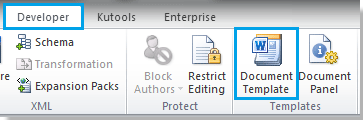
Шаг 2. Нажмите Шаблон документа недооценивают ее Разработка Tab, появится всплывающее диалоговое окно и нажмите Организатор. Смотрите скриншот:
 |
 |
Шаг 3. Появится еще одно всплывающее диалоговое окно, нажмите Закрыть файл справа, и флажок будет заменен на Открыть файл. Смотрите скриншот:
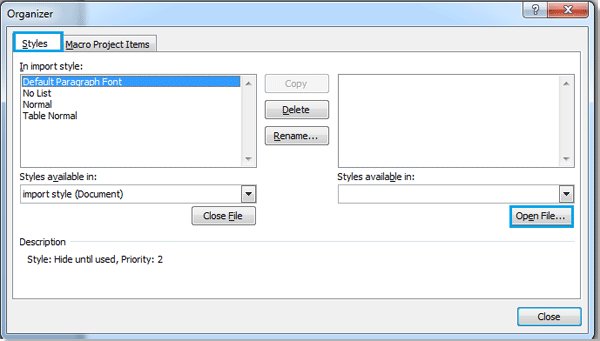
Шаг 4. Нажмите Открыть файл, и выберите файл, из которого хотите импортировать стиль, затем нажмите Откройте.

Вы можете найти нужный файл в соответствии с форматом, нажав A, а также можете ввести имя файла в Имя файла поле для быстрого поиска.
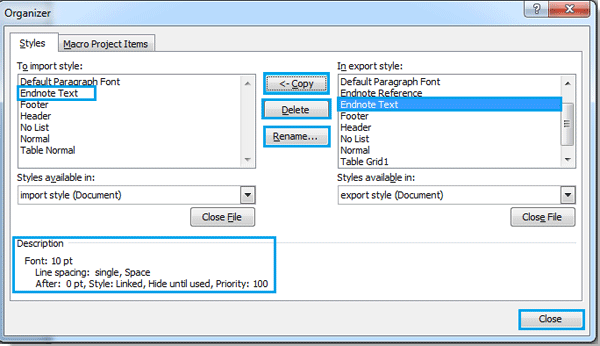
Шаг 5. После открытия файла, из которого вы хотите импортировать стиль, вы можете выбрать стиль файла в правом поле и нажать Копировать, он скопирует стиль в левое поле. Смотрите скриншот:
Внимание:
1. Где стрелка указывает на стиль импорта места. И эти два файла могут копировать стили друг от друга. (Нажмите Ctrl + клик or Shift + щелчок для выбора нескольких стилей)
2. Вы также можете удалить или переименовать стиль.
3. Когда вы выбираете стиль в поле, под левым полем будет описание.
Шаг 6. После копирования нажмите Закрыто, импорт стиля завершен.
Лучшие инструменты для офисной работы
Kutools for Word — Повысьте свой опыт работы со словом с помощью Over 100 Замечательные особенности!
Легкая очистка: Убрать Дополнительные места / Разрывы разделов / Текстовые поля / Гиперссылки / Дополнительные инструменты для снятия см. Удалить группа.
➕ Креативные вставки: Вставлять Разделители тысяч / Флажки / радио кнопки / QR код / Штрих-код / Несколько изображений / Узнайте больше в Вставить группа.

Хотите попробовать эти функции? Загрузите Kutools for Word прямо сейчас!
Бесплатная загрузка Купить Узнайте больше о Kutools для Word



