
Добавление столбца в таблицу в Microsoft Word
Для пользователей, которые не желают или попросту не нуждаются в том, чтобы осваивать все тонкости табличного процессора Excel, разработчики из Microsoft предусмотрели возможность создания таблиц в Word. Ранее мы уже писали о решении ряда задач из данной области, а сегодня затронем еще одну, простую, но от этого не менее актуальную тему – добавление столбцов.
Добавляем столбец в таблицу в Ворде
Необходимость расширения, а точнее, дополнения созданной в Microsoft Word таблицы может возникнуть по разным причинам, но в контексте нашей сегодняшней темы они не особо важны. Куда более важно то, как именно это можно сделать и какой из доступных вариантов наиболее прост и удобен в реализации. Для того чтобы это понять, необходимо подробно рассмотреть каждый из них, чем мы и займемся далее.
Способ 1: Вкладки «Работа с таблицами»
После создания таблицы в документе, как и после добавления/вставки любых других, отличных от текста элементов, в Word появляются отдельные инструменты для работы с контентом данного типа. Группа вкладок «Работа с таблицами», которая становится доступной после ее создания, – это то, что поможет в решении нашей сегодняшней задачи.
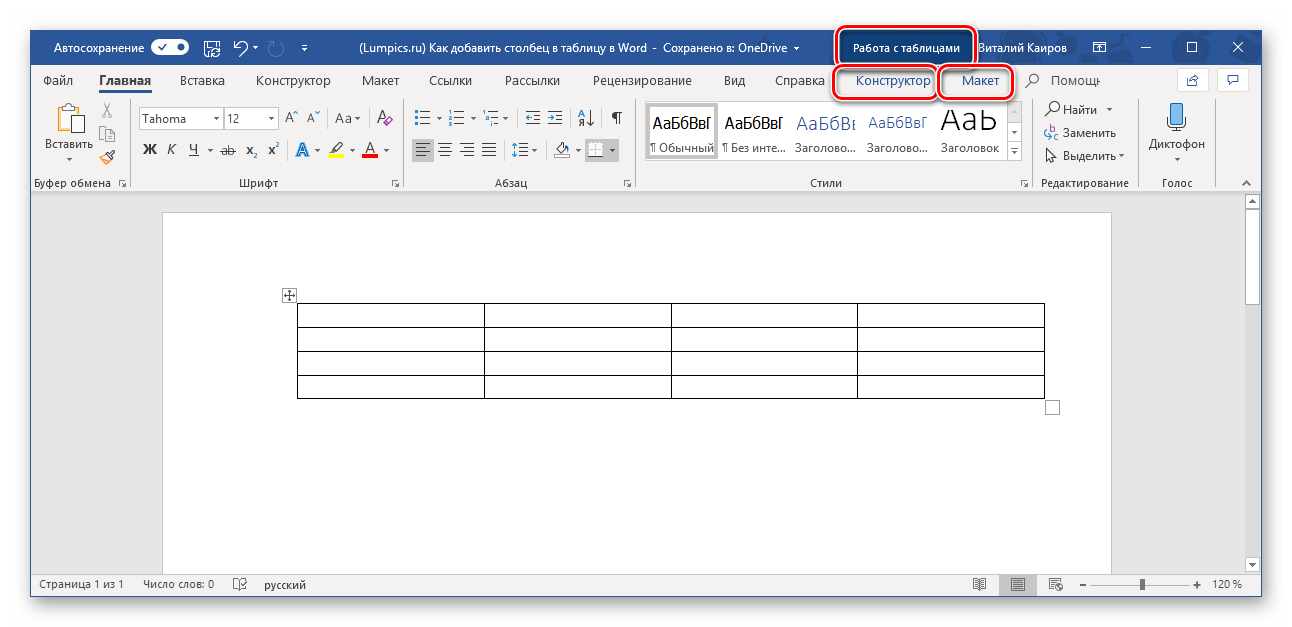
Примечание: Группа вкладок «Работа с таблицами» отображается в документе только тогда, когда активна сама таблица, то есть указатель курсора находится в целом на ней (полное выделение) или внутри любой из ячеек.
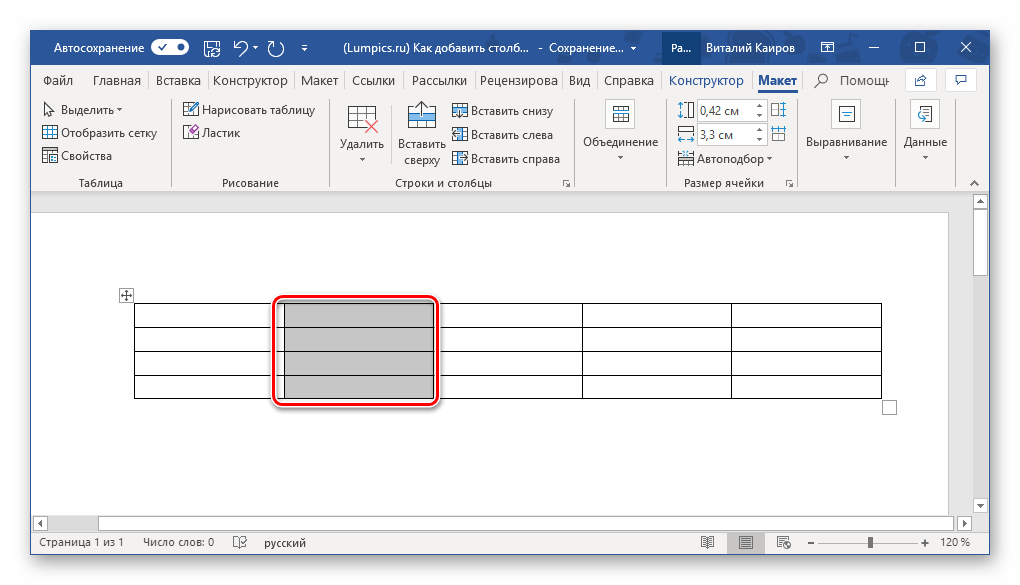
- Если вы только что создали таблицу, группа «Работа с таблицами», состоящая из вкладок «Конструктор» и «Макет», будет открыта автоматически. Если нет, самостоятельно перейдите во вторую.
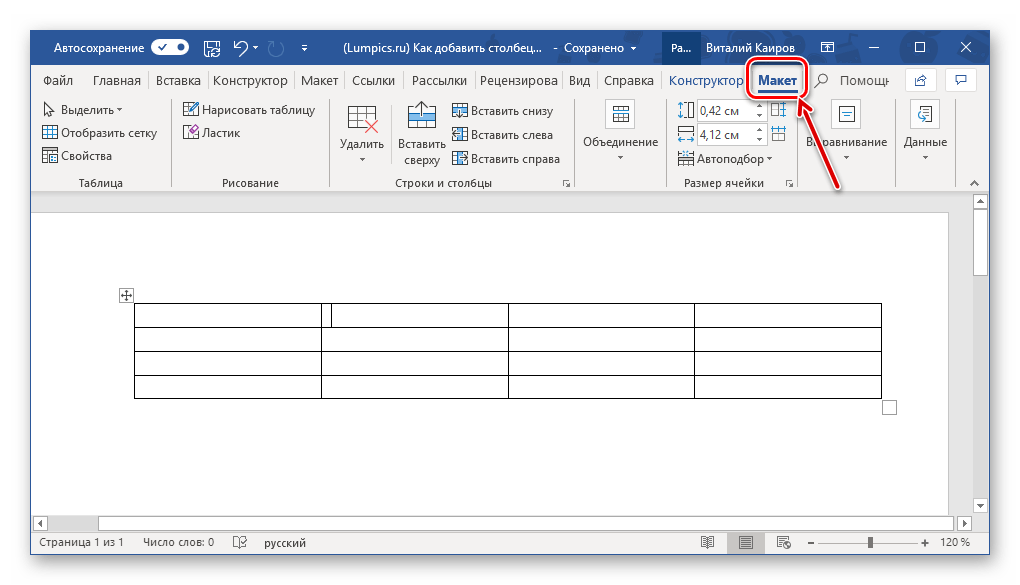
- Кликните левой кнопкой мышки (ЛКМ) по первой ячейке того столбца, справа или слева от которого необходимо вставить новый. В группе инструментов «Строки и столбцы» выберите один из двух вариантов – «Вставить слева» или «Вставить справа»,
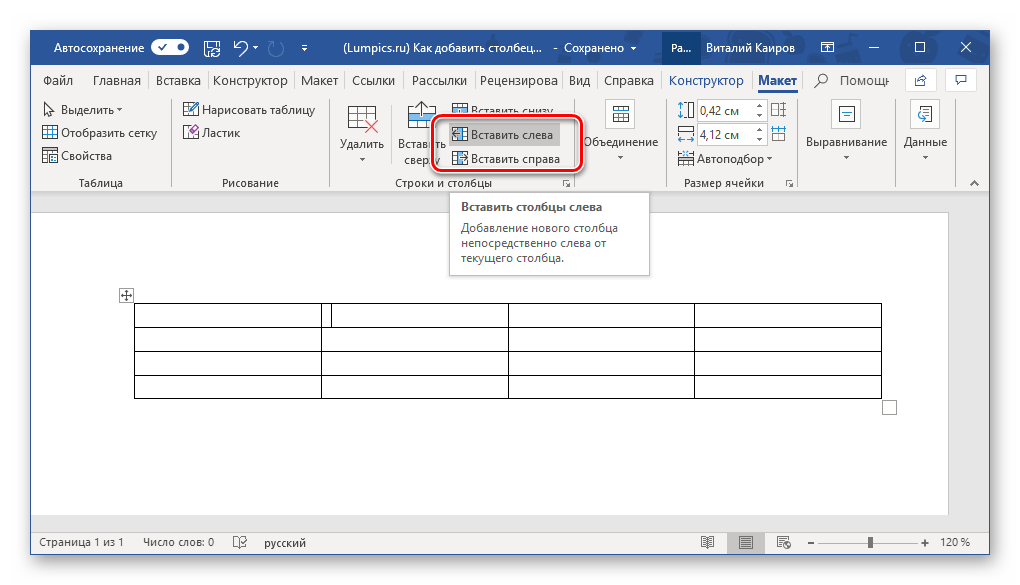 в зависимости от того, с какой стороны требуется добавить новую колонку.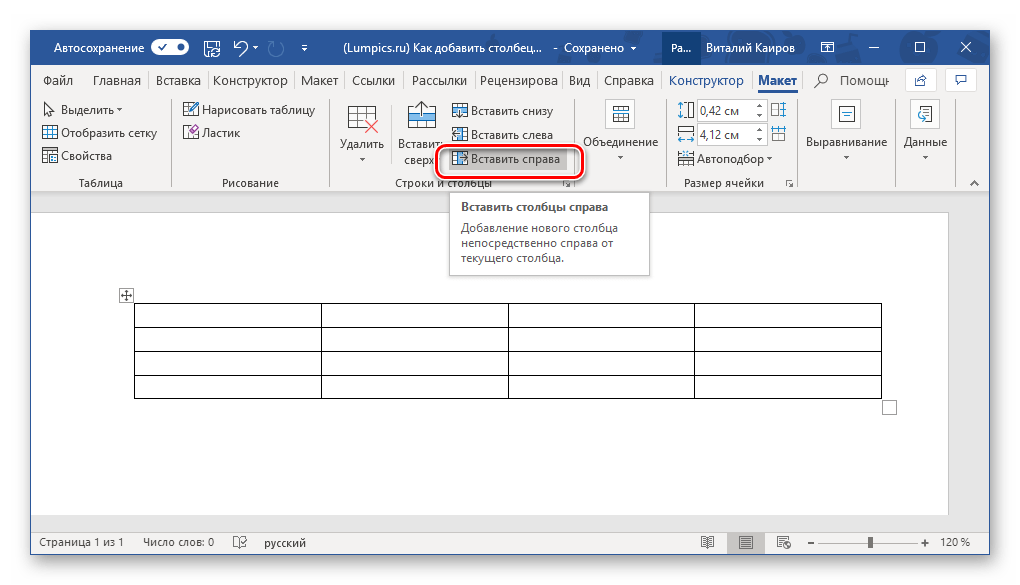
- Если потребуется, аналогичным образом добавьте в таблицу желаемое количество столбцов, после чего можно смело приступать к их заполнению.
Способ 2: Мини-панель и контекстное меню
Существует и несколько более простой способ добавления нового столбца в таблицу в документе Майкрософт Ворд, к тому же он доступен всегда, в какой бы вкладке программы вы не находились.
- Правой кнопкой мышки (ПКМ) кликните в той ячейке, рядом с которой требуется добавить столбец. Это действие вызовет контекстное меню, в котором следует навести указатель курсора на пункт «Вставить».
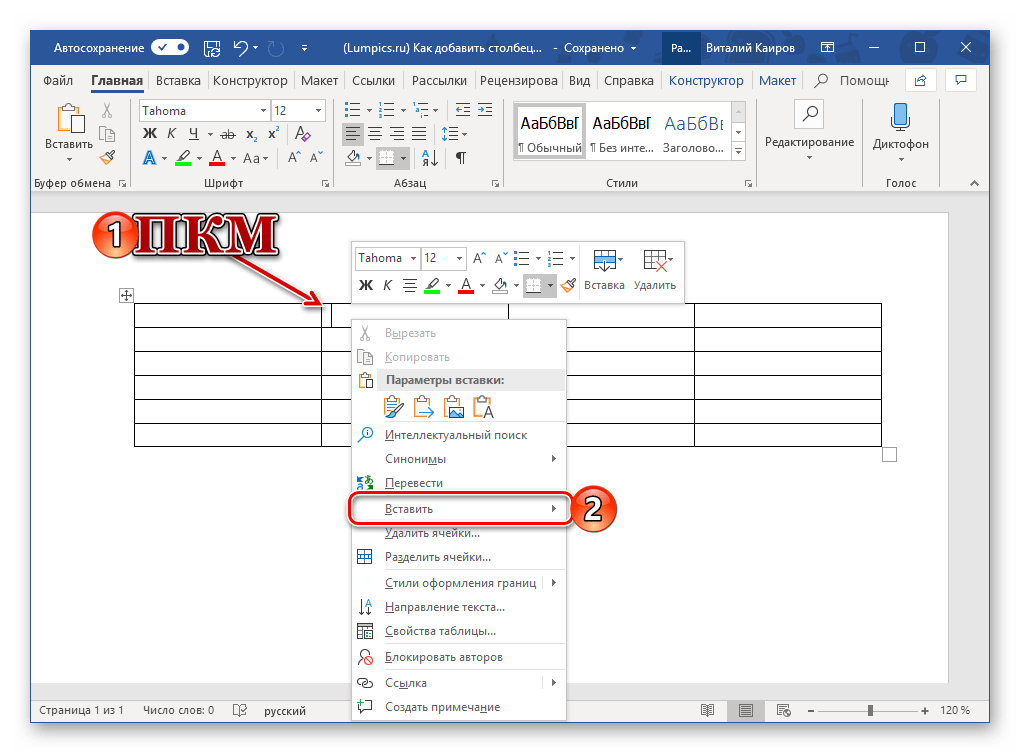
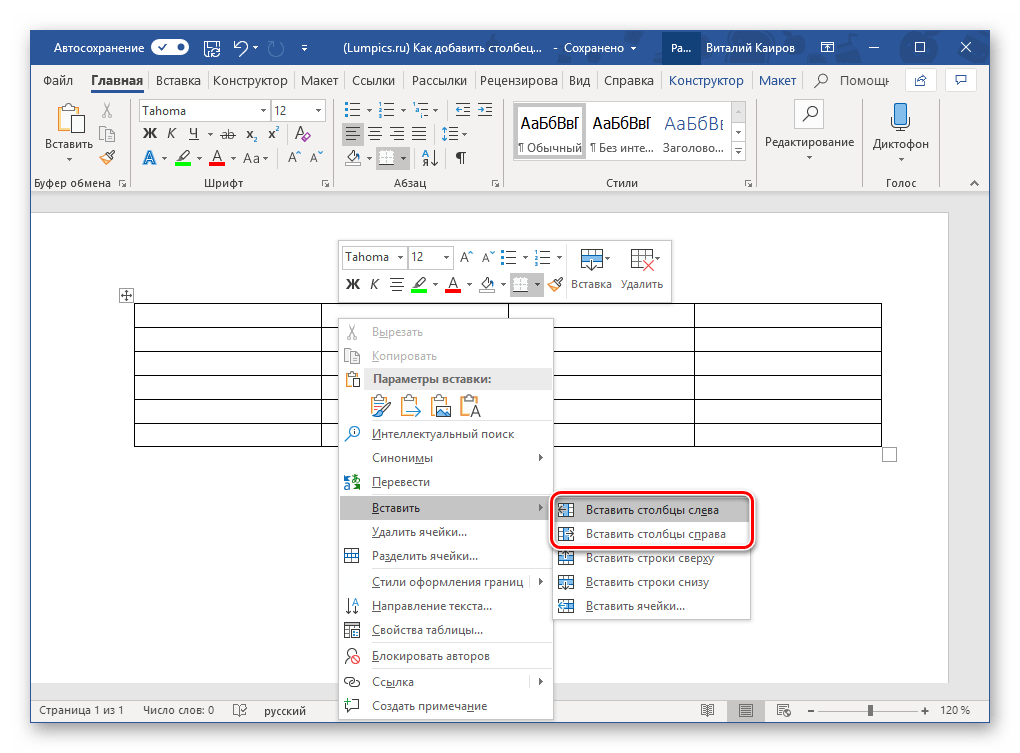
- Далее из перечня доступных вариантов выберите подходящий, в зависимости от того, где требуется добавить колонку: >
- «Вставить слева»;
- «Вставить справа».
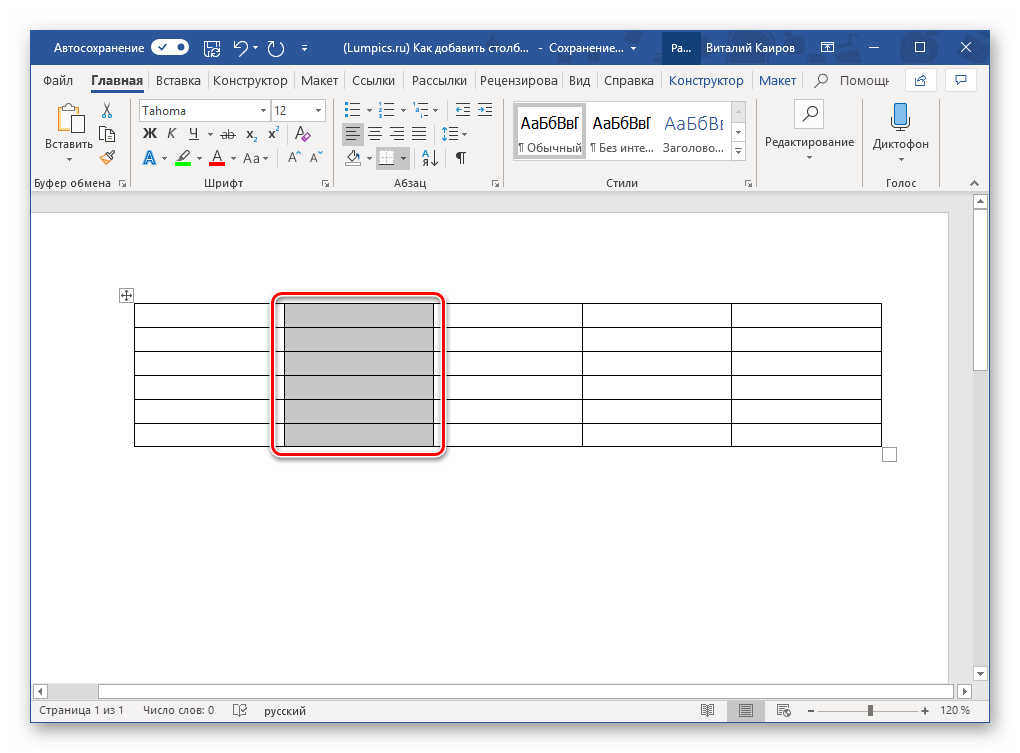
- Пустой столбец появится в таблице с той стороны, которую вы сами указали, но это не единственный быстрый вариант его добавления.
Нажатие ПКМ в ячейке таблицы вызывает не только контекстное меню, но и мини-панель с набором основных элементов управления.
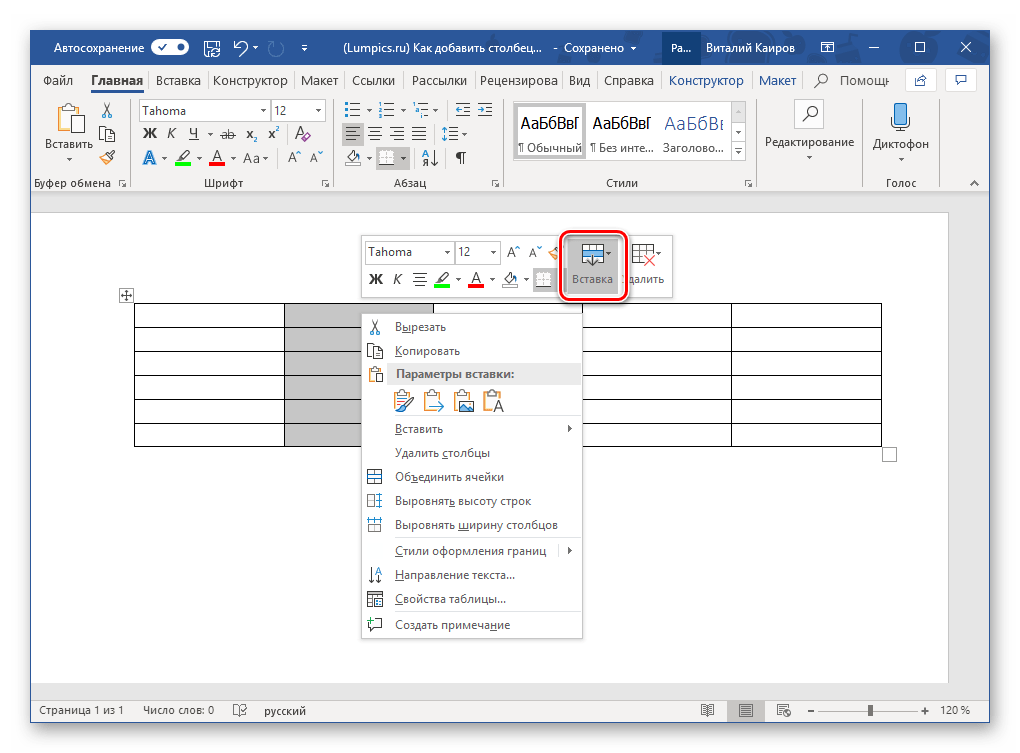 На ней есть кнопка «Вставка», а нажатие ЛКМ по ней вызывает схожее меню с доступными вариантами добавления столбцов и строк.
 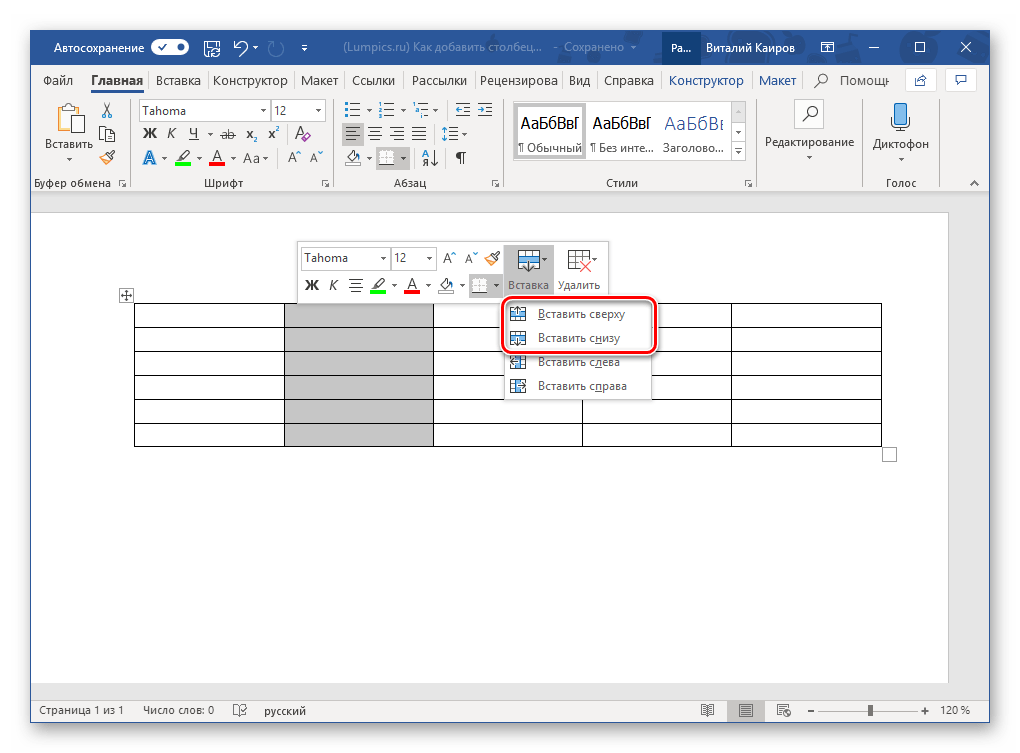 Каким из двух, практически идентичных вариантов одного и того же способа пользоваться, решать только вам.
Способ 3: Элементы вставки
Если навести указатель курсора на ту точку таблицы, где ее внешняя граница (рамка) пересекается с границей столбца, вы увидите то, что получило название «Элемент вставки» — небольшой знак плюс, облаченный в кружок. Чтобы добавить пустую колонку, достаточно нажать по нему ЛКМ
Примечание: На устройствах с сенсорным экраном, при условии отсутствия мышки и/или тачпада, данная возможность работать не будет.
- Наведите указатель курсора на место, где пересекается верхняя граница таблицы и граница, разделяющая два столбца, между которыми необходимо добавить новый.
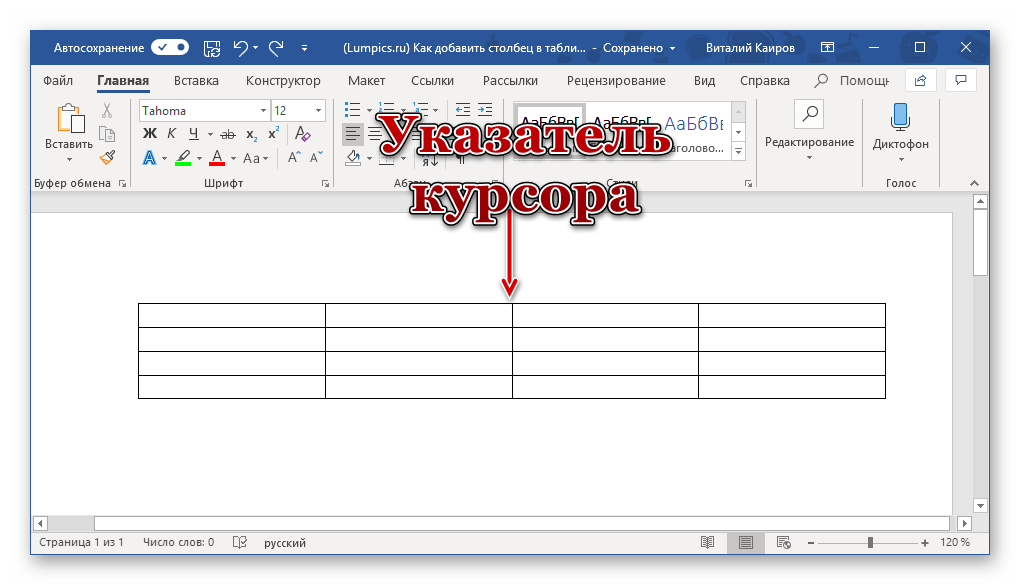
- Вы увидите небольшой круг со знаком «+» внутри (показан на скриншоте ниже). Нажмите по нему ЛКМ, чтобы вставить новую колонку в таблицу.
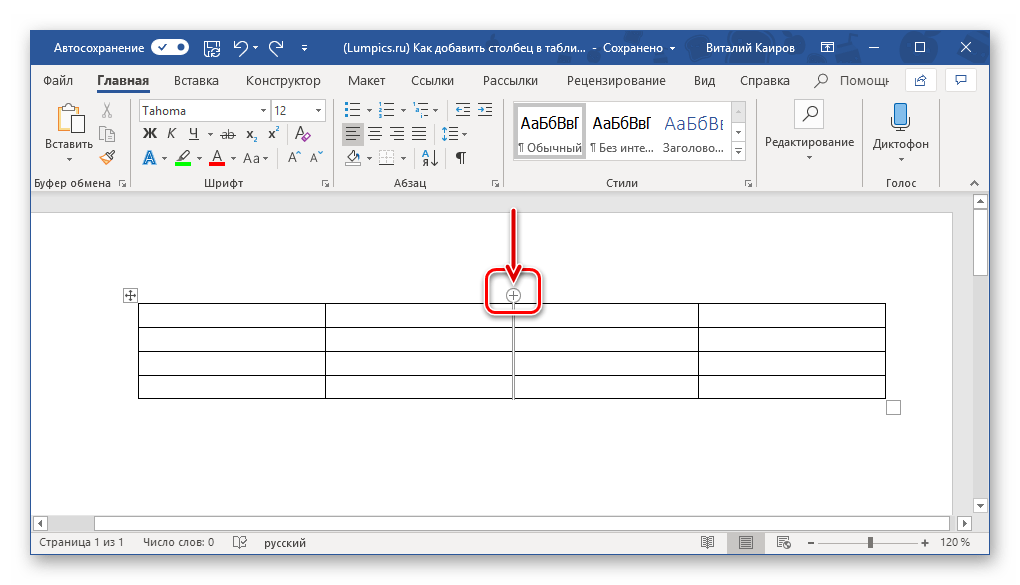
- Если есть такая необходимость, аналогичным образом добавьте необходимое количество столбцов.
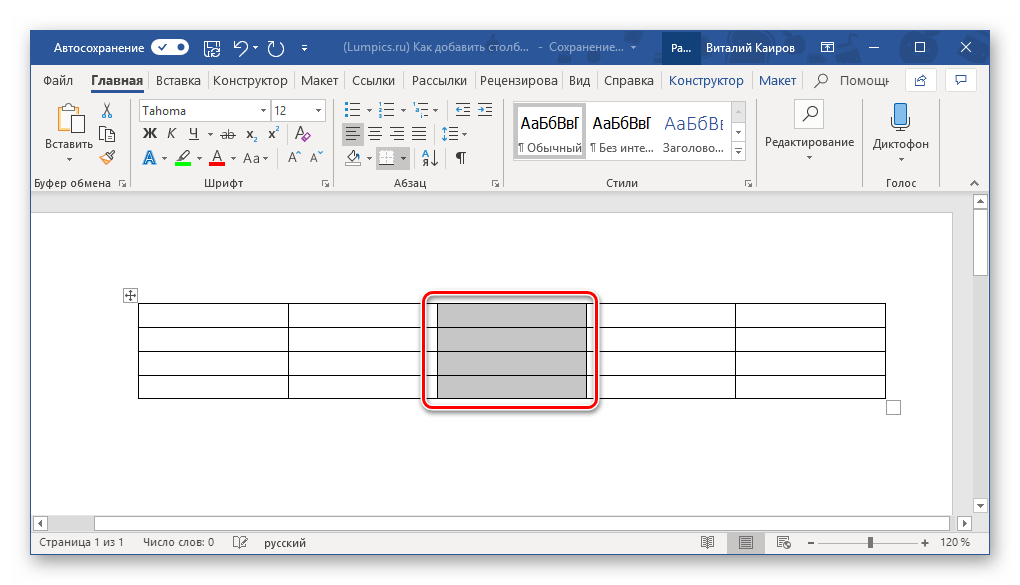
Совет: Для вставки нескольких столбцов одновременно, перед тем как отобразить элемент управления, выделите необходимое количество столбцов. Например, чтобы добавить три столбца, сначала выделите три столбца в таблице, а затем уже кликните по элементу управления вставкой.
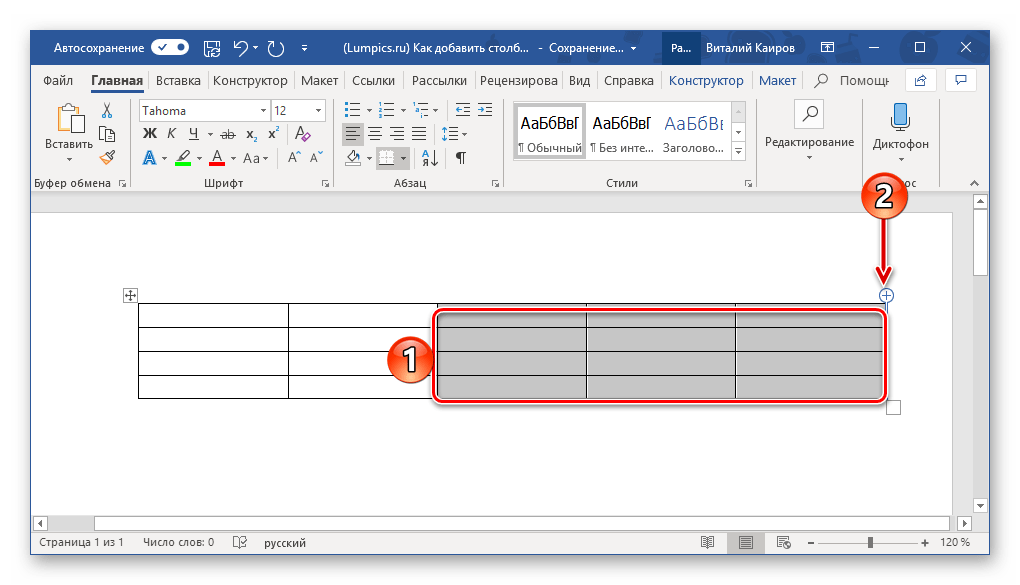
Это, наверное, самый простой и удобный способ решения нашей сегодняшней задачи. Очевидно, что с его помощью вы можете вставлять в таблицу не только столбцы, но и строки. Более подробно об этом и не только написано в отдельной статье на нашем сайте.
Как в ворде добавить столбец в таблице снизу
При работе с документом Word добавление строк и столбцов в таблицы — обычная задача, которая может помочь вам более эффективно организовать и представить информацию. В этом руководстве представлены подробные инструкции по быстрому и эффективному добавлению строк или столбцов в таблицу в Word.

Добавить строки выше/ниже выделенного фрагмента в таблицу
Чтобы добавить строки выше или ниже выбранной строки для размещения дополнительных данных, в этом разделе вы узнаете о двух простых методах добавления строк в таблицы: с помощью вкладки «Макет» и с помощью контекстного меню, вызываемого правой кнопкой мыши. Оба подхода эффективны, и их можно выбрать на основе того, что кажется вам более интуитивным.
Шаг 1. Выберите строки, которые вы хотите вставить новые строки выше или ниже.

- Нажмите на любую ячейку в строке или всю строку, в которую вы хотите добавить новую строку.
- Чтобы вставить несколько новых строк, выберите количество строк, которые вы планируете добавить. Например, если вы хотите вставить три новые строки, вам следует сначала выбрать три строки в таблице.
Шаг 2. Примените функцию «Вставить выше» или «Вставить ниже».
- Метод 1: Выбрав строки, перейдите к Планировка , выберите Вставить выше or Вставить ниже в Строки и столбцы группа. Смотрите скриншот:

- Метод 2: щелкните выделение правой кнопкой мыши и выберите Вставить >Вставить строки вверху / Вставить строки ниже, см. снимок экрана:

Результат:
При этом будет вставлено то же количество строк, которое вы выбрали, выше или ниже выбранного. Смотрите скриншоты:
- Вставить строки над выделенным фрагментом

- Вставить строки после выделения

- Правила форматирования:При добавлении новых строк над выделенной областью форматирование будет соответствовать первой строке выделения. И наоборот, при добавлении строк ниже форматирование будет отражать форматирование последней строки в выбранных строках.
- Ярлык для добавления строк:Чтобы быстро добавить новую строку внизу таблицы, вы можете использовать команду Tab ключ. Просто нажмите Tab нажмите, когда вы находитесь в последней ячейке последней строки, и новая строка будет создана автоматически.
Добавление столбцов слева или справа от выделенного фрагмента в таблицу
В этом разделе представлен подробный обзор того, как добавлять столбцы слева или справа от существующего выделения в таблице Word. Мы рассмотрим два основных метода: использование вкладки «Макет» и использование контекстного меню, вызываемого правой кнопкой мыши.
Шаг 1. Выберите столбцы, которые вы хотите вставить новые столбцы слева или справа.

- Нажмите на любую ячейку в столбце или на весь столбец, в который вы хотите добавить новый столбец.
- Чтобы вставить несколько новых столбцов, выберите количество столбцов, которые вы планируете добавить. Например, если вы хотите вставить два новых столбца, вам следует сначала выбрать два столбца в таблице.
Шаг 2. Примените функцию «Вставить слева» или «Вставить справа».
- Метод 1: Выбрав столбцы, перейдите к Планировка , выберите Вставить слева or Вставить справа в Строки и столбцы группа. Смотрите скриншот:

- Метод 2: щелкните выделение правой кнопкой мыши и выберите Вставить >Вставить столбцы слева / Вставить столбцы справа, см. снимок экрана:

Результат:
Это вставит то же количество выбранных вами столбцов слева или справа от вашего выбора. Смотрите скриншоты:
- Вставить столбцы слева от выделения

- Вставка столбцов справа от выделения

Добавьте несколько строк в таблицу с кодом VBA
Если вам нужно добавить в таблицу Word гораздо больше строк, чем сейчас, ручные методы могут оказаться утомительными. В этой статье я покажу вам, как использовать код VBA для эффективного и быстрого добавления строк.
Шаг 1. Выберите строку, над которой или ниже вы хотите вставить новые строки.
Нажмите на любую ячейку в строке или всю строку, в которую вы хотите добавить несколько строк.
Шаг 2. Откройте редактор модулей VBA и скопируйте код.
- Press Alt + F11 , чтобы открыть Microsoft Visual Basic для приложений окно.
- В открывшемся окне нажмите Вставить >Модули для создания нового пустого модуля.
- Затем скопируйте и вставьте любой из приведенных ниже кодов в пустой модуль. Код VBA: добавьте несколько строк над выбранной строкой.
Sub Addrowsabove() 'Updateby Extendoffice Dim lngIndex As Long Dim lngRowsToAdd As Long Dim lngPosit As Long Dim oTbl As Word.Table If Selection.Information(wdWithInTable) Then lngRowsToAdd = InputBox("How many rows?", "Kutools for Word", 1) Set oTbl = Selection.Tables(1) lngPosit = Selection.Rows(1).Range.Information(wdEndOfRangeRowNumber) For lngIndex = 1 To lngRowsToAdd oTbl.Rows.Add oTbl.Rows(lngPosit) Next lngIndex End If End SubКод VBA: добавьте несколько строк под выбранной строкой.
Sub Addrowsbelow() 'Updateby Extendoffice Dim lngIndex As Long Dim lngRowsToAdd As Long Dim lngRowPosition As Long Dim oTbl As Word.Table If Selection.Information(wdWithInTable) Then lngRowsToAdd = InputBox("How many rows?", "Kutools for Word", 1) Set oTbl = Selection.Tables(1) lngRowPosition = Selection.Rows(1).Index For lngIndex = 1 To lngRowsToAdd oTbl.Rows.Add oTbl.Rows(lngRowPosition + lngIndex) Next lngIndex End If End SubШаг 3. Выполните код

Затем нажмите F5 ключ для запуска кода. В появившемся диалоговом окне введите номера строк, которые вы хотите вставить, и нажмите кнопку OK .
Результат:
Код добавит указанное количество строк в вашу таблицу одновременно в указанной позиции, сверху или снизу.
Удалить строки или столбцы
Если вы хотите удалить строку или столбцы из таблицы в документе Word, здесь я расскажу о некоторых простых приемах.
Шаг 1. Выделите всю строку или столбец в таблице.
- Выделите всю строку, которую хотите удалить, переместив курсор к левому краю таблицы, сразу за первой ячейкой строки. Курсор примет форму стрелки, указывающей вправо. Нажмите, когда появится стрелка, чтобы выбрать всю строку.

- Чтобы выбрать столбец, переместите указатель мыши над первой ячейкой нужного столбца, пока указатель не изменится на символ стрелки вниз. Затем нажмите, чтобы выбрать весь столбец.

Шаг 2. Нажмите клавишу Backspace.
Press Возврат на одну позицию клавиша на плате, чтобы немедленно удалить выбранную строку или столбец.
Улучшите свои таблицы слов: очистка с помощью Kutools for Word!

Работа с таблицами, заполненными пустыми или повторяющимися строками и столбцами, может засорить ваши данные и нарушить рабочий процесс. Kutools for Word предлагает эффективное решение этой проблемы. Всего несколькими щелчками мыши вы можете легко удалить ненужные пустые или повторяющиеся строки и столбцы, гарантируя, что ваши таблицы будут аккуратными, а информация представлена четко. Обновите свой опыт Word с помощью Kutools сегодняи наслаждайтесь более плавным и организованным процессом редактирования документов!
Внимание : Kutools for Word предоставляет более 100 функций, предназначенных для оптимизации как сложных, так и пакетных задач в документе Word. Это новая мощная функция — Kutools AI Помощник функция, которая улучшает ваше письмо с помощью информации, основанной на искусственном интеллекте: создавайте интересный контент, совершенствуйте свой стиль и грамматику, а также легко подводите итоги. Загрузите сейчас и начните пользоваться бесплатной пробной версией сегодня!
Статьи по теме:
- Перемещение заголовков таблиц сверху вниз или наоборот в Word
- В документе Word, если есть несколько таблиц со вставленными подписями под каждой таблицей. Но иногда вам может понадобиться переместить эти подписи снизу вверх по таблице. Как бы вы могли справиться с этой работой как можно быстрее?
- Разделить таблицу в Ворде по горизонтали или вертикали
- Если у вас есть большая таблица в документе Word, теперь вы хотите разделить таблицу по горизонтали или вертикали на две или более таблиц. Как бы вы могли решить эту задачу в файле Word?
- Удалить повторяющиеся строки из таблицы в Word
- В документе Word могут быть таблицы с повторяющимися строками, которые вы хотите иногда удалить и сохранить первое появление. В этом случае вы можете удалить дубликаты по одному вручную или использовать код VBA.
- Вставить раскрывающийся список с цветовой кодировкой в таблицу Word
- Предположим, у меня есть таблица в моем документе Word, и теперь я хочу вставить раскрывающийся список с цветовой кодировкой в столбец таблицы. Это означает, что когда я выбираю один вариант из раскрывающегося списка, цвет ячейки становится красным, а когда я выбираю другой вариант в раскрывающемся списке, цвет ячейки становится зеленым, как показано на следующем снимке экрана. Как бы вы могли решить эту задачу в документе Word?
Лучшие инструменты для офисной работы
Kutools for Word — Повысьте свой опыт работы со словом
Легкая очистка: Убрать Дополнительные места / Разрывы разделов / Текстовые поля / Гиперссылки / Дополнительные инструменты для снятия см. Удалить группа.
➕ Креативные вставки: Вставлять Разделители тысяч / Флажки / радио кнопки / QR код / Штрих-код / Несколько изображений / Узнайте больше в Вставить группа.

Хотите попробовать эти функции?
Бесплатная загрузка Купить Узнайте больше о Kutools для Word
Лучшие инструменты для офисной работы
Kutools for Word — 100+ инструментов для Word
- Kutools AI Особенности: Создать, Перезапись, Суммировать, Переведите Документы / Получите быстрые ответы / Польский документ (сохранить формат)
- Владение документами: Разделить страницы / Объединить документы / Пакетное преобразование в PDF
- ✏ Редактирование содержания: Пакетный поиск и замена / Изменить размер всех изображений
- Легкая очистка: Удалить лишние пробелы / Удалить разрывы разделов
- ➕ Креативные вставки: Вставить разделители тысяч / Вставьте флажки / Создание QR-кодов
Как добавить столбец в таблицу в Microsoft Word


Таблицу можно создавать не только в табличном процессоре Excel, но и в Microsoft Word. Рассмотрим такую задачу, как добавление столбца.
Существует три способа, чтобы добавить столбец в таблицу Ворд. Какой из них проще, решает сам пользователь.
Создав таблицу, пользователь получает доступ к специальным инструментам, чтобы иметь возможность редактировать таблицу. Для этого нужно воспользоваться группой вкладок, находящихся в «Работе с таблицами».
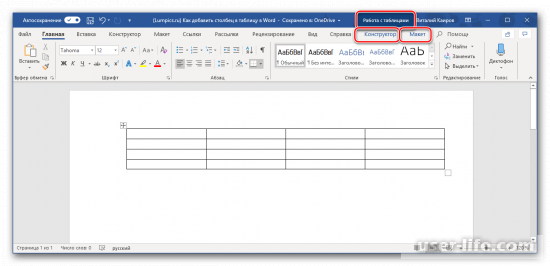
Важно. Вкладки в «Работе с таблицами» становятся доступными только после активации таблицы. Т.е. курсор стоит на ней или на любой ячейке.
Порядок действий:1. Если таблица создана впервые, то «Работа с таблицами» откроется автоматически и в ней будут такие вкладки: «Конструктор» и «Макет».
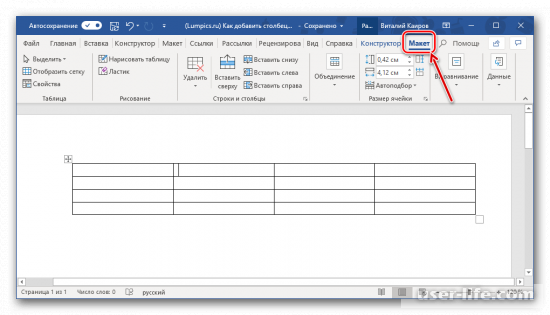
2. Выбираем ячейку столбца, рядом с которым планируется вставка нового столбца. Кликаем левой кнопкой мышки. Среди инструментов «строки и столбцы» выбираем: «вставить справа» или «вставить слева».
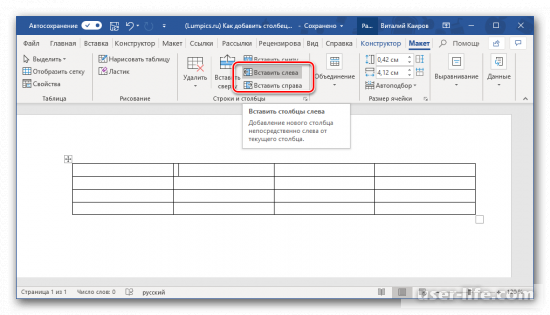
Это зависит от того, с какой стороны должен появиться новый столбец.
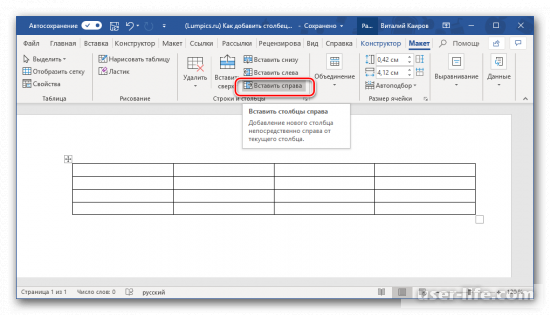
3. Таким способом можно добавлять неограниченное количество столбцов. Затем можно приступать к заполнению самой таблицы.
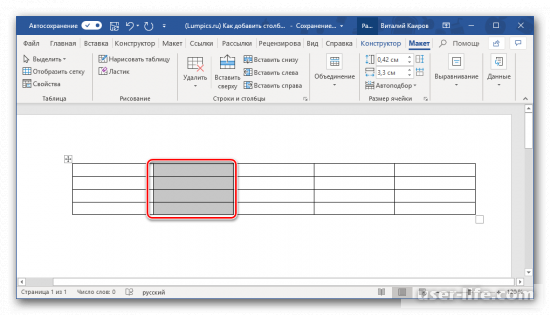
Пользуясь разделом «строки и столбцы» можно добавлять как колонки, так и строки в таблицу. Кроме того, здесь же присутствует возможность их удаления.
Следующим способом можно пользоваться, находясь в любой вкладке программы.1. Правой кнопкой мышки делаем клик по ячейке, рядом с которой будем добавлять колонку. Появится контекстное меню. Наводим курсор на «вставить».
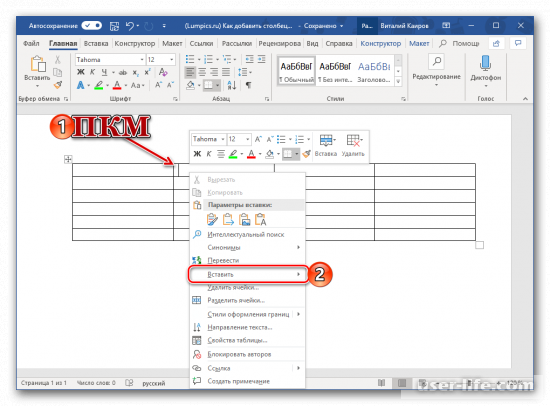
2. Затем делаем выбор между «вставить справа» и «вставить слева».
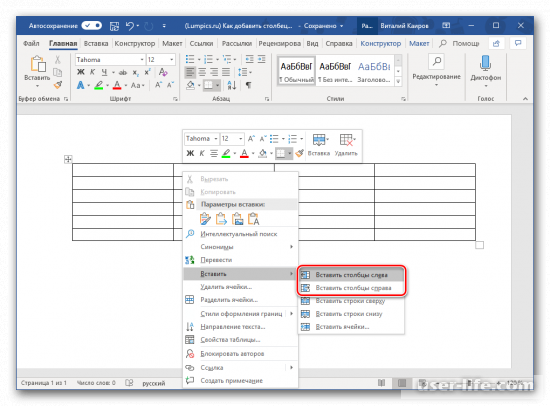
3. Пустая колонка появится согласно сделанного выбора.
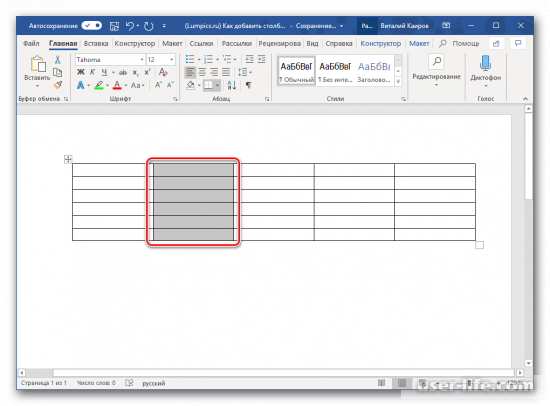
4. Кроме того, при нажатии правой кнопкой мышки на ячейку появляется мини-панель. В ней также присутствуют основные элементы управления.
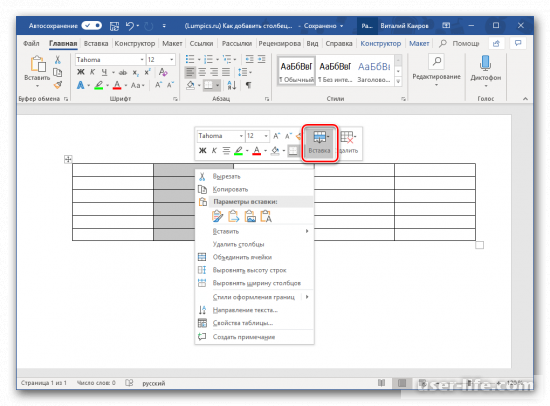
5. Нажимаем на иконку «вставить» и появится подобное меню с различными вариантами вставок.
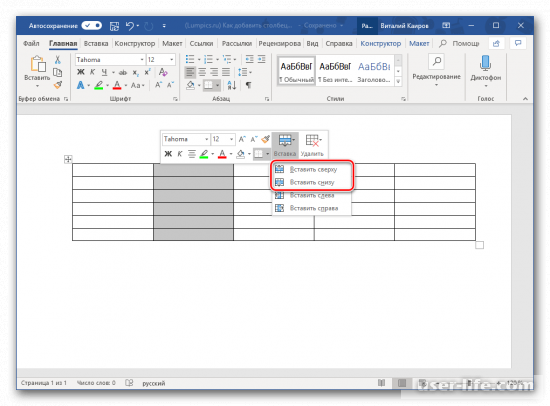
Каким вариантом пользоваться решает сам пользователь.
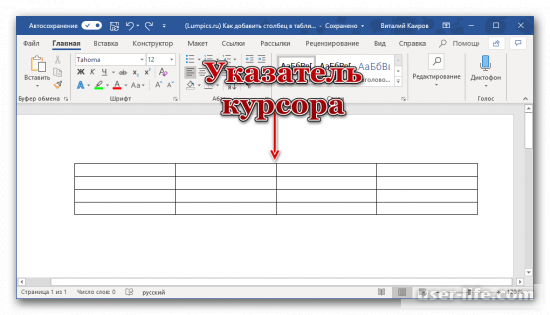
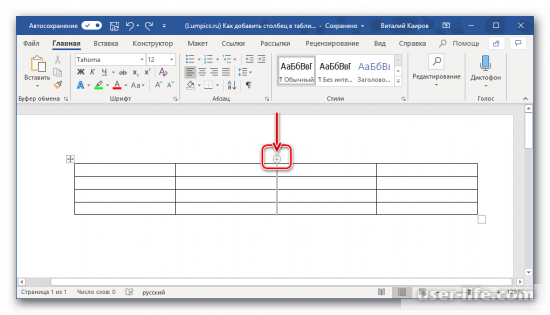
Находим место пересечения внешней границы и границы столбца. Наводим сюда курсор. Появляется знак +, который называется «элемент вставки». Чтобы пустой столбец добавился, достаточно кликнуть по нему левой кнопкой мышки.Важно. Если пользоваться сенсорным устройством, в котором отсутствует мышка или тачпад, то данный способ применить не получится.Порядок действий:
1. Устанавливаем курсор на место пересечения границ.
2. Кликаем на появившейся круг.
3. При необходимости повторяем все действия с начала.
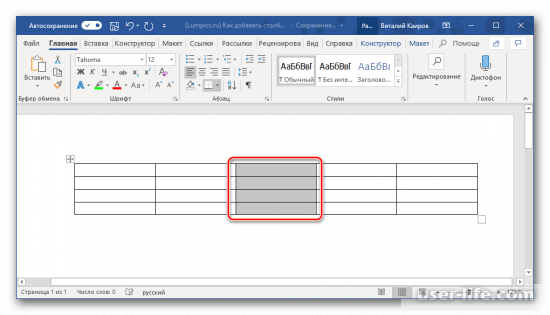
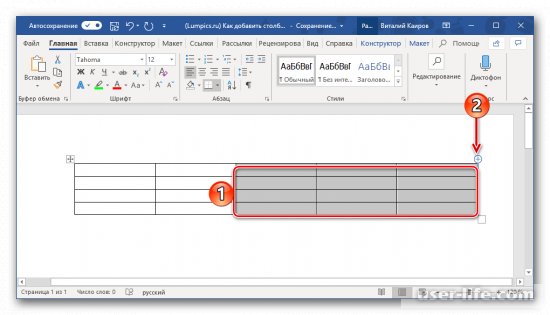
Если нужно вставить сразу несколько колонок, то перед отображением элемента управления следует выбрать нужное количество столбцов. Затем воспользоваться элементом управления вставки.
Этот способ является самым простым. Точно Вставляются и строки.
Все три способа просты и доступны любому пользователю. Достаточно выбрать самый удобный для себя.



