
Для вставки страницы из другого документа в Word необходимо открыть оба документа и выбрать нужный лист во вкладке Вставка. Затем нажмите на кнопку Вставить, чтобы добавить страницу в текущий документ. Повторите эти действия для вставки других страниц. Не забудьте проверить результат!
Открыть оба документа и выбрать нужный лист
Чтобы вставить страницу из другого документа в Word, необходимо выполнить несколько простых шагов⁚
- Откройте оба документа — исходный и целевой.
- Выберите нужный лист, на который вы хотите вставить страницу.
- Перейдите на вкладку ″Вставка″ в меню Word.
- Нажмите на кнопку ″Объект″ в разделе ″Текст″.
- Выберите опцию ″Текст из файла″ в открывшемся меню.
- Найдите и выберите нужный файл с помощью проводника.
- Нажмите на кнопку ″Вставить″ и подтвердите свой выбор.
Повторите эти действия для вставки других страниц из исходного документа в целевой. Проверьте результат и убедитесь, что страницы успешно вставлены.
Использовать функцию Вставить
Для вставки страницы из другого документа в Word существует удобная функция Вставить, которая позволяет добавить содержимое одного файла в другой.
Для использования этой функции выполните следующие шаги⁚
- Откройте оба документа ─ исходный и целевой в Word.
- Перейдите на вкладку ″Вставка″ в меню Word.
- Найдите раздел ″Объект″ и нажмите на стрелку рядом с ним.
- Выберите опцию ″Текст из файла″ из выпадающего меню.
- Откроется окно выбора файла. Найдите нужный файл и дважды щелкните по нему.
- Нажмите на кнопку ″Вставить″ или ″OK″, чтобы подтвердить выбор.
После выполнения этих шагов содержимое выбранного файла будет вставлено в текущий документ Word. Вы можете повторить эти действия для вставки других страниц из исходного документа.
Не забудьте проверить результат и убедиться, что страницы успешно вставлены и отображаются в нужном месте.
Выбрать нужный файл и нажать на кнопку Вставить
После того, как вы открыли оба документа и выбрали нужный лист в Word, вам нужно выбрать файл, содержащий страницу, которую вы хотите вставить. Для этого выполните следующие действия⁚
- На вкладке ″Вставка″ найдите раздел ″Объект″.
- Нажмите на стрелку рядом с объектом, чтобы открыть дополнительные опции.
- Выберите опцию ″Текст из файла″ из выпадающего меню.
- В появившемся окне выберите нужный файл, содержащий страницу для вставки.
- Дважды щелкните по файлу или нажмите кнопку ″Вставить″, чтобы добавить его содержимое.
После выполнения этих шагов выбранный файл будет вставлен в текущий документ Word. Вы можете повторить эти действия для вставки других страниц из исходного документа.
Не забудьте проверить результат и убедиться, что страница успешно вставлена в нужное место в документе Word.
Повторить действия для вставки других страниц
Чтобы вставить другие страницы из исходного документа в Word, повторите те же действия, которые были описаны ранее. Вот как это сделать⁚
- Откройте оба документа ⎯ исходный и целевой в Word.
- Перейдите на вкладку ″Вставка″ в меню Word.
- Найдите раздел ″Объект″ и кликните на стрелку рядом с ним, чтобы открыть дополнительные опции.
- Выберите опцию ″Текст из файла″ из выпадающего меню.
- В окне выбора файла найдите и выберите другой файл с нужной страницей.
- Дважды щелкните по файлу или нажмите на кнопку ″Вставить″, чтобы добавить содержимое страницы в текущий документ.
Повторите эти действия для каждой страницы, которую вы хотите вставить в целевой документ. Затем проверьте результат и убедитесь, что все страницы успешно вставлены и отображаются в нужном порядке.
Проверить результат
После того, как вы вставили все нужные страницы в документ Word, важно проверить результат, чтобы убедиться, что все страницы успешно вставлены и отображаются в нужном порядке.
Для проверки результата выполните следующие действия⁚
- Прокрутите документ Word и просмотрите каждую страницу, которую вы вставили, чтобы убедиться, что они отображаются корректно.
- Проверьте форматирование и расположение текста на каждой вставленной странице. Убедитесь, что они соответствуют оригинальному документу.
- Проверьте, что все заголовки, изображения и другие элементы документа также были успешно вставлены.
- Сравните порядок страниц в целевом документе со схемой или оригинальным документом, чтобы убедиться, что они вставлены в правильной последовательности.
Если вы обнаружите какие-либо проблемы или ошибки, вы можете отменить последнее действие и повторить процесс вставки страниц снова. Проверьте результат еще раз, чтобы удостовериться, что все исправлено.
После проверки и подтверждения, что все страницы успешно вставлены, вы можете сохранить изменения в документе Word, чтобы сохранить внесенные изменения.
Как скопировать лист в Word целиком
Друзья, приветствую вас на WiFiGid. В этой короткой заметке я покажу вам, как можно быстро скопировать страницу в Word. Отдельной кнопки для дублирования листа здесь нет, поэтому придется немного вспомнить про «костыли». Далее просто показываю, как исполнить эту задачу по шагам и в картинках.
Общий план

Перед тем как начать, показываю на наш план действий:
- Выделить текст.
- Скопировать выделенный текст.
- Вставить скопированный текст на новый лист (или куда вам нужно).
Самый сложный этап – первый.
Шаг 1-1 – Выделяем текст (для одностраничного документа)
Если у вас в документе всего один лист, который вы и хотите скопировать, выделить его очень просто. Нажимаем горячие клавиши:
Т.е. сначала зажимаем и держим клавишу Ctrl , а уже потом жмем латинскую букву A . Это должно выделить весь текст в документе целиком, но если у нас много страниц – то и будет выделено много страниц. Поэтому способ подходит исключительно для одностраничного документа.
Шаг 1-2 – Выделяем текст (для многостраничного документа)
Если в документе много страниц, а нужно скопировать всего один лист, прошлый способ уже не поможет. Тут есть две методики выделения:
- Щелкаем мышью в самом начале вашего листа и тянем до самого конца. Если лист не влезает в экран, для подкрутки можно использовать колесико мыши.
- Мой любимый способ – щелкаю мышью в самом начале листа (там должен замигать курсор), зажимаю и держу клавишу Shift , откручиваю в самый конец страницы и уже там при зажатой клавише Shift щелкаю мышью еще раз – текст выделяется.
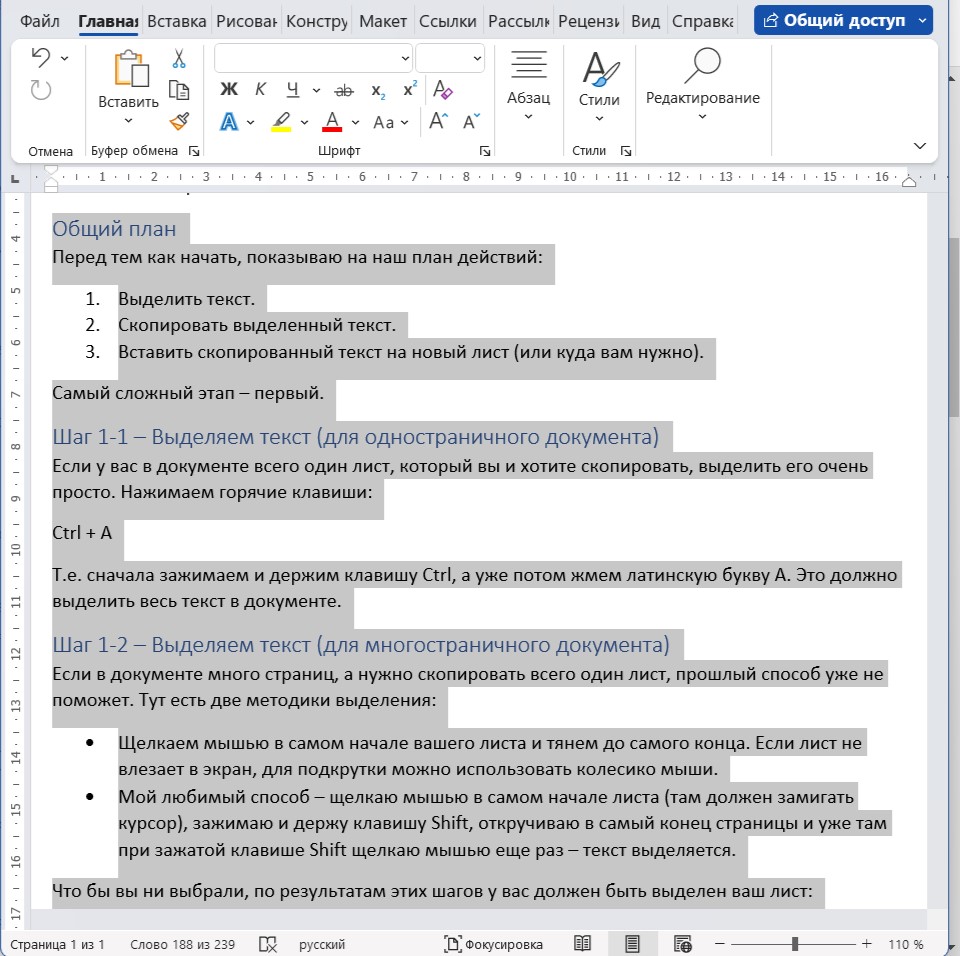
Что бы вы ни выбрали, по результатам этих шагов у вас должен быть выделен ваш лист:
Шаг 2 – Копируем текст
Теперь все должно пойти проще. Есть тоже несколько вариантов копирования текста в буфер обмена, откуда мы уже его будем вставлять дальше:
- Нажимаем горячие клавиши Ctrl + C .
- Или просто щелкаем правой кнопкой мыши по выделенному тексту и выбираем пункт «Копировать».
Шаг 3 – Вставляем страницу
Текст скопирован, теперь нам нужно его куда-то вставить. А куда вы его собираетесь вставлять? На самом деле вы можете вставить его, куда вам будет угодно, но я покажу вставку на новую отдельную страницу.
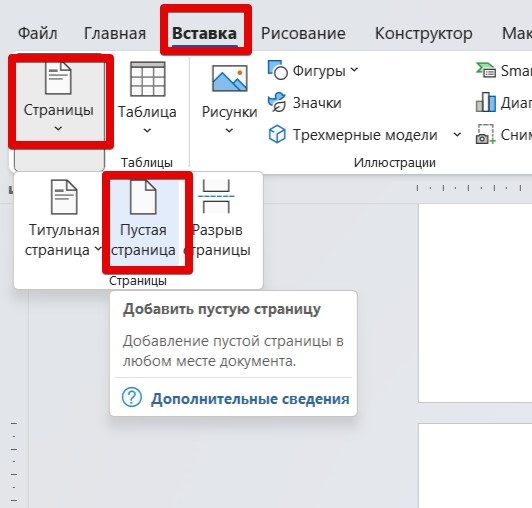
- В меню «Вставка» раскрываем пункт «Страницы» выбираем пункт «Пустая страница» (можно просто прощелкать клавишей Enter , пока не появится новая страница).
- Щелкаем левой кнопкой мыши в том месте, где нужно вставить текст. Там должен замигать курсор ввода.
- Нажимаем клавиши Ctrl + V или щелкаем правой кнопкой мыши и выбираем пункт «Вставить».
Как дублировать страницу в Word

Приходилось ли вам когда-нибудь печатать целую страницу документа Word и понимать, что вам нужно сделать еще несколько таких же страниц? В случае с Word это может быть гораздо проще, чем вы думаете, хотя для многих пользователей это может быть неочевидно. Я хочу показать вам несколько способов, как это можно сделать с разными версиями документов и на разных устройствах.
Как дублировать страницу в одностраничном документе Word
Дублирование страницы в одностраничном документе Word — это простой процесс, который можно выполнить всего за несколько шагов. Вот шаги, которые необходимо выполнить:
- Сначала откройте одностраничный документ Word, который вы хотите продублировать.
- Открыв документ, выделите всю страницу, которую вы хотите продублировать. Это можно сделать, щелкнув в любом месте страницы и нажав «Ctrl+A» на клавиатуре. В результате будет выделено все содержимое страницы.
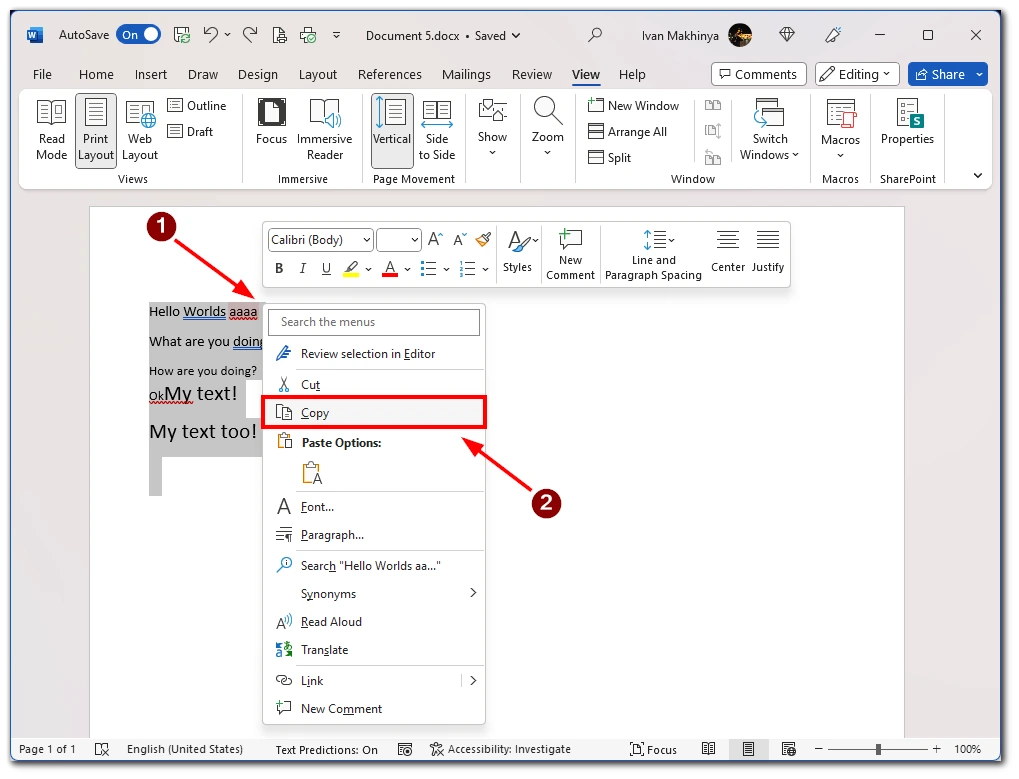
- Выделив страницу, необходимо скопировать ее. Это можно сделать, нажав «Ctrl+C» на клавиатуре или щелкнув правой кнопкой мыши на выделенном содержимом и выбрав «Копировать» из контекстного меню.
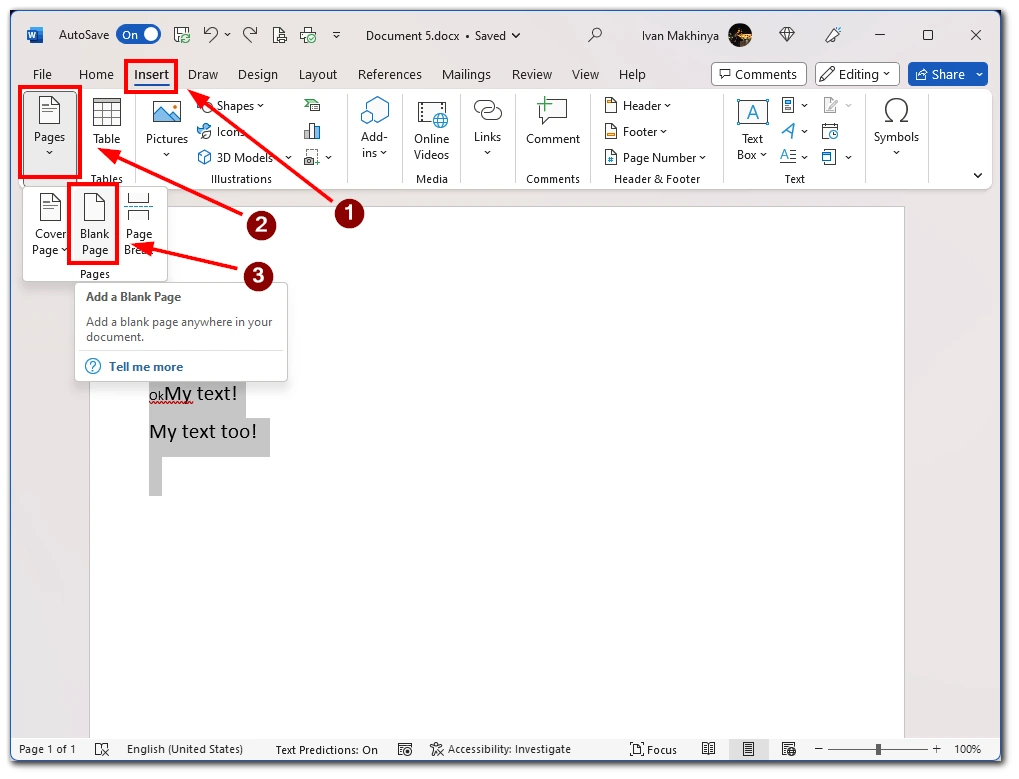
- Затем вставьте новую страницу в документ, где должна появиться дублированная страница. Для этого нажмите на опцию «Вставка» над панелью инструментов, затем нажмите «Страницы» и выберите «Пустая страница». Это создаст новую пустую страницу.
- Выбрав новую пустую страницу, необходимо вставить на нее скопированную страницу. Это можно сделать, нажав «Ctrl+V» на клавиатуре или щелкнув правой кнопкой мыши на новой пустой странице и выбрав «Вставить» из контекстного меню. Теперь скопированная страница появится на новой пустой странице.
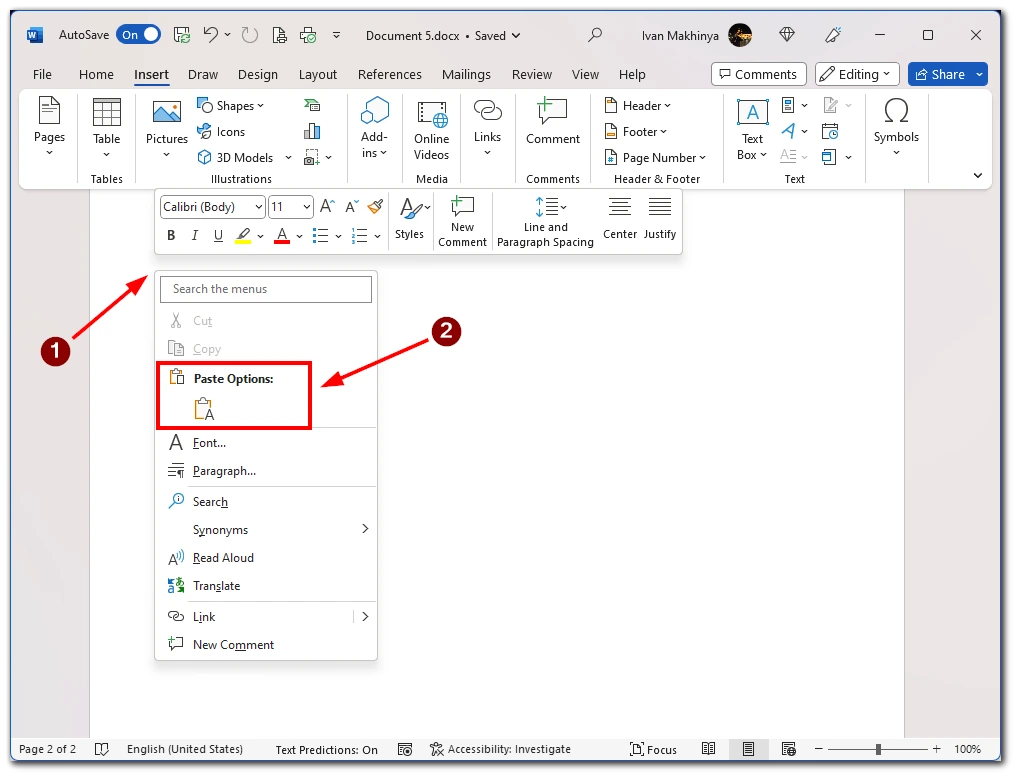
Наконец, необходимо сохранить документ с дублированной страницей. Это можно сделать, нажав кнопку «Сохранить» на панели инструментов быстрого доступа или нажав «Ctrl+S» на клавиатуре. Это позволит сохранить документ с включенной дублированной страницей.
Как дублировать страницу в многостраничном документе Word
Но что делать, если у вас есть документ с большим количеством страниц, а скопировать нужно только одну? В этом случае комбинация клавиш «Ctrl + A» не подойдет. Вам придется выделить текст вручную. Вот шаги, которые необходимо выполнить:
- Сначала откройте многостраничный документ Word, из которого вы хотите сделать дубликат страницы.
- Найдите страницу, которую необходимо продублировать, и выделите весь текст, который нужно продублировать. Для этого нажмите левую кнопку мыши в начале страницы и перетащите ее вниз, пока не будет выделен весь необходимый текст.
- После того как вы выбрали страницу (страницы), которую нужно продублировать, скопируйте их. Это можно сделать, щелкнув правой кнопкой мыши на одной из выбранных страниц и выбрав «Копировать» из контекстного меню. Вы можете нажать «Ctrl+C» на клавиатуре.
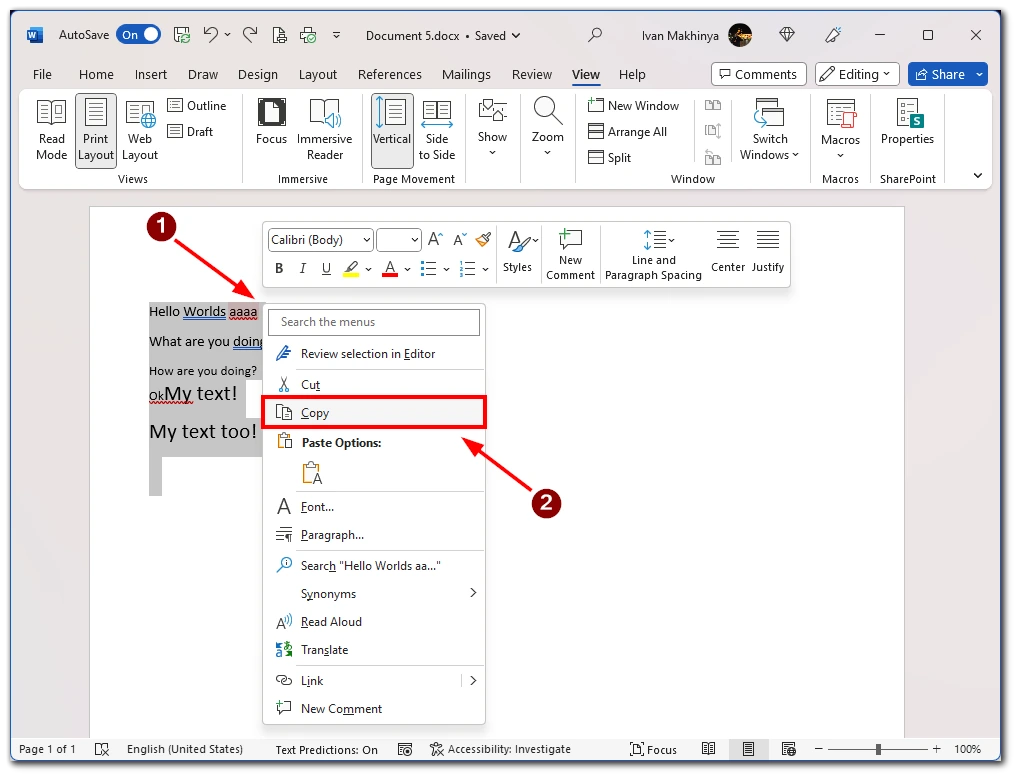
- Далее необходимо вставить новую страницу в документ, на которой должна появиться дублированная страница (страницы). Для этого подведите курсор к концу существующей страницы, на которой должна появиться дублированная страница, и нажмите «Ctrl+Enter» на клавиатуре. Это создаст новую пустую страницу.
- Выбрав новую пустую страницу, необходимо вставить на нее скопированную страницу (страницы). Это можно сделать, щелкнув правой кнопкой мыши на новой пустой странице и выбрав в контекстном меню пункт «Вставить». Также можно нажать «Ctrl+V» на клавиатуре. Скопированная страница (страницы) появится на новой пустой странице.
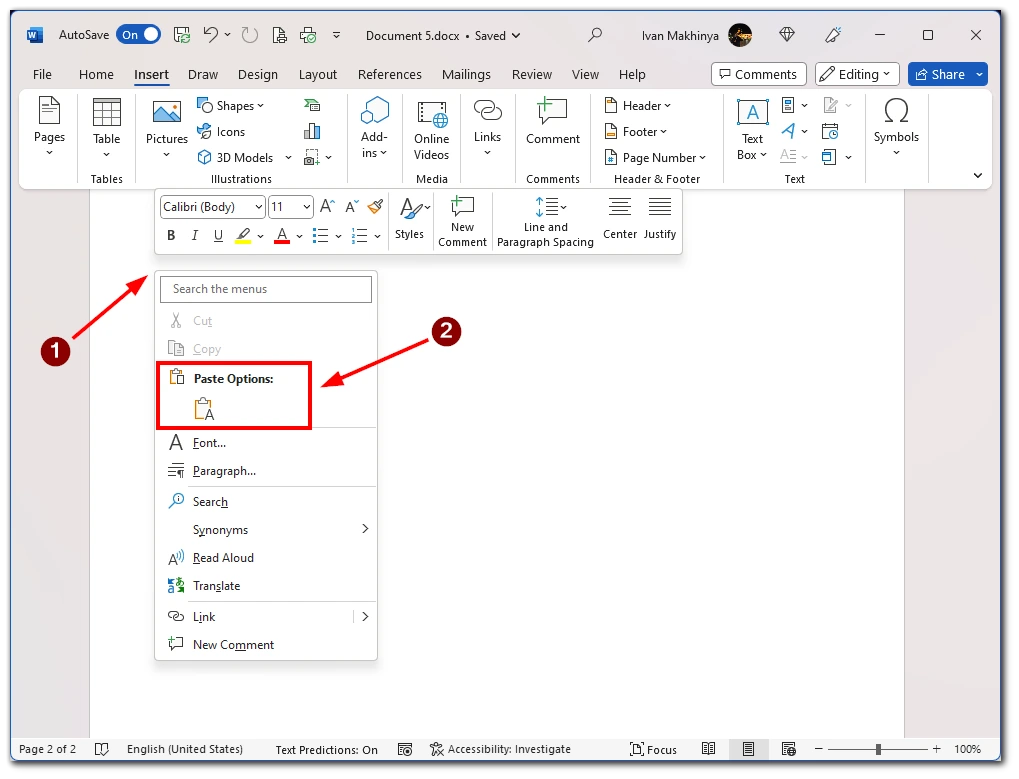
В заключение можно сказать, что дублирование страницы в многостраничном документе Word можно легко и быстро выполнить с помощью панели навигации. Выполнив описанные выше действия, вы сможете дублировать любую страницу (страницы) в документе и сэкономить время и силы.
Как дублировать страницу в мобильном приложении Word
Если вам нужно отредактировать документ на ходу, вам поможет мобильное приложение Microsoft Word. Чтобы продублировать страницу в Word, необходимо вручную скопировать текст, а затем вставить его на новую страницу. Вот шаги, которые необходимо выполнить:
- Откройте документ, из которого нужно дублировать страницу, в мобильном приложении.
- Когда документ открыт, перейдите на страницу, которую нужно продублировать.
- Когда страница, которую необходимо продублировать, находится на экране, выберите ее, коснувшись и удерживая текст или изображение до появления меню. Нажмите «Выбрать все», чтобы выбрать весь документ, или используйте ручки, чтобы выбрать определенную часть страницы.
- После того как вы выбрали страницу, которую хотите продублировать, необходимо скопировать ее. Для этого нажмите на кнопку «Копировать» в появившемся контекстном меню.
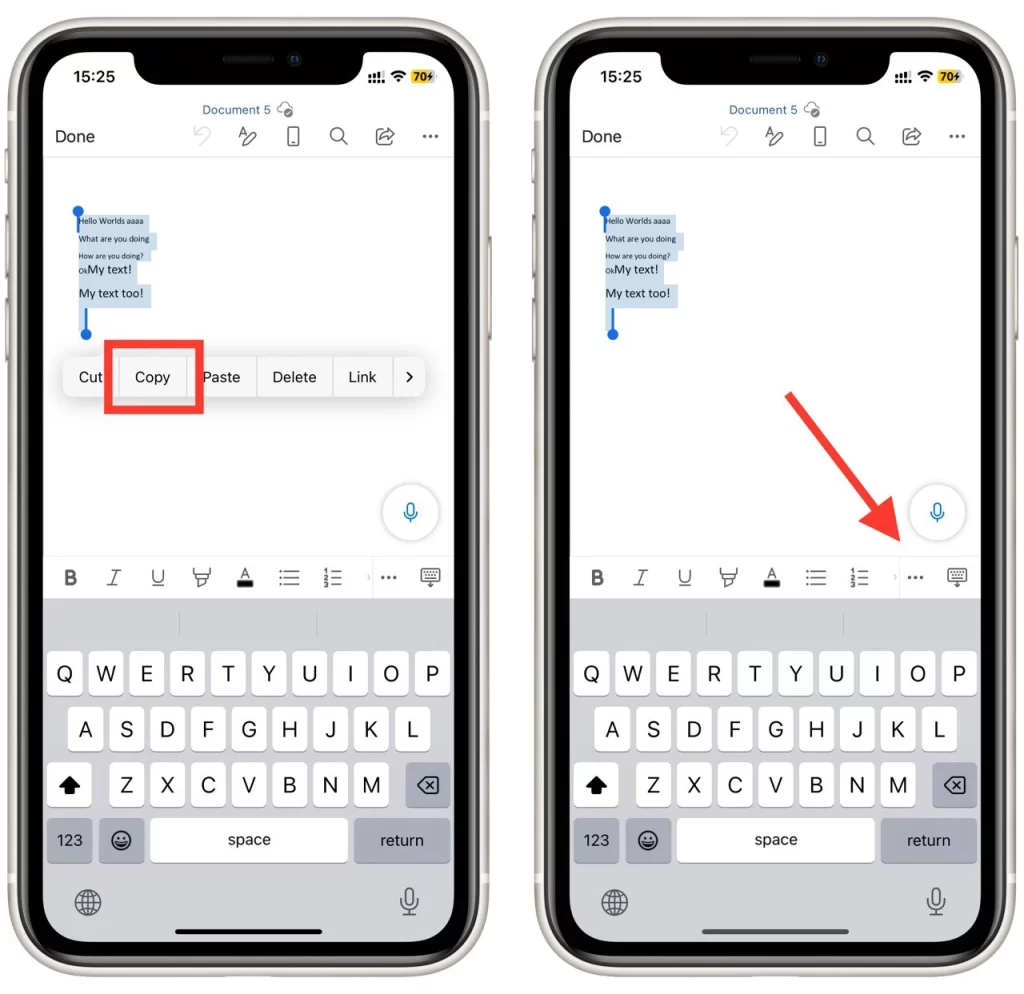
- Затем вставьте новую страницу в документ, где должна появиться дублированная страница. Для этого перейдите в конец существующей страницы, где должна появиться дублированная страница, затем нажмите на кнопку «три точки» на панели инструментов, а затем нажмите на «Главная» слева, чтобы открыть выпадающее меню и выбрать опцию «Вставить».
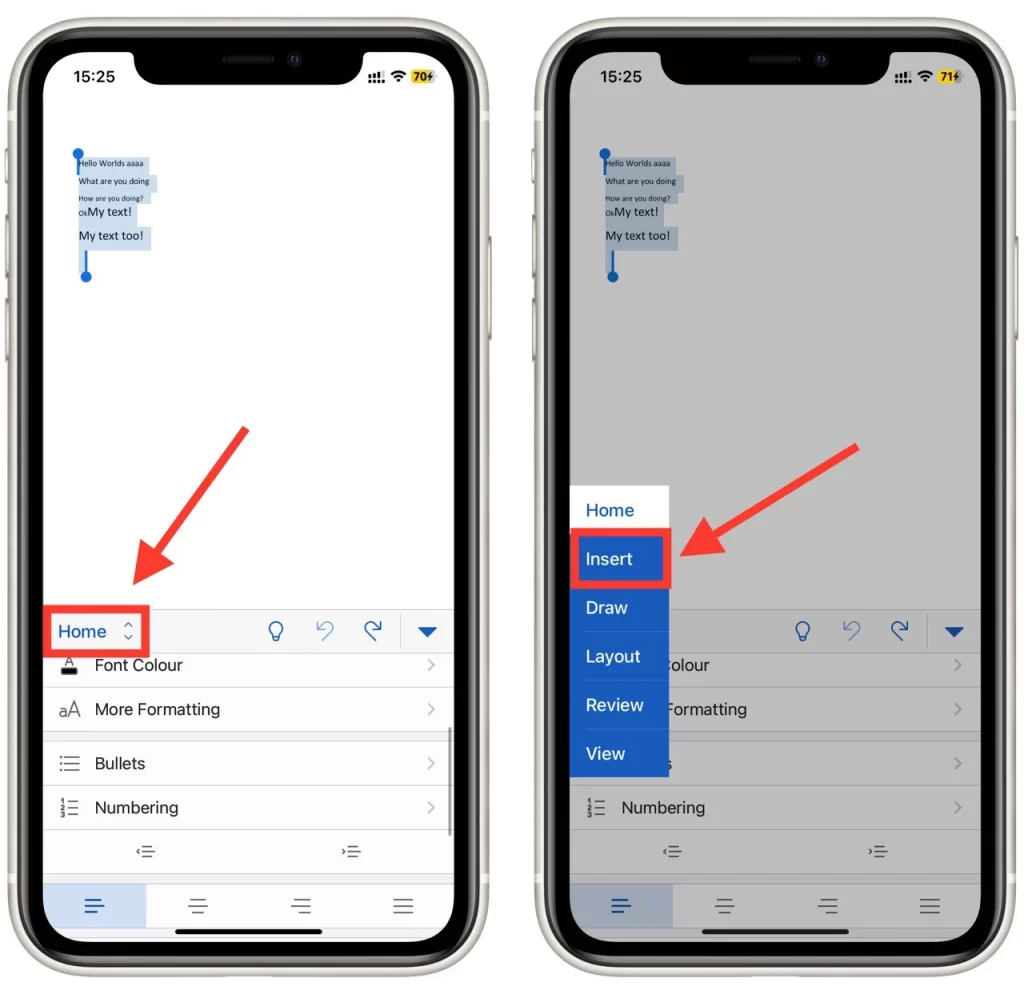
- В меню «Вставка» нажмите кнопку «Страница», чтобы добавить новую пустую страницу.
- Выбрав новую пустую страницу, необходимо вставить на нее скопированную страницу. Для этого нажмите и удерживайте новую пустую страницу, пока не появится контекстное меню. Нажмите на кнопку «Вставить» в появившемся контекстном меню. Теперь скопированная страница появится на новой пустой странице.
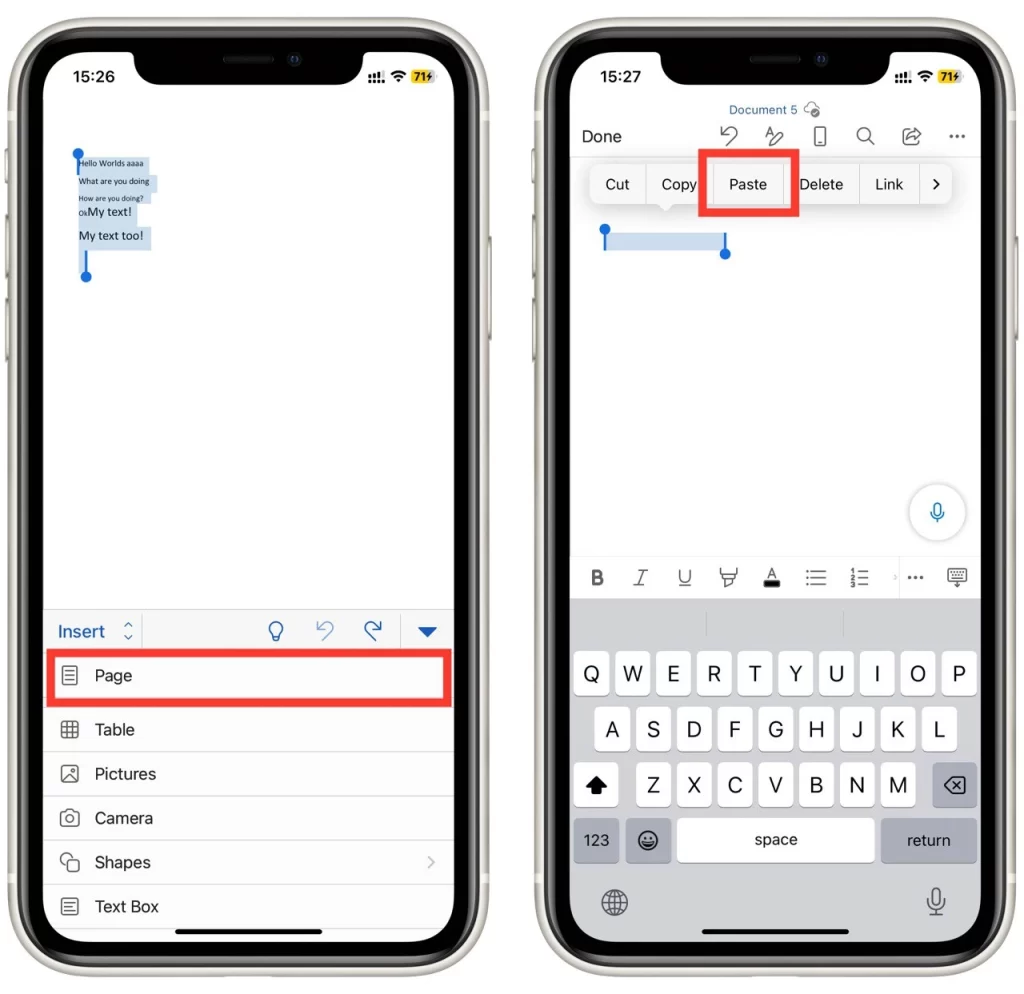
Наконец, необходимо сохранить документ с дублированной страницей. Для этого нажмите кнопку «Сохранить» на панели инструментов или выберите «Сохранить» в меню Файл. Это позволит сохранить документ с дублированной страницей.
Как распечатать несколько копий одной страницы в Word
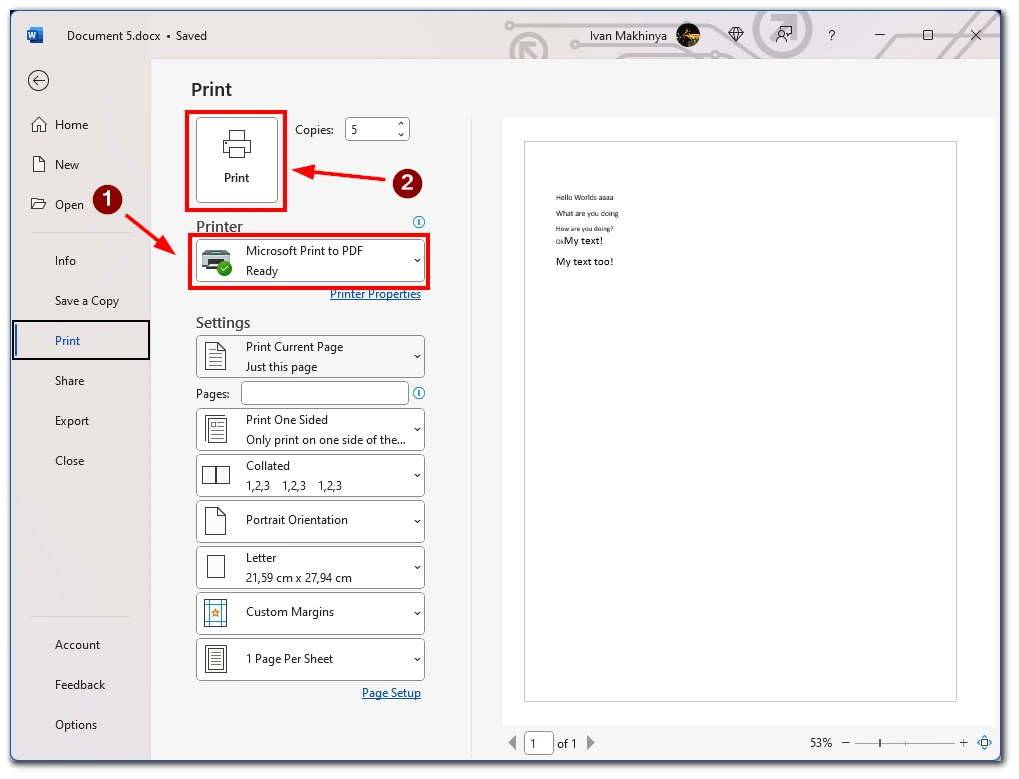
Обратите внимание, что если вам нужно несколько копий одной страницы, не обязательно создавать документ с несколькими дубликатами этой страницы. Вы можете выбрать несколько копий во время печати. Таким образом, вам понадобится только одна страница, которую вы будете печатать много раз. Вот шаги, которые необходимо выполнить:
- Сначала откройте документ Word, содержащий страницу, с которой нужно распечатать несколько копий.
- Когда документ открыт, перейдите к диалогу печати, выбрав в верхнем меню пункт «Файл».
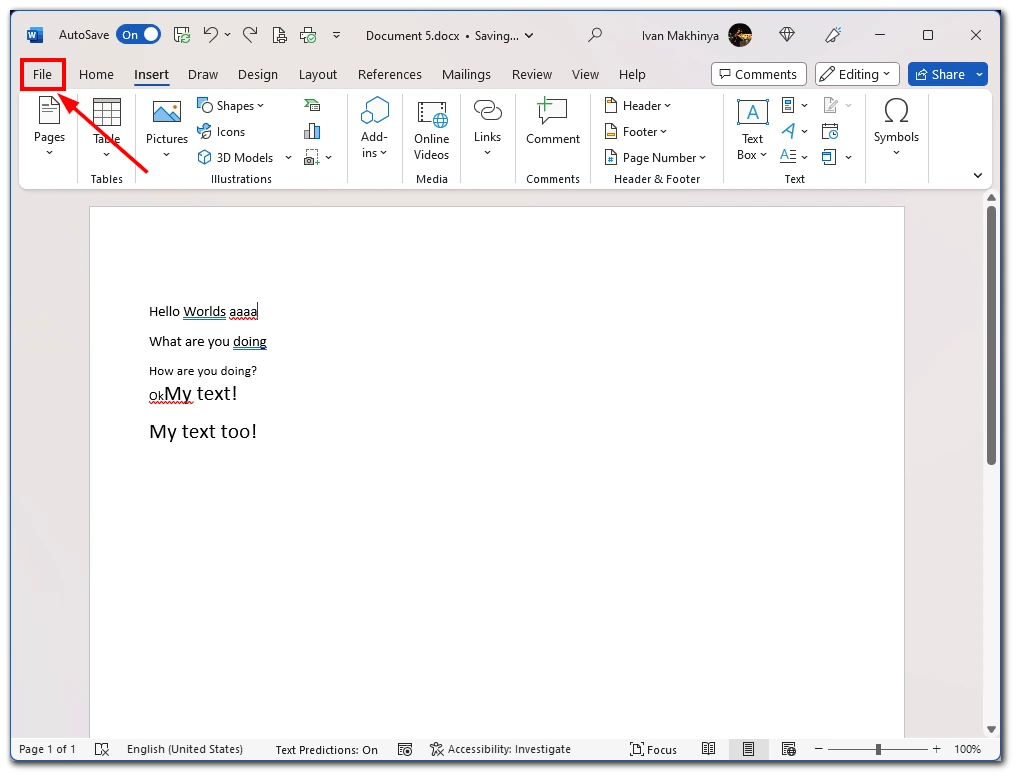
- Затем выберите «Печать» из выпадающего меню. Также можно использовать сочетание клавиш «Ctrl+P», чтобы открыть диалог печати.
- В диалоговом окне печати найдите раздел «Копии» и введите в поле «Количество копий» число копий, которое вы хотите напечатать. Вы также можете использовать стрелки для увеличения или уменьшения количества копий.
- Затем выберите «Печать текущей страницы» в разделе «Настройки». Чтобы выбрать текущую страницу, прокручивайте страницы, пока не найдете нужную в правой части окна.
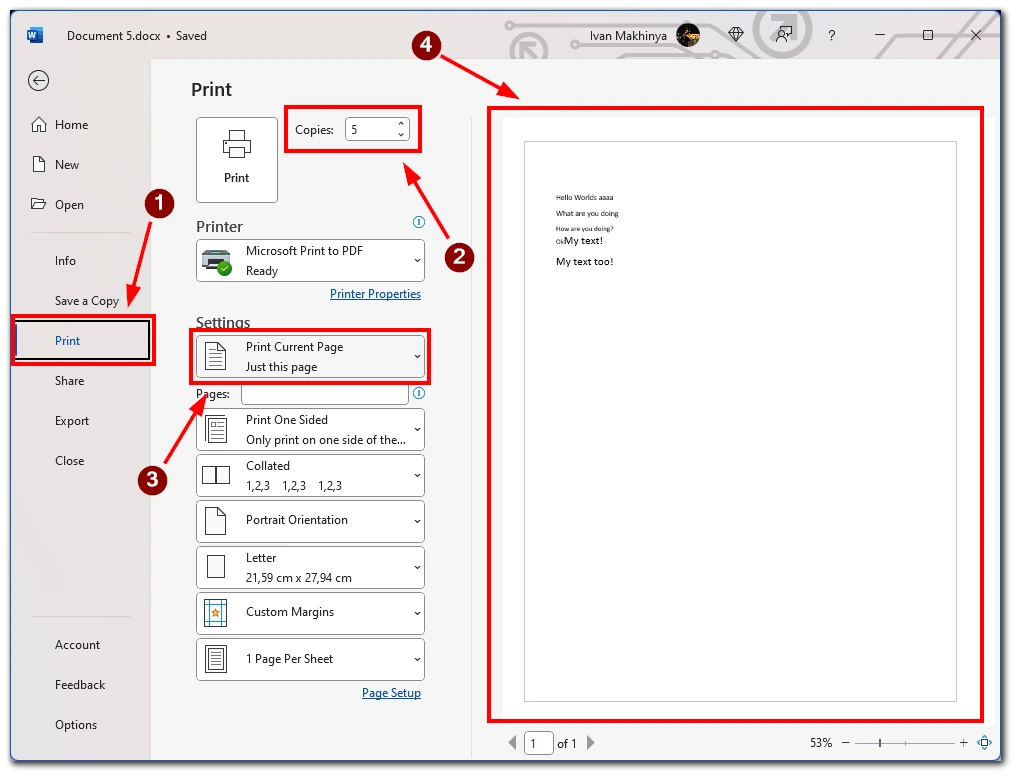
- Затем выберите принтер, который вы хотите использовать для печати документа. Это можно сделать, нажав на выпадающее меню «Принтер» и выбрав принтер, который вы хотите использовать. Если на вашем компьютере установлен только один принтер, он может быть выбран по умолчанию.
- В зависимости от вашего принтера и типа печатаемого документа вам может потребоваться выбрать другие параметры печати, такие как размер, ориентация или качество бумаги. Эти параметры обычно находятся в диалоговом окне печати в разделе «Свойства принтера» или «Дополнительно».
- После установки количества копий и других параметров печати нажмите кнопку «Печать», чтобы начать печать документа. Принтер напечатает выбранную страницу указанное количество раз.
В заключение следует отметить, что печать нескольких копий одной страницы в Word — это простой процесс, который можно выполнить быстро и легко. Выполнив описанные выше действия, вы сможете распечатать несколько копий любой страницы документа и сэкономить время и силы.



