
При редактировании и форматировании документов Word часто приходится вставлять одну или несколько пустых страниц в различные части текста, а бывают ситуации, когда нужен документ Word, состоящий только из пустых страниц, например, для того, чтобы распечатать пронумерованные страницы и уже на этих страницах распечатать данные из других приложений. Добавить страницы в документ можно различными способами, о них и пойдет речь ниже.
Вставка одной пустой страницы в документ Word
Для того, чтобы вставить новую страницу, необходимо установить курсор в место вставки, после чего зайти
Word 2003: в меню “Вставка”/”Разрыв…«, в диалоговом окне «Разрыв» выбрать опцию «Новую страницу» и нажать «ОК»;
Word 2007: во вкладку «Вставка» на ленте, выбрать группу кнопок «Страницы» и кликнуть по кнопке «Пустая страница»;
Word 2010: во вкладку «Вставка» на ленте, выбрать группу кнопок «Страницы» и кликнуть по кнопке «Пустая страница».
Универсальный способ вставки страниц — нажатие сочетания горячих клавиш «Ctrl+Enter».
Как вставить несколько пустых страниц в документ Word?
Стандартными средствами Word
Чтобы вставить несколько страниц в документ, можно многократно проделать операцию, описанную в предыдущем пункте.
При помощи макроса
Если все же не хочется стучать по клавишам клавиатуры или вставляемых страниц настолько много, что для их вставки может понадобиться много времени, то можно воспользоваться макросом, который автоматически вставляет страницы в конец документа. Необходимо только задать ему количество страниц.
При помощи надстройки
Если словосочетание «программный код» пугает, но вставку страниц хочется все же автоматизировать, то для быстрой вставки пустых страниц можно использовать надстройку, а количество вставляемых страниц и место для вставки указывать в диалоговом окне.
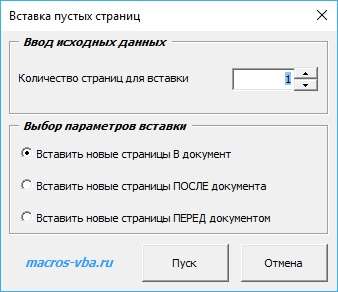
скачать надстройку для вставки пустых страниц в документы Word
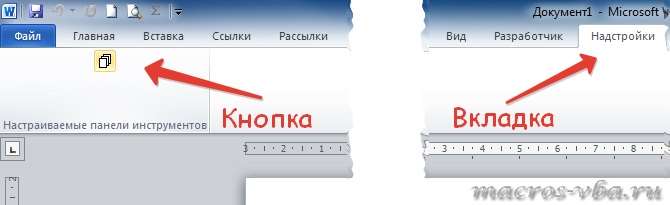
Установка надстройки и последующая работа с ней предельно проста и будет по силам всем желающим. Нажатием всего лишь одной кнопки, выведенной на панель инструментов программы Word, вызывается диалоговое окно надстройки, позволяющее задать нужные параметры для последующей вставки пустых страниц.
Пользователем задается количество страниц для вставки в активный документ. Пустые страницы можно вставить как перед, так и после документа.
После скачивания файла нужно установить надстройку, следуя пошаговой инструкции по установке для различных версий Word . После завершения установки надстройки в Word появится вкладка с названием «Надстройки» на ленте, где будет расположена кнопка вызова диалогового окна.
Другие материалы по теме:
Как прикрепить страницу в ворде
Добавление новой пустой страницы в документ Word — это фундаментальный навык, который улучшает организацию и представление документа. Составляете ли вы длинный отчет, структурируете книгу или готовите презентацию, возможность интегрировать новые страницы в нужном месте имеет решающее значение. Этот процесс не только помогает эффективно сегментировать контент, но также гарантирует, что ваш документ сохранит чистый и профессиональный вид.
Обычно повторное нажатие клавиши Enter позволяет вручную добавить пустую страницу. Однако в этом руководстве будут представлены некоторые более простые и эффективные методы вставки пустых страниц или пробелов в документ, что сделает редактирование простым и гибким.

Вставьте целую пустую страницу в Word с функцией «Пустая страница».
Функция «Пустая страница» в Word позволяет вставлять совершенно новую пустую страницу в документ там, где вам это нужно. Это особенно полезно для создания нового раздела или главы в документе.
Шаг 1. Поместите курсор туда, куда вы хотите вставить пустую страницу.
Поместите курсор туда, где вы хотите, чтобы появилась новая пустая страница.
- Вставьте пустую страницу в начало документа: поместите курсор в самое начало документа.
- Вставьте пустую страницу в конец документа: переместите курсор сразу после последнего символа в документе.
- Вставьте пустую страницу в середину документа: поместите курсор в то место, где должна начинаться новая страница.
Шаг 2. Примените функцию «Пустая страница», чтобы вставить пустую страницу.

Перейдите в Вставить И выберите Пустая страница. Смотрите скриншот:
Результат:
Затем в позицию курсора будет вставлена новая пустая страница.
- Вставьте пустую страницу в начало документа

- Вставьте пустую страницу в конец документа

- Вставьте пустую страницу в середину документа

- Просмотр пустых страниц:При работе с длинным и подробным документом вы можете быстро просмотреть или найти пустые страницы, щелкнув Просмотр вкладка и отметьте Область переходов, а затем выбрав Страницы из панели.
- Удалить пустые страницы:Если вам нужно удалить ненужные пустые страницы, просто выберите страницу в Область переходов и нажмите Удалить ключ. Или перейдите к просмотру этого урока: Эффективно удаляйте пустые или ненужные страницы.
Вставьте дополнительное пространство в Word с функцией разрыва страницы
Чтобы добавить дополнительное пространство в документ Microsoft Word и эффективно управлять макетом, удобно использовать функцию разрыва страницы. Эта функция позволяет начинать новый контент на новой странице без вставки какой-либо дополнительной пустой страницы или ненужного форматирования. Вот как вы можете использовать функцию разрыва страницы:
Шаг 1. Наведите курсор туда, где вы хотите, чтобы началась новая страница.

Поместите курсор туда, где вы хотите, чтобы началась новая страница. Это может быть после абзаца, раздела или в любом месте, где вы хотите разделить текст.
Шаг 2. Вставьте разрыв страницы
Выберите любой из следующих вариантов, который вам нужен:
Результат:

Каждый из этих методов даст один и тот же результат: содержимое, следующее за курсором, автоматически переместится в начало следующей страницы, см. снимок экрана:
. Краткие советы по удалению разрывов страниц:

Если вам нужно удалить разрывы страниц из документа Word, обычно вы можете сначала показать разрывы страниц, а затем выбирать и удалять их один за другим. Чтобы удалить все разрывы страниц одновременно, Kutools for Word предлагает удобную функцию в один клик – Удалить разрывы страниц. Этот инструмент позволяет легко удалить все разрывы страниц из текущего документа одним щелчком мыши.
Внимание : Kutools for Word предоставляет более 100 функций, предназначенных для оптимизации как сложных, так и пакетных задач в документе Word. Его новая мощная функция — Kutools AI Помощник функция, которая улучшает ваше письмо с помощью знаний, основанных на искусственном интеллекте: создавайте интересный контент, совершенствуйте свой стиль и грамматику, а также легко подводите итоги. Загрузите сейчас и начните пользоваться бесплатной пробной версией сегодня!
Разница между пустой страницей и разрывом страницы
Вставка пустых страниц и разрывов страниц — это две распространенные функции управления страницами в Microsoft Word, каждая из которых имеет свои особенности использования и эффекты.
- Вставьте пустую страницу:Используя функцию пустой страницы в Word, вы можете добавить в документ совершенно пустую страницу со стандартными настройками полей и предустановленными верхними и нижними колонтитулами. Это идеально подходит для создания отдельных разделов или добавления нового контента, например, между главами или там, где необходимо четкое разделение.
- Вставьте разрыв страницы:Вставляя разрыв страницы, вы создаете точку останова в документе, которая заставляет текущее содержимое перейти к началу следующей новой страницы, оставляя остальную часть текущей страницы пустой. Разрыв страницы не добавляет новых страниц; вместо этого он перемещает содержимое на следующую страницу, что является основным отличием от вставки пустой страницы.
Таким образом, если вам нужно создать в документе новую страницу, полностью свободную от содержимого, уместно вставить пустую страницу. Если вам нужно только начать последующее содержимое документа с новой страницы, не изменяя остальную часть текущей страницы, то использование разрыва страницы является более подходящим выбором. Чтобы узнать больше советов и рекомендаций по Microsoft Word, пожалуйста, нажмите здесь, чтобы просмотреть дополнительные опции.
Статьи по теме:
- Разделить документ Word на отдельные файлы каждые 5 или n страниц
- Если у вас есть большой документ Word, содержащий сотни страниц, и теперь вы хотели бы разделить этот документ на отдельные файлы каждые 10 или n страниц. Есть ли какой-нибудь быстрый и простой способ решить эту задачу без копирования и вставки страниц по одной?
- Сохраните текущую или каждую страницу как отдельный документ Word.
- Если в вашем документе Word несколько страниц, теперь вам просто нужно сохранить только одну текущую страницу как новый файл Word. Обычно вы можете скопировать и вставить данные текущей страницы в новый файл Word, а затем сохранить его. Но в этой статье я расскажу о том, как сохранить текущую или каждую страницу как отдельные документы из файла Word.
- Удаление нескольких определенных страниц в документе Word
- В документе Word вы можете выбрать содержимое текущей страницы, а затем нажать клавишу «Удалить», чтобы легко удалить текущую страницу. Но если вам нужно удалить несколько страниц из большого файла Word, как вы можете быстро решить эту проблему?
- Изменение цвета фона одной страницы в документе Word
- Обычно, когда вы применяете функцию «Цвет страницы» для вставки цвета страницы в документ Word, ко всем страницам документа будет применен один и тот же цвет. Однако, если вы хотите изменить цвет одной страницы на другой, в этой статье я расскажу о том, как с этим справиться в файле Word.
Лучшие инструменты для офисной работы
Kutools for Word — Повысьте свой опыт работы со словом
Легкая очистка: Убрать Дополнительные места / Разрывы разделов / Текстовые поля / Гиперссылки / Дополнительные инструменты для снятия см. Удалить группа.
➕ Креативные вставки: Вставлять Разделители тысяч / Флажки / радио кнопки / QR код / Штрих-код / Несколько изображений / Узнайте больше в Вставить группа.
. Точный выбор: Точно определить Конкретные страницы / таблицы / Формы / Заголовок абзацев / Улучшите навигацию с помощью больше Выберите функции.

Хотите попробовать эти функции?
Бесплатная загрузка Купить Узнайте больше о Kutools для Word
Лучшие инструменты для офисной работы
Как зафиксировать страницу в Word и создать структурированный документ без переключений
Microsoft Word является одним из наиболее популярных текстовых редакторов, который предоставляет множество возможностей для создания и форматирования документов. Одной из таких возможностей является зафиксирование страницы, что позволяет сохранить позицию содержимого относительно страницы.
Зафиксирование страницы может быть полезным в различных ситуациях. Например, вы можете зафиксировать заголовки или номера страниц, чтобы они оставались на своих местах при прокрутке документа. Это позволяет сохранить удобство навигации и облегчить чтение больших текстов.
Как же зафиксировать страницу в Word? Ответ прост — используйте функцию «Фиксировать панель». В верхней панели инструментов находится кнопка с изображением «Булавки», которая представляет функцию фиксации. Нажав на кнопку, вы зафиксируете страницу, и она останется на своем месте при прокрутке документа.
Как привязать страницу в Word
Существует несколько способов привязать страницу в Word:
- Использование разделителя страниц. Для этого необходимо выбрать место в документе, где вы хотите зафиксировать страницу, и вставить разделитель страницы. Вы можете найти разделитель страницы на вкладке «Вставка» в разделе «Страницы». После вставки разделителя страница будет закреплена, и при редактировании или форматировании текста она не будет сдвигаться.
- Использование заголовков и разрывов разделов. Вы можете привязать страницу к определенному заголовку, вставив разрыв раздела перед ним. Для этого выделите заголовок, перейдите на вкладку «Разметка», выберите «Разрывы» в разделе «Разделы» и выберите «Следующая страница». После вставки разрыва страница будет закреплена к заголовку.
- Использование закрепленной шапки или нижнего колонтитула. Если вы хотите зафиксировать страницу, но не хотите использовать разделители или разрывы разделов, вы можете создать закрепленную шапку или нижний колонтитул. Для этого выберите вкладку «Вставка», перейдите в разделе «Шапка и нижний колонтитул» и выберите «Редактировать шапку» или «Редактировать нижний колонтитул». Внесите необходимые изменения в шапку или нижний колонтитул и закрепите их на странице.
Еще по теме Как создать отражение объекта в программе SketchUp
Теперь вы знаете несколько способов привязать страницу в Word. Выберите наиболее удобный для вас метод и управляйте своими документами с максимальным комфортом!
Способы зафиксировать содержимое страницы
Зафиксировать содержимое страницы в Word можно несколькими способами. Вот некоторые из них:
1. Использовать функцию «Заголовок». Вы можете выбрать опцию «Заголовок», чтобы задать фиксированный заголовок для каждой страницы вашего документа Word. Это позволит сохранить название документа или другую информацию на каждой странице.
2. Использовать «Закрепленный элемент». Если вы хотите закрепить определенный текст или изображение на каждой странице документа, вы можете воспользоваться опцией «Закрепленный элемент». Просто выберите нужный элемент и нажмите «Закрепить», чтобы он был виден на каждой странице.
3. Использовать «Таблицы». Один из способов зафиксировать содержимое страницы — это использовать таблицы. Вы можете создать таблицу на каждой странице и заполнить ее нужной информацией. Таким образом, вы сможете зафиксировать содержимое на каждой отдельной странице документа Word.
4. Использовать «Закладки». Вы можете использовать функцию «Закладки», чтобы создать закладку на конкретной странице документа. Таким образом, вы сможете быстро перейти к нужной странице и зафиксировать ее содержимое.
| Способы | Описание |
|---|---|
| Использование функции «Заголовок» | Задает фиксированный заголовок для каждой страницы документа |
| Использование «Закрепленного элемента» | Закрепляет определенный текст или изображение на каждой странице |
| Использование «Таблиц» | Создание таблицы на каждой странице для зафиксированного содержимого |
| Использование «Закладок» | Создание закладок для быстрого доступа к конкретным страницам |
Преимущества фиксации страницы
1. Обеспечение сохранности информации: Зафиксировав страницу, можно быть уверенным, что содержание и форматирование документа останутся неизменными даже после дальнейших изменений в других разделах. Это особенно полезно, если вы хотите сохранить конкретную информацию или макет страницы для последующего использования.
Еще по теме Почему у носорога кожа образует складки и что это значит — разбираем феномен «киплинг» у этих величественных животных
2. Упрощение совместной работы: Если несколько людей работают над одним документом, фиксация страницы позволяет каждому участнику видеть и редактировать только свои разделы, не затрагивая остальную часть. Это сильно упрощает и ускоряет коллективную работу, особенно при наличии большого объема информации.
3. Предотвращение случайных изменений: Когда страница зафиксирована, она становится недоступной для внесения изменений. Это предотвращает случайные перетаскивания, удаления или сворачивание важной информации. Таким образом, фиксация страницы помогает избежать непреднамеренного порчи документа и сохранить его целостность.
4. Улучшение навигации: Фиксирование страницы может быть особенно полезно при работе со сложными текстами, содержащими большое количество элементов. Она превращает страницу в отдельную сущность, которую можно легко переходить и редактировать независимо от остального документа. Это облегчает работу с длинными и сложными текстами.
5. Сохранение форматирования: Зафиксированная страница сохраняет все форматирование, стили и разметку, примененные к ней. Это позволяет сохранить конкретный внешний вид страницы, включая шрифты, отступы, выравнивание и многое другое. Таким образом, фиксация страницы помогает поддерживать единый стиль в документе и создавать профессионально оформленные страницы.
Все эти преимущества делают функцию фиксации страницы в Word неотъемлемой частью работы с документами. Она позволяет удобно управлять контентом, сохранять его целостность и облегчает совместную работу не только в рамках офиса, но и в образовательных и научных проектах.
Вопрос-ответ:
Отзывы
DreamyDoll
Я очень давно пользуюсь программой Word для создания и редактирования документов, и думаю, что у меня достаточно опыта, чтобы поделиться с вами некоторыми полезными советами. В процессе работы мне часто приходится фиксировать определенную страницу, чтобы она не смещалась при добавлении нового текста или изменении форматирования.
И сегодня я хотела бы рассказать вам о нескольких способах, как это сделать.
Во-первых, вы можете использовать функцию «Фиксирование» в Word. Для этого просто выберите страницу, которую вы хотите зафиксировать, щелкните правой кнопкой мыши и выберите «Фиксация».
Теперь эта страница будет зафиксирована, и вы не сможете изменять ее содержимое или форматирование, пока функция «Фиксирование» не будет отключена. Этот метод особенно полезен, когда вам нужно сохранить определенные данные или расположение на странице. Во-вторых, вы можете использовать функцию «Оглавление» для фиксации страницы.
Просто вставьте содержимое, создайте оглавление и выберите «Обновить всё». Теперь ваше оглавление будет фиксировано, и вы сможете легко переходить к нужной странице, не беспокоясь о переносе или изменении. Наконец, вы можете использовать разделение окна для фиксации страницы.
Просто разделите окно на две части, щелкнув правой кнопкой мыши на нижней части горизонтальной полосы прокрутки. Затем пролистайте документ до нужной страницы и щелкните на ней. Теперь вы можете свободно писать или редактировать текст в одной части окна, не беспокоясь о смещении фиксированной страницы в другой части.
Этот метод особенно полезен, когда вам нужно сравнить или скопировать данные со страницы, не меняя ее расположения. Надеюсь, что эти советы помогут вам фиксировать страницу в Word и сделают вашу работу более удобной и эффективной. Удачи вам!
Еще по теме:
- Как добавить номера страниц в документе в Word
- Как настроить разные номера страниц в программе…
- Как добавить номера страниц в Microsoft Word
- Установка номеров страниц в Word — подробное руководство
- Причина, по которой все страницы в Word имеют…



