
Включение новой пустой страницы в документ Word — это важное умение, которое способствует лучшей организации и представлению материалов. Будь то длительный отчет, структурирование книги или подготовка презентации, возможность вставлять новые страницы в нужных местах имеет огромное значение. Этот процесс не только способствует эффективному разделению контента, но и помогает вашему документу выглядеть аккуратно и профессионально.
Обычно повторное нажатие клавиши Enter позволяет вручную добавить пустую страницу. Тем не менее, в этом руководстве будут продемонстрированы несколько более простых и эффективных способов вставки пустых страниц или пробелов в документ, что сделает процесс редактирования более удобным и гибким.

Вставьте целую пустую страницу в Word с функцией «Пустая страница».
Опция «Новая пустая страница» в Word дает возможность добавлять в документ чистую страницу в любом необходимом месте. Это крайне удобно для оформления нового раздела или главы в тексте.
Шаг 1. Поместите курсор туда, куда вы хотите вставить пустую страницу.
Разместите курсор в том месте, где вы желаете создать новую пустую страницу.
- Вставьте пустую страницу в начало документа: поместите курсор в самое начало документа.
- Вставьте пустую страницу в конец документа: переместите курсор сразу после последнего символа в документе.
- Вставьте пустую страницу в середину документа: поместите курсор в то место, где должна начинаться новая страница.
Шаг 2. Используйте опцию «Пустая страница» для добавления новой пустой страницы.

Перейдите в Вставить И выберите Пустая страница. Смотрите скриншот:
Итог:
После этого в месте расположения курсора откроется новая пустая страница.
- Вставьте пустую страницу в начало документа

- Вставьте пустую страницу в конец документа

- Вставьте пустую страницу в середину документа

- Просмотр пустых страниц:При работе с длинным и подробным документом вы можете быстро просмотреть или найти пустые страницы, щелкнув Посмотреть вкладка и отметьте Область переходов, а затем выбрав Страницы из панели.
- Удалить пустые страницы:Если вам нужно удалить ненужные пустые страницы, просто выберите страницу в Область переходов и нажмите Удалить ключ. Или перейдите к просмотру этого урока: Эффективно удаляйте пустые или ненужные страницы.
Вставьте дополнительное пространство в Word с функцией разрыва страницы
Чтобы создать больше свободы в документе Microsoft Word и оптимально организовать разметку, целесообразно применить функцию разрыва страницы. Эта функция дает возможность начать новый контент с новой страницы, в обход добавления лишних пустых страниц или ненужного форматирования. Вот пошаговое руководство по использованию функции разрыва страницы:
Шаг 1. Наведите курсор туда, где вы хотите, чтобы началась новая страница.

Поместите курсор туда, где вы хотите, чтобы началась новая страница. Это может быть после абзаца, раздела или в любом месте, где вы хотите разделить текст.
Шаг 2. Вставьте разрыв страницы
Выберите любой из следующих вариантов, который вам нужен:
Результат:

Каждый из этих методов даст один и тот же результат: содержимое, следующее за курсором, автоматически переместится в начало следующей страницы, см. снимок экрана:
. Краткие советы по удалению разрывов страниц:

Если вам нужно удалить разрывы страниц из документа Word, обычно вы можете сначала показать разрывы страниц, а затем выбирать и удалять их один за другим. Чтобы удалить все разрывы страниц одновременно, Kutools for Word предлагает удобную функцию в один клик – Удалить разрывы страниц. Этот инструмент позволяет легко удалить все разрывы страниц из текущего документа одним щелчком мыши.
Внимание : Kutools for Word предоставляет более 100 функций, предназначенных для оптимизации как сложных, так и пакетных задач в документе Word. Его новая мощная функция — Kutools AI Помощник функция, которая улучшает ваше письмо с помощью знаний, основанных на искусственном интеллекте: создавайте интересный контент, совершенствуйте свой стиль и грамматику, а также легко подводите итоги. Загрузите сейчас и начните пользоваться бесплатной пробной версией сегодня!
Разница между пустой страницей и разрывом страницы
Добавление пустых страниц и разрывов страниц — это две популярные функции для управления страницами в Microsoft Word, каждая из которых обладает своими уникальными характеристиками и воздействием.
- Вставьте пустую страницу:Используя функцию пустой страницы в Word, вы можете добавить в документ совершенно пустую страницу со стандартными настройками полей и предустановленными верхними и нижними колонтитулами. Это идеально подходит для создания отдельных разделов или добавления нового контента, например, между главами или там, где необходимо четкое разделение.
- Вставьте разрыв страницы:Вставляя разрыв страницы, вы создаете точку останова в документе, которая заставляет текущее содержимое перейти к началу следующей новой страницы, оставляя остальную часть текущей страницы пустой. Разрыв страницы не добавляет новых страниц; вместо этого он перемещает содержимое на следующую страницу, что является основным отличием от вставки пустой страницы.
Таким образом, если вам нужно создать в документе новую страницу, полностью свободную от содержимого, уместно вставить пустую страницу. Если вам нужно только начать последующее содержимое документа с новой страницы, не изменяя остальную часть текущей страницы, то использование разрыва страницы является более подходящим выбором. Чтобы узнать больше советов и рекомендаций по Microsoft Word, пожалуйста, нажмите здесь, чтобы просмотреть дополнительные опции.
2 способа вставить новую страницу после концевых сносок в документ Word
Способ 1: используйте команду Word
Сначала, если весь документ представляет собой один раздел, выполните следующие действия:
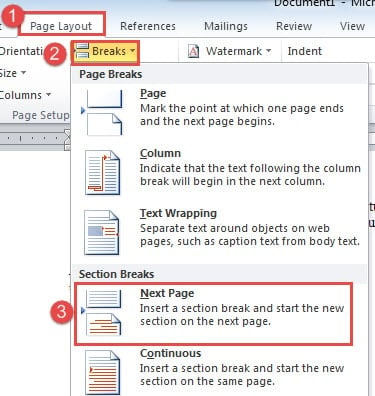
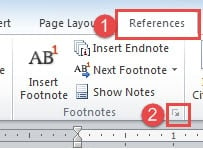
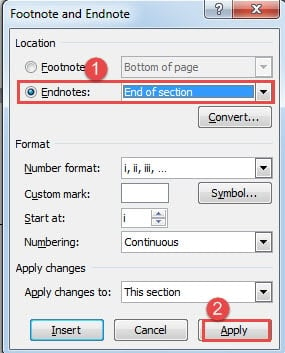
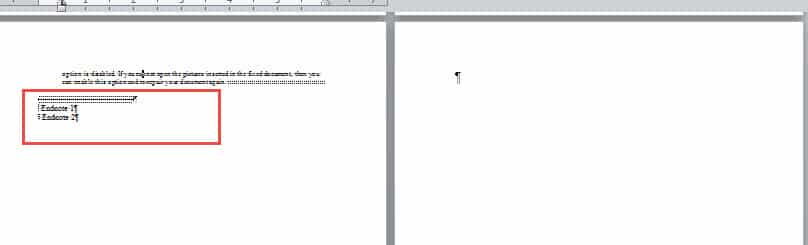
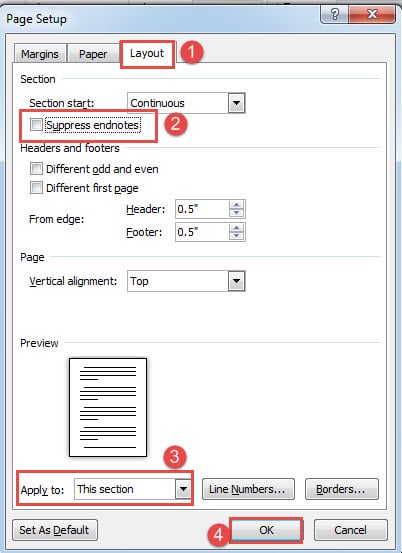
Теперь другая ситуация, что документ может содержать более 1 раздела, тогда и действий для выполнения больше.
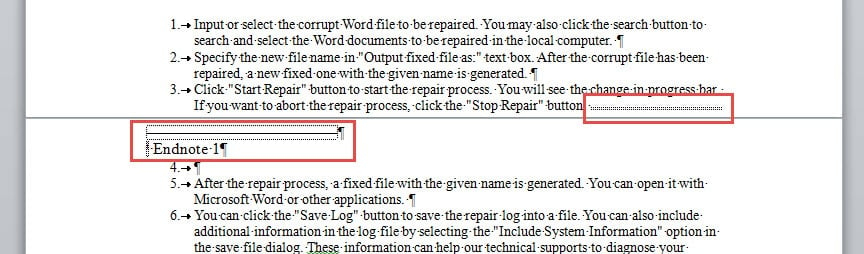
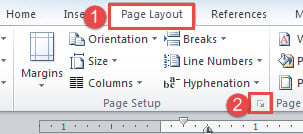
Итак, нажмите «Макет страницы» и кнопку «Расширить», чтобы открыть диалоговое окно «Параметры страницы».
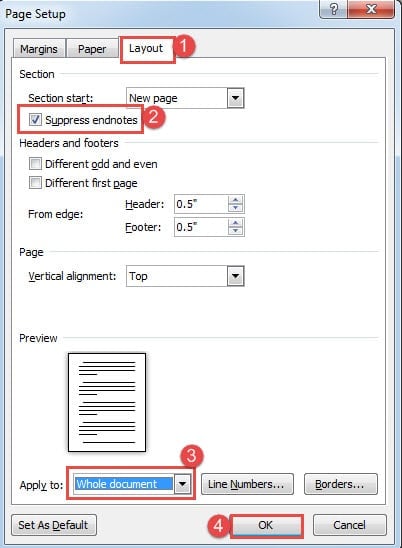
Способ 2: запустить макрос Word
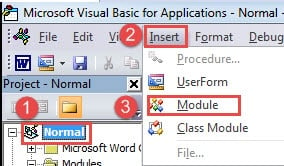
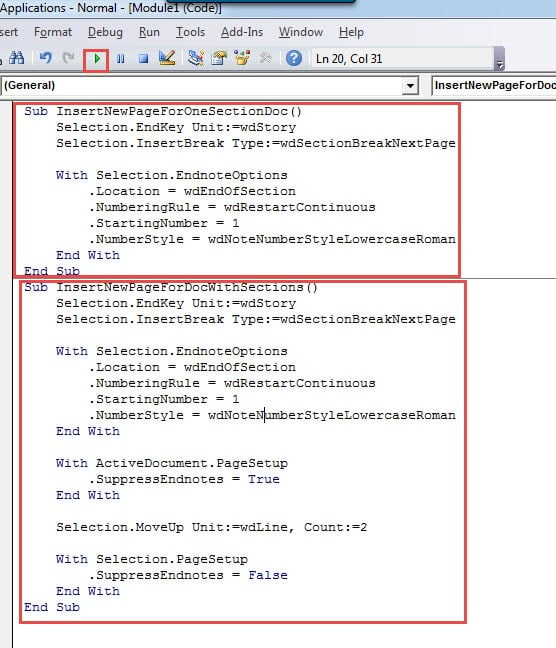
Sub ВставитьНовуюСтраницуДляОдногоСекционногоДокумента() Selection.EndKey Unit:=wdStory Selection.InsertBreak Type:=wdSectionBreakNextPage With Selection.EndnoteOptions .Location = wdEndOfSection .NumberingRule = wdRestartContinuous .StartingNumber = 1 .NumberStyle = wdNoteNumberStyleLowercaseRoman End With End Sub
И если у вас есть документ с несколькими разделами, вам нужен этот макрос:
Sub ВставитьНовуюСтраницуДляДокументаСРазделами() Selection.EndKey Unit:=wdStory Selection.InsertBreak Type:=wdSectionBreakNextPage With Selection.EndnoteOptions .Location = wdEndOfSection .NumberingRule = wdRestartContinuous .StartingNumber = 1 .NumberStyle = wdNoteNumberStyleLowercaseRoman End With ActiveDocument.PageSetup .SuppressEndnotes = True End With Selection.MoveUp Unit:=wdLine, Count:=2 With Selection.PageSetup .SuppressEndnotes = False End With End Sub
Борьба с поврежденными файлами Word
Иногда вы никогда не знаете, что именно пойдет не так, и вдруг ваши файлы Word будут повреждены. Такой случай происходит постоянно. Однако, оставшись с поврежденный документ, ихost важно, чтобы получить профессиональный ремонтный инструмент, чтобы исправить это. В противном случае, что сделано, то сделано, и вы можете потерять свой файл навсегда.



