
Для добавления новой страницы в середине документа Word, можно использовать разделители страниц. Разделитель страниц поможет вам задать различные ориентации, размеры и номера страниц для разных частей вашего документа.
В следующих разделах мы рассмотрим, как вставить разделитель страницы в Word, как изменить ориентацию страницы, как настроить номера страниц и как добавить примечания в различные части вашего документа. Открытие новых возможностей форматирования и организации страниц в Word поможет вам создать более профессиональный и структурированный документ. Продолжайте читать, чтобы узнать подробности и сделать вашу работу с Word более эффективной.

Разделение документа на разные секции
Разделение документа на разные секции является важной возможностью программы Microsoft Word, которая позволяет структурировать и организовать информацию в вашем документе. Секции позволяют создавать различные разделы в документе, каждый со своими независимыми настройками форматирования, ориентацией страницы и номерацией.
Для создания новой секции в документе вам необходимо использовать разделители секций. Разделители секций – это специальные символы, которые показывают программе Word начало и конец каждой секции. Существует несколько способов вставки разделителя секции:
- Перейти на новую страницу: Вставка разделителя секции при переходе на новую страницу позволяет создать разделение между текущей и следующей страницей.
- Перейти на новую колонку: Если вы хотите разделить документ на несколько колонок, вы можете вставить разделитель секции при переходе на новую колонку. Это полезно, если вы хотите разместить текст или изображения в нескольких колонках на странице.
- Изменить ориентацию страницы: Вставка разделителя секции при изменении ориентации страницы позволяет создавать разделение между страницами с разными ориентациями. Например, вы можете иметь страницы в портретной и альбомной ориентации в одном документе.
Когда вы создаете новую секцию, вы можете применить различные настройки форматирования к каждой секции. Например, каждая секция может иметь свои уникальные размеры полей, шрифты, ориентацию страницы и номерацию. Вы также можете применить разные стили оформления или макеты страниц для каждой секции, чтобы создать разнообразные дизайны в документе.
Разделение документа на разные секции является мощным инструментом, который помогает организовать информацию и создать профессионально выглядящий документ. При работе с секциями в Word помните, что каждая секция может иметь свои уникальные настройки и форматирование, которые могут быть отличными от остальной части документа.
Добавление новой страницы
Добавление новой страницы в документе Microsoft Word может понадобиться, например, чтобы разделить контент на разные разделы, добавить новый заголовок или начать новый раздел.
Для того чтобы добавить новую страницу в середине документа в Microsoft Word, следуйте следующим шагам:
1. Поставьте курсор в место, где вы хотите добавить новую страницу.
Перед тем, как добавить новую страницу, выберите место, где она должна быть расположена. Убедитесь, что курсор находится на позиции перед содержимым новой страницы.
2. Используйте комбинацию клавиш «Ctrl + Enter».
Чтобы добавить новую страницу в документе Microsoft Word, нажмите одновременно «Ctrl + Enter». Как только вы это сделаете, новая страница будет вставлена в указанное вами место, а все последующие содержимое будет перенесено на следующую страницу.
Вот и все! Теперь у вас есть новая страница, добавленная в середине документа Microsoft Word. Вы можете продолжать вводить текст, таблицы или другой контент на этой новой странице.
Добавление новых страниц в середине документа может быть полезным при создании длинных документов, таких как отчеты, исследования или презентации. Это помогает визуально разделить информацию на разные разделы и облегчает навигацию по документу.
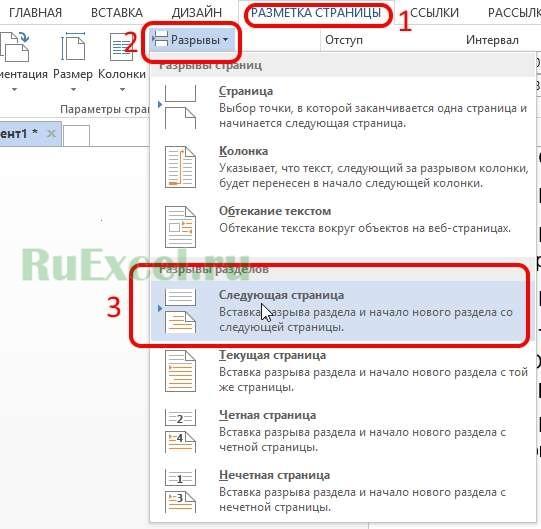
Перемещение страницы в середину документа
Иногда при работе с документами в Microsoft Word возникает необходимость переместить страницу в середину документа. Это может быть полезно, например, если вы хотите добавить новый раздел или вставить данные между уже существующими страницами. В Word есть несколько способов выполнить это действие.
1. Использование команды «Переместить страницу»
Первым способом является использование команды «Переместить страницу», которая позволяет точно указать, куда переместить страницу в документе.
Чтобы воспользоваться этой командой, выполните следующие шаги:
- Выделите страницу, которую хотите переместить.
- Нажмите правой кнопкой мыши на выделенной странице и выберите «Переместить страницу» из контекстного меню.
- Откроется диалоговое окно «Переместить страницу». Введите номер страницы, перед которой хотите вставить выбранную страницу.
- Нажмите «ОК», чтобы завершить перемещение страницы.
2. Использование функции «Вырезать» и «Вставить»
Вторым способом является использование функции «Вырезать» и «Вставить», которая также может быть полезна для перемещения страницы в середину документа.
Для перемещения страницы с помощью этого способа, следуйте инструкциям:
- Выделите страницу, которую хотите переместить.
- Нажмите комбинацию клавиш «Ctrl+X» (или выберите «Вырезать» в меню «Правка») для вырезания выделенной страницы.
- Переместите курсор в нужное место в документе и нажмите комбинацию клавиш «Ctrl+V» (или выберите «Вставить» в меню «Правка»), чтобы вставить страницу в это место.
Оба этих способа позволяют переместить страницу в середину документа. Выберите тот, который вам больше нравится или удобнее использовать в вашей работе.

Проверка и исправление размещения страницы
При работе с документами в Microsoft Word иногда требуется добавить новую страницу в середине документа. Однако, при добавлении страницы может возникнуть проблема с размещением содержимого на страницах до и после добавленной страницы.
Чтобы проверить и исправить размещение страницы, необходимо выполнить следующие шаги:
1. Откройте документ в режиме просмотра «Разметка страницы»
Перед тем, как начать проверку и исправление размещения страницы, рекомендуется переключиться в режим просмотра «Разметка страницы». Этот режим позволяет видеть границы страниц и управлять их размещением.
2. Проверьте, есть ли настройки разрыва страницы
Если вы добавили новую страницу в середине документа, то необходимо убедиться, что между предыдущей и новой страницами нет разрыва страницы. Если настройки разрыва страницы были заданы, то возможно, что содержимое предыдущей страницы не поместилось полностью и перенеслось на новую страницу.
3. Правильное использование разделителей страниц
Для корректного размещения страниц в документе необходимо использовать разделители страниц. Разделители страниц позволяют задать разные настройки для каждой страницы, включая шапку, подвал и ориентацию страницы. Убедитесь, что разделители страниц правильно установлены перед и после добавленной страницы.
4. Проверьте настройки макета страницы
Возможно, проблема с размещением страницы связана с настройками макета страницы. Проверьте настройки макета для каждой страницы и убедитесь, что они согласованы между собой.
5. Исправление размещения содержимого
Если содержимое страницы не размещается корректно, необходимо внести изменения в форматирование текста, размер и положение графических объектов или другие параметры, чтобы обеспечить правильное размещение содержимого на страницах.
Запомните, что проверка и исправление размещения страницы в Microsoft Word может требовать определенных знаний и навыков. Если у вас возникли сложности, не стесняйтесь обратиться к справочной документации или обращаться за помощью к специалистам.

Сохранение документа с добавленной страницей
Когда вы добавляете новую страницу в существующий документ Microsoft Word, важно сохранить изменения, чтобы сохранить добавленную страницу в документе. В этом экспертном тексте мы расскажем, как сохранить документ с добавленной страницей.
Шаг 1: Добавление страницы
Прежде чем сохранять документ с добавленной страницей, необходимо добавить ее. Это можно сделать, нажав клавишу «Enter» несколько раз в конце последней страницы документа. Таким образом, вы создадите новую страницу, которую можно заполнить нужным содержимым.
Шаг 2: Проверка содержимого
Перед сохранением документа рекомендуется просмотреть его содержимое и проверить, что все информация на новой странице отображается корректно. Убедитесь, что тексты, изображения и таблицы на новой странице выглядят так, как вы планировали.
Шаг 3: Сохранение документа
После добавления новой страницы и проверки содержимого документа, вы можете сохранить его. Для этого выполните следующие действия:
- Нажмите на вкладку «Файл» в верхнем левом углу окна Word.
- Выберите пункт «Сохранить как» из выпадающего меню.
- Укажите место сохранения и введите имя файла.
- Выберите необходимый формат файла (например, .docx).
- Нажмите кнопку «Сохранить».
После выполнения этих шагов документ с добавленной страницей будет сохранен на вашем компьютере. Теперь вы можете быть уверены, что все изменения в документе сохранены и доступны для последующего использования.

Проверка результата
После того, как вы добавили новую страницу в середину документа в Microsoft Word, важно проверить результат. В этом разделе мы рассмотрим, как можно проверить, что страница была успешно добавлена и размещена в нужном месте.
1. Прокрутка до нужного места
После того, как вы добавили новую страницу, прокрутите документ до места, где она должна быть размещена. Убедитесь, что вы находитесь на нужной странице и что новая страница не находится ниже или выше, чем ожидалось.
2. Проверка номера страницы
Для дальнейшей верификации добавленной страницы, проверьте ее номер. Убедитесь, что номер страницы новой страницы добавлен в середину документа соответствует ожидаемому номеру. Номер страницы должен быть последовательным и должен быть учтен при нумерации остальных страниц.
3. Проверка содержимого
Исследуйте содержимое добавленной страницы и удостоверьтесь, что оно соответствует вашим ожиданиям. Убедитесь, что текст, изображения и другие элементы на странице появляются в правильном порядке и в нужном формате. Если на странице присутствуют таблицы, проверьте их расположение и форматирование.
4. Проверка форматирования
Посмотрите на форматирование текста и абзацев на добавленной странице. Убедитесь, что шрифт, размер шрифта, оформление заголовков и другие атрибуты текста соответствуют вашим требованиям. Если нужно, внесите соответствующие исправления.
5. Проверка переходов страниц
Если в вашем документе присутствуют ссылки или переходы между страницами, протестируйте их, чтобы убедиться, что они работают корректно. Перейдите на добавленную страницу с помощью ссылки или перехода, чтобы проверить, что она открывается без проблем и что все ссылки внутри нее работают корректно.
Следуя этим шагам, вы сможете проверить результат добавления страницы в середине документа в Microsoft Word и убедиться, что она была успешно добавлена и размещена в нужном месте.



