
Потребность в добавлении новой страницы в текстовом документе Microsoft Word возникает не так часто, поскольку по мере ввода текста или добавления элементов страницы формируются автоматически. Тем не менее, когда возникает необходимость вручную вставить «чистый лист», не все знают, как поступить. В этой статье мы расскажем о способах решения данной задачи.
Вставка страницы в Ворде
Наиболее очевидный и, казалось бы, легкий способ вставить новую страницу в текстовый документ Word — это установить курсор в начале или в конце существующего текста, в зависимости от того, с какой стороны требуется добавить «пустое место», и затем несколько раз нажать клавишу «Enter», пока не будет получен нужный результат. Это простое решение, однако оно не является самым эффективным и удобным, особенно когда необходимо добавить более одной пустой страницы. Продолжайте чтение, чтобы узнать, как сделать это правильно.
Вариант 1: Пустая страница
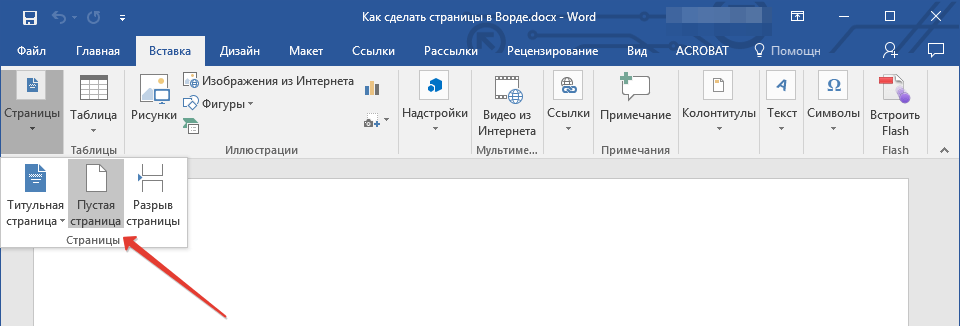
Создать пустую страницу в Ворде можно, воспользовавшись функцией вставки. Из-за ясного наименования этого инструмента вы не пропустите его.
- Кликните левой кнопкой мышки в начале или конце текста, в зависимости от того, где вам нужно добавить новую страницу — перед имеющимися записями или после них.
- Перейдите во вкладку «Вставка» и в группе инструментов «Страницы» найдите и нажмите кнопку «Пустая страница».
![]()
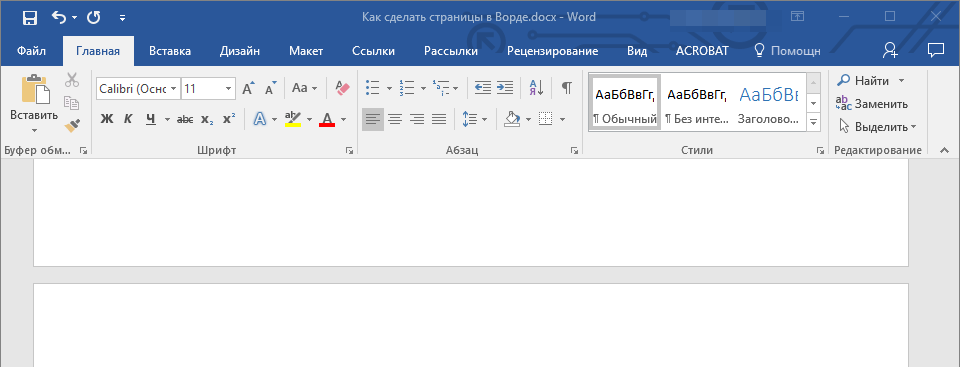
- Новая страница будет добавлена в начале или конце документа, в зависимости от того, в каком месте вы изначально помещали курсор.
Вариант 2: Разрыв страницы
Добавить новый лист в Word можно и с помощью разрыва страницы. Делается это еще быстрее и удобнее, чем с помощью элемента «Пустая страница», но не без оговорок (о них в конце). Аналогичное рассмотренному выше решение тоже имеется.
Чтобы лучше понять природу разрывов страниц, а Время и причины их использования, а также способы их удаления при необходимости, рекомендуем ознакомиться с статьями, указанными ниже по ссылкам.
Подробнее: Как добавить или удалить разрыв страницы в Word
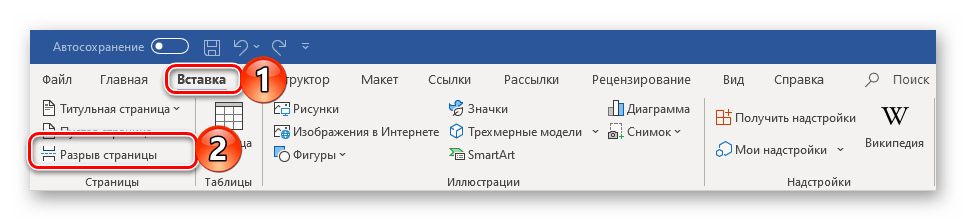
Как мы уже обозначили выше, добавить разрыв можно и ровно таким же образом, как пустую страницу — просто перейдите во вкладку «Вставка» и нажмите по соответствующий кнопке на панели инструментов.
Использование разрывов особенно важно в документах с так называемым комплексным форматированием, которое включает титульные листы, нумерацию и разделы (как все вместе, так и каждый из этих элементов по отдельности). Мы уже затрагивали эту тему в прежних материалах, поэтому, если она представляет для вас интерес, рекомендуем ознакомиться со статьями, представленными по ссылкам ниже.
Добавление страниц в ворде
Вставка новой пустой страницы в документ Word — это важный навык, который способствует лучшей организации и структурированию текста. Неважно, пишете ли вы длинный отчет, оформляете книгу или готовите презентацию, умение добавлять страницы в нужные моменты крайне важно. Этот подход не только помогает удобно делить контент на разделы, но и обеспечивает аккуратный и профессиональный внешний вид вашего документа.
Традиционно для добавления пустой страницы достаточно несколько раз нажать клавишу Enter. Тем не менее, в этом руководстве мы рассмотрим несколько более простых и эффективных способов вставки пустых страниц или пробелов в документ, что упростит процесс редактирования и сделает его более гибким.

Вставьте целую пустую страницу в Word с функцией «Пустая страница».
Функция «Пустая страница» в Word позволяет вставлять совершенно новую пустую страницу в документ там, где вам это нужно. Это особенно полезно для создания нового раздела или главы в документе.
Шаг 1. Поместите курсор туда, куда вы хотите вставить пустую страницу.
Поместите курсор туда, где вы хотите, чтобы появилась новая пустая страница.
Шаг 2. Примените функцию «Пустая страница», чтобы вставить пустую страницу.

Перейдите в Вставить И выберите Пустая страница. Смотрите скриншот:
Результат:
Затем в позицию курсора будет вставлена новая пустая страница.


Вставьте дополнительное пространство в Word с функцией разрыва страницы
Чтобы добавить дополнительное пространство в документ Microsoft Word и эффективно управлять макетом, удобно использовать функцию разрыва страницы. Эта функция позволяет начинать новый контент на новой странице без вставки какой-либо дополнительной пустой страницы или ненужного форматирования. Вот как вы можете использовать функцию разрыва страницы:
Шаг 1. Наведите курсор туда, где вы хотите, чтобы началась новая страница.

Установите курсор в ту позицию, с которой хотите начать новую страницу. Это может быть после какого-либо абзаца, раздела или в любом другом месте, где необходимо разделить текст.
Шаг 2. Вставьте разрыв страницы
Выберите любой из следующих вариантов, который вам нужен:
Результат:

Каждый из этих методов даст один и тот же результат: содержимое, следующее за курсором, автоматически переместится в начало следующей страницы, см. снимок экрана:
. Краткие советы по удалению разрывов страниц:

Если вам нужно удалить разрывы страниц из документа Word, обычно вы можете сначала показать разрывы страниц, а затем выбирать и удалять их один за другим. Чтобы удалить все разрывы страниц одновременно, Kutools for Word предлагает удобную функцию в один клик – Удалить разрывы страниц. Этот инструмент позволяет легко удалить все разрывы страниц из текущего документа одним щелчком мыши.
Внимание : Kutools for Word предоставляет более 100 функций, предназначенных для оптимизации как сложных, так и пакетных задач в документе Word. Его новая мощная функция — Kutools AI Помощник функция, которая улучшает ваше письмо с помощью знаний, основанных на искусственном интеллекте: создавайте интересный контент, совершенствуйте свой стиль и грамматику, а также легко подводите итоги. Загрузите сейчас и начните пользоваться бесплатной пробной версией сегодня!
Разница между пустой страницей и разрывом страницы
Вставка пустых страниц и разрывов страниц — это две распространенные функции управления страницами в Microsoft Word, каждая из которых имеет свои особенности использования и эффекты.
Таким образом, если вам нужно создать в документе новую страницу, полностью свободную от содержимого, уместно вставить пустую страницу. Если вам нужно только начать последующее содержимое документа с новой страницы, не изменяя остальную часть текущей страницы, то использование разрыва страницы является более подходящим выбором. Чтобы узнать больше советов и рекомендаций по Microsoft Word, пожалуйста, нажмите здесь, чтобы просмотреть дополнительные опции.
Добавление новой страницы в Microsoft Word
Откройте для себя процесс добавления новой страницы в Microsoft Word, что значительно упростит редактирование ваших документов. Данный курс позволит вам улучшить продуктивность при работе с текстами.
Как правило, новая страница в Word создается автоматически по мере ввода и вставки элементов. Но иногда возникает необходимость добавить страницу в Word в начале или в середине уже готового документа. Здесь начинаются проблемы начинающего пользователя. На самом деле не все так страшно. И вскоре вы убедитесь в этом сами.
Вставка новой страницы в ворде
Самый простой способ — поместить курсор в конец или начало документа и удерживать клавишу Enter на клавиатуре, пока не появится новая страница. Но это не всегда удобно и неправильно. И правильно это делается иначе.
Вариант 1: Вставка пустой страницы
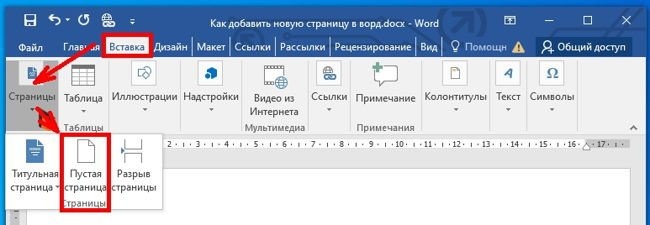
Вы можете добавить новую страницу в Word с помощью инструмента «Вставка», который находится на ленте на вкладке «Вставка».
Вариант 2: Вставка в разрыв страницы
Вы также можете добавить новую страницу еще быстрее с разрывом страницы.
Устанавливаем курсор мыши в начало или в конец текста и одновременно нажимаем две клавиши на клавиатуре «Ctrl + Enter».
Такой же разрыв страницы можно добавить другим способом:
Откройте вкладку «Вставка», откройте блок «Страницы» и выберите значок «Разрыв страницы».



