
Всех приветствую на портале WiFiGiD.RU. Сегодня я расскажу вам, как сделать прямые строчки в Ворде. Часто они нужны для официальных документов, где определенная информация будет заполняться вручную с помощью шариковой ручки или маркера. Это может быть отдельная строка для ввода имени, фамилии и отчества, или другой подобной информации. Если же вам нужно сделать специальные линии для подписи – читаем эту инструкцию:
Способ 1: Подчёркивание
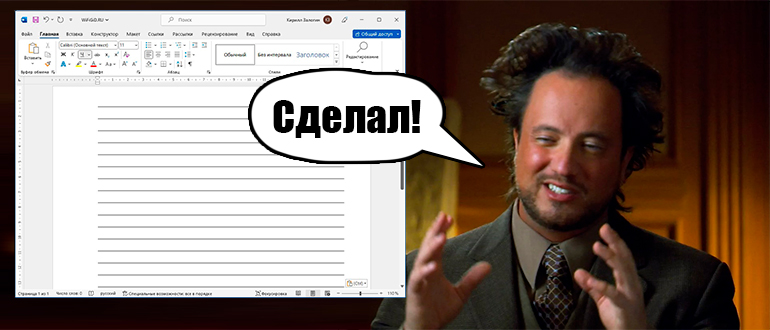
Это один из самых простых и популярных способов сделать строки в Ворде. Для этого мы будем использовать знак табуляции и подчеркивания.
- Установите курсор в то место, где мы будем рисовать строчки или линии.
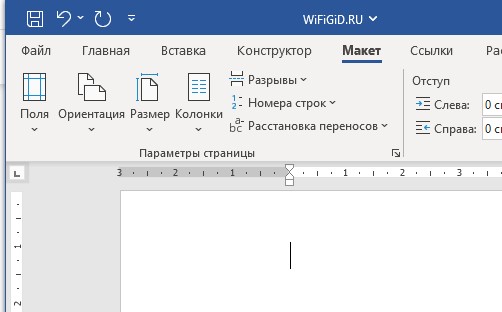
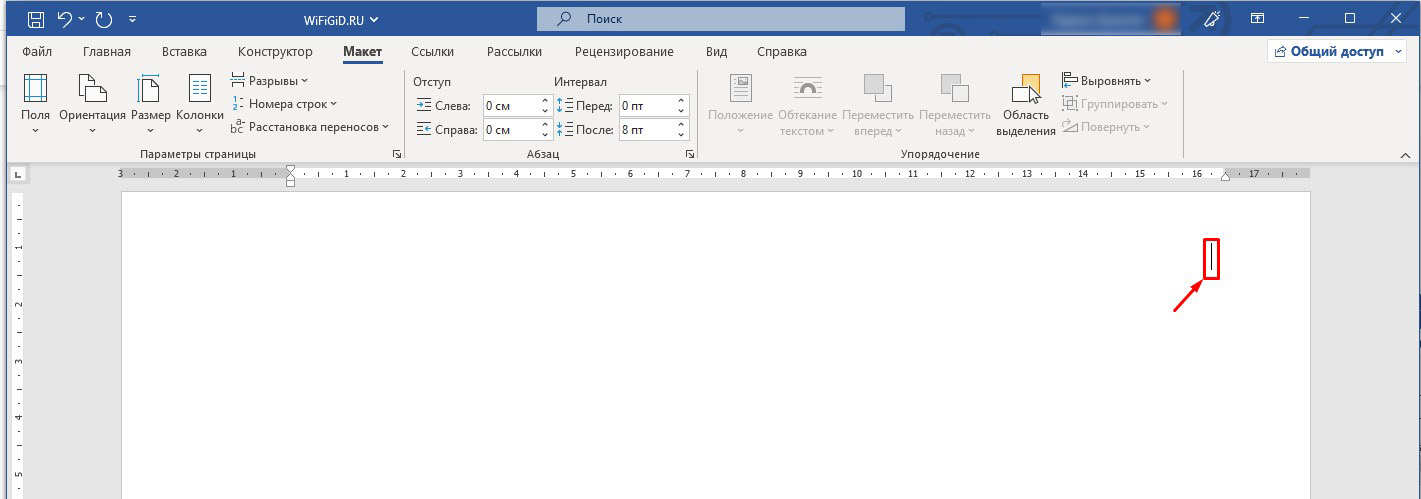
- Теперь нажимаем на клавишу табуляции до тех пор, пока мы не упремся в конец строки:
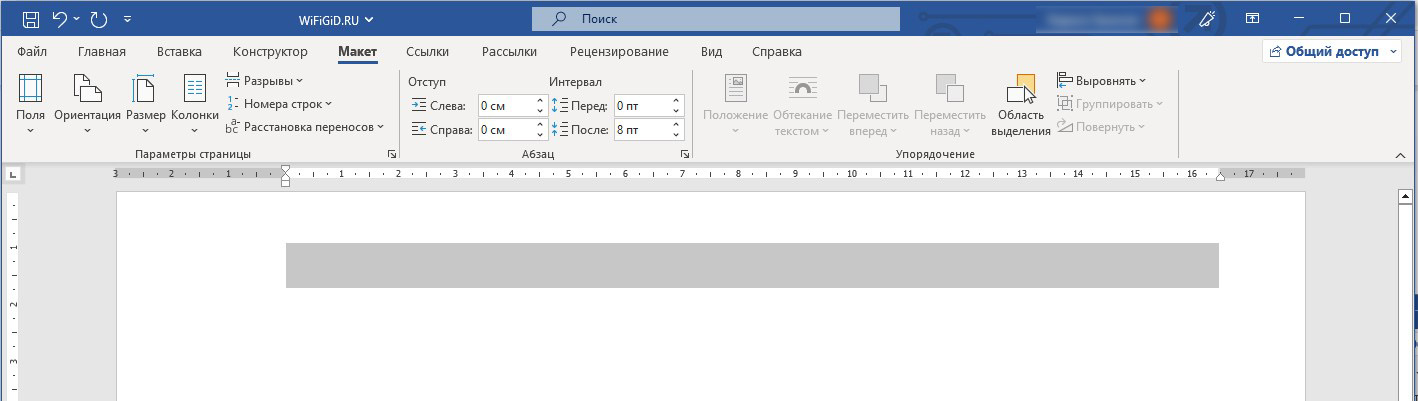
- С помощью зажатой левой кнопки мыши выделяем заполненное содержимое.
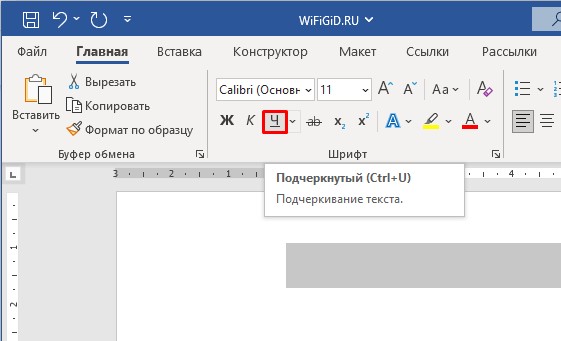
- На вкладке «Главная» в разделе «Шрифт» нажмите по кнопке с буквой «Ч», чтобы подчеркнуть выделенное. Вы также можете использовать горячие клавиши:
Ctrl + U
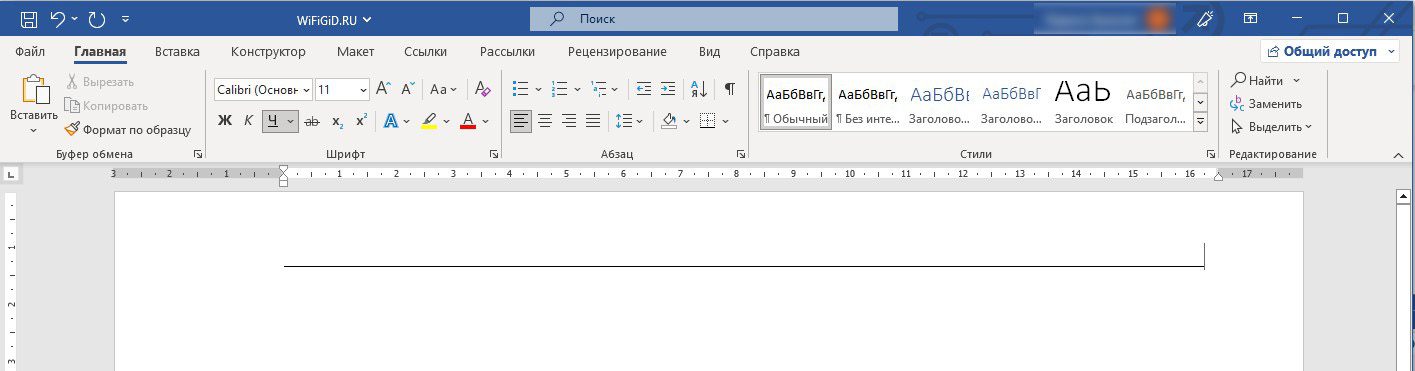
- Строка станет полностью подчеркнутой.
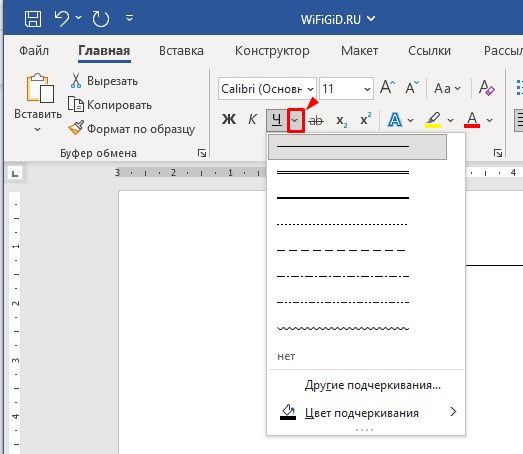
- Вы можете изменить характер черты, нажав по стрелочке рядом с буквой «Ч».
Остальные строчки вы можете нарисовать аналогичным способом. Вы можете выделять фрагменты, копировать и вставлять их с помощью буфера обмена. Используем для этого горячие клавиши – копировать:
Ctrl + C
Ctrl + V
Способ 2: Горячие клавиши
Сделать подчеркнутую строку в Ворде можно с меньшим шагом:
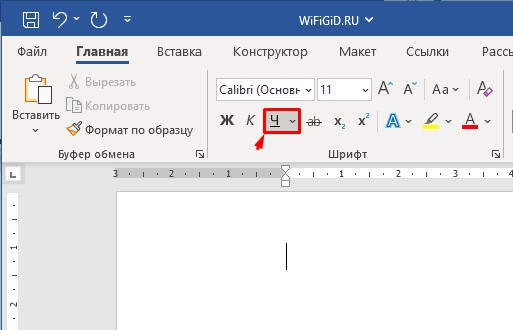
- Включите режим подчеркивания, нажав по букве «Ч» или используя:
Ctrl + U
- Теперь нажимаем клавиши:
Ctrl + Shift + Пробел
- Чтобы вам было проще это делать – сначала зажимаем две кнопки «Ctrl» и «Shift», а потом, не отпуская их, несколько раз жмем на «Пробел».
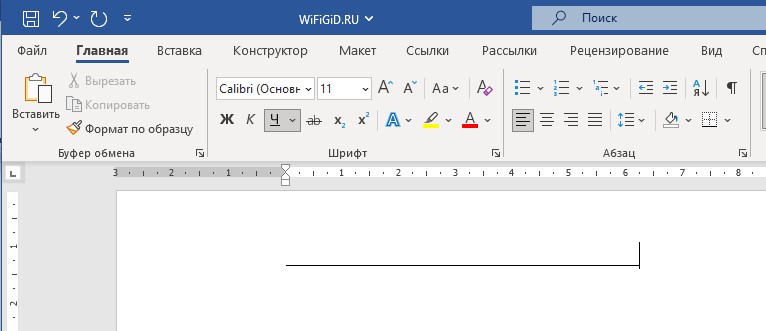
- Плюс данного способа в том, что в отличие от знака табуляции здесь мы оперируем пробелами, которые в разы уже. Напомню, что вы можете копировать и вставлять подчеркнутые области любой длины.
Способ 3: Линия границы
Еще один вариант сделать строчку в Ворде – это использовать линию границы, которая может создаться при определенных условиях. В таком случае линия будет полностью идти от одного края до другого.
- Зажмите клавишу:
- Не отпуская её – 3 раза жмем по кнопке:
- Теперь используем:
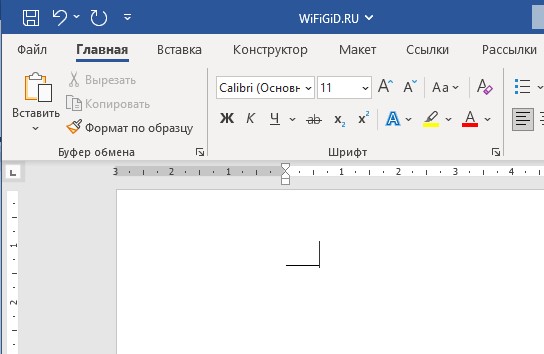
- В конце вы увидите линию границы.
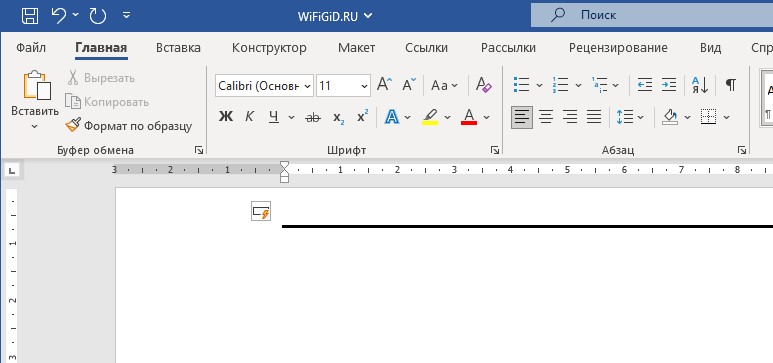
Способ 4: Фигура
Один из способов в Ворде сделать строки для заполнения – это воспользоваться вставкой линии. Правда с этим вариантом могут возникнуть некоторые трудности – о них я подробнее расскажу чуть позже.
Перейдите на вкладку «Вставка» и выберите инструмент «Фигуры». В представленном списке найдите линию. Чтобы нарисовать строчку, зажимаем левую кнопку мыши в начале, и, не отпуская, ведем её в конец. В конце отпускаем мышь.
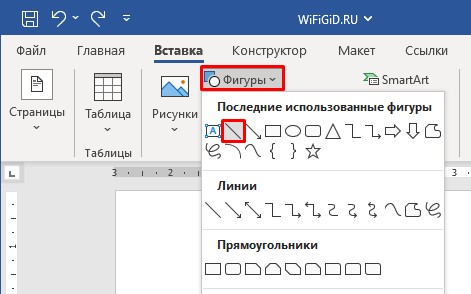
У данного варианта есть свои плюсы и минусы.
Во-первых, линия может быть нарисована под любым углом. Во-вторых, её можно нарисовать поверх текста или вставленного рисунка. В-третьих, вы можете использовать любой цвет и толщину. Но есть и один минус – так как все фигуры существуют отдельно от текста, вам нужно будет изменить параметр её отображения.
Давайте я покажу это на примере.
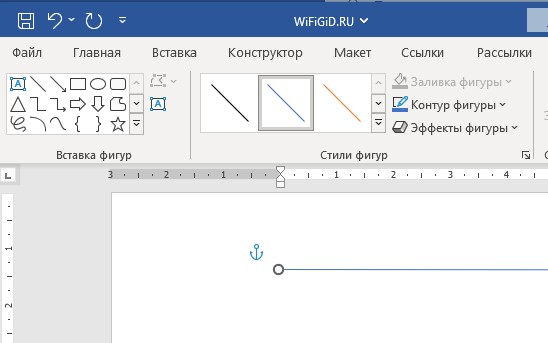
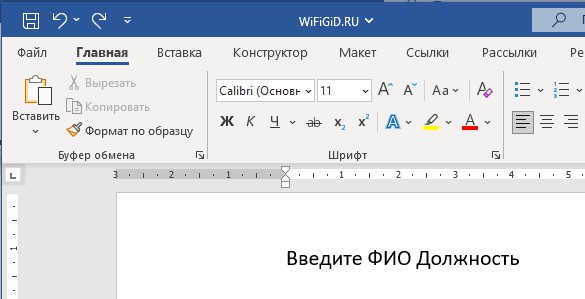
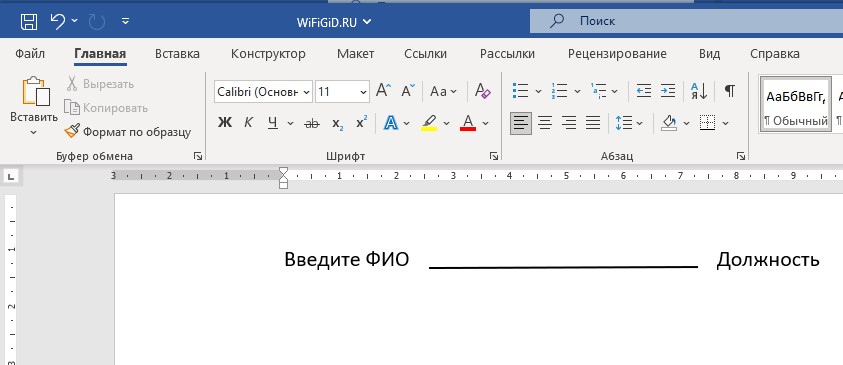
- У нас есть представленный текст – посмотрите на картинку ниже. Между «Введите ФИО» и «Должность» мы хотим нарисовать линию с помощью фигуры.
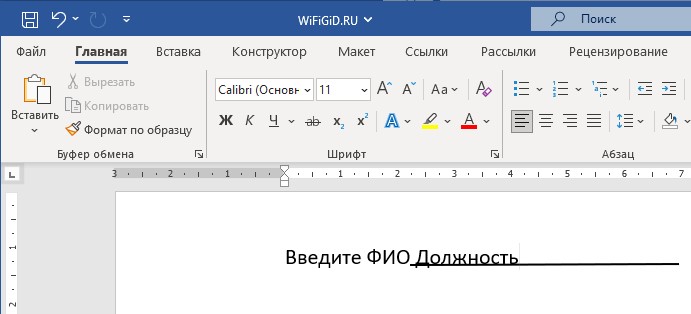
- Попробуйте сделать это. Скорее всего, вы увидите такую же картину как у меня – линия будет находиться снизу текста.
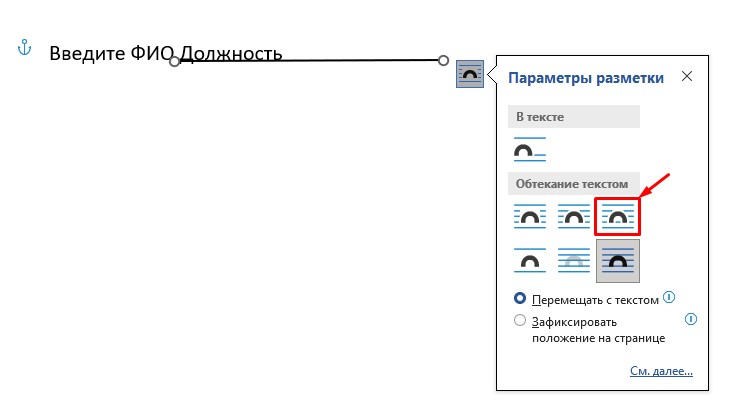
- Чтобы исправить это недоразумение, нам нужно изменить параметры разметки. Кликните левой кнопкой мыши по нашей линии и справа нажмите по значку. Далее указываем «Сквозной» параметр, чтобы линия находилась в тексте.
- После этого текст подвинется. Обратите внимание, у меня сдвинулась «ФИО». Чтобы это исправить, зажимаем левую кнопку мыши поверх нарисованной линии и тянем её немного вправо.
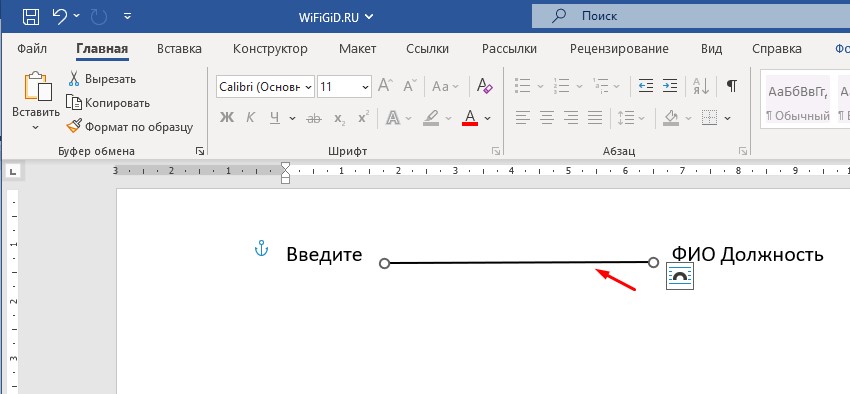
- Вот теперь линия находится в нужном месте.
Способ 5: Таблица
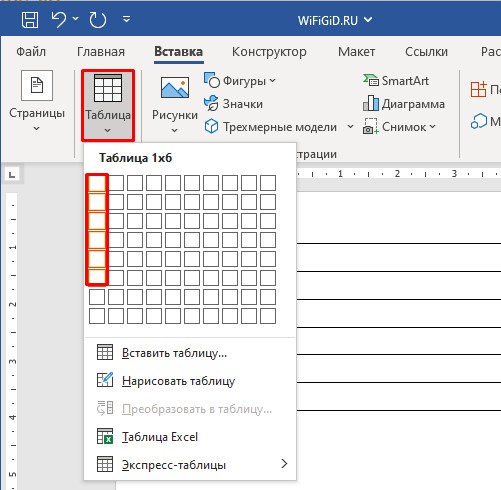
- Через вкладку «Вставка» рисуем таблицу с несколькими строками и только одним столбцом.
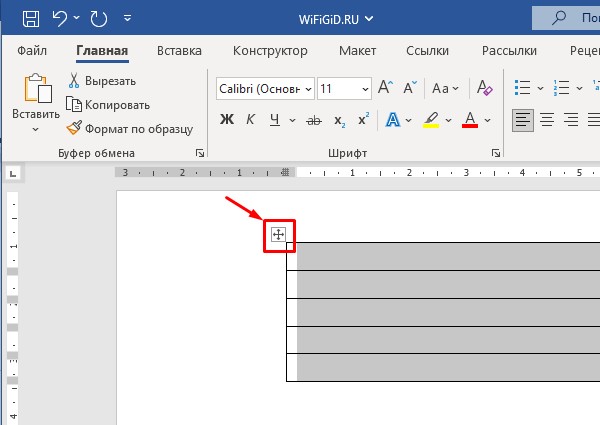
- Полностью выделите таблицу, нажав по значку крестика в квадратике в левом верхнем углу.
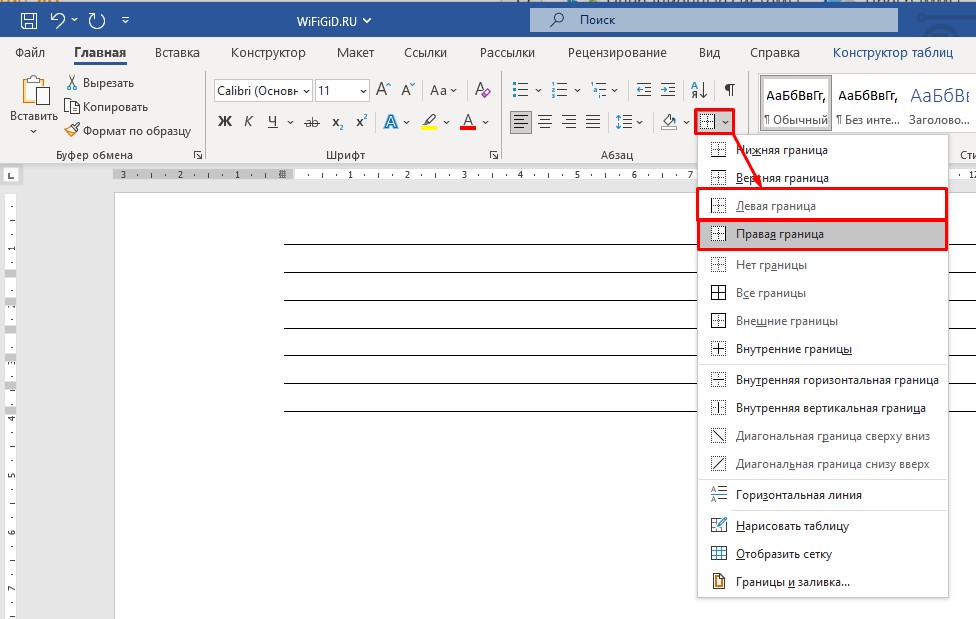
- На вкладке «Главная» в разделе «Абзац» уберите сначала «Левую границу», а потом «Правую».
Вот такими нехитрыми способами можно рисовать строки в Word. Если у вас еще остались какие-то вопросы, или вы заметили ошибку – напишите об этом в комментариях. До новых встреч.
Видео
Подчеркнутая строка в Word
В различных документах, создаваемых в Microsoft Word, может возникнуть необходимость оставить пустое место, чтобы другой пользователь мог ввести свои реквизиты или прочие данные.
Например, Вы делаете анкету. Соответственно вверху должно быть как минимум два поля «Имя» и «Фамилия». Для того чтобы человек, которые отвечает на вопросы, знал, что данные поля следует заполнить, возле них должно быть пустое место, подчеркнутое снизу.
Оставить пустую подчеркнутую строку, может потребоваться и в различных деловых документах, чтобы была возможность дописать необходимые данные в нужных местах на листе.
Если у Вас документ на другую тему, но все равно необходимо сделать подчеркнутую строку в Ворде, тогда в данной статье мы с этим и разберемся. Научимся вставлять ее на всю ширину страницы, или определенной длины, чтобы потом можно было добавить текст, скорее всего, написанный от руки.
Пустая подчеркнутая строка с помощью Tab
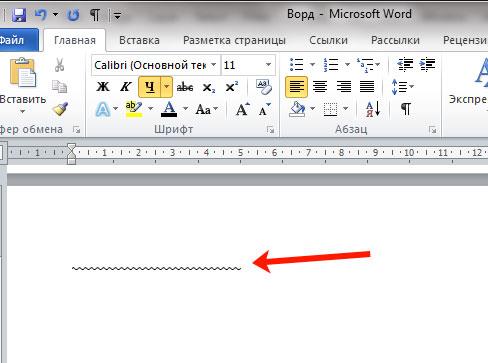
Первый способ, чтобы сделать подчеркивание без текста — это использование клавиши «Tab» .
Установите курсор в том месте на лисье,где должна быт линия. Перейдите на вкладку «Главная» и возле кнопки с буквой «Ч» нажмите на маленькую стрелочку. Откроется выпадающий список, из которого можно выбрать вид линии. Если ничего не подойдет, нажмите «Другие подчеркивания» и определите вид сами. Кнопка «Цвет подчеркивания» поможет выбрать цвет.
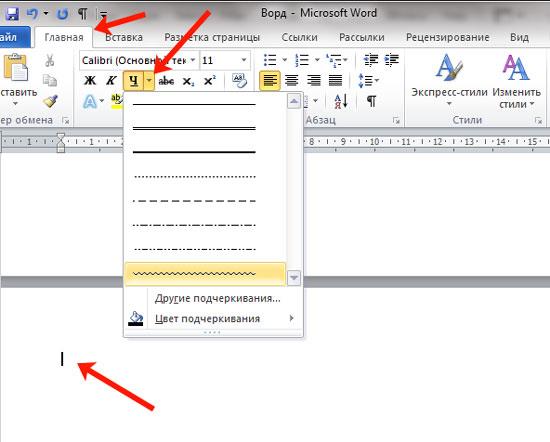
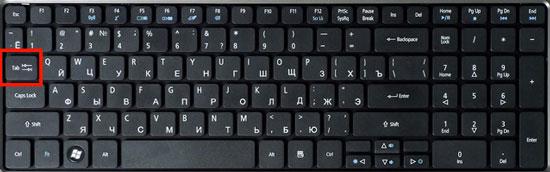
После того, как буква «Ч» подсветится оранжевым цветом, нажмите на клавиатуре клавишу «Tab» (на ней изображены две стрелки, указывающие в разные стороны) необходимое количество раз.
В примере, я сделала пустую строчку в виде волны.
Создание пустой строчки с помощью горячих клавиш
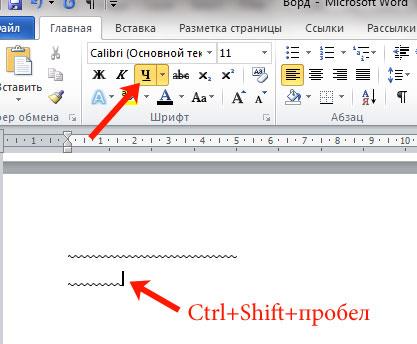
Строка, сделанная первым способом, получается определенной длины, и если вам такое не подходит, например, пряма выходит за поля текста, или за отведенные пределы, тогда воспользуйтесь вторым способом.
С помощью горячих клавиш, можно сделать ее нужной длины, поскольку рисуется она очень маленькими шагами.
Активируйте инструмент «Подчеркивание» и выберите подходящий вид линии. Затем нажмите и удерживайте на клавиатуре «Ctrl+Shift» и нажимайте пробел до тех пор, пока прямая не станет нужной длины.
Первый и второй способы можно объединить. Сначала нарисуйте с помощью «Tab» , а потом немного дорисуйте, используя горячие клавиши.
Делаем пустую строку с помощью автозамены
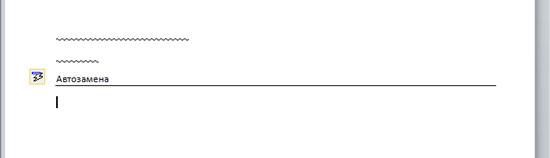
В Ворде сделать прямую также можно, используя автозамену. Правда в данном случае, в документ будет вставлена линия границы. Давайте разберемся, как это сделать.
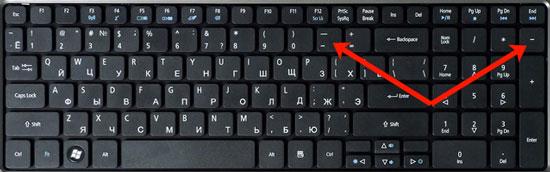
Установите курсор под той строкой, которую нужно подчеркнуть. Обратите внимание, линия будет не определенной длины, а от одного поля документа до другого. Затем нажмите на клавиатуре три раза клавишу с изображением дефиса.
После этого, кликните «Enter» .
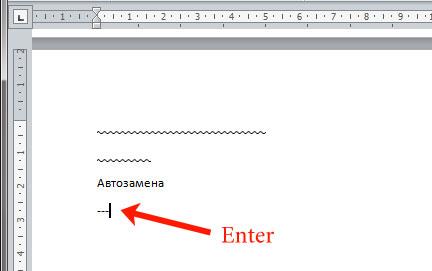
На верхнем скриншоте видно, что дефисы я добавила под строкой со словом «Автозамена» , и в итоге, подчеркнулась именно строка, которая была над дефисами. То есть, таким образом, создается линия между текстом, но и сделать пустую линию так тоже можно.
Рисуем линию, используя фигуры
Четвертый способ — это добавление фигуры.
Перейдите на вкладку «Вставка» и нажмите «Фигуры» . В списке кликните по изображению прямой линии.
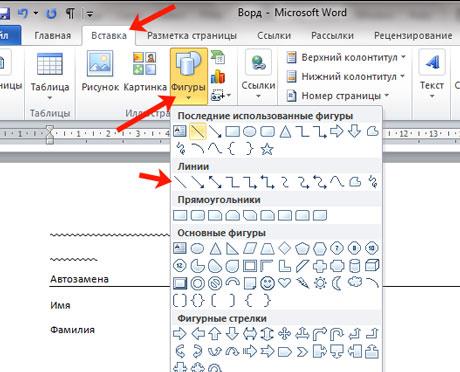
Нарисуйте линию в нужном месте на листе. Преимущества такого способа — можно сделать ее любой длины, выбрать подходящий цвет, толщину и вид.
Чтобы нарисовать ровную горизонтальную линию, нажмите и удерживайте при этом клавишу «Shift» на клавиатуре.
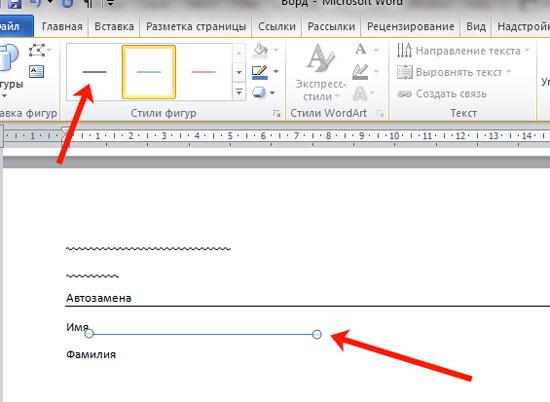
Если нужно выбрать другой цвет, тогда просто в готовых стилях кликните по той линии, которая Вам подойдет — нужная вкладка «Средства рисования» — «Формат» откроется сразу после того, как Вы нарисуете линию. Толщину и вид выберите, нажав по кнопке «Контур фигуры» — на ней изображен карандаш с подчеркиванием.
Прочесть подробнее про то, как изменить вид линии, можно в статье: как сделать стрелку в Ворде.
Как сделать много подчеркнутых строк
Если нужно добавить не короткую пустую строку в тексте, или небольшой отрезок для заполнения данными, а много таких строк, например, чтобы человек написал развернутый ответ, тогда сделать это можно, вставив в документ таблицу и немного изменив ее границы.
Перейдите на вкладку «Вставка» и нажмите «Таблица» . Выберите из выпадающего списка «Вставить таблицу» .
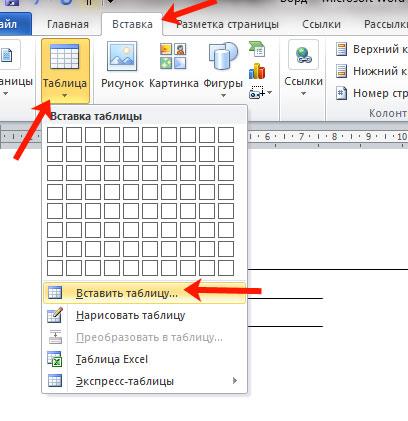
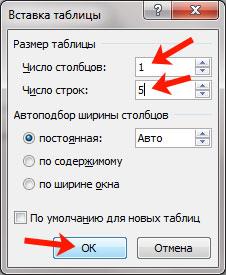
Появится вот такое окошко. В нем нужно заполнить «Число столбцов» — «1» , а вот «Число строк» укажите столько, сколько нужно добавить пустых строк на лист. Нажмите «ОК» .
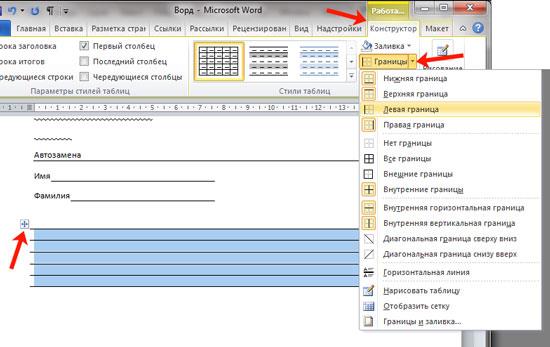
Дальше выделите всю добавленную таблицу, кликнув по маленькой кнопочке со стрелочками в разные стороны, которая появляется в левом верхнем углу таблицы. Потом перейдите на вкладку «Работа с таблицами» — «Конструктор» и нажмите на стрелочку возле кнопки «Границы» .
В выпадающем списке нужно кликнуть по тем границам, которые нужно убрать: левая и правая.
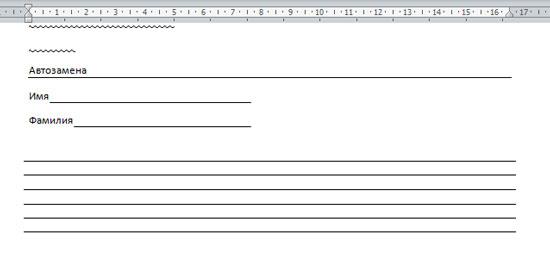
В итоге, Вы получите много линий для заполнения.
На этом, буду заканчивать. Думаю, у Вас получилось добавить в свой документ Ворд пустую подчеркнутую строку, и теперь или готова анкета, или есть текст, в котором пропущены слова, или документ, в который необходимо дописать данные.
Поделитесь статьёй с друзьями:



