
При работе с таблицей в документе вам может потребоваться вставить какой-либо текст перед таблицей, например, ее название. Хорошо, если над таблицей есть свободное место и добавление текста не проблема. Но если таблица нарисована впритык к верхнему полю страницы или идет сразу же после рисунка, то в этом случае может помочь следующий совет.
Поставьте курсор ввода в первую строку таблицы и нажмите сочетание клавиш Ctrl + Shift + Enter или выберите в меню Таблица команду Разбить таблицу . Если вы используете Word 2007, то перейдите на вкладку Макет контекстной вкладки Работа с таблицами и в группе команд Объединить нажмите кнопку Разбить таблицу .
Если нажать сочетание клавиш Ctrl + Enter , то будет вставлен разрыв страницы и таблица окажется в новом разделе.
Еще записи по вопросам использования Microsoft Word:
- Word 2007: полотно, рисунки, линии
- Word 97. Слияние документов как один из способов упростить свою работу
- Абзац с цветным фоном
- Автозаполняемые колонтитулы
- Автоматическая нумерация билетов
- Автоматическое обновление полей при открытии документа
- Автотекст с последовательной нумерацией
- Автоформат документов
- Буквица
- Быстрая смена ориентации страниц документа
- Быстрое изменение стиля форматирования текста
- Быстрое удаление границ у таблицы
- Быстрый поиск форматированного текста
- В чем различие между Автозаменой и Автотекстом
- В чем различие между стилями Обычный (Normal) и Основной текст (Body Text)?
- Ввод повторяющихся фрагментов текста в Word 2007
- Вставка документа с книжной ориентацией в документ с альбомной ориентацией
- Вставка неформатированного текста
- Вставка скопированного текста в предопределенном формате
- Вставка текста с полями в нижний колонтитул
- Выравнивание номеров страниц в буклете
- Выравнивание текста на странице
- Где брать красивые шрифты для работы
- Двойная нумерация страниц в документе
- Дизайн границ у таблиц в редакторе Word
Как вставить заголовок над таблицей в Ворде
У пользователей текстового редактора из пакета MS Office часто появляются проблемы с написанием текста перед данными, представленными в табличной форме. В том числе и с написанием заголовка таблицы в Ворде. Рассказываем, как это сделать.


Проблема появляется в тех случаях, когда табличные данные расположены в самом верху страницы и у пользователя просто нет места для установки курсора. Для того чтобы ее решить и вставить любой вид текста перед таблицей в документе Word 2003, 2007 и более поздних версиях, стоит познакомиться с тремя распространенными методиками.
Надпись по ГОСТу (для оформления документов)
Первый способ, как вставить заголовок над таблицей в Ворде, подойдет для пользователя, оформляющего документ в соответствии с требованиями ГОСТ. Эта методика упоминается далеко не в каждом уроке по использованию Word, но с ее помощью можно получить неброскую и скромную надпись, подходящую для реферата, проектной и конструкторской документации.
Для вставки надписи следует выполнить такие действия:
- Выделить всю таблицу целиком. Для этого можно использовать маркер перемещения (крестик в верхнем углу слева).
- Нажатием правой клавиши мыши по табличным данным вызвать контекстное меню и выбрать пункт вставки названия.
- В выпавшем окне написать заголовок. В соответствии с ГОСТ, начинаться он должен со слова «Таблица», после которого обязательно идет порядковый номер. Следом за цифрами ставится тире и с большой буквы пишется название. Точка после названия не ставится.

В настройках заголовка можно указать его размещение. ГОСТ допускает установку под или над таблицей, хотя традиционно надпись располагают сверху. Если данные оформляются не по ГОСТ, вместо слова «Таблица» можно поставить свой текст, или полностью удалить эту информацию. Единственный минус такого способа — невозможность настройки стиля названия.
Смещение таблицы вниз
Еще один самый простой вариант установки заголовка над таблицей в документах Ворд работает в любых версиях редактора, даже в 2000 и 1997. Из-за того что курсор не становится над верхней строкой, этот способ написать заголовок над таблицей в Word требует выполнения пары несложных действий:
- Поставить курсор в левую ячейку верхней строчки.
- Нажать Enter, после чего таблица сдвинется вниз.
- Ввести название таблицы и изменить его настройки.
Если этот способ не принес положительных результатов, а пользователь работает в программе Word 2007 и выше, вместо простого нажатия на Enter стоит перейти к вкладке макета. Здесь следует найти раздел «Объединение» и выбрать пункт разделения таблицы. После этого над первой строкой появляется место для ввода текста, для которого можно изменять размер, стиль и цвет, а также помещать его в рамку.

Дополнительный способ получения пустого пространства — выделить таблицу нажатием на маркер перемещения и перетянуть вниз на нужное расстояние. После этого над верхней строкой появится достаточно места для заголовка и для другого текста или, например, изображения. Преимущество способа — возможность закрепить таблицу в определенной области и даже сдвинуть в сторону.
У каждого из методов перемещения, представленных в табличном виде данных, есть общий недостаток. При дальнейшем форматировании страницы надпись может съехать в сторону. Из-за этого документ будет смотреться не слишком привлекательно, а на исправление ситуации придется потратить время. Избежать такой проблемы можно, применяя третий способ.
Установка не сдвигающейся надписи
Чтобы закрепить заголовок таблицы в Ворде, не давая ему сдвигаться, независимо от форматирования стоит выполнить такие действия:
- Добавить дополнительную строку сверху. Это можно сделать с помощью кладки макета и раздела строк и столбцов, нажав на иконку «Вставить сверху». Еще быстрее выполняется действие через контекстное меню.
Как сделать строку над таблицей в ворде
Часто ли вы сталкиваетесь с проблемой, когда вам нужно вставить пустую строку над таблицей, которая находится в верхней части документа в Word, но вы не знаете, как это сделать? В этом руководстве вы найдете несколько простых приемов решения этой проблемы.

Рекомендуемые инструменты повышения производительности для Word
Kutools for Word: Интеграция ИИ , более 100 расширенных функций экономят 50 % времени обработки документов. Бесплатная загрузка
Office Tab: вводит вкладки, подобные браузеру, в Word (и других инструментах Office), упрощая навигацию по нескольким документам. Бесплатная загрузка
Вставьте строку перед таблицей вверху с помощью ярлыков
Это простой и быстрый способ вставить пустую строку в начало таблицы, которая находится в верхней части документа с помощью ярлыков.
Вам просто нужно навести курсор на любую ячейку в первой строке таблицы и удерживать Ctrl и Shift на клавиатуре, затем нажмите Enter. Затем над таблицей вставляется пустая строка. Смотрите скриншот:
 |
|
Вставьте строку перед таблицей вверху с перетаскиванием
Вкладка Office: предоставляет интерфейсы с вкладками в Word, Excel, PowerPoint.
Улучшите свой рабочий процесс прямо сейчас. Узнайте больше о вкладке «Офис» Бесплатная загрузка
Перетаскивание таблицы вниз также является хорошим способом вставить перед ней строку.
1. Щелкните значок креста в верхнем левом углу таблицы, чтобы выделить всю таблицу, см. Снимок экрана:

2. Затем продолжайте щелкать значок и перетаскивая таблицу вниз, пока не появится вставленная строка.
Вставить строку перед таблицей вверху с разрывом столбца
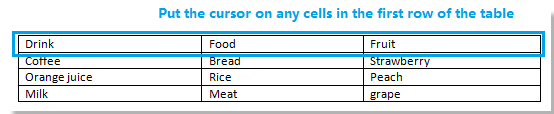
1. Наведите курсор на любую ячейку в первой строке таблицы, см. Снимок экрана:
2. Нажмите Макет страницы > Перерывы > Разрыв столбца, перед таблицей будет вставлена строка. Смотрите скриншот:

Вставьте строку перед таблицей вверху с помощью функции «Разделить таблицу». Функция «Разделить таблицу» также позволяет быстро вставить пустую строку перед таблицей
1. Наведите курсор на любую ячейку в первой строке таблицы, см. Снимок экрана:
2. Нажмите Планировка > Разделить таблицу, то перед таблицей вставляется строка, см. снимок экрана:

Статьи по теме:
- Удалить пустые строки и столбцы из таблицы в Word
- Вставить диагональную линию в таблицу в Word
- Преобразование нескольких таблиц в текст в Word
Лучшие инструменты для офисной работы
Kutools for Word — Повысьте свой опыт работы со словом с помощью Over 100 Замечательные особенности!
Легкая очистка: Убрать Дополнительные места / Разрывы разделов / Текстовые поля / Гиперссылки / Дополнительные инструменты для снятия см. Удалить группа.
➕ Креативные вставки: Вставлять Разделители тысяч / Флажки / радио кнопки / QR код / Штрих-код / Несколько изображений / Узнайте больше в Вставить группа.

Хотите попробовать эти функции? Загрузите Kutools for Word прямо сейчас!
Бесплатная загрузка Купить Узнайте больше о Kutools для Word



