
Периодически мы сталкивались с необходимостью добавления новых строк или столбцов в уже имеющуюся таблицу. Безусловно, существуют различные методы для выполнения этой задачи. Мы представляем вам 4 эффективных способа для её реализации.
Способ 1: добавьте несколько строк с помощью клавиши «Tab»
Способ 2: добавить несколько строк или столбцов с помощью контекстного меню



Кроме этого, доступны ярлыки для добавления столбцов. Чтобы вставить столбцы слева от выделенного диапазона, нажмите «Alt», «J», «L» и «L». А для вставки столбцов справа от выделения используйте комбинацию «Alt», «J», «L» и «R».
Метод 3. Добавление нескольких строк с помощью опции «Вставить таблицу»




Вы заметите, что две таблицы объединяются в одну автоматически.
Способ 4: добавить несколько строк или столбцов с помощью макроса

Sub ВставитьСтрокиСверху() Dim количествоСтрок As Long If Selection.Information(wdWithInTable) = True Then количествоСтрок = InputBox("Укажите число строк, которые необходимо добавить:", "Добавление строк к выделению") Selection.InsertRowsAbove NumRows:=количествоСтрок End If End Sub
- Нажмите «Выполнить».

- В поле ввода введите необходимое количество строк и нажмите «ОК».

Теперь над первой строкой в таблице будет 2 пустых строки. И если вы хотите добавить строки ниже выбранной, просто измените «InsertRowsAbove» на «InsertRowsbelow».
Также предлагается макрос для вставки столбцов:
Sub ДобавитьСтолбцыСлева() Dim nЧисло As Long If Selection.Information(wdWithInTable) = True Then Selection.InsertColumns End If End Sub
Сначала вам необходимо выделить несколько столбцов, а затем запустить указанный макрос. После этого у вас появятся новые столбцы. Данный макрос добавляет столбцы слева от текущего выделения. Чтобы вставить столбцы справа от выделенного, замените «InsertColumns» на «InseertColumnsRight».
Позаботьтесь о файлах Word
В Word могут возникать ошибки или ошибки, приводящие к сбою программного обеспечения. Чаще всего впустую тратится не только наше время, но и бесценные данные. Когда дело дойдет до этого, вам обязательно понадобится инструмент для восстановить документ.
Добавить строку в ворде
Вероятно, нам известен процесс добавления строки в таблицу. Существует ли легкий способ добавить несколько строк одновременно одним действием? Да, приведенные ниже советы заключаются в том, чтобы выбрать нужное количество строк в таблице перед выполнением вставки.
Рекомендуемые инструменты повышения производительности для Word
Kutools для Word: Внедрение ИИ, более 100 дополнительных возможностей позволяют сократить время работы с документами на 50 %. Бесплатная загрузка
Office Tab: добавляет вкладки, как в браузерах, в Word (и других приложениях Office), облегчая управление несколькими документами. Бесплатная загрузка
Вставьте строки, щелкнув правой кнопкой мыши меню
Самый быстрый и простой способ вставить несколько строк в таблицу в Word — это щелкнуть правой кнопкой мыши. Возьмем, к примеру, таблицу А. Смотрите скриншот:

Шаг 1. Если вы хотите вставить две строки над первой строкой в Таблицу A, вы должны выделить первую строку и вторую строку и щелкнуть правой кнопкой мыши, чтобы выбрать Вставить. Смотрите скриншот:
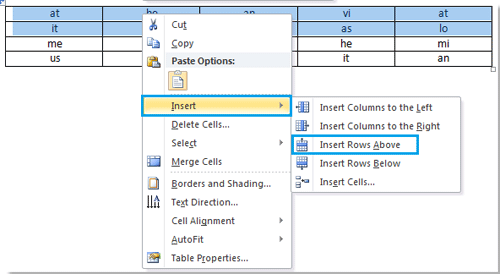
Шаг 2. После нажатия Вставить, наведите на Вставить строки вверху, он вставит две строки над первой строкой в Таблицу A. См. снимки экрана:
|
 |
Вставьте строки, нажав «Вставить» на вкладке «Макет»
Вкладка Office: предоставляет интерфейсы с вкладками в Word, Excel, PowerPoint.
Улучшите свой рабочий процесс прямо сейчас. Узнайте больше о вкладке «Офис» Бесплатная загрузка
В дополнение к вставке нескольких строк щелкните правой кнопкой мыши, применяя Вставить in Планировка это тоже хороший выбор. Здесь Возьмем, к примеру, таблицу А.
Шаг 1. Если вы хотите вставить три строки ниже третьей строки в таблицу A, выберите первые три строки и примените утилиту, нажав Планировка > Вставить ниже в Строки и столбцы группа. Смотрите скриншот:
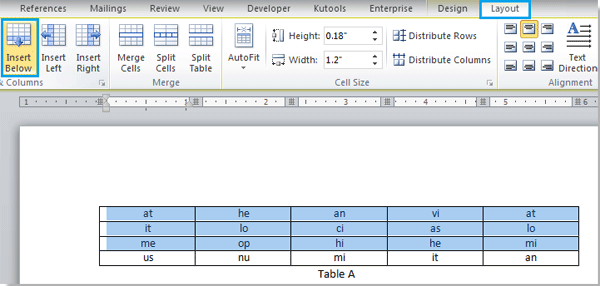
Шаг 2. После нажатия Вставить ниже, он вставит три новые строки под третьей строкой в таблицу A, см. снимок экрана:

Шаг 3. Выберите две из вставленных новых строк и нажмите Вставить снизу / Вставить сверху недооценивают ее Планировка tab, он снова вставит новые строки в таблицу A. Смотрите скриншоты:
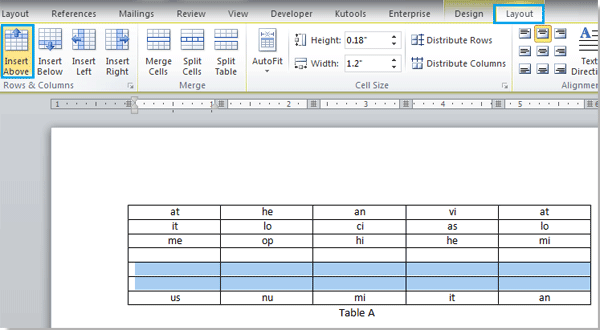
Вы можете увидеть результат, как показано ниже:
|
 |
Обратите внимание: если У вас в таблице меньше строк, чем необходимо для вставки, вы можете выполнять эту процедуру несколько раз, пока не добавите нужное количество строк. Вы можете воспользоваться аналогичным способом для добавления нескольких столбцов. Кроме того, чтобы вставить строку, достаточно просто навести курсор на одну из строк и использовать утилиту без выделения.



