


Работая с текстовыми файлами в Word или с таблицами в Excel, часто бывает нужно добавить новые строки. Это может понадобиться для расширения абзацев, деления таблицы на составные части, а также для улучшения структуры и восприятия информации.
Как в Word добавить строку в нужное место
Для вставки строки в конкретный участок документа в Word можно воспользоваться рядом простых методов.
Во-первых, можно установить курсор там, куда нужно добавить строку, и нажать клавишу Enter. Таким образом введется новая пустая строка.
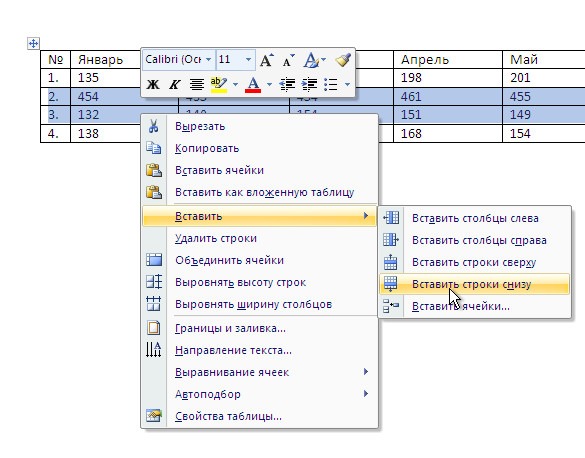
Чтобы добавить дополнительные строки, выделите нужное количество строк над местом вставки. Затем скопируйте их в буфер обмена, нажав Ctrl+C, после чего установите курсор в нужное место и вставьте строки с помощью Ctrl+V.
Также можно воспользоваться командой из меню «Вставка» — «Разрыв строки» или нажать соответствующую кнопку на панели инструментов. Это создаст новую пустую строку в том месте, где находится курсор.
Если нужно постоянно добавлять и удалять строки в документе Word, полезно понимать и уметь использовать соответствующие «горячие клавиши». Так, например, помимо уже упомянутых Ctrl+C и Ctrl+V, крайне удобна для вставки строки выше клавиша Shift+Enter.
Наблюдения свидетельствуют о том, что применение данных простых комбинаций клавиш существенно ускоряет редактирование текста в Word.
Вставка нескольких строк в Excel с помощью выделения
Для одновременного добавления нескольких строк в таблицу Excel рекомендуется применять метод с выделением. Он основывается на следующем принципе:
- Во-первых, выделяется столько строк, сколько нужно добавить. Выделение производится щелчком мыши по номеру строки слева и, удерживая кнопку, "протаскиванием" вниз.
- Затем выполняется команда «Вставка строк листа» с помощью соответствующей кнопки на вкладке «Главная».
- После этого выделенные строки как бы "расталкиваются", освобождая место для вставки новых.
В результате, процесс сводится к двум элементарным шагам — копированию и вставке. Это гораздо практичнее, чем добавлять строки по отдельности, особенно если требуется добавить их большое количество.
Еще один полезный прием — использование клавиатурных сочетаний. Например, чтобы в Excel вставить строку выше текущей, достаточно нажать клавиши Shift+Space. А для вставки строки ниже — просто Space. Это экономит время и ускоряет работу с электронными таблицами.
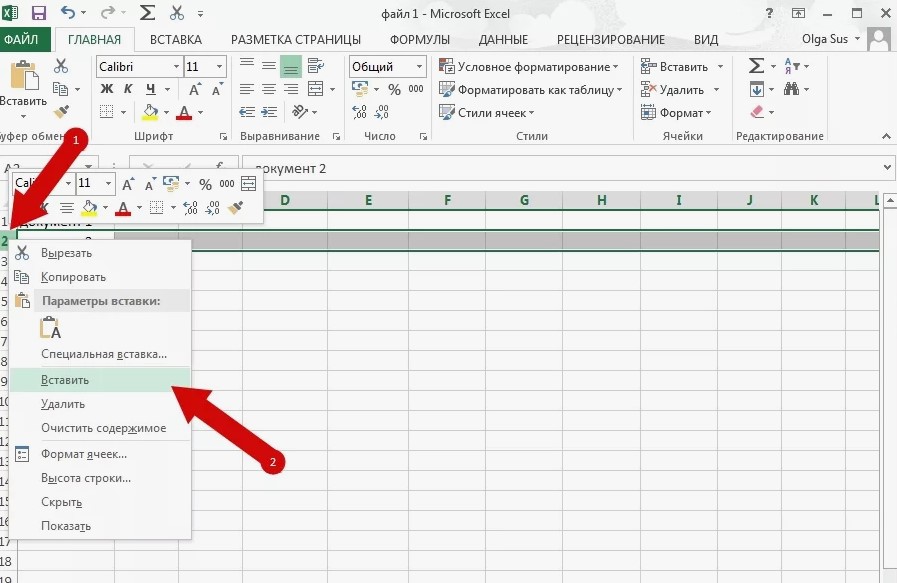
Кроме того, строки в Excel можно копировать и вставлять точно так же, как и в Word — с помощью сочетаний клавиш Ctrl+C и Ctrl+V. Это позволяет, к примеру, быстро дублировать заполненные данными строки.
Используя все эти несложные приемы — выделение, горячие клавиши и копирование/вставку — можно легко и быстро вставлять в таблицы Excel строки в нужном количестве и в нужных местах.
Удаление лишних строк в таблицах и текстах
При работе с таблицами и текстами в Word и Excel иногда возникает необходимость убрать ненужные строки. Это может потребоваться, если при копировании или экспорте данных появились лишние пустые строки или произошло дублирование информации.
В Excel для удаления одной или нескольких подряд идущих строк используется выделение. То есть, чтобы удалить лишние строки в таблице Excel, нужно выполнить следующие действия:
Если же ненужные строки в Excel находятся в разных местах таблицы, удалять их удобнее по отдельности. Для этого:
Аналогично удаление лишних строк происходит и в текстовом документе Word. Чтобы убрать ненужную пустую строку в тексте Word, достаточно установить курсор на эту строку и нажать клавишу Delete или Backspace. Также можно использовать команду меню «Формат» — «Удалить строку».
При удалении сразу нескольких подряд идущих строк текста в Word эти строки предварительно выделяются щелчком мыши. После выделения нажимается Delete, строки удаляются.
Очень удобным для быстрого удаления является использование «горячих клавиш». Например, чтобы удалить строку, на которой находится курсор, следует нажать Ctrl+Shift+плюс. Для удаления строки снизу — Ctrl+Shift+минус. Эти простые клавиатурные сочетания позволяют быстро очистить текст или таблицу от ненужных строк.
Важно помнить, что все удаленные элементы можно вернуть, используя команды «Отменить» (Ctrl+Z) или «Вернуть» (Ctrl+Y). Это помогает минимизировать вероятность случайной утраты ценной информации.
Клавиатурные сочетания для быстрой вставки и удаления
Использование клавиатурных сочетаний, или «горячих клавиш», может значительно ускорить работу с документами в Word и Excel при вставке и удалении строк.
Рассмотрим основные «горячие клавиши», связанные с добавлением и удалением строк в текстах и таблицах:
Как видно из примеров, сочетания клавиш для вставки и удаления строк в Word и Excel во многом схожи и логичны. Запомнить и использовать их несложно даже для начинающего пользователя.
Главное преимущество «горячих клавиш» перед мышью в том, что они позволяют не отрывать руки от клавиатуры. А это дает выигрыш в скорости выполнения нужных действий примерно в 5-10 раз!
Кроме того, клавиатурные сочетания объединяют в одно действие то, что при работе мышью может потребовать много кликов. Например, чтобы вставить несколько строк в Excel, нужно сначала выделить ячейку, затем найти и нажать кнопку на вкладке, и только потом задать нужное число вставляемых строк.
А вот с помощью «горячих клавиш» достаточно всего лишь двух нажатий — и строки добавлены! Поэтому овладение клавиатурными сочетаниями для вставки и удаления крайне полезно для повышения эффективности работы с документами в Word и Excel.
Основные рекомендации для улучшения структуры
Чтобы улучшить структуру статьи и сделать ее более удобной для чтения, рекомендуется придерживаться следующих основных правил.
Кроме того, рекомендуется выделять ключевые слова и термины, а также использовать разные шрифты и их начертания для акцентирования внимания на определенных фрагментах текста. Это поможет читателю быстрее сориентироваться в материале статьи.
Важно соблюдать единообразие структуры и оформления на протяжении всего текста статьи. Это обеспечит четкую организацию материала и облегчит восприятие представленной информации для читателя.
Как разлиновать лист в Word
Каждый из нас вспоминает школьные времена, когда приходилось писать по линейке. Студенты использовали разлинованные листы тетрадей, чтобы овладеть искусством красивого письма. Эти линии служили своего рода направляющими при написании.
В документах, созданных на компьютере, строчки или линии необходимы для обозначения места, где необходимо написать текст от руки или добавить его позже. Они часто используются в договорах, анкетах, опросниках.
4 способа как добавить строчку в Ворде
Специального инструмента для добавления строчек в Word не имеется, но означает ли это, что добавить сточку в документ ворд невозможно?
Давайте рассмотрим 4 популярных способа, как добавить строчку в Word.
Разлиновать лист при помощи таблицы
Создать разлинованный лист очень удобно и быстро при помощи вставки в документ таблицы с одним столбцом по ширине листа и заданным количеством строк.
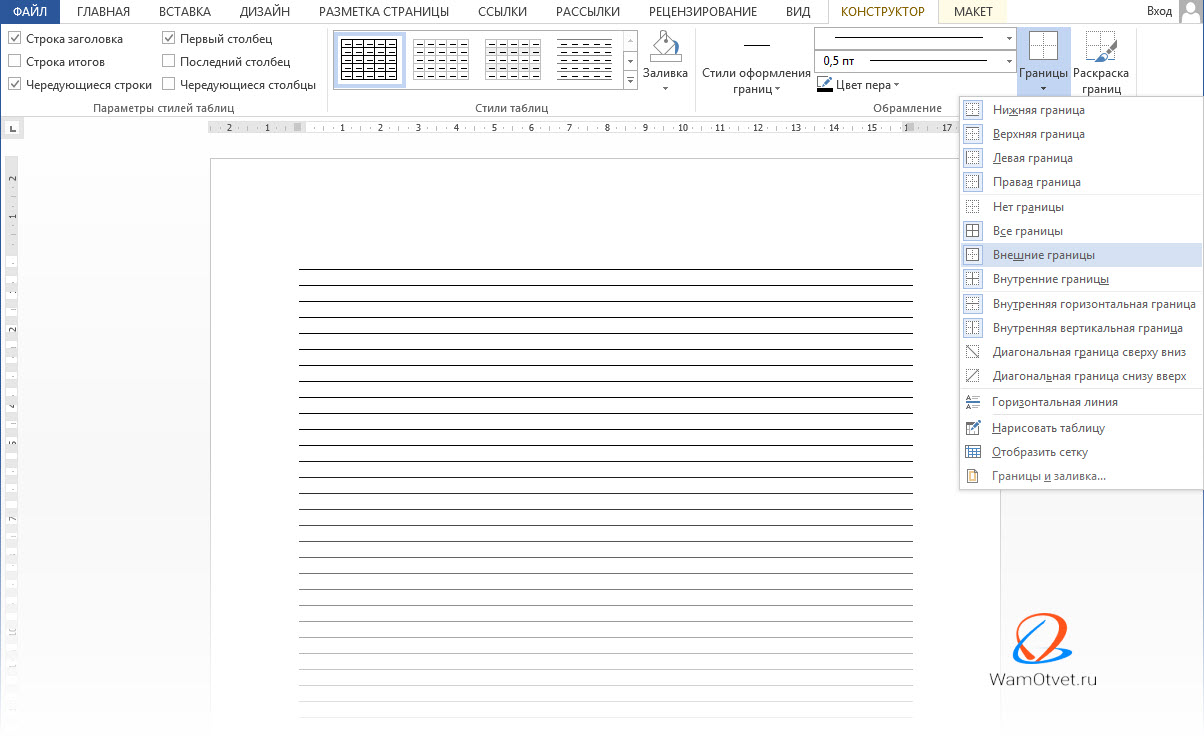
Чтобы разлиновать лист (A4, A5 или какой нибудь другой) при помощи таблицы, нужно сделать следующее:
Обратите внимание. В случае, если все границы заданы по умолчанию, сначала необходимо использовать инструмент «Правая граница», а затем «Левая граница» для устранения вертикальных линий по сторонам.
Разлиновать лист при помощи «Shift» + « _ » (нижнее подчеркивание)
Такой способ полезно использовать, когда строчки надо вставить внутри текста. Этот инструмент полезно использовать как при создании строчки для подписи длиной несколько сантиментов, так и строчек длиной в множество строк. Они будут располагаться от одного поля страницы до другого.
Разлиновать лист при помощи «горячих клавиш» достаточно просто:
Нюанс заключается в том, что если в конце получившейся линии нажать Enter, то строчка превратиться в непонятную жирную линию. Чтобы ее убрать, надо просто нажать Ctrl+Z и строчка приобретет нужный вид.
Разлиновать лист при помощи маркеров
Еще один способ разлиновать лист документа, это использовать команду «Подчеркивание текста», маркеры и клавишу Tab.
Данный метод является одним из наиболее распространенных, так как позволяет создавать строки одинаковой длины.
Разберемся на примере, как вставить строчку в Ворде, при помощи маркеров:
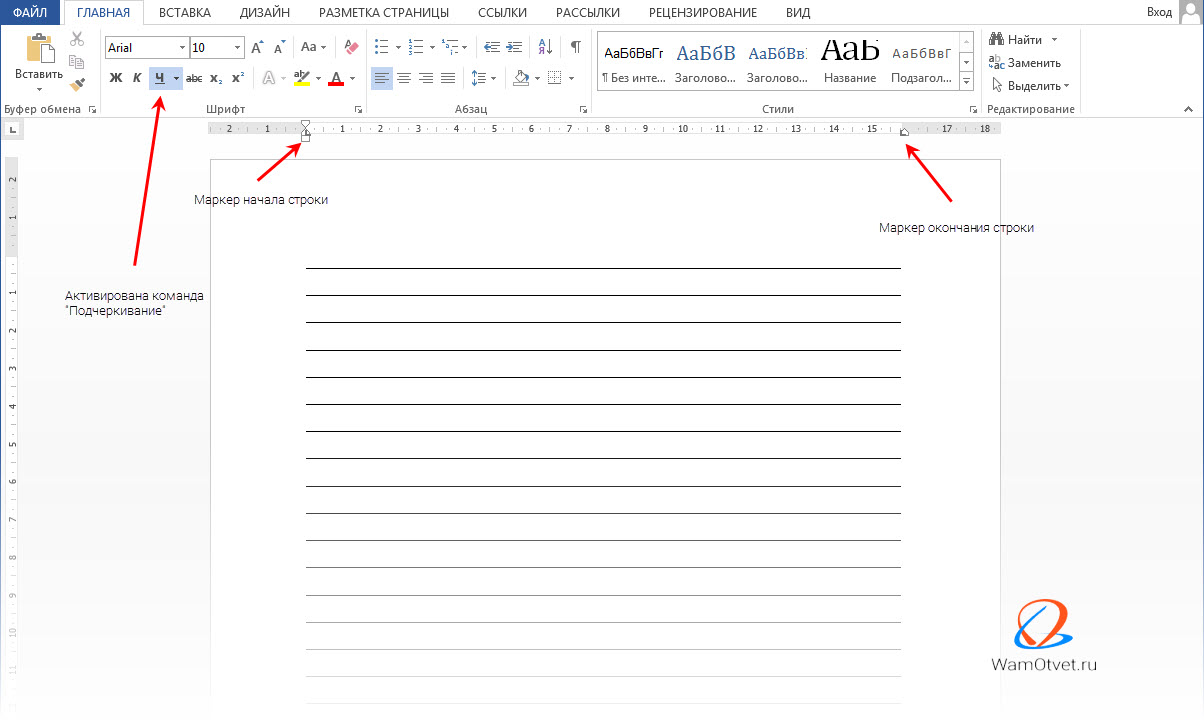
При помощи маркеров, можно растянуть линию строчки по ширине, на любое расстояние.
Разлиновать лист с помощью фигур
Линии можно в прямом смысле слова нарисовать при помощи фигуры «Линия»:
Следующие линии можно нарисовать таким же образом, либо скопировать одну и вставить их в нужное место. Перемещать линии нужно мышью, наведя курсор на линию до появления крестика в виде стрелок и передвинуть ее, не отпуская мыши.
Рекомендация. Для достижения горизонтально ровных линий рекомендуется включить сетку (Вид → Показать → установить галочку напротив пункта «Сетка»)
Данный способ может быть использован в основном для создания разлинованного листа для печати, тк печатать на таких линиях получится едва ли, а вот создать обычный лист в линейку, вполне возможно.
Как изменить расстояние между строчками
Часто расстояние между строчками, установленное по умолчанию, не устраивает. Чтобы его поменять, надо уменьшить или увеличить межстрочный интервал.
Уменьшить строчку
Высота строки в таблице настраивается следующим образом:
Обратите внимание. Высота строки установлена для конкретного размера шрифта. Если высота строки не уменьшается, следует перейти на вкладку «Главная» и уменьшить размер шрифта в поле «Размер шрифта».
Если строчки созданы при помощи клавиши «Shift» + « — » или при помощи маркеров, то уменьшение строчки можно сделать сменой интервала на меньший (Главная → Абзац → окно расширенных настроек «Абзац» → в блоке «Интервал» в строке «междустрочный» выбрать из списка строку «Точно» → установить в поле «Значение» нужную величину).
Линию, созданную посредством фигур можно перемещать мышью куда угодно. Чем меньше размер сетки, тем точнее будет рисунок и вставка новых линий.
Увеличить строчку
Чтобы расширить расстояние между строками, необходимо увеличить межстрочный интервал или размер шрифта (Главная → Шрифт или Главная → Абзац). В крайнем случае можно использовать клавишу Enter.
В таблицах можно увеличить высоту строки в поле «Размер строки» или клавишей Enter.
Как писать на строчке в Ворде
Во всех приведенных способах после создания строчек, можно писать текст на строчке, но необходимо знать несколько нюансов, чтобы сохранить линию под текстом.
В статье разбирали варианты, когда добавляли строчки при помощи таблиц и когда добавляли строчки при помощи подчеркивания. Разберем каждый случай в отдельности.
Как написать на строчке созданной в таблице
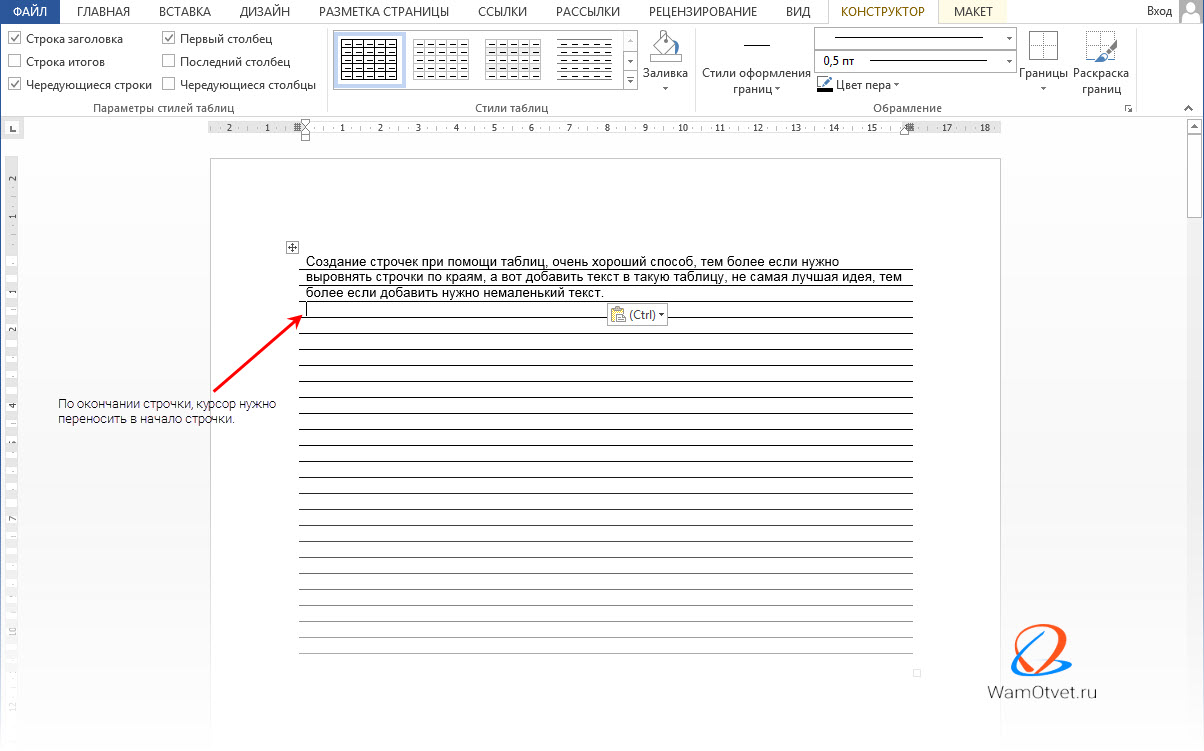
Создание строчек при помощи таблиц, очень хороший способ, тем более если нужно выровнять строчки по краям, а вот добавить текст в такую таблицу, не самая лучшая идея, тем более если добавить нужно немаленький текст.
Исходя из того, что таблица создавалась при помощи ячеек, то и писать придется исключительно в ячейках, а потому, как только заканчивается одна строчка, придется при помощи мыши перевести курсор на другую ячейку и тд.
Как подчеркнуть строчку
Если нужно написать текст на строчке разлинованного листа, то лучше воспользоваться разлиновкой при помощи маркеров.
Когда разлиновка будет завершена, следует начать набирать текст. Но обратите внимание, если набирать текст, что называется по умолчанию, то созданная линия будет удаляться под написанными буквами. Чтобы этого не произошло, активируйте кнопку «Подчеркнутый».
Подчеркнутый текст не будет оставлять пустых мест на строчке и будет создаваться впечатление, что текст пишется на линии. А если добавить написание курсивом, то сможем получить видимость написания от руки.
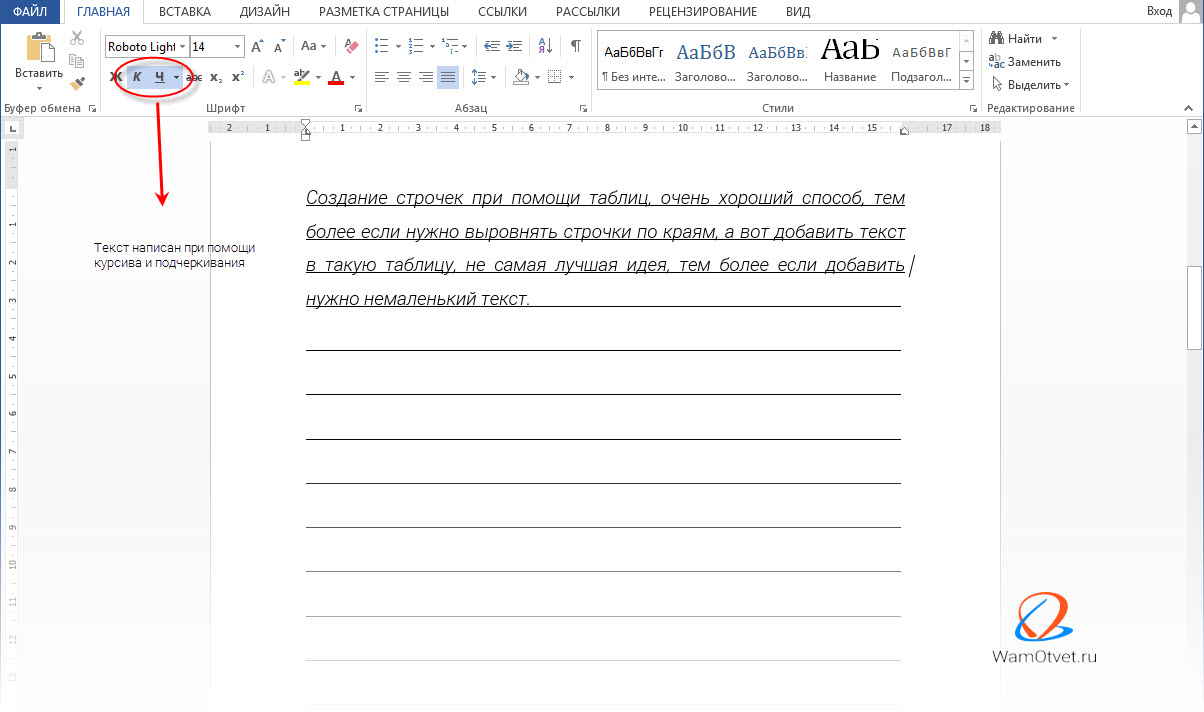
Используя маркеры и кнопку «Подчеркнутый», дополнительных телодвижений, что перенести строчку, делать не нужно. Печатайте как обычно, а разлинованная строчка, саму будет тянуться за текстом.
Как убрать строчку
Удалить строки можно с помощью клавиш Del или BackSpace, предварительно выделив их с помощью мыши.
Для удаления отдельных строк таблицы надо выделить эту строку и использовать инструмент «Удалить строку» (Работа с таблицами → Макет → Строки и столбцы → Удалить).
Как сделать строчки в Word (Ворд)

Здравствуйте, в этой статье мы поговорим о способах создания специальных строк в Microsoft Office Word для вставки текста. Такие строки могут использоваться в том случае, если вам нужно распечатать документ со строками, которые пользователь должен будет вручную заполнить. В этом случае, после правильного редактирования документа и последующей распечатки документа, будут созданы специальные места, которые должны будут заполнены пользователем.
Первым делом, вам необходимо установить курсор на пустой строке, которую мы сделаем подчеркнутой. Для перемещения курсора по документу, вы можете использовать навигационные клавиши, на которых изображены стрелки (правый нижний угол), а также клавиши Enter и Tab:
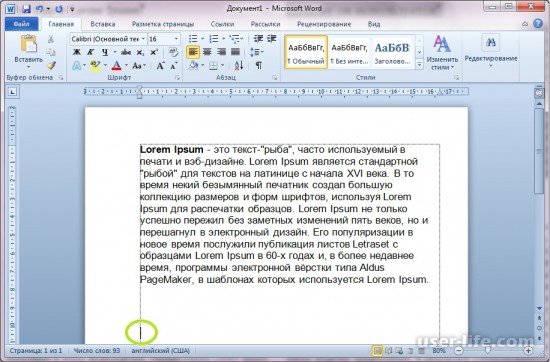
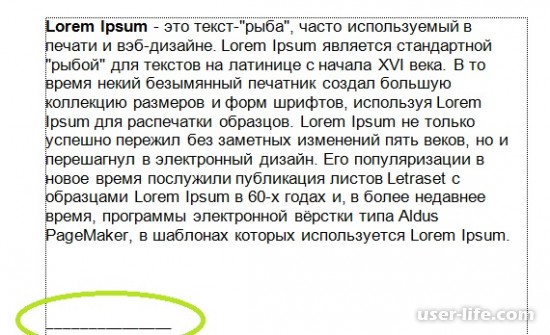
В нашем же случае, я буду создавать строку для даты и подписи. Даже не одну строку — а две. В примере, вы видите что я опустил текстовый курсор на несколько строк ниже текста. Следующим шагом мы создадим подчеркнутую строчку для подписи (справа) а потом для даты (слева). Зажмите клавишу Shift и не отпуская ее, на клавиатуре, нажмите клавишу "-" (минус или тире). Нажмите эту клавишу несколько раз, для создания длинной строчки:
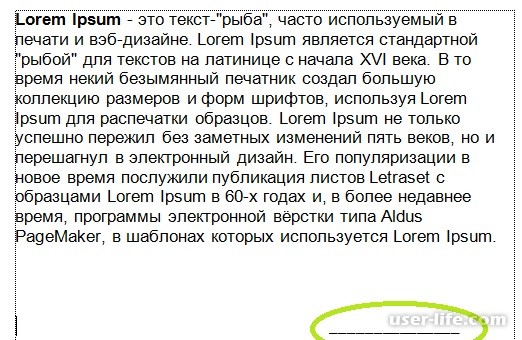
Следующим шагом будет создание еще одной строки и их правильное расположение. Как видим, подчеркнутая линия начинается прямо от начала строки. Визуально выглядит не очень и придется ее сместить. Для этого — расположите текстовый курсор в начале созданной строки и переместите ее в конец, нажав несколько раз клавишу Tab и Space и сделав таким образом из нее строку для подписи:
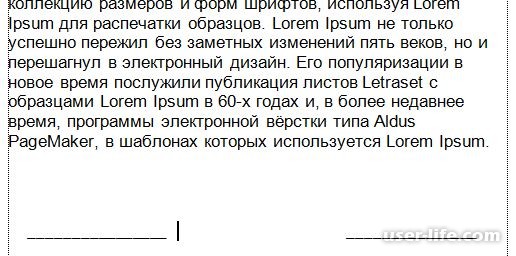
Теперь, создайте еще одну такую строку и расположите ее с левой стороны, предварительно сделав отступ, чтобы линия начиналась не с самого начала строки. Если вторая строка переносится на новую линию — удалите между ними пару символов пробела:
Этот способ подойдет вам, если нужно создать одну длинную подчеркнутую и неразрывную строчку на всю длину строки. Для этого, поместите текстовый курсор в начало строки. Зажмите клавишу Shift и сделайте 3-4 нажатия по клавише "-":
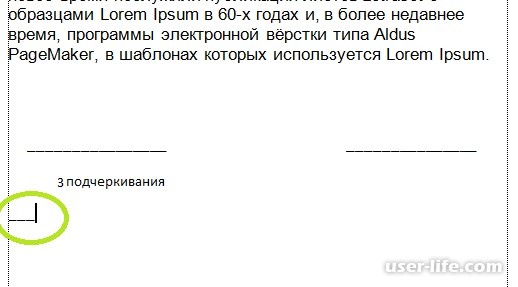
После чего, отпустите кнопки и нажмите по кнопке Enter. Word сделает автоматическое продолжение вашей строки и конвертирует ее в специальную строку:
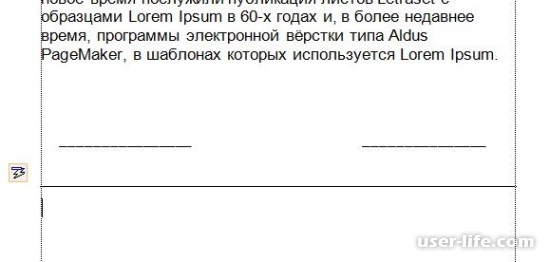
Третий способ может вам помочь, в случае, если вам нужно создать подчеркнутую линию над которой вы будете редактировать текст в самом текстовом процессоре. Первый способ поможет вам, если нужна линия над которой вы не будете размещать текст в редакторе; этим способом вы создадите линию, над которой можно сразу редактировать текст. Этот способ еще и заменяет первый, однако он более трудоемкий.
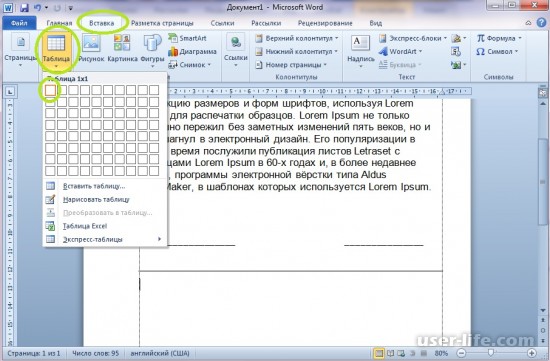
Сначала поместите курсор в начале строки. Затем откройте вкладку "Вставка" и в панели инструментов выберите "Таблица", чтобы добавить небольшую таблицу размером 1х1:
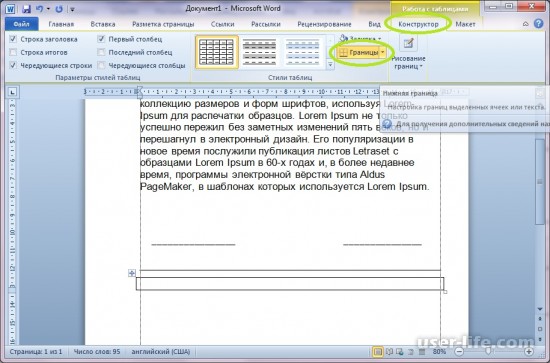
Суть этого способа сводится к изменению свойства "Границы" у таблицы. Вам необходимо кликнуть на ячейке таблицы, и найти вкладку "Конструктор". Откройте эту вкладку и перейдите к пункту "Границы":
В выпадающем списке, выберите пункт "Нет границы":
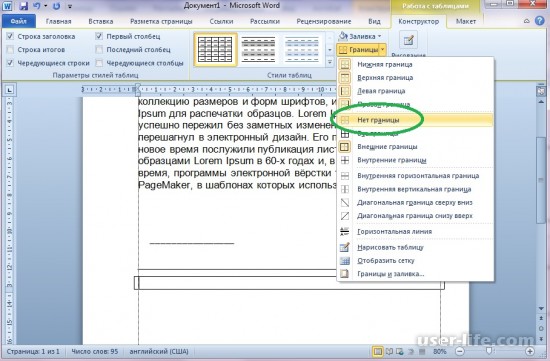
Потом сразу же, в этом списке выберите "Нижняя граница". В результате у вас получится такая вот таблица, у которой будет видна только нижняя граница. При этом вы можете редактировать как размеры самой таблицы, так и ее содержимое:



