

Как в ворде ставить градусы минуты секунды
Минуты и секунды это обычные кавычки ‘ «. А градусы — это спецсимволы их непосредственно на клаве нет..
Минуты-э или 2. Секунды-э. одиночная кавычка обозначает если конечно ты про географию, это буква Э на английской раскладке.
знак градус ставится путём нажатия комбинации: при нажатой клавише ALT набираете 0176 клавишу ALT отпускаете.
Знак минута и секунда — буква Э на английской раскладке нажата 1 или 2 раза соответственно ( ‘ или » ).
Чтобы поставить градус: Держим Alt и набираем в Num Lock 0176 и отпускаем. Градус готов!
Знак градуса можно поставить при помощи специальных комбинаций клавиш: “Alt+248” и “Alt+0176”. Для этого сначала установите курсор туда, где должен присутствовать знак. Потом зажмите “Alt” и одновременно, не отпуская его, наберите “248” или “0176” на блоке с цифрами, который расположен справа на клавиатуре (под “Num Lock”).
Вставка символа градуса
При вводе значений температуры или измерений в Word может потребоваться вставить символ градуса. Это можно сделать с помощью раскрывающегося меню или сочетания клавиш ALT+0176.
- Вставка символа градуса с помощью ленты
- Вставка символа градуса с помощью сочетания клавиш
Вставка символа градуса с помощью ленты
- Поместите курсор туда, куда вы хотите вставить символ градуса.
- Выберите команды Вставка >Символ.
![]()
- Выберите Дополнительные символы.
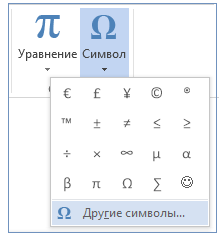
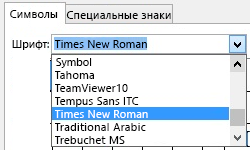
- Выберите шрифт в раскрывающемся меню Шрифт .
- В раскрывающемся меню Подмножество выберите Дополнение для латинского-1.
- Прокрутите символы и щелкните знак градуса. Нажмите кнопку Вставить.
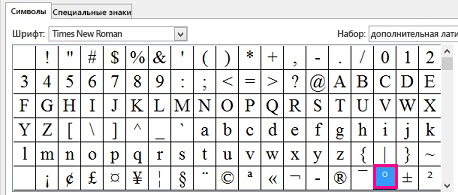
Совет: После выбора символа градуса он добавляется в список Недавно использовавшиеся символы в меню Символы.
Вставка символа градуса с помощью сочетания клавиш
- Поместите курсор туда, куда вы хотите вставить символ градуса.
- Нажмите клавиши ALT+0176.
Примечание: Для этого способа требуется цифровая клавиатура с 10 клавишами.
Как в Excel поставить градусы
При работе в Microsoft Office Excel часто возникает необходимость в постановке градусов. Этот символ можно установить на рабочий лист несколькими способами. Самые распространенные и эффективные из них будут рассмотрены в данной статье.
Как поставить градусы с помощью стандартных инструментов Excel
В Эксель элемент «Градус» можно выбрать из ряда доступных символов по следующей схеме:
- Левой клавишей мышки выделить ячейку, в которую нужно поставить градус.
- Кликнуть по вкладке «Вставка» в верхней части интерфейса главного меню программы.

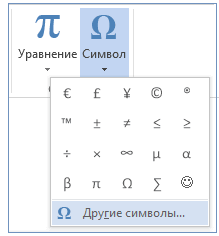
- В открывшейся панели инструментов найти кнопку «Символ» и щелкнуть по ней ЛКМ. Данная кнопка находится в конце списка опций.
- После выполнения предыдущих манипуляций перед пользователем должно открыться окно с большим количеством символов, знаков.
- Щелкнуть по надписи «Другие символы» внизу окна.
- Выбрать нужный тип шрифта.
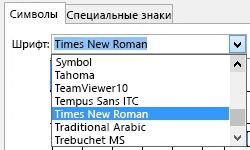
- Внимательно изучить представленные в окошке знаки, пролистывая ползунок в правой части меню.
- Найти значок градуса и кликнуть по нему один раз левой клавишей манипулятора.
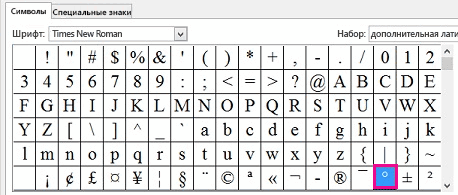
- Удостовериться, что значок отобразился в выделенной ранее ячейке.
Обратите внимание! Чтобы в дальнейшем ставить символ градуса в других ячейках таблицы, не обязательно каждый раз выполнять подобные действия. Достаточно скопировать элемент и вставить его в нужное место таблицы.
Как в Excel поставить градусы с помощью сочетания клавиш
В Microsoft Office Excel также действуют горячие клавиши. С помощью стандартных комбинаций можно быстро выполнить то или иное действие, задав программе команду. Алгоритм постановки градусов с помощью сочетания кнопок можно подразделить на следующие пункты:
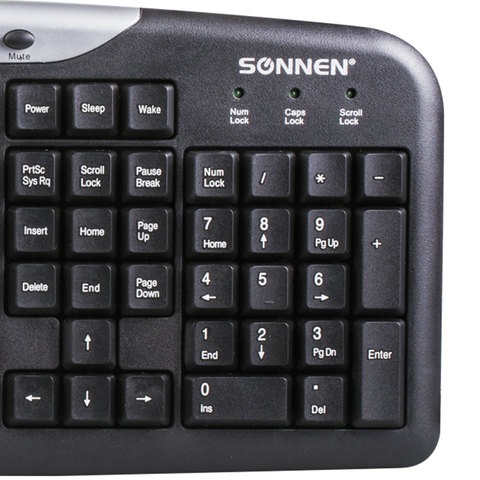
- Поместить курсор мышки в ячейку, в которой необходимо установить символ.
- Переключить клавиатуру на английскую раскладку сочетанием кнопок «Alt+Shift». Изменить текущую раскладку клавиатуры также можно из панели задач Windows. Это строка, находящаяся в нижней части рабочего стола.
- Зажать кнопку «Alt», а затем на вспомогательной клавиатуре справа набрать поочередно цифры 0176;
- Убедиться, что значок градуса появился.
Важно! Установить данный символ также можно сочетанием кнопок «Alt+248». Причем цифры также набираются на вспомогательной клавиатуре. Команда работает не только в Excel, но и в Word, в независимости от версии программного обеспечения.
Альтернативный метод постановки знака
Существует специфический способ, позволяющий поставить значок градуса в Excel.Он подразумевает выполнение следующих манипуляций:
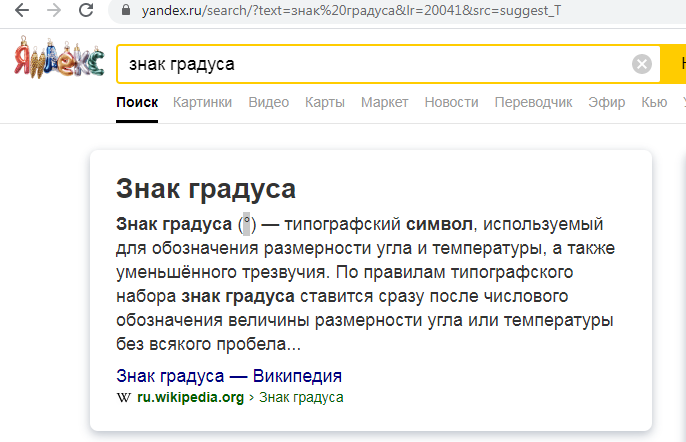
- Подключить компьютер к интернету;
- Войти в браузер, который используется на ПК по умолчанию.
- прописать в поисковой строке WEB-обозревателя фразу «Знак градуса». Система выдаст подробное описание символа и отобразит его.
- Выделить ЛКМ появившейся значок и скопировать его сочетанием клавиш «Ctrl+C».
- Открыть рабочий лист Microsoft Excel.
- Выделить ячейку, где необходимо разместить данный символ.
- Зажать комбинацию «Ctrl+V», чтобы вставить символ из буфера обмена.
- Проверить результат. Если все действия проделаны правильно, значок градуса должен отобразиться в соответствующей ячейке таблицы.
Таким образом, установить символ градуса в Эксель можно быстро, воспользовавшись одним из вышеуказанных способов. Каждый рассмотренный метод будет работать во всех версиях программы Excel.
Как в ворде ставить градусы минуты секунды
Отключив блокировку рекламы, Вы помогаете сайту существовать.
Я предполагаю к добавлению разделы по организациям (наименованиям)
Вопрос Как поставить знак градуса и минуты
ЭЦН`щик создал тему: Как поставить знак градуса и минуты
На компьютерах с операционной системой Windows знак градуса можно вставить, нажав клавишу ALT и не отпуская набрав 0176 на цифровой клавиатуре (самая правая, если набирать цифрами сверху, ничего не выйдет). Знак минуты это буква «э» на английской раскладке. Либо просто можно скопировать с другого сообщения координаты и вставить их, не забыв изменить цифры конечно же!
Любое высказанное мной мнение, является только моим, не является абсолютной правдой и руководством к действию.
Пожалуйста Войти или Регистрация, чтобы присоединиться к беседе.
Правила ввода математических выражений
Целые числа вводятся обычным способом, например: 4 ; 18 ; 56 Для ввода отрицательного числа необходимо поставить знак минус: -19 ; -45 ; -90 Рациональные числа вводятся с использованием символа / , например: 3 / 4 ; -5 / 3 ; 5 / (-19) Вещественные числа вводятся с использованием точки в качестве разделителя целой и дробной частей: 4.5 ; -0.4
Ввод переменных и констант:
Переменные и константы вводятся латинскими буквами, например: x ; y ; z ; a ; b . Константы π и e вводятся как pi и e — соответственно. Символ бесконечности ∞ вводится двумя маленькими латинскими буквами oo или словом inf . Соответственно, плюс бесконечность задается как +oo, и минус бесконечность как -oo.
Сумма и разность:
Сумма и разность задаются при помощи знаков + и — соответственно, например: 3 + a ; x + y ; 5 — 4 + t ; a — b + 4 ; ВНИМАНИЕ! Никаких пробелов между операндами быть не должно, например ввод: x + a — неправильный , правильно вводить так: x + a — без пробелов.
Умножение:
Умножение задается знаком * , например: 3 * t ; x * y ; -5 * x . ВНИМАНИЕ! Ввод знака * необходим всегда, т.е. запись типа: 2 x — недопустима . Следует всегда использовать знак * , т.е правильная запись: 3 * x .
Деление:
Деление задается знаком / , например: 15 / a ; y / x ;.
Степень:
Степень задается знаком ^ , например: x ^ 2 ; 4 ^ 2 ; y ^ (-1 / 2) .
Приоритет операций:
Для указания (или изменения) приоритета операций необходимо использовать скобки () , например: ( a + b ) / 4 — тут вначале будет произведено сложение a + b , а потом сумма разделится на 4 , тогда как без скобок: — сначала b разделится на 4 и к полученному прибавится a . ВНИМАНИЕ! В непонятных случаях лучше всегда использовать скобки для получения нужного результата, например: 2 ^ 4 ^ 3 — неясно как будет вычислено это выражение: cначала 2 ^ 4 , а затем результат в степень 3 , или сначала 4 ^ 3 = 64 , а затем 2 ^ 64 ? Поэтому, в данном случае, необходимо использовать скобки: (2 ^ 4) ^ 3 или 2 ^ (4 ^ 3) — смотря что нужно. Также распространенной ошибкой является запись вида: x ^ 3 / 4 — непонятно: вы хотите возвести x в куб и полученное выражение разделить на 4 , или хотите возвести x в степень 3 / 4 ? В последнем случае необходимо использовать скобки: x ^ (3 / 4) .
Ввод функций:
Функции вводятся с использованием маленьких латинских букв: sin ; cos ; tan ; log . ВНИМАНИЕ! Аргумент функции всегда берется в скобки () , например: sin( 4 ) ; cos( x ) ; log( 4 + y ) . Запись типа: sin 4 ; cos x ; log 4 + y — недопустима . Правильная запись: sin( 4 ) ; cos( x ) ; log( 4 + y ) . Если необходимо возвести функцию в степень, например: синус x и все это в квадрате, это записывается вот так: (sin( x )) ^ 2 . Если необходимо возвести в квадрат аргумент, а не функцию (т.е синус от x ^ 2 ), тогда это выглядит вот так: sin( x ^ 2) . Запись типа: sin ^ 2 x — недопустима .



