

Картинка — тысяча слов. Визуализация информации помогает лучше запомнить и понять суть. Но иногда хочется дополнить изображение поясняющим текстом или комментарием. Как вставить текст в картинку в Ворде? В этой статье вы найдете пошаговые инструкции и советы по оформлению.
Возможности Ворда для работы с изображениями
Microsoft Word предоставляет базовый набор инструментов для работы с изображениями. С их помощью можно:
- Вставлять картинки в документ из файлов или буфера обмена
- Изменять размер изображений
- Обтекать изображения текстом
Однако если нужно разместить текст непосредственно поверх картинки, этих стандартных средств будет недостаточно. Для таких целей в Ворде предусмотрено два специальных инструмента:
- Текстовые поля
- Объекты WordArt

Преимущества и недостатки каждого способа
Текстовые поля позволяют разместить на изображении обычный текст с произвольным форматированием. Это универсальный способ, подходящий для создания подписей к картинкам. Объекты WordArt предназначены специально для таких целей. Они позволяют создать красиво оформленный и стилизованный текст. Но выбор шрифтов и настроек ограничен.
Какой способ выбрать в каждом конкретном случае? Вот несколько рекомендаций:
- Для коротких подписей уместнее подойдет WordArt
- Если нужен большой объем текста с форматированием, удобнее текстовое поле
- Для выделения одиночных слов или фраз лучше использовать WordArt
- Текстовые поля позволяют добавить много текста и сделать его менее заметным
Сравнительная таблица
| Критерий | Текстовое поле | WordArt |
| Объем текста | Много | Мало |
| Форматирование | Полное | Ограниченное |
| Стилизация | Нет | Да |
| Универсальность | Высокая | Низкая |
Текстовые поля
Текстовое поле в Ворде — это специальный объект, в который можно поместить текст. Его можно свободно перемещать по документу, в том числе и поверх изображений.
Чтобы вставить текстовое поле, перейдите на вкладку "Вставка" в верхней панели Word и нажмите кнопку "Текстовое поле" в группе "Текст":
Инструкция по созданию текстового поля
Пошаговая инструкция по созданию текстового поля:
- Поместите курсор в то место документа, куда нужно вставить поле
- Перейдите на вкладку "Вставка" и нажмите "Текстовое поле"
- Выберите "Простое текстовое поле"
- Укажите размер и положение текстового поля мышью
- Введите нужный текст в поле
После создания текстового поля его можно переместить в любое место документа, в том числе поверх изображения. Для этого достаточно выделить поле и перетащить его мышью.
Форматирование
Текст внутри поля можно форматировать так же, как и обычный текст. Доступны настройки:
- Шрифт и размер
- Начертание
- Выравнивание
- Цвет текста
- Межстрочный интервал
- Отступы и интервалы
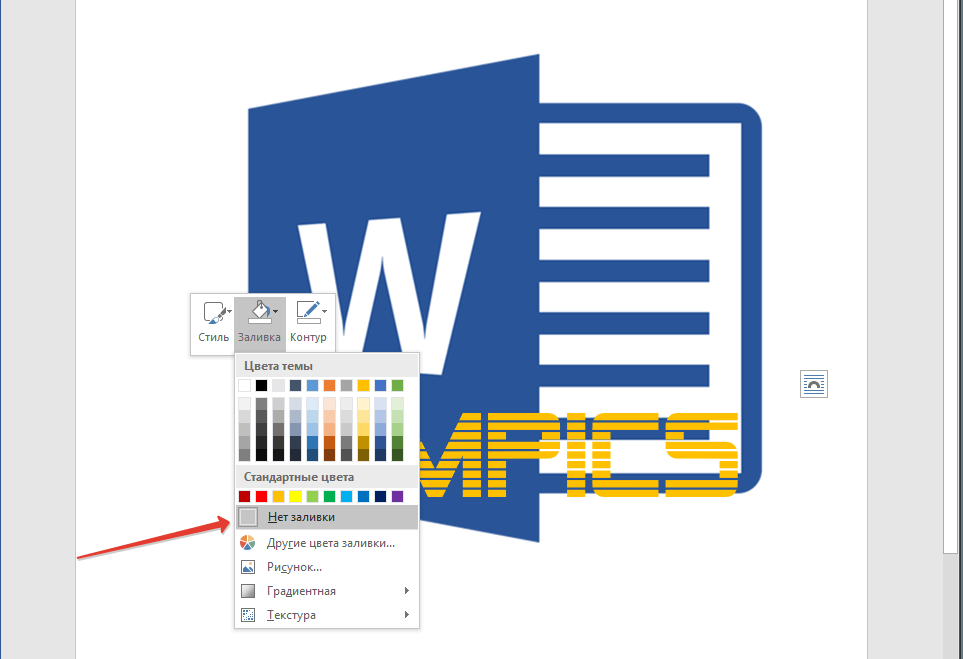
Чтобы убрать рамку и фон текстового поля, выделите его и перейдите на вкладку "Формат". В группе "Стили фигур" выберите пункты "Без заливки" и "Без контура". После этого поле станет прозрачным.
Когда удобны текстовые поля?
Использование простых текстовых полей удобно в следующих случаях:
- Нужно добавить подпись к картинке
- Требуется разместить на изображении большой объем текста
- Важно полное форматирование текста
- Необходима гибкая настройка размера, положения и поворота текста
Пример использования
Рассмотрим пример добавления подписи к фотографии с помощью текстового поля в Ворде:
- Вставляем в документ фотографию
- Создаем текстовое поле и вводим подпись к фото
- Перемещаем текстовое поле поверх изображения
- Убираем фон и рамку текстового поля
- При необходимости корректируем размер, шрифт, выравнивание текста
В результате мы получаем фотографию с нужной подписью, оформленной в выбранном стиле.
Объекты WordArt
WordArt в Ворде позволяет создавать стилизованный текст для заголовков, выделения важных фраз и оформления. Эти объекты также можно размещать поверх изображений.
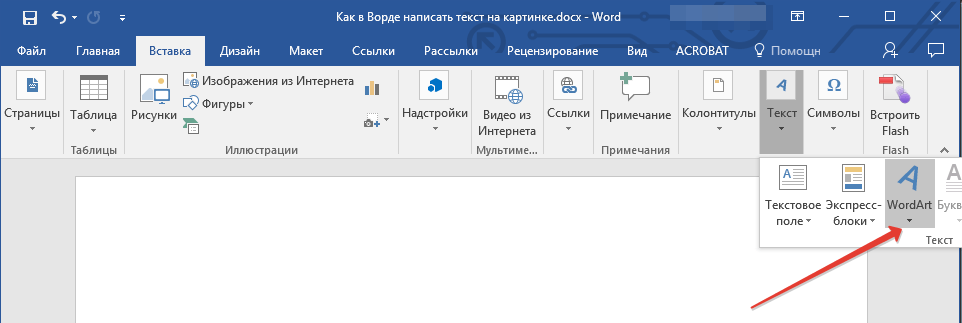
Чтобы вставить объект WordArt, перейдите на вкладку "Вставка" и нажмите соответствующую кнопку в группе "Текст"
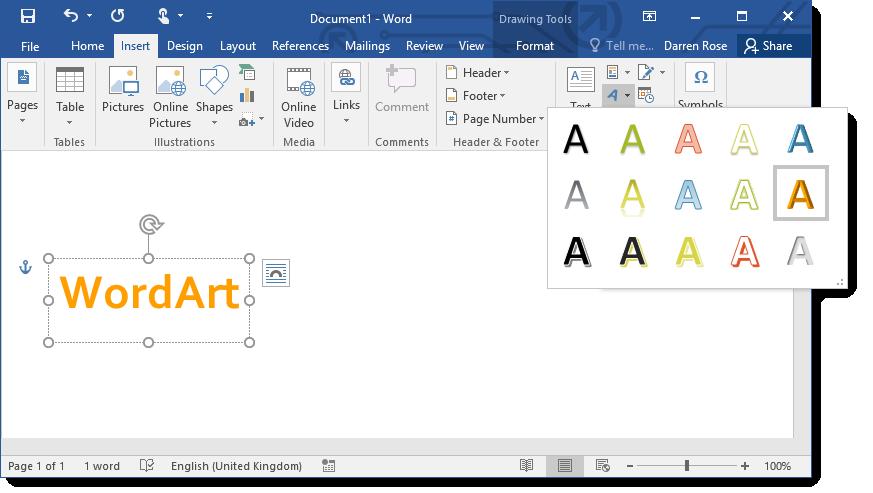
Инструкция по созданию объекта WordArt
Пошаговый алгоритм создания и размещения объекта WordArt:
- Перейти на вкладку "Вставка"
- Нажать кнопку "WordArt"
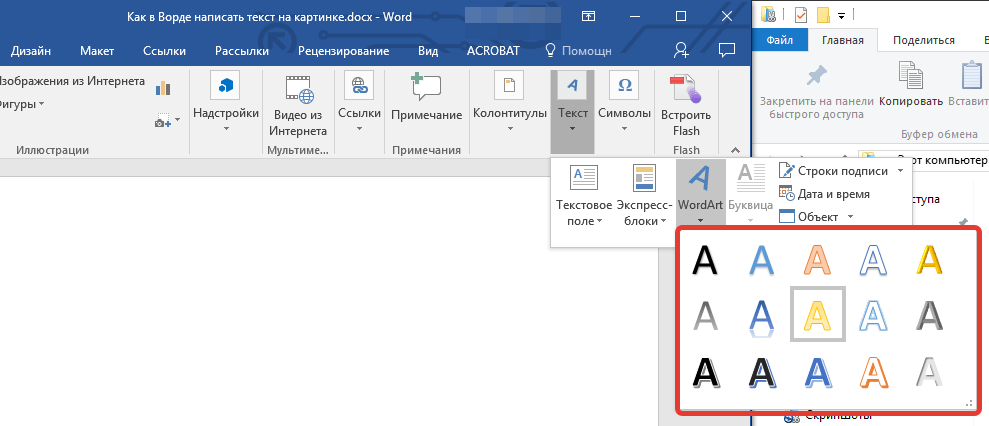
- Выбрать понравившийся стиль
- Ввести текст
- Переместить объект WordArt на изображение
Готовый стилизованный текст можно повернуть, изменить размер, настроить эффекты визуализации.
Когда уместно использовать
Объекты WordArt удобны в таких ситуациях:
- Нужна стильная подпись к фото
- Требуется выделить и украсить заголовок
- Нужно разместить короткую цитату или слоган на изображении
WordArt подойдет для небольших по объему текстов. Для больших объемов текста такой вариант оформления будет неуместен.
Пример применения
Добавим с помощью WordArt стильную подпись к обложке журнала:
- Вставляем в документ обложку
- Создаем объект WordArt, вводим название журнала
- Выбираем подходящий стиль WordArt
- Размещаем надпись на обложке
- При необходимости корректируем размер, наклон текста
Таким образом, за пару минут мы получили стильную стилизованную подпись к обложке.
Текстовые поля и объекты WordArt — это простые инструменты для размещения текста поверх изображений прямо в Ворде. Их достаточно для решения типовых задач по оформлению документов. Экспериментируйте с форматированием, создавайте креативные подписи и коллажи!
Как быстро вставить текст на картинку: инструкция для новичка
Доброго времени суток, уважаемые читатели моего блога. Бывает, что из-за неосведомленности люди тратят уйму времени на лишние телодвижения, а в итоге получают не самый лучший вариант исполнения.
Если в обычной жизни каждый заметит странного человека, который пытается нарезать колбасу топором, то в интернете все несколько иначе. Многие боятся необычных решений, особенно если дело касается чего-то нового и делать это приходится в первый раз. Однако, стоит единожды решиться и попробовать, как запускается процесс изменений в жизни. Сейчас я объясню.
Сегодня я расскажу вам о том, как вставить текст на картинку разными методами и покажу какой из них является наиболее эффективным.
Как вставляют тексты в картинки копирайтеры
Когда вы находитесь в интернете, то любую задачу можно решить несколькими способами. Откуда растут ноги неправильного решения? Множество специалистов новичков выбирают ту программу, с которой привыкли работать. Копирайтеры и другие писатели скорее постараются вставлять текст в картинку в ворде. Это не очень сложно.
Сейчас покажу.
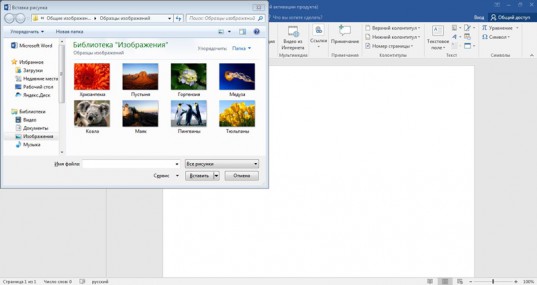
Открываете программу и добавляете картинку. Для этого переходите во вкладку «Вставка», а затем находите «Рисунок». Кликаете по нему.
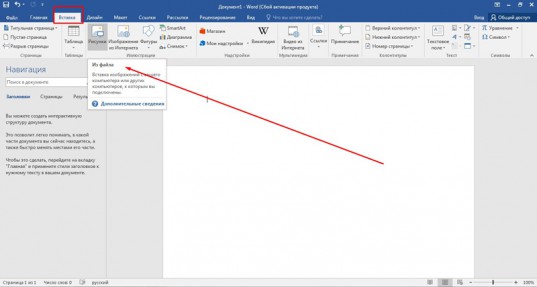
Теперь осталось только найти файл на компьютере и нажать на «Вставить» в нижнем левом углу открывшегося меню.
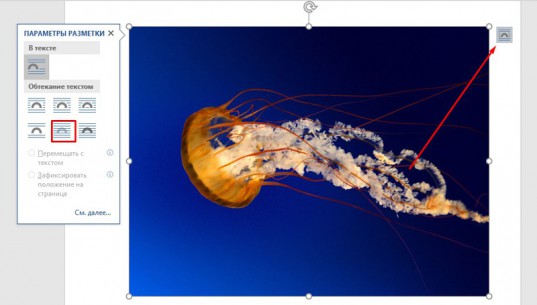
Кликните на рисунок, чтобы по краям появились маркеры. Справа, рядом с картинкой, появляется значок радуги. Нажмите на него и выберите опцию отображения «За текстом».
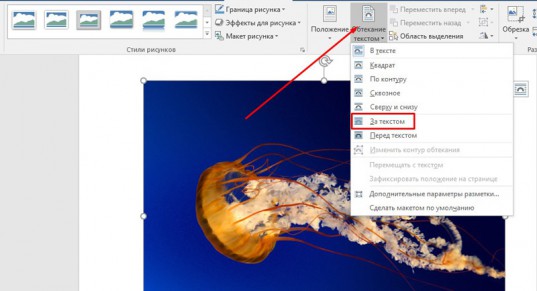
Если не получается, в верхней панели отыщите «Обтекание текстом» и ту же самую функцию.
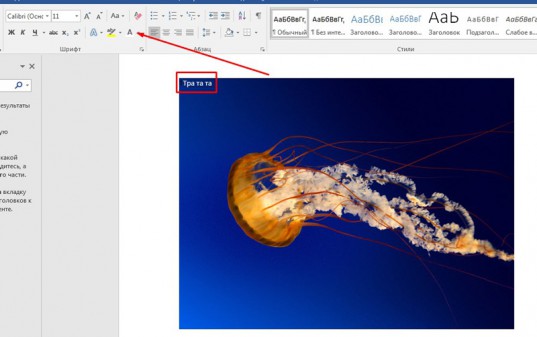
Курсор отображается прямо на картинке. Вы можете писать прямо текстом. Измените цвет, размер шрифта, выравнивание.
Есть и другой вариант. Снова переходите во вкладку «Вставка» и находите тут «Надписи».
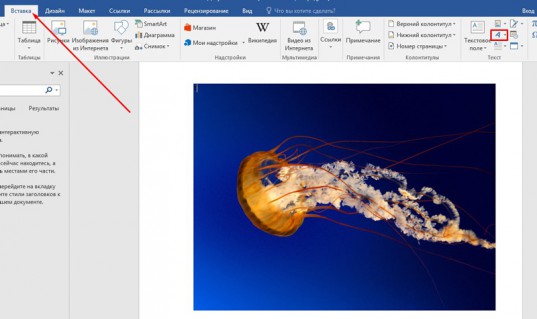
Кликните по стилю.
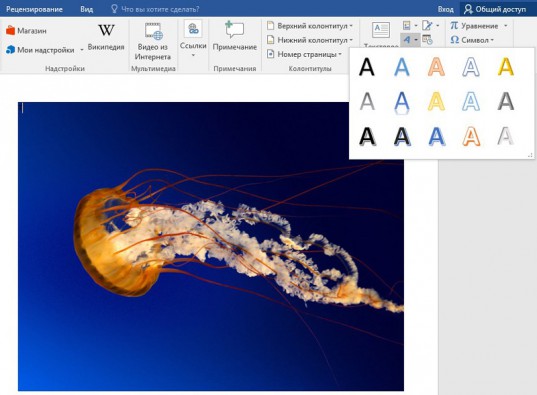
В верхней панели можете выбрать стиль отображения.
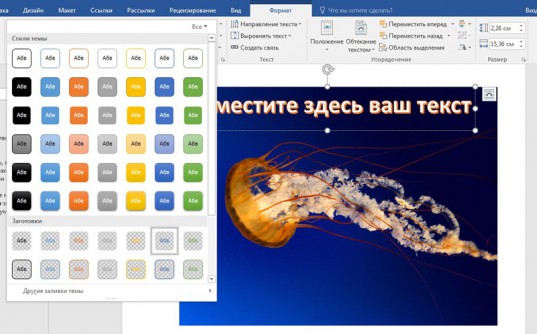
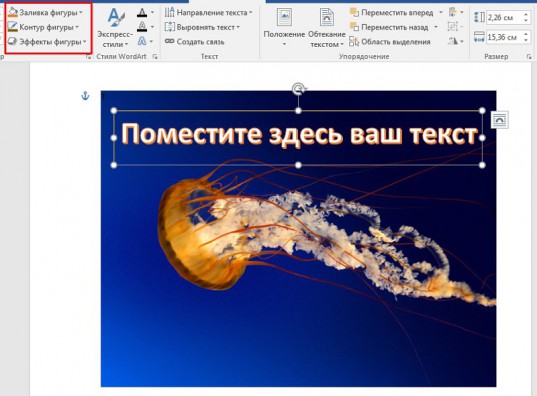
Поменять цвет заливки, контура, добавить эффекты – не проблема. Поэкспериментируйте.
Чтобы снова понять стиль, если приняли неправильное решение жмите на «Экспресс-стили».
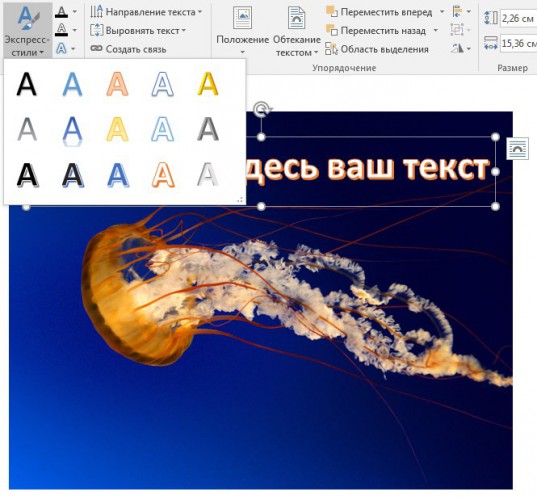
Перетащить изображение можно за уголок, когда курсор изменится на стрелку с двумя перпендикулярными пересекающимися стрелками. Потащив за один из маркеров можно увеличить или уменьшить надпись.
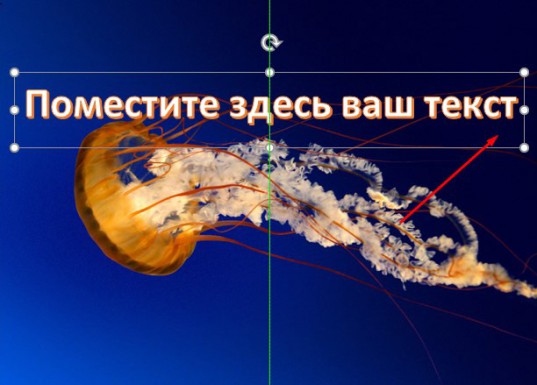
Это неплохой вариант, но в word так мало функций! Результат получается не идеальным. Да и картинку вы с трудом потом сможете использовать для какого-то другого варианта, кроме как текстовый документ.
Работайте в фотошопе, привыкайте к программе и со временем вы захотите узнать как можно больше о ней, а со временем сможете даже зарабатывать, если захотите.
Многие люди просто боятся искать новые решения для старых задач. Они работают с вордом и не хотят ничего менять, но стоит им попробовать что-то сделать в фотошопе, как у них запускается особый процесс. Уже после того, как им удается сделать надпись на фотографии, появляется желание открыть и другие возможности.
Начинается поиск уроков, постижение основ, обретение опыта, а затем и применение его на практике. Сначала для себя и бесплатно, а потом и за деньги. Не стоит себя ограничивать.
Если вы еще не уверены, то не обязательно сразу же скачивать фотошоп. Можно попробовать онлайн версию. О ней я расскажу совсем скоро. Сначала о программе, которая устанавливается на компьютер. Они отличаются и когда дело касается вставки текста – довольно сильно, но это не главное.
Если вы решитесь, то сможете гордо заявить, что попробовали и сделали картинку действительно в фотошопе. Упрощенном, но фотошопе.
Как вставляют текст в картинки дизайнеры
В плане работы с изображениями, дизайнеры, конечно же, идут впереди планеты всей. Естественно, создание иллюстраций их кормит и глупо было бы использовать для создания текста на картинке не лучший способ. Итак, как действовать вам?
Скачайте фотошоп и установите его на компьютер. В интернете до сих пор есть целая куча взломанных и бесплатных версий для скачивания, но помните, что некоторые из них могут содержать вирусы. К тому же, сейчас тарифы на использование официальной версии изменились и оплата производится помесячно, стоит она не так много. Посмотрите цены на официальном сайте .
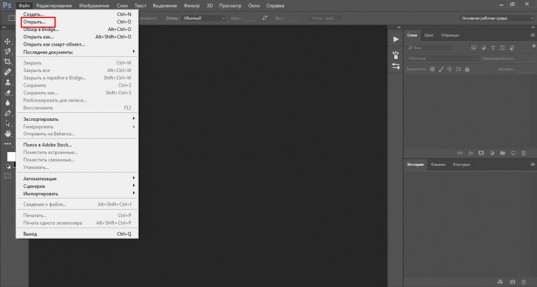
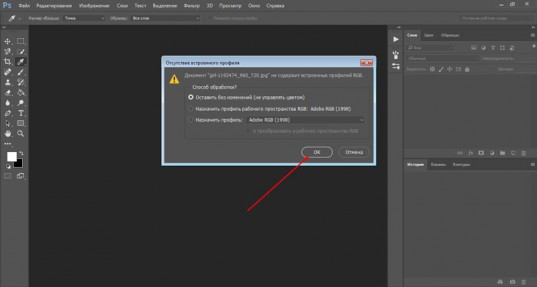
Перейдем к делу. Открываем необходимую фотографию в фотошопе, кликнув по вкладке «Файл».
Согласитесь, с этим предложением.
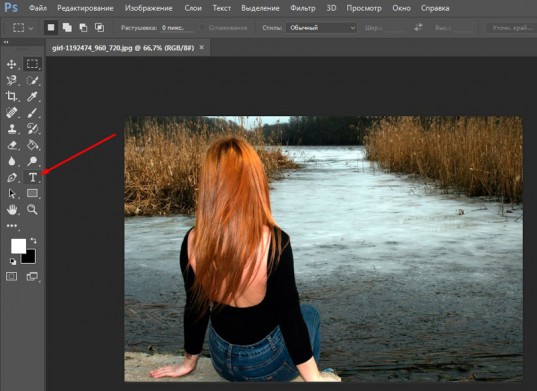
Теперь нужно выбрать справа кнопку, отвечающую за «Текст». На ней буква «Т».
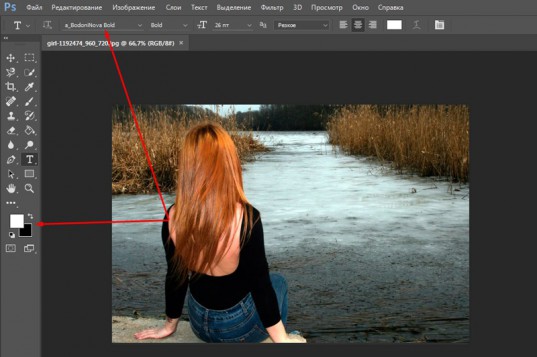
Справа расположена кнопка, отвечающая за цвет текста, сверху панель с шрифтами. Не обязательно сразу делать свой выбор. Сделайте пока кое-как, а потом будете выбирать по факту. Наблюдая за изменениями, которые делаете. Новичкам так проще.
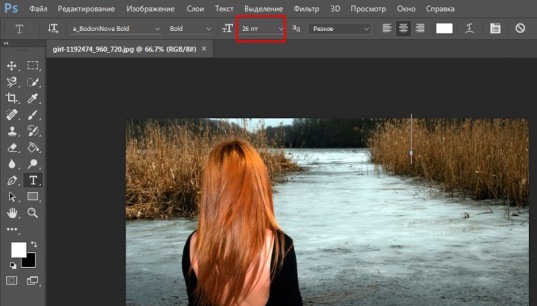
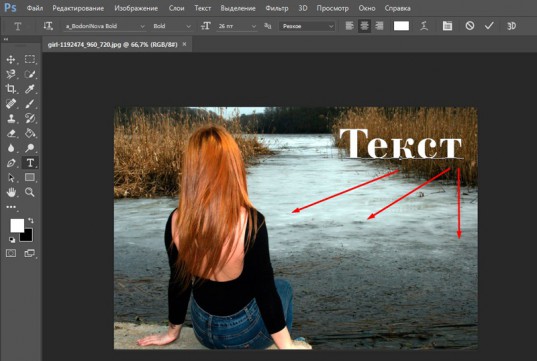
Кликните в любом месте фотографии, чтобы начать писать, ориентируясь на размер мигающего курсора выберите размер шрифта. В зависимости от размера фотографии одинаковые показатели могут отображаться по-разному. Если фото в высоком качестве, то 26 пт вы можете не разглядеть.
Перемещать очень просто. Курсор меняется на стрелку с двумя пересекающимися. Кстати, двигать текст можно и при помощи самой первой кнопки в панели слева. Наведите курсор и появится подсказка: «Перемещение». Чтобы видеть шрифты, которые вы будете менять впоследствии пока установите текст где-нибудь справа.
Например, как у меня.
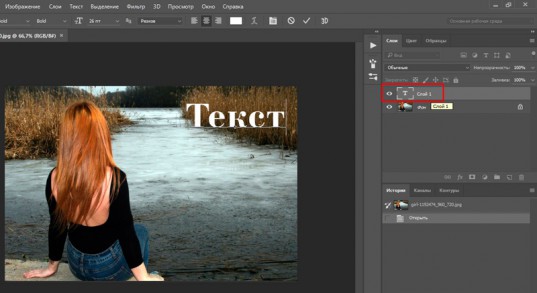
После того как закончите писать, щелкните по слою с текстом. Если захотите перемещать текст, то обращайте внимание, что после выбора нужного инструмента должен подсвечиваться именно этот слой. На эскизе, как вы можете увидеть на скриншоте внизу, на нем расположена буква «Т». Кликните сюда, чтобы продолжить работу.
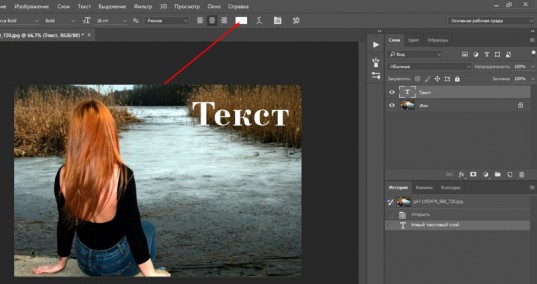
Теперь выберите цвет. Нажмите на эту плашку.
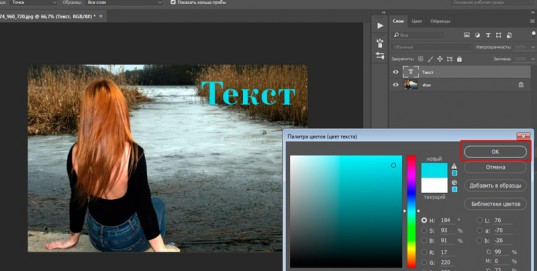
Откроется цветовая палитра, а все изменения сразу отобразятся на фотографии. Щелкайте по цветам и смотрите как будет лучше. Когда закончите нажмите «Ок».
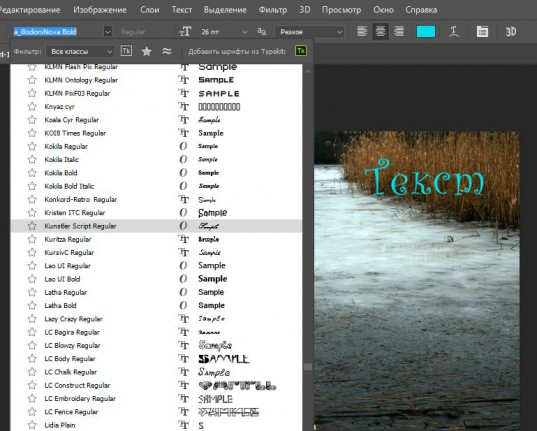
Сверху щелкните по шрифтам. Откроется дополнительное меню, в котором можно выбрать стиль текста. Просто наводите курсор, ничего не нажимая, и увидите как будет выглядеть ваш текст.
Видите, дополнительное меню может закрывать то, что вы написали. Поэтому я и рекомендовал поставить слой сбоку.
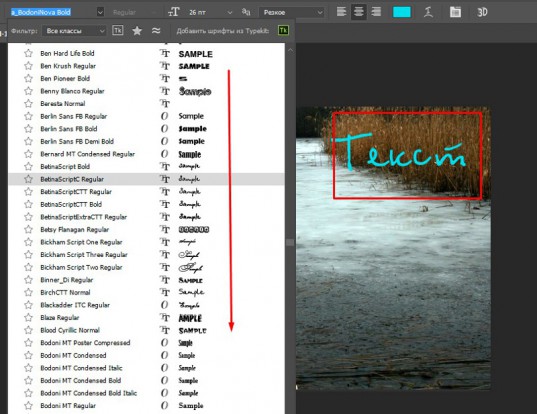
В моем случае много вариантов шрифта. Если хотите также, то прочитайте статью на тему как добавлять шрифты и работать с текстами и фотографиями в моем блоге («Рубрика «Фотошоп»).
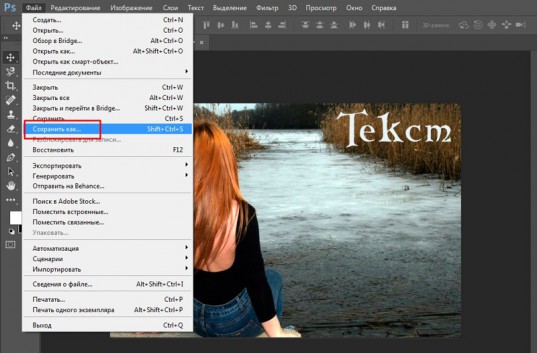
Когда закончите, снова переходите в категорию «Файл» сверху и нажмите «Сохранить как…».
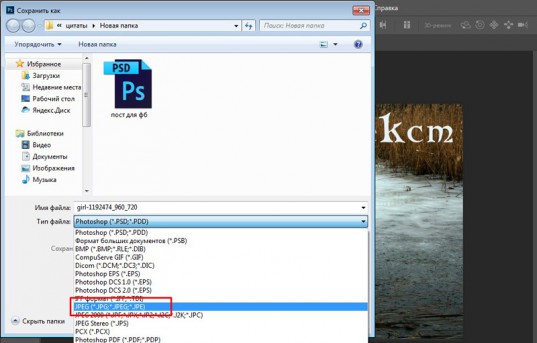
Вам нужен jpeg.
Чтобы вставить эту картинку в вордовский документ, достаточно найти файл на компьютере и открыть его через стандартную программу, а затем нажать Ctrl+C (копирование).
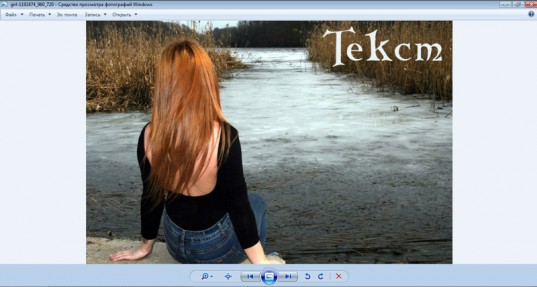
Теперь открываем ворд и нажимает Ctrl+V (вставить). Щелкаем по картинке и дергаем за маркеры, чтобы увеличить размер.
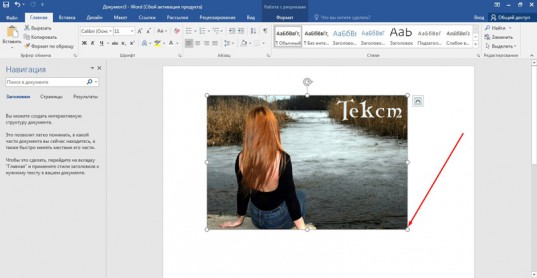
Готово. Задача решена. Если хочется освоить больше возможностей фотошопа, то можете прочитать статью в моем блоге на эту тему. Я подробно рассказываю как работать со слоями. Поймет даже новичок, а от результата вы будете в восторге.
По-другому никак.
Упрощенный дизайнерский вариант
Меня немного смущает, когда новичкам рекомендуют использовать какие-то простые и малоизвестные редакторы для работы с картинками и текстом. Зачем это нужно, когда есть облегченная версия фотошоп?
Привыкайте к лучшему, тем более, что если вы поймете как работать тут, то и проблем с тяжелой компьютерной версией не будет. Везде все одно и то же.
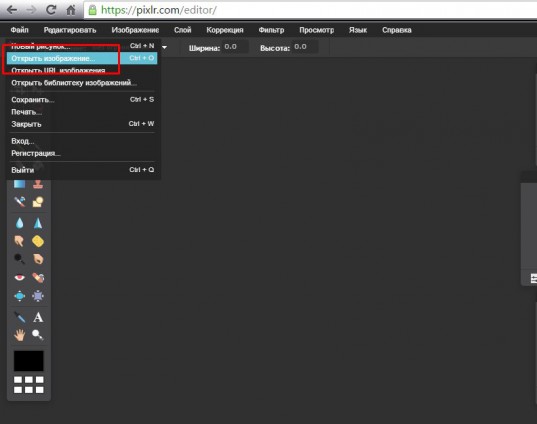
Если хотите попробовать работу в фотошопе, но пока не хотите скачивать программу на компьютер. Откройте сайт https://pixlr.com и выберите здесь Editor.
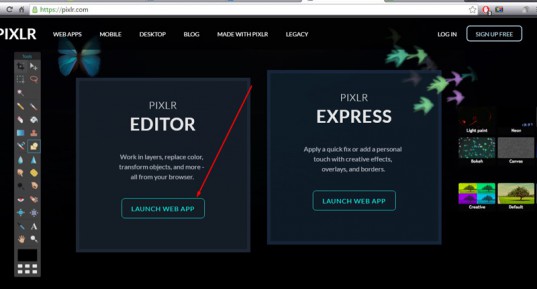
Сразу же измените язык на русский во вкладке Language.
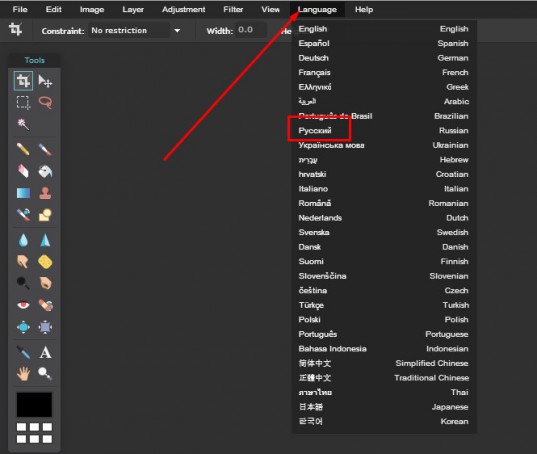
Теперь откройте изображение.
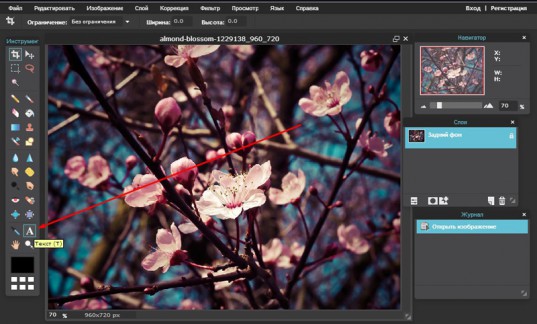
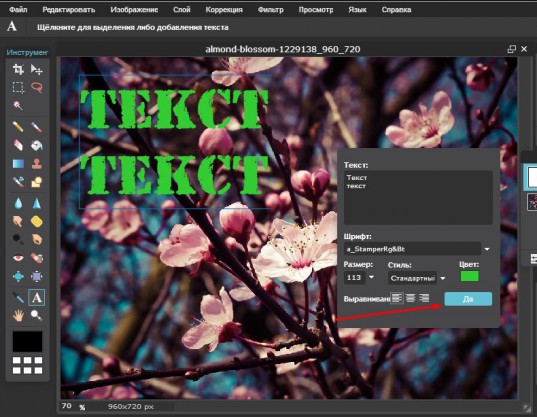
И выберите текст. Тут на кнопке будет стоять не «Т», как в оффлайн версии, а «А». Разница пока невелика.
Откроется дополнительное поле, куда вам и нужно вставить свой текст.
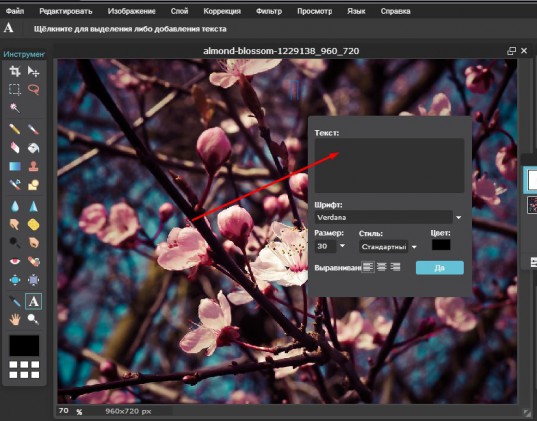
Выбираете шрифт. Они тут будут предустановлены и ничего нового добавить вы не сможете. Измените размер, цвет и выравнивание.
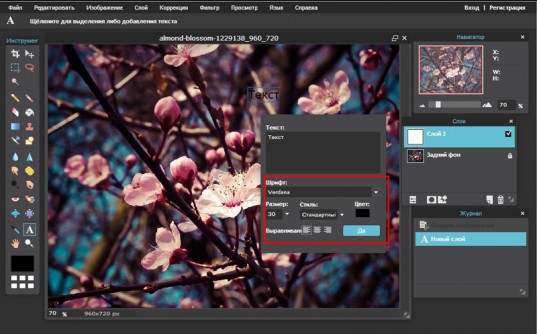
Чтобы написать текст на разных строчках, нужно сделать точно также и в самом окне. Посмотрите как это сделано на рисунке. Когда закончите жмите «Ок».
Совет начинающим верстальщикам и создателям сайта
Если вы только начинаете работать с wordpress или с иной программой, которая помогает в создании сайта и думаете как создать надпись на картинке при помощи html, чтобы добавить ее в тело публикации, то вы выбрали неправильный путь. Это долго и сложно.
Правильным решением будет работа в фотошопе. Ни к чему нагромождать публикацию и делать лишние телодвижения.
Другое дело, если вы хотите сделать это для того, чтобы изменить стиль. Это довольно долгий и сложный процесс, о котором я расскажу вам в одной из следующих публикаций. Убедитесь, что она еще не появилась в моем блоге и подписывайтесь на рассылку, если не можете найти публикацию в интернете.
Если вас заинтересовал фотошоп, то могу порекомендовать вам курсы Зинаиды Лукьяновой . Это основательница одного из самых обширных и популярных сервисов о фотошопе.
Ну вот и все, если вам понравилась эта статья – подписывайтесь на рассылку и узнавайте больше о заработке и развитии в интернете.
До новых встреч и удачи в ваших начинаниях.
Добавляем текст поверх картинки в Microsoft Word

Помимо работы с текстом, программа MS Word также позволяет работать и с графическими файлами, которые в ней можно изменять (хоть и по минимуму). Так, нередко добавленную в документ картинку требуется как-нибудь подписать или дополнить, причем, сделать это необходимо так, чтобы сам текст находился поверх изображения. Именно о том, как наложить текст на картинку в Ворде, мы и расскажем ниже.
Существует два метода, с помощью которых можно наложить текст поверх картинки — это использование стилей WordArt и добавление текстового поля. В первом случае надпись будет красивая, но шаблонная, во втором — вы имеете свободу выбора шрифтов, типа написания и форматирования.
Добавление поверх рисунка надписи в стиле WordArt
1. Откройте вкладку “Вставка” и в группе “Текст” нажмите на пункт “WordArt”.
2. Из развернувшегося меню выберите подходящий стиль для надписи.
3. После того, как вы кликните по выбранному стилю, он будет добавлен на страницу документа. Введите необходимую надпись.
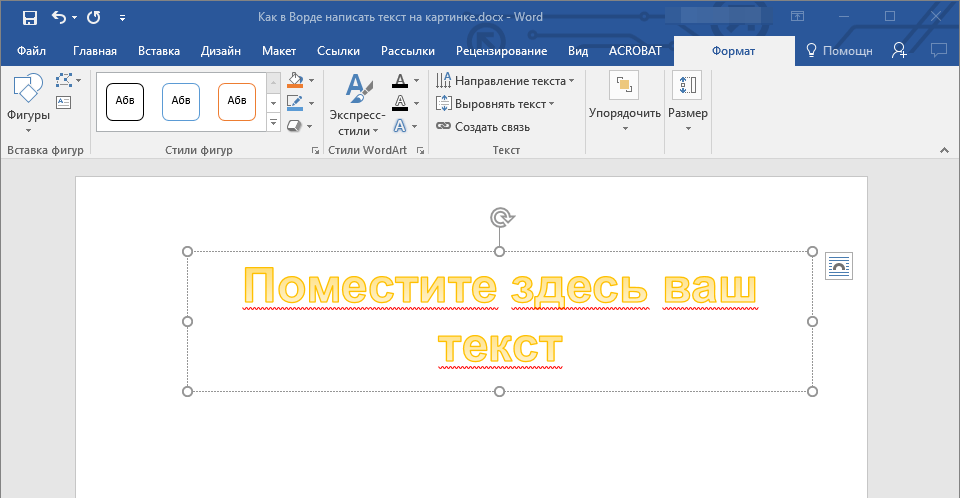
Примечание: После добавления надписи WordArt появится вкладка “Формат”, в которой можно выполнить дополнительные настройки. Кроме того, вы можете изменить размер надписи, потянув за границы поля, в котором она находится.

4. Добавьте в документ изображение, воспользовавшись инструкцией по ссылке ниже.

5. Переместите надпись WordArt, расположив ее поверх изображения так, как вам это необходимо. Кроме того, вы можете выровнять положение текста, воспользовавшись нашей инструкцией.
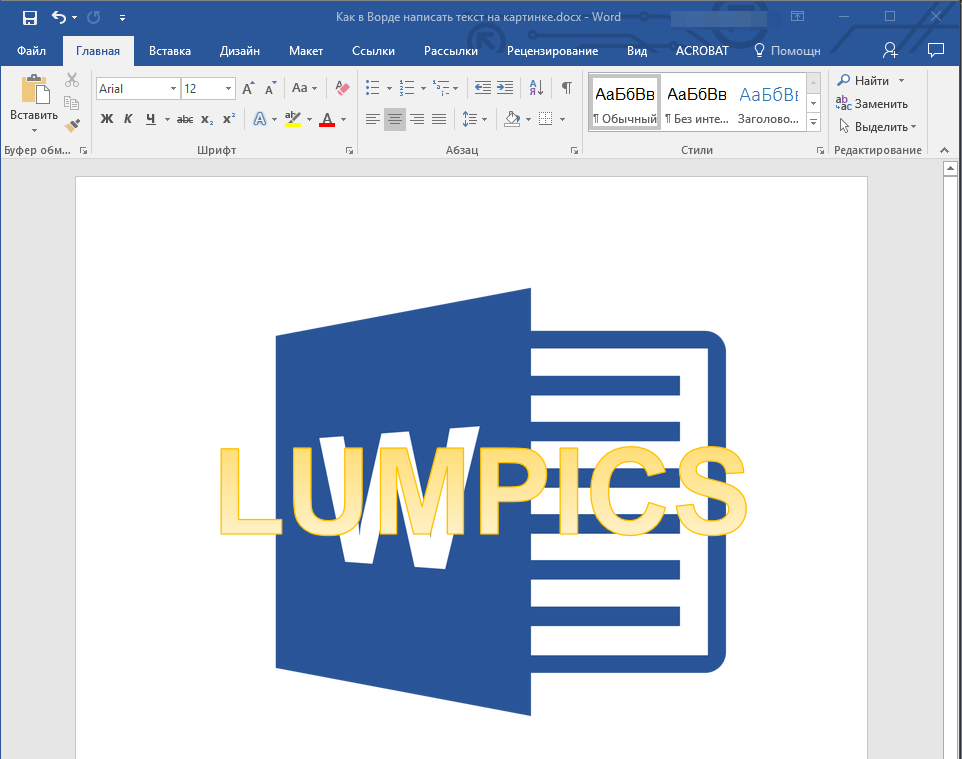
6. Готово, вы наложили надпись в стиле WordArt поверх изображения.
Добавление поверх рисунка обычного текста
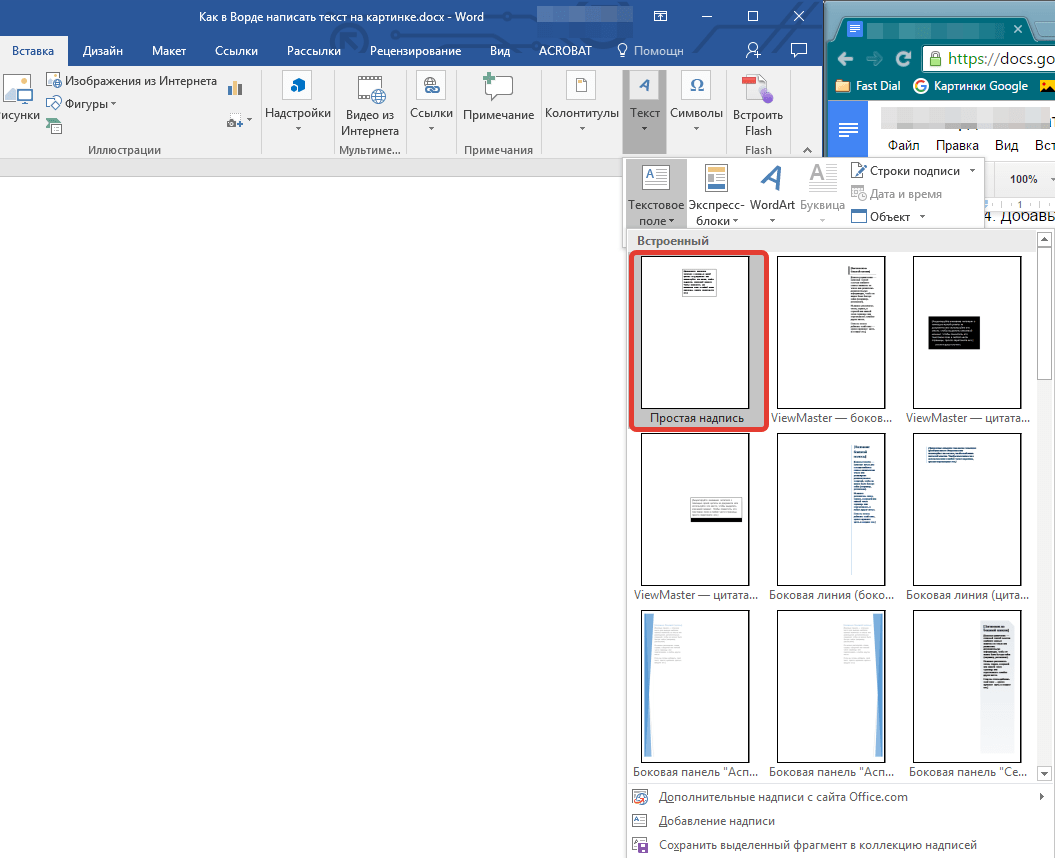
1. Откройте вкладку “Вставка” и в разделе “Текстовое поле” выберите пункт “Простая надпись”.
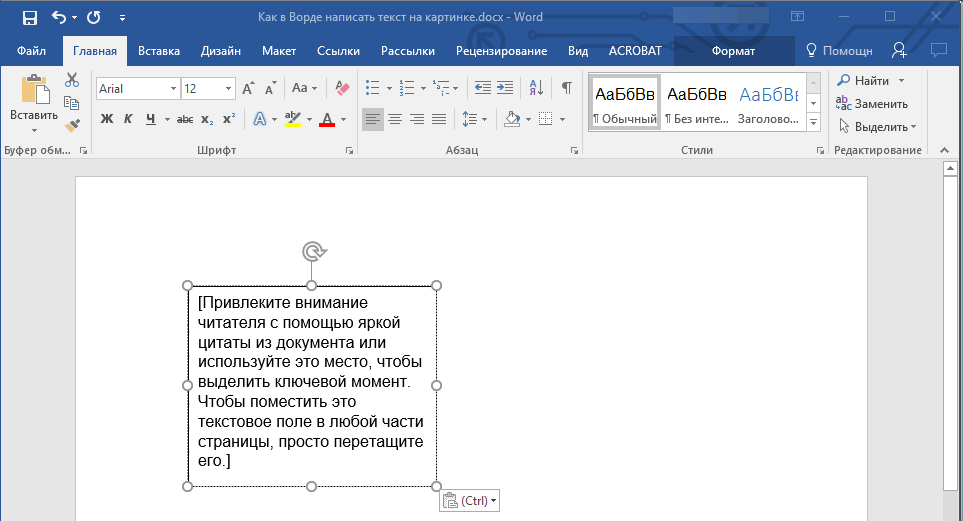
2. Введите необходимый текст в появившееся текстовое поле. Выровняйте размеры поля, если это необходимо.

3. Во вкладке “Формат”, которая появляется после добавления текстового поля, выполните необходимые настройки. Также, вы можете изменить внешний вид текста в поле стандартным способом (вкладка “Главная”, группа “Шрифт”).

4. Добавьте изображение в документ.

5. Переместите текстовое поле на картинку, если это необходимо, выровняйте положение объектов, воспользовавшись инструментами в группе “Абзац” (вкладка “Главная”).
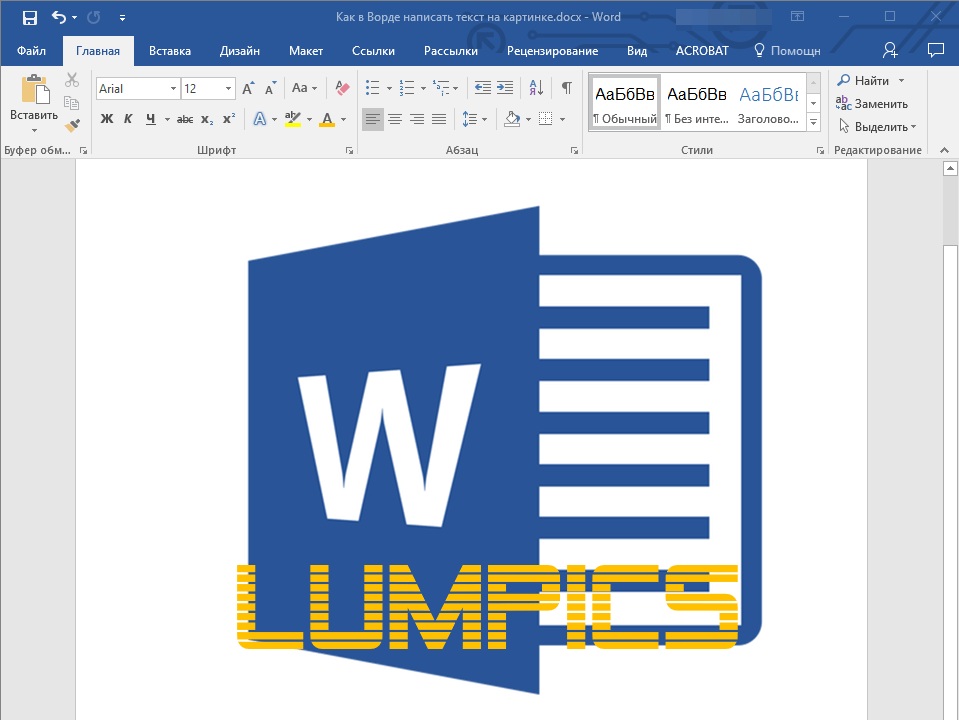
- Совет: Если текстовое поле отображается в виде надписи на белом фоне, перекрывая таким образом изображение, кликните по его краю правой кнопкой мышки и в разделе “Заливка” выберите пункт “Нет заливки”.
Добавление подписи к рисунку
Кроме наложения надписи поверх изображения, вы также можете добавить к нему подпись (название).
1. Добавьте изображение в документ Word и кликните по нему правой кнопкой мышки.

2. Выберите пункт “Вставить название”.
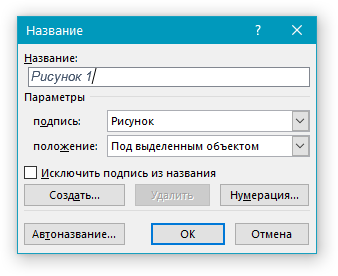
3. В открывшемся окне введите необходимый текст после слова “Рисунок 1” (остается неизменным в этом окне). Если это необходимо, выберите положение подписи (над или под изображением), развернув меню соответствующего раздела. Нажмите кнопку “ОК”.
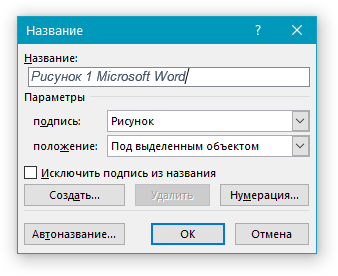
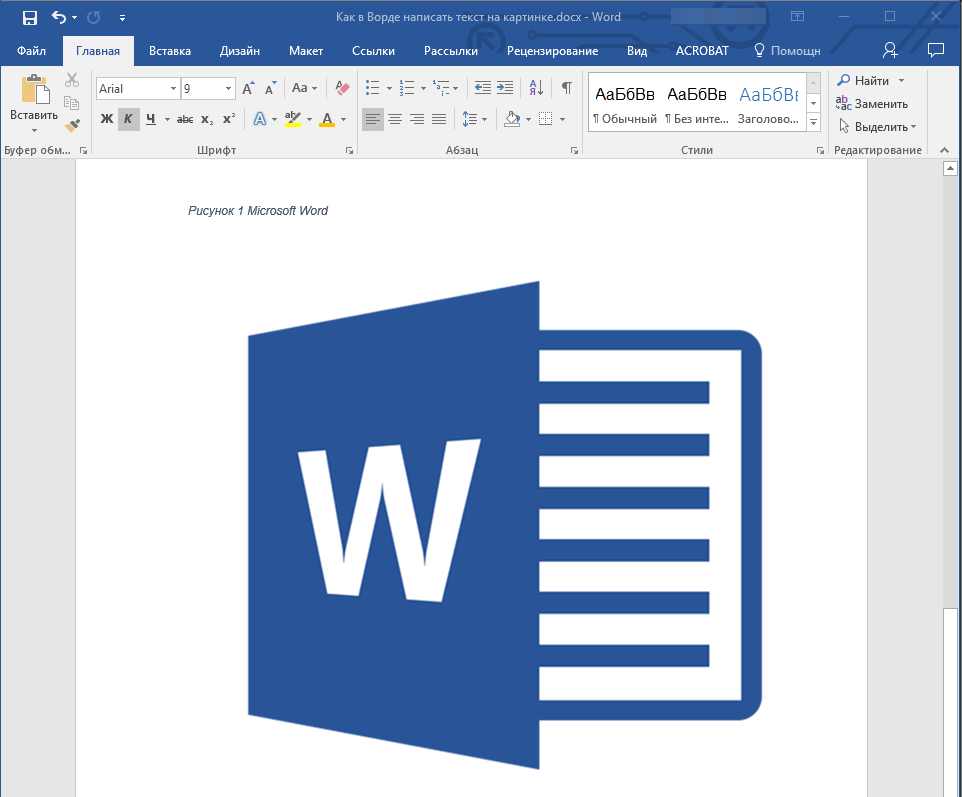
4. Подпись будет добавлена к графическому файлу, надпись “Рисунок 1” можно будет удалить, оставив только введенный вами текст.
На этом все, теперь вы знаете, как сделать надпись на картинке в Ворде, а также о том, как подписывать рисунки в этой программе. Желаем вам успехов в дальнейшем освоении этого офисного продукта.
Отблагодарите автора, поделитесь статьей в социальных сетях.
Как сделать надпись на картинке в Microsoft Word
В большинстве случаев для наложения текста на картинку используются графические редакторы, такие как MS Paint или Adobe Photoshop.
Читать еще: Сравнение программ для редактирования фотографий
Не принимая во внимание тот факт, что Word не является графическим редактором, все же он обладает некоторыми функциями по работе с картинками, в том числе добавление текста.
Есть несколько способов размещения информации поверх фото:
- стандартная вставка;
- обтекание;
- WordArt;
- создание подписи.
Как вставить текст в картинку с помощью функции “Надпись”
Самый легкий из всех представленных способов вставки текста на картинку в Ворде – использовать функцию “Надпись”:
- перейти ко вкладке “Вставка”, кликнуть по кнопке “Надпись” из подменю “Текст”. Из выпадающего меню выбрать вариант “Простая надпись”;

- в результате на листе появится особая рамка, которую можно расположить на любом месте в документе Word. Более того, содержимое можно поворачивать под углом, изменять тип, размер и цвет шрифта;

- чтобы расположить предложение на фото, следует переместить эту рамку на само изображение. Для этого нужно навести на ее границы курсор мыши до появления крестика, затем нажать левой кнопкой мыши (ЛКМ) и не отпуская переместить в нужное место;

- для изменения содержимого рамки нужно кликнуть по нему левой кнопкой мыши до появления мерцающего курсора, затем ввести нужную фразу;

- для того, чтобы убрать белый фон в рамке и сделать его прозрачным нужно перейти на вкладку “Формат” в набор инструментов “Стили фигур” и выбрать опцию “Заливка фигуры”. В выпадающем меню кликнуть по “Нет заливки”;

- точно так же можно убрать и контур. Перейти на вкладку “Формат”, кликнуть по кнопке “Контур фигуры” и выбрать вариант “Нет контура”;

- В результате будет получен обычный текст, расположенный поверх фото.

Используем обтекание
Работать с этим методом лучше всего в том случае, когда рисунок является подложкой для всей страницы целиком. В этом случае сделать надпись на картинке в Ворде можно следующим образом:

- загрузить фотографию с помощью “Вставка” – “Рисунок”, щелкнуть по нему правой кнопкой мыши (ПКМ) и выбрать из выпадающего меню пункт “Обтекание текстом”, затем из предложенных вариантов выбрать “За текстом”;
- после этого, продолжить ввод данных в документ. Различие только в том, что в качестве фона будет выступать изображение, а не стандартный белый лист.
Вставка WordArt
Также написать текст на картинке можно используя объекты Word Art:
- нужно загрузить фото c жесткого диска. Для этого перейти на вкладку “Вставка” и выбрать функцию “Рисунки”;

- выбрать нужный рисунок на диске;

- картинка появится в рабочем пространстве;

- на вкладке “Вставка”, на панели “Текст” активировать функцию “Добавить объектWordArt”;

- в выпадающем меню подобрать нужный стиль декоративного текста;

- переместить появившуюся надпись в нужное место на изображении;

- после добавления надписи будет отображаться новая вкладка “Формат”, на которой можно дополнительно настроить надпись;

- на этом процедура размещения завершена, в любой момент можно вписать другие данные, изменить расположение рамки, ее размеры и стиль.

Кроме того, всю процедуру можно посмотреть на видео.
Добавляем подпись к рисунку
Помимо наложения надписи сверху на изображение, к нему так же можно добавить название (подпись). Подписать рисунок в Ворде можно следующим образом:
Читать еще: Зачем нужен HDMI-разъем в телевизоре
- добавить изображение на лист документа Word, кликнуть по нему правой кнопкой мыши и выбрать пункт “Вставить название”;

- откроется окно в котором нужно ввести данные описывающие изображение, сразу после фразы “Рисунок 1”. Выбрать положение надписи в соответствующем меню. Для подтверждения кликнуть по кнопке “ОК”;

- вот так это должно выглядеть;

- подпись добавится к изображению, а словосочетание “Рисунок 1” может быть удалено в последствии;

- в результате останется только та подпись, которую ввел пользователь.

В статье были описаны все доступные способы оформления изображений в Word с помощью текста.
Как вставить текст в картинку в Ворде
Что обычный пользователь делает, когда в документе Word нужно поместить текст на изображении? Правильно, применяет разные графические редакторы от стандартного Paint до мощного PhotoShop, а на это тратится время и результат может не порадовать. Но существует несколько вариантов вставки в картинку текста в ворде, который будет смотреться оригинально, в самом Word не прибегая к применению других программ.
Приведенная инструкция познакомит с приемами создания любых надписей на изображении.
Способ №1: текстовый блок
Итак, предположим, что в документе уже присутствует нужный рисунок и на нем осталось лишь разместить несколько предложений или список. Как это сделать? Для каждого релиза текстового редактора схема отличается, но незначительно.
Word 2007. Откройте вкладку «Вставка», нажав соответствующий пункт на панели. Теперь отыщите в ленте блок «Текст», кликните кнопку «Надпись».
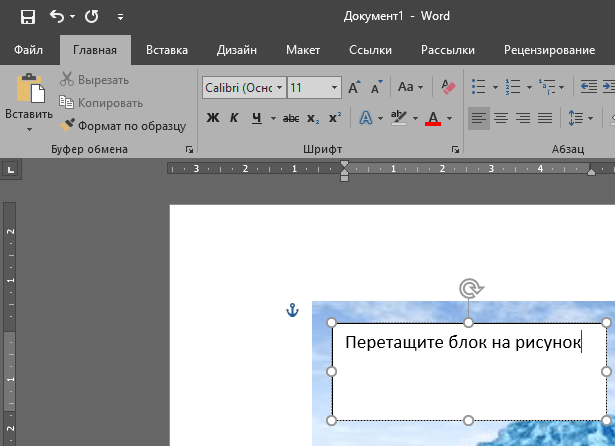 Пока вы получите белое поле, обрамленное черной рамкой. Напечатайте вместо примера текста нужный фрагмент и отформатируйте его согласно своим требованиям (величину шрифта, цвет, стиль и прочее). Размеры блока тоже изменяются. Его можно расширить или уменьшить. Теперь надо убрать белый фон и обрамление. Для этого просто кликните по надписи и перейдите во вкладку «Формат». Отыщите и щелкните в группе «Стили» по кнопке «Заливка фигуры». Выпадет меню, где выберите пункт «Нет заливки», и фон отключится. Осталось убрать рамку. В этой же группе кликните «Контур фигуры», а в списке нажмите «Нет контура». Команда отключает обрамление.
 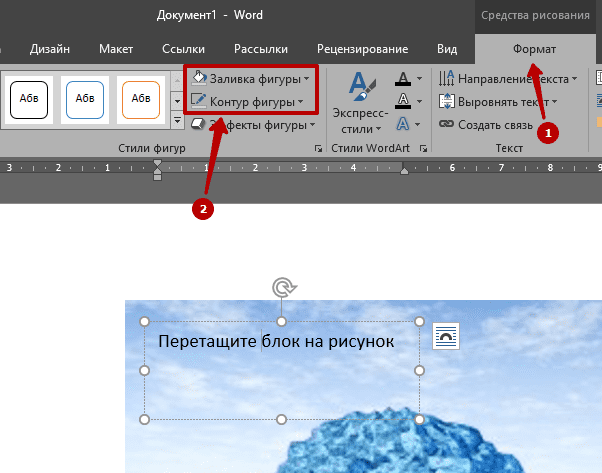 Стандартными средствами Word можно создать хорошо оформленную подпись, любого цвета, стиля, размера. Это гораздо удобней и быстрей, чем пользоваться графическими редакторами.
Способ №2: объект Вордарт
Есть еще один интересный прием создания надписи — вставка объекта WordArt. По сути, это такое же текстовое поле, только имеющее более интересную стилизацию шрифта (с тенью, отражением, объемом и так далее). Во вкладке «Вставка» щелкните кнопку «Добавить объект WordArt» в виде голубой повернутой буквы А. Отобразятся наглядные примеры. Выберите, что подходит к изображению и просто кликните по образцу.
Читать еще: Где хранит письма почтовый клиент The Bat!
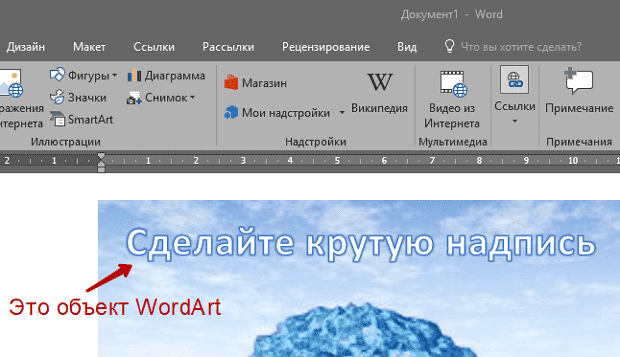
Теперь введите нужную информацию в блоке и перетащите полученное на картинку.
Способ №3: обтекание текстом
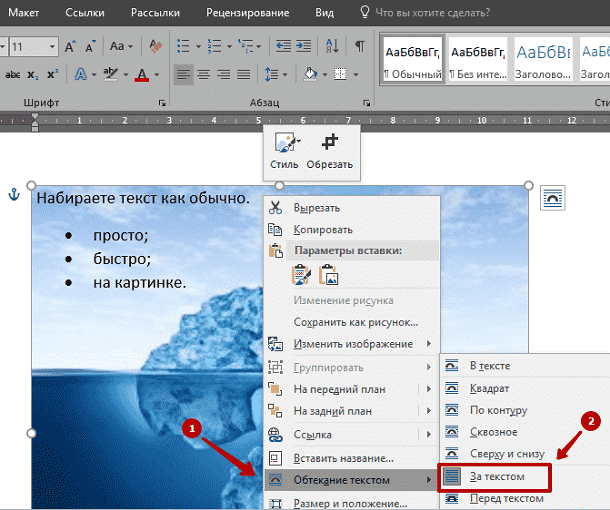
Метод хорош в том случае, когда рисунок используется в качестве подложки страницы целиком. На вставленной картинке щелкните правой кнопкой и выберите в контекстном меню строку «Обтекание текстом». Далее, нажмите пункт «За текстом». Теперь наполняйте документ как обычно. Только фоном будет служить рисунок, а не стандартный белый цвет.
С помощью приведенных приемов вы легко сделаете отлично оформленный текст на картинке. При этом надобность в использовании графических редакторов отпадает.
Вставляем текст в картинку в ворде
На ваш выбор есть 3 основных способа вставить текст в картинку в ворде. Самый простой – это использование объекта WordArt. Он позволяет быстро создать “плавающий” текстовый блок, который можно переместить в любое место документа MS Word. Второй способ – через создание текстового поля. По умолчанию оно будет иметь рамку и белый фон, которые можно изменить или удалить.
Третий – это использовать параметры обтекания для картинки таким образом, чтобы изображение оказалось за текстом. Таким образом текст будет на картинке, а сама картинка станет фоном.
Способы вставить текст в картинку в Word
Текстовое поле
Тут мы поместим текстовый блок прямо на картинку, которую заранее вставили в документ MS Word. Для этого переходим: Вставка -> Текстовое поле -> Простая надпись . Появится текстовый блок, который нужно настроить. Сначала изменим его позицию, чтобы текст оказался на картинке, а затем поменяем фон, цвет и размер. 1 Нажимаем на иконку параметров разметки и выбираем обтекание Перед текстом . 2 Теперь мы можем наш текстовый блок передвинуть на картинку. Наведите курсор на рамку для появления перекрестия, затем удерживая левую клавишу мыши переместите блок в нужное место.
Передвигать нужно за линию рамки, а не за кружки, т.к. они отвечают за размер, а не за перемещение.
4 Для изменения цвета фона и рамки – ставим курсор на текстовом блоке и переходим: Формат -> Заливка фигуры и Контур фигуры . Если хотите вовсе убрать фон текста и рамку, то при выборе цвета укажите Нет заливки и Нет контура . 5 Теперь выделяем наш текст, и в появившемся меню настраиваем размер, цвет и т.д. Если текст не помещается, то просто увеличьте размер блока, потянув за кружки. 6 Еще можно поиграться с текстовыми эффектами (тенями, формой и т.д.) в меню: Формат -> Текстовые эффекты . Сам текст нужно предварительно выделить. В итоге у меня получился такой вариант.
Объект WordArt
Если вам быстро нужно вставить текст в картинку без рамки и фона, то этот способ вам подойдет больше. 1 Создаем объект: Вставка -> Добавить объект WordArt . 2 Здесь нужно выбрать готовый стиль. 3 Размещаем текст на картинке. При необходимости корректируем оформление текста.
Разметка изображения
В предыдущих 2-х вариантах мы помещали именно текст на картинку, а сейчас будем перемещать само изображение. Картинка и текст уже должны присутствовать в документе Word. 1 Кликаем по изображению, чтобы появилось меню разметки. 2 В меню выбираем обтекание За текстом . 3 Теперь перетаскиваем картинку за текст, и меняем цвет шрифта, чтобы он был контрастным для фона изображения.
Запись в Word
Рубрики
- Photoshop (111)
- SSD (17)
- Word (30)
- Yandeks (41)
- Yandeks-браузер (82)
- Yandeks-диск (18)
- Автокад (49)
- (31)
- Библиотеки (56)
- Видеокарта (20)
- Все о bios (44)
- Все о программах (196)
- Все об android (12)
- Драйвера (68)
- Жесткий диск (19)
- Инстаграм (75)
- Инструменты деймон (5)
- Как сделать (66)
- Карта памяти (16)
- Лучшее (25)
- Материнская плата (19)
- О bat (5)
- О bluestacks (15)
- О gmail (6)
- О google (44)
- О google-chrome (70)
- О hamachi (6)
- О hdmi (19)
- О linux (45)
- О mozilla-firefox (73)
- О outlook (28)
- О paypal (6)
- О play-market (17)
- О powerpoint (29)
- О qiwi (19)
- О skype (38)
- О sony-vegas (6)
- О steam (66)
- О teamspeak (5)
- О teamviewer (11)
- О telegram (8)
- О twitter (9)
- О utorrent (11)
- О viber (9)
- О virtualbox (18)
- О vkontakte (69)
- О webmoney (13)
- О whatsapp (9)
- О windows (92)
- О windows 10 (162)
- О windows-7 (18)
- О windows-8 (39)
- О windows-xp (17)
- О yandeks-почте (14)
- О Youtube (60)
- О Директ Х (10)
- Об adobe-flash-player (15)
- Об adobe-lightroom (6)
- Об Aliexpress (13)
- Об apple-id (13)
- Об audacity (6)
- Об avast (8)
- Об excel (53)
- Об internet-explorer (31)
- Об ios (30)
- Об itunes (34)
- Об opera (13)
- Об ultraiso (12)
- Обзоры программ (7)
- Одноклассники (83)
- Онлайн-сервисы (13)
- Оригинал (12)
- Почта (27)
- Почта mail-ru (13)
- Принтер (38)
- Процессор (12)
- Разное (26)
- Разрешения для браузеров (9)
- Роутер (102)
- Телефон (10)
- Фейсбук (31)
- Флешка (17)
- Форматы файлов (34)



