
Если, работая с документом, в текстовом редакторе MS Word Вы хотите что-нибудь написать на рисунке, например, объяснить некоторые фрагменты изображения, или просто сделать красивую надпись, то в данной статье мы это с Вами и рассмотрим.
Печатать слова поверх рисунка или картинки можно, или используя фигуры WordArt, или сделав обычную надпись. Теперь давайте расскажу про эти два способа подробнее.
Если Вам нужно сделать изображение в качестве фона в Ворд, тогда перейдите по ссылке, и прочтите подробную статью на данную тему.
Накладываем текст на картинку, используя WordArt
Сначала напишем на картинке, с помощью WordArt. Это уже готовый стиль, определенного цвета, размера, формы, с тенью, выдавливанием и прочим. Разумеется, Вы можете все эти параметры немного изменить под себя. Например, сам стиль нравится, а цвет можно изменить, вместо синего выбрать желтый.
Вставьте изображение в открытый документ Word, перейдите на вкладку «Вставка» и в разделе «Текст» нажмите на кнопку «WordArt». Откроется выпадающий список, из которого выберите подходящий для Вас стиль и кликните по нему.
Статья про то, как вставить изображение в Ворд, уже есть на сайте.

На рисунке появится вот такая область. Текст примера будет выделен. Нажмите кнопку «Delete», чтобы его удалить, и напишите то, что нужно Вам.

Теперь кликните мышкой по границе надписи – пунктирная линия, и, не отпуская левой кнопки мышки, перетащите блок на изображение.

Вот так получилось у меня.

Если хотите немного изменить добавленный в стиле WordArt текст, тогда кликните по нему, чтобы выделить. Затем открывайте «Средства рисования» – «Формат». Здесь можно или полностью изменить стиль WordArt, или добавить фон, границы, нужный эффект.
Попробуйте это:
Как из пдф перевести в ворд онлайн

Делаем текст на картинке с помощью надписи
Вставить необходимые слова поверх картинки можно и с помощью создания обычной надписи. Откройте документ и добавьте в него изображение. Потом на вкладке «Вставка», жмите по кнопке «Фигуры» и выберите из списка «Надпись» – прямоугольник с буквой А вверху.

Курсор примет вид крестика. Нажмите в нужном месте картинки левую кнопку мышки и, не отпуская кнопки, нарисуйте прямоугольную область. Введите в созданной области нужный текст.
Чтобы текст выглядел необычно, можно перевернуть текст в Ворд на 30, 90 градусов или выбрать любой другой угол поворота.

Если Вам не подходит белый фон прямоугольника и наличие границ, выберите «Средства рисования» – «Формат». Нажмите на кнопки «Заливка фигуры» и «Контур фигуры», затем кликайте из списка «Нет заливки», «Нет контура» – соответственно.

Чтобы изменить внешний вид написанного, перейдите на вкладку «Текст» и в разделе «Шрифт» выберите нужный размер и сам шрифт. Можно изменить цвет букв, добавить тень, сделать текст курсивом или жирным.
Подробнее про форматирование и редактирование в Ворд, можно прочесть в статье по ссылке.

Используя один из описанных способов, у Вас точно получится написать на рисунке или картинке в MS Word нужное слово или фразу. А чтобы это выглядело красиво, увеличьте шрифт, выберите цвет для букв, добавьте тень к надписи, или просто воспользуйтесь одним из предложенных стилей WordArt.
Как в Word на картинке написать текст: 3 способа
Всем привет! Сегодня в коротком уроке я подробно расскажу вам, как сделать надпись на картинке в Ворде (Word). Мы рассмотрим три простых способа. Каждый вариант имеет свои плюсы и минусы, а также используется в том или ином случае. Поэтому я настоятельно рекомендую ознакомиться со всеми способами, описанными ниже.
Поехали!
Способ 1: WordArt
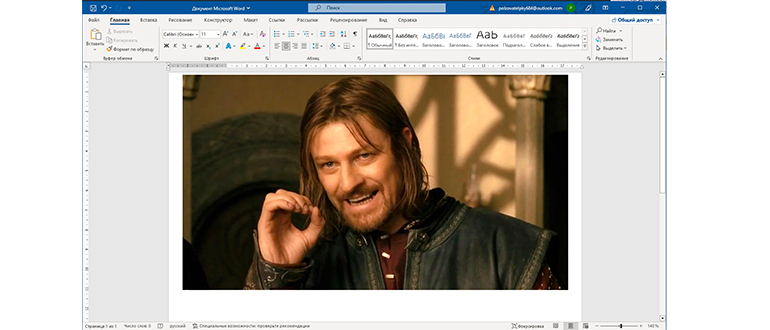
Давайте посмотрим, как в Ворде на картинке написать текст. Для этого мы сначала напишем красивую надпись с помощью инструмента WordArt. Далее мы добавим картинку. Если она у вас уже есть – то можете использовать её. После этого мы просто перетянем картинку поверх изображения.
- Перейдите на вкладку «Вставка».
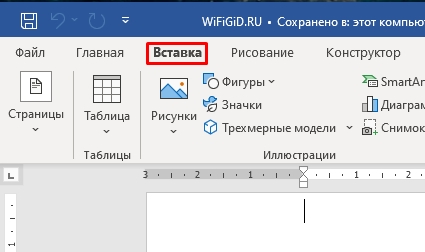
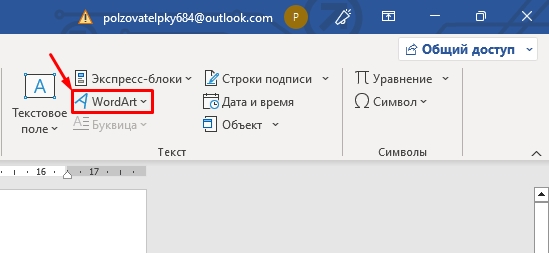
- Найдите раздел «Текст» и кликните по вставке «WordArt».
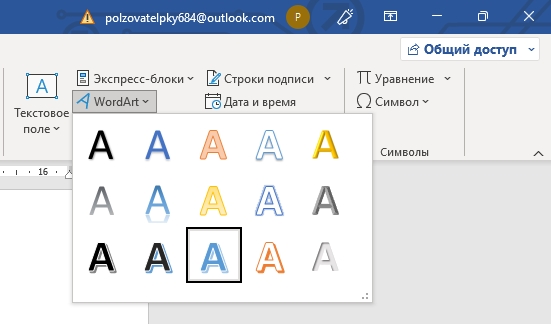
- Выберите самый красивый, на ваш взгляд, вариант.
- Появится выделенный объект, куда нам нужно будет с клавиатуры вписать нужную надпись.
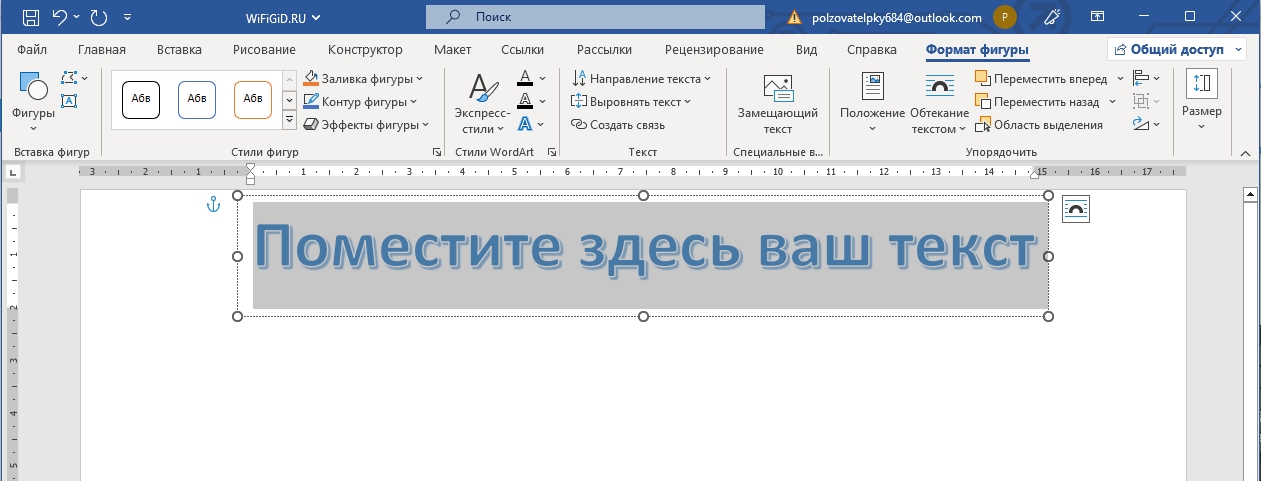
- Вписываем небольшую фразу или слово.
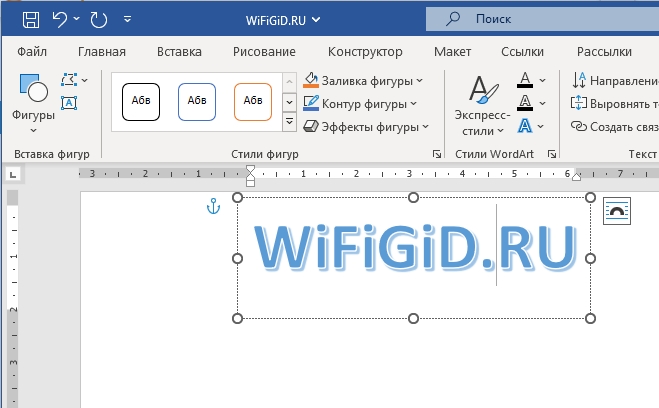
- Теперь наша задача добавить картинку, если у вас еще нет.
- Чтобы переместить текст поверх изображения – наведите на границы выделения WordArt курсор мыши. Зажмите левую кнопку мыши и теперь тяните текст в нужное вам место.
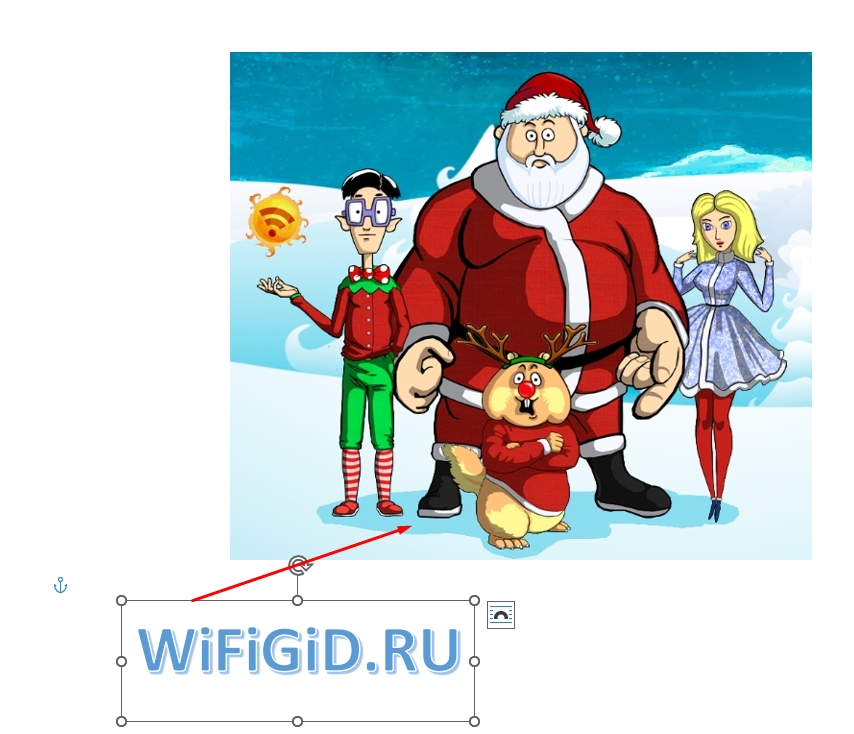
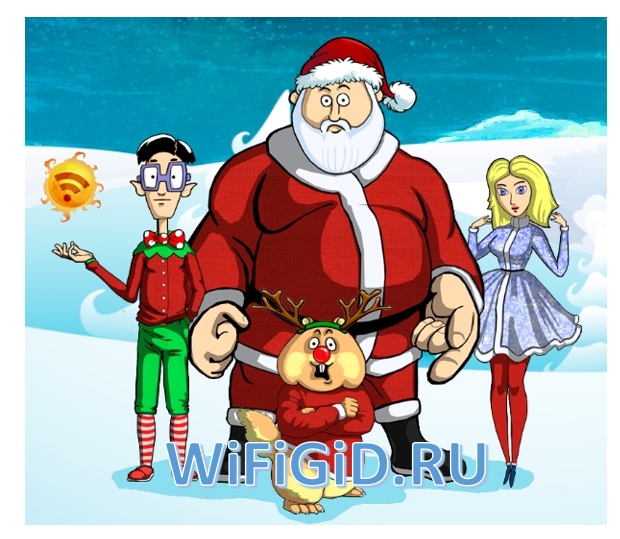
- Останется просто отпустить мышь и наслаждаться результатом.
Способ 2: Блок с текстом
Давайте посмотрим, как проще всего на картинку наложить блок с текстом в программе Ворд. Мы будем использовать совершенно другой объект – «Текстовое поле».
- Найдите его в том же разделе.
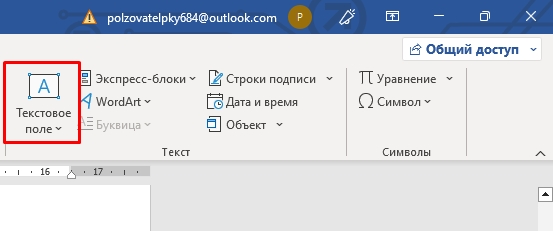
- Выберите «Простую надпись».
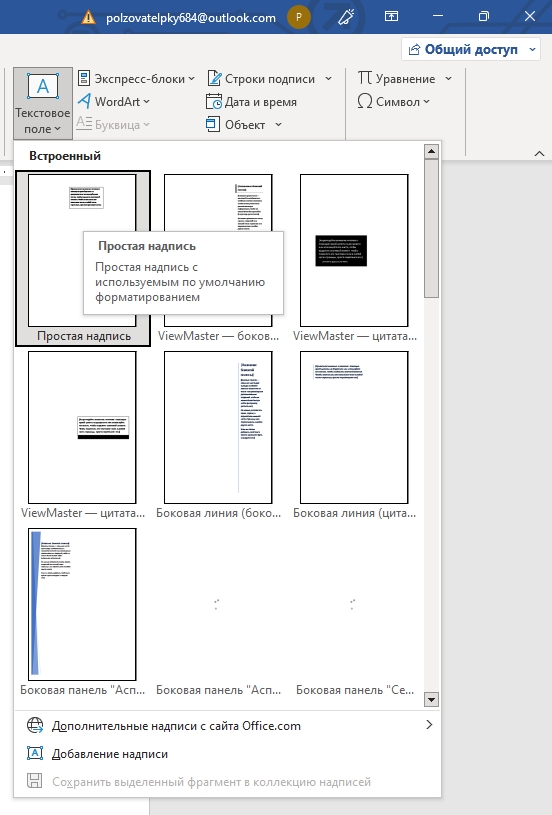
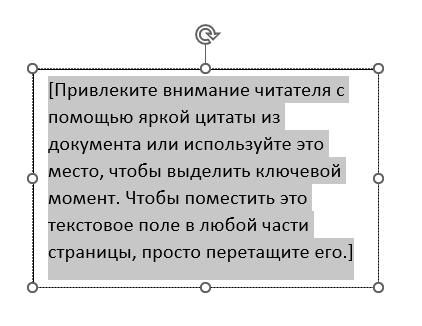
- Вставьте небольшой кусок текста.
- Аналогично, как и в первом случае попробуйте перетащить блок поверх картинки.
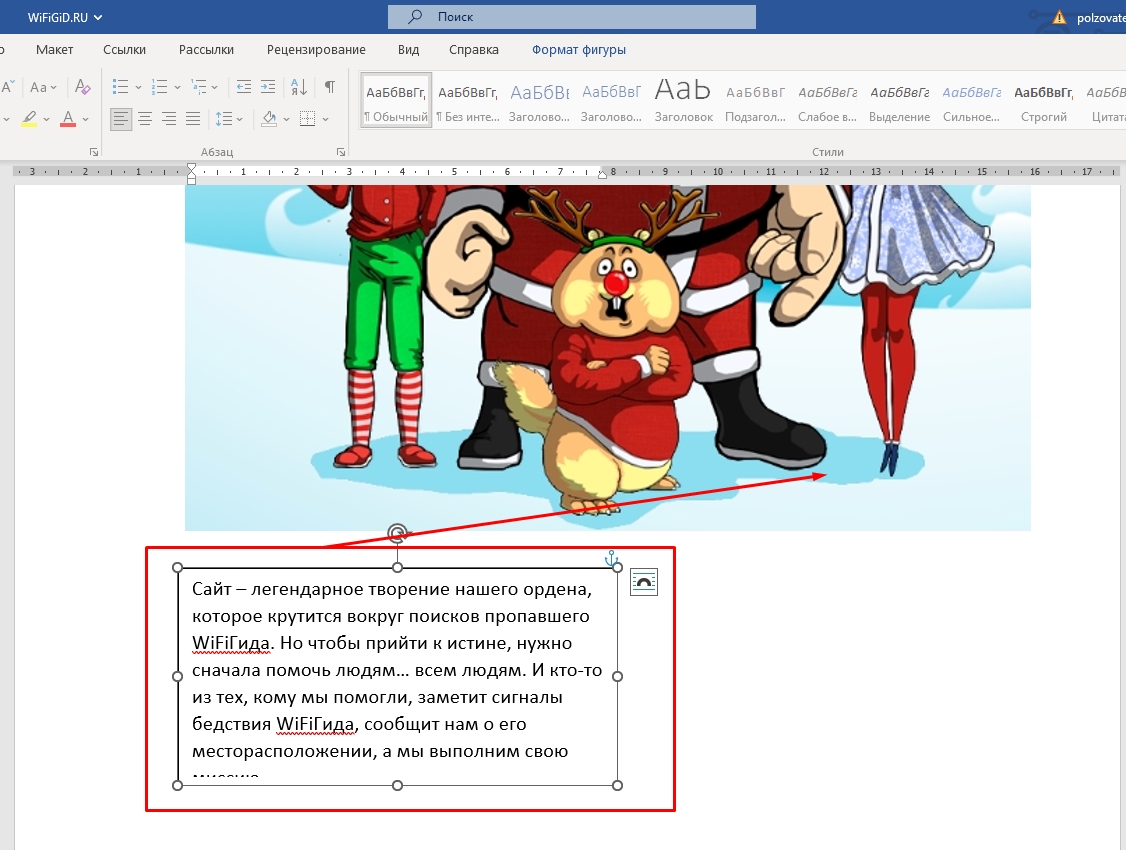
- У вас это может не получиться. Дело в том, что в программе по умолчанию подобные объекты имеют другой тип обтекания. Кликните по параметру разметки в правом верхнем углу объекта. Далее выберите режим «Перед текстом».
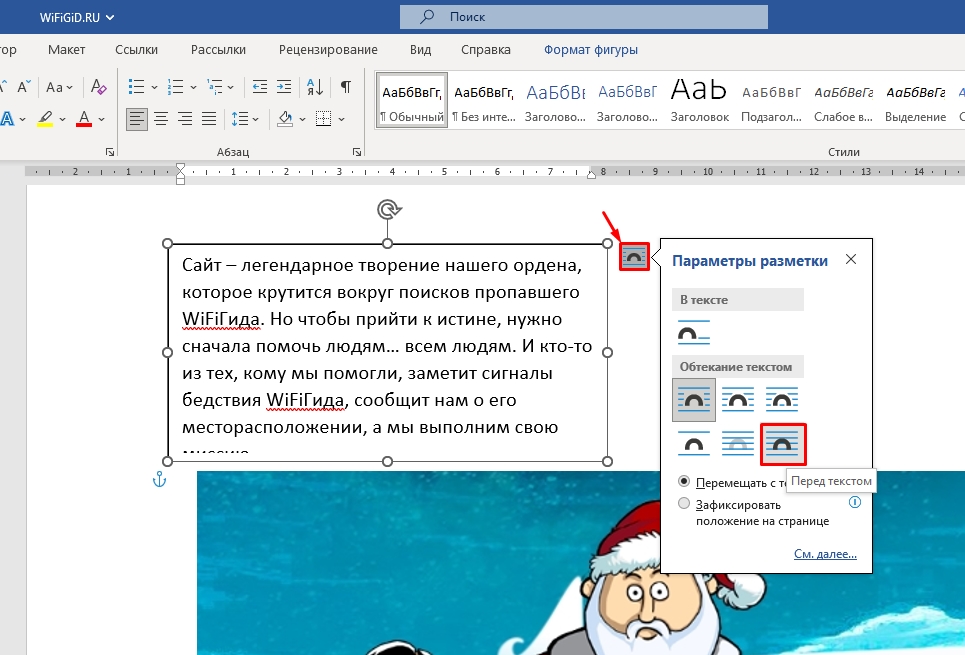
- После этого текст можно будет свободно расположить сверху фотографии, картинки или любого другого изображения.
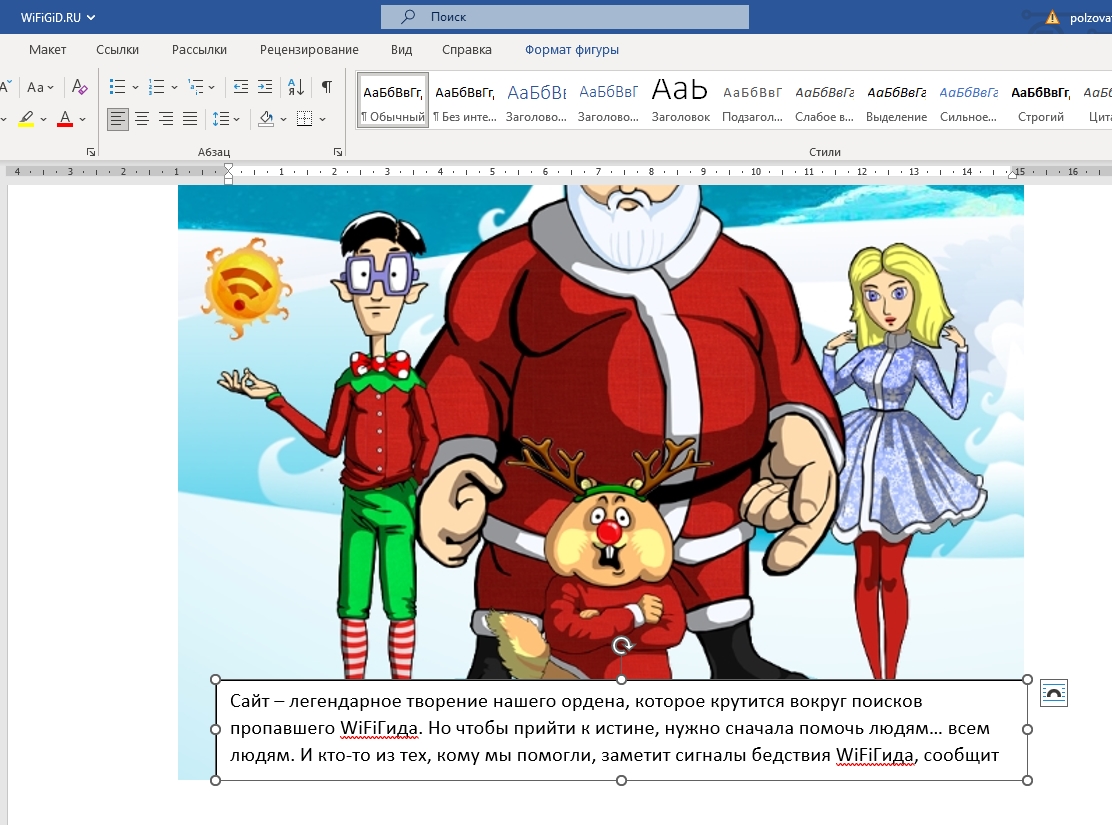
Способ 3: Подпись
В третьем варианте мы можем в Ворде добавить подпись к фото или картине. Правда изображение подобного текста будет немного отличаться от того, что мы рассмотрели в двух предыдущих способах.
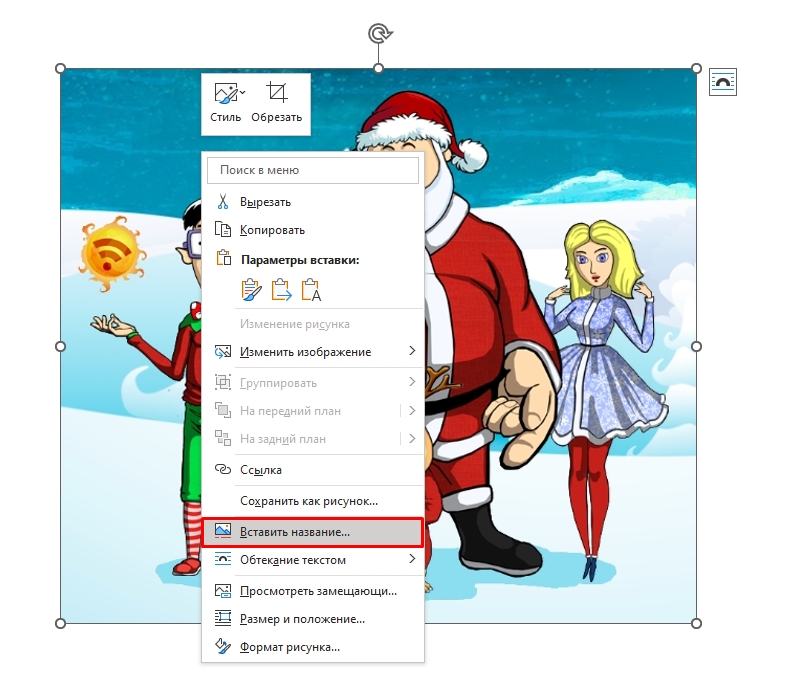
- Кликните правой кнопкой мыши по уже вставленному изображению.
- В контекстном меню выберите команду «Вставить название».
- Укажите название. К сожалению, в «Положении» нельзя указать текст поверх изображения – только сверху или снизу объекта.
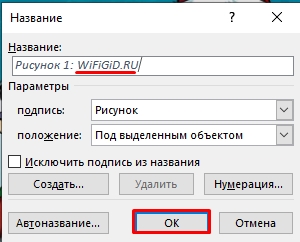
- После этого вы увидите подпись.
Статья подошла к концу. Теперь мы знаем с вами, не только как в Ворде наложить текст на картинку, но и как добавить подпись и блок текста. Если у вас возникли какие-то вопросы при прочтении – задавайте их в комментариях. Всем добра и до новых встреч на портале WiFiGiD.RU.
Видео
Как в Ворде наложить текст на картинку

Word
При подготовке текстовых документов, в которых используются поясняющие фотографии, возникает необходимость подписи этих самых изображений. Удобнее всего этого сделать под или над картинкой, но это не всегда возможно из-за ограничений по количеству символов или числа страниц документа. Эта статья о том, как текст наложить на картинку в ворде. Стоит отметить, что механизм этой процедуры идентичен для версий редактора от 2007 до 2016 года.
Текстовый блок
Чтобы наложить текст на рисунок с использованием специальных блоков нужно проделать следующее:
- Добавляете фотографию в документ любым известным способом.

- Переходите во вкладку Вставка и нажимаете на Надпись. Microsoft Office Word предлагает два варианта добавления объекта: отдельной кнопкой или через меню Фигуры.

- Вставляете надпись и перемещаете на изображение. При этом можете воспользоваться готовыми шаблонами или создать свой блок с необходимыми размерами.

- Убираете белый фон, используя строку Заливка, и контур надписи, используя кнопку Контур, в меню Формат, которое появляется при нажатии на объект. В этой вкладке можно провести необходимое редактирование Надписи с добавлением тени, объема, направления текста и порядка прорисовки.

- Итоговый результат:
Обтекание текстом
Чтобы написать на картинке описание можно использовать функцию положения или обтекание текстом. Найти их можно во вкладке Формат на Панели инструментов.

В строке Обтекание выбираете строку За текстом и картинка будет на заднем фоне, поверх которой можно писать любой текст.

Совет! Чтобы сразу увидеть результат применения настройки обтекания можно воспользоваться функцией Положение.
Поочередно выбирая предложенные варианты, наблюдаете за изменениями и используете тот, который подходит лучше всего.

Вордарт
Чтобы создать красивую подпись фотографии можно воспользоваться инструментом WordArt. Для этого нужно проделать следующие действия:
- Переходите в раздел Вставка и ищете одноименную кнопку.
- Выбираете из предложенных образцов понравившийся шаблон.

- Перетаскиваете получившийся текст на картинку.
Рекомендация! Чтобы меньше возникало проблем с размещением блока, рекомендуем объект вордарт поставить на передний план, а изображение — на задний.

- Нажав на надпись, в появившемся блоке Формат на Панели инструментов, можно использовать широкий спектр настроек для редактирования блока вордарт по своему усмотрению. Здесь вы найдете тени, объем, порядок прорисовки, положение в тексте, различные стили. Также существует возможность подкорректировать слова в надписи при помощи отдельной кнопки.
Как видите, существует достаточно много способов добавить текст на картинку в ворд. Такие возможности текстового редактора позволяют экономить время при написании документов. При этом необходимость использования программ для работы с графикой, так называемых графических редакторов, отпадает полностью.



