
Вставленный в Word рисунок иногда необходимо как-то обозначить или подписать, и как сделать надпись на картинке в Ворде мы дальше и рассмотрим.
Есть несколько способов размещения текста поверх картинки в Ворде. Если необходимо разместить на рисунке красиво оформленный текст, то лучше всего использовать надписи WordArt, а если достаточно обычного текста, то следует воспользоваться текстовым полем.
Для вставки надписи WordArt переходим на вкладку «Вставка», находим объект WordArt и выбираем понравившийся стиль оформления. После этого на листе появится специальное поле для ввода текста. С помощью меню на появившейся вкладке «Формат» можно произвести дополнительные настройки надписи. После всех настроек и окончательного расположения текста на картинке лучше всего их сгруппировать, чтобы при перемещении картинки сразу с ней перемещалась и надпись.


Для вставки обычного текста поверх рисунка в Ворде выбираем пункт меню «Текстовое поле» на вкладке «Вставка», в котором выбираем вариант «Простая надпись». В появившемся поле вводим необходимый текст, производим дополнительные настройки с помощью меню на вкладке «Формат», в том числе удаляем заливку и контур фигуры, а также при необходимости меняем цвет и размер текста стандартным способом. После всех настроек также желательно сгруппировать текст и картинку.


Есть еще один не совсем правильный, но все же иногда используемый способ. Заключается он в размещении картинки под обычным текстом, набранным на листе. Минус данного способа связан в отсутствии связи между текстом и картинкой, и при перемещении одного из них вся настроенная конструкция рушится.
Изменить текст в рисунке Word

Помимо работы с текстом, программа MS Word также позволяет работать и с графическими файлами, которые в ней можно изменять (хоть и по минимуму). Так, нередко добавленную в документ картинку требуется как-нибудь подписать или дополнить, причем, сделать это необходимо так, чтобы сам текст находился поверх изображения. Именно о том, как наложить текст на картинку в Ворде, мы и расскажем ниже.
Существует два метода, с помощью которых можно наложить текст поверх картинки — это использование стилей WordArt и добавление текстового поля. В первом случае надпись будет красивая, но шаблонная, во втором — вы имеете свободу выбора шрифтов, типа написания и форматирования.
Урок: Как в Word изменить шрифт
Добавление поверх рисунка надписи в стиле WordArt
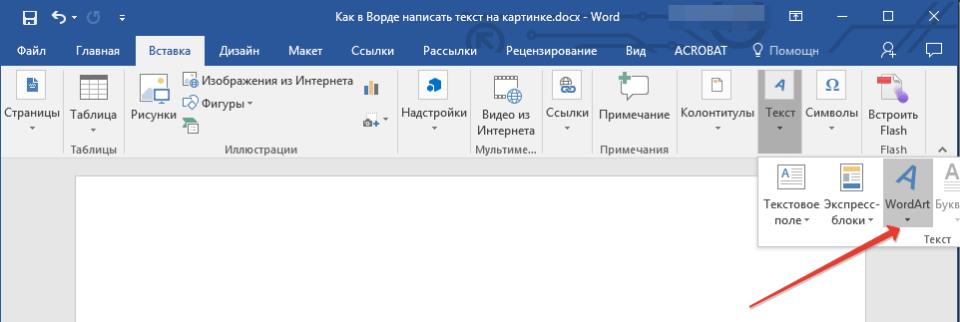
1. Откройте вкладку «Вставка» и в группе «Текст» нажмите на пункт «WordArt».
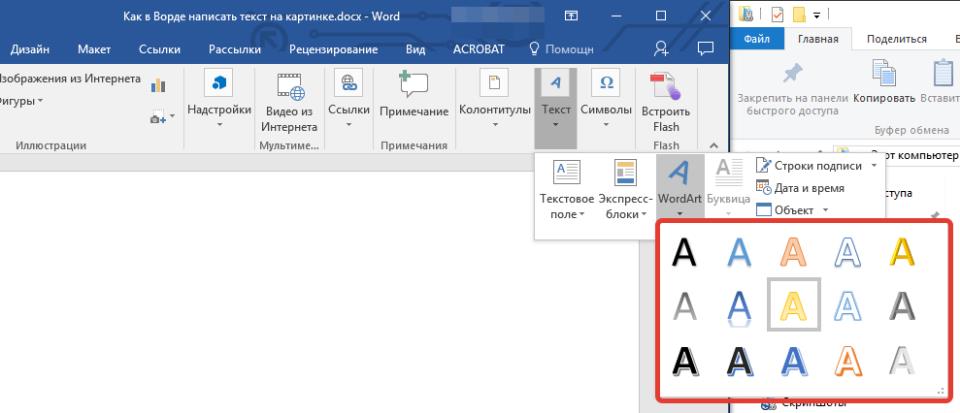
2. Из развернувшегося меню выберите подходящий стиль для надписи.
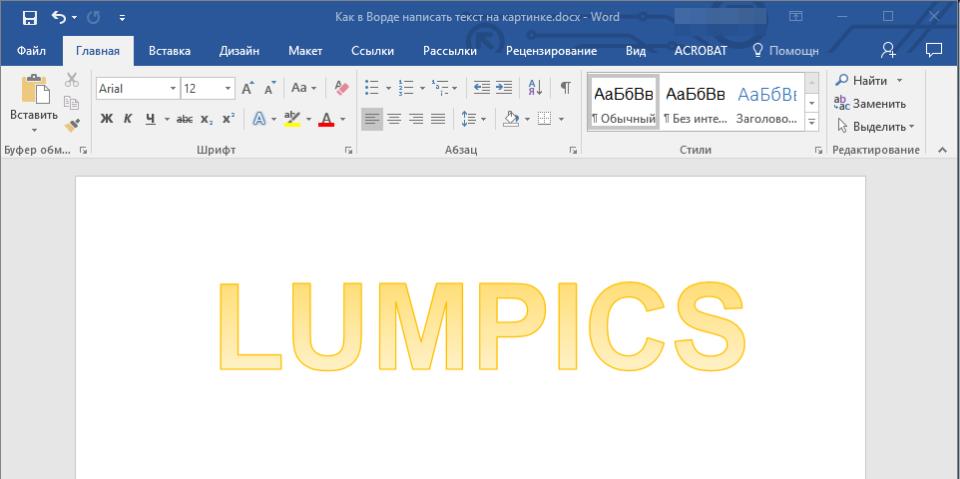
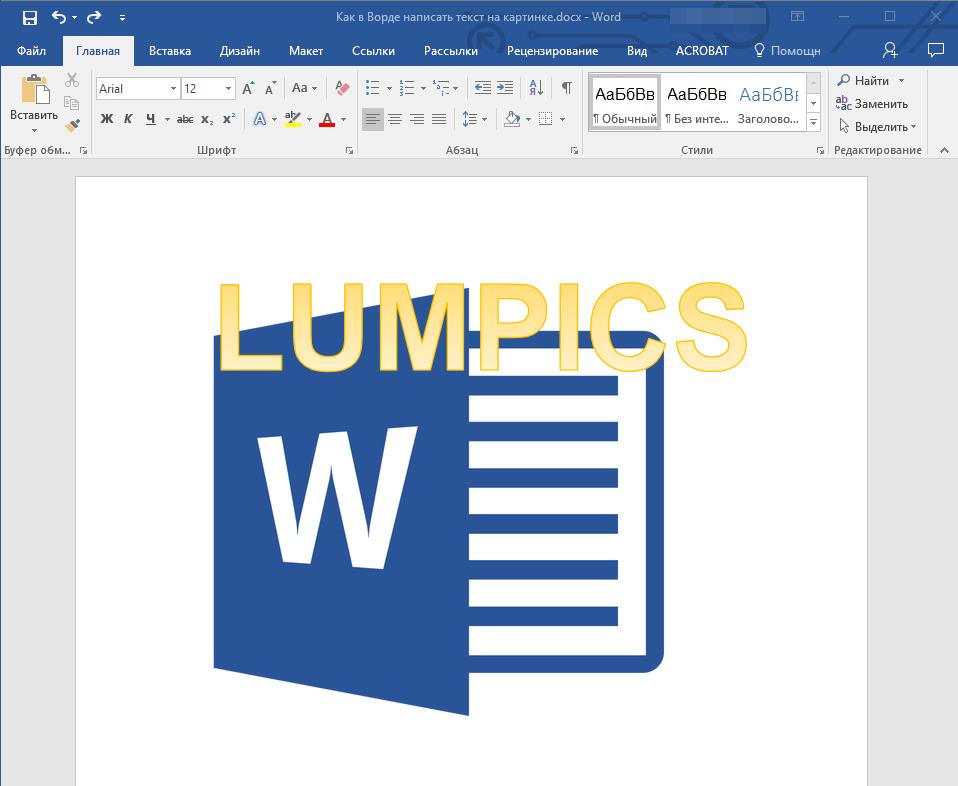
3. После того, как вы кликните по выбранному стилю, он будет добавлен на страницу документа. Введите необходимую надпись.
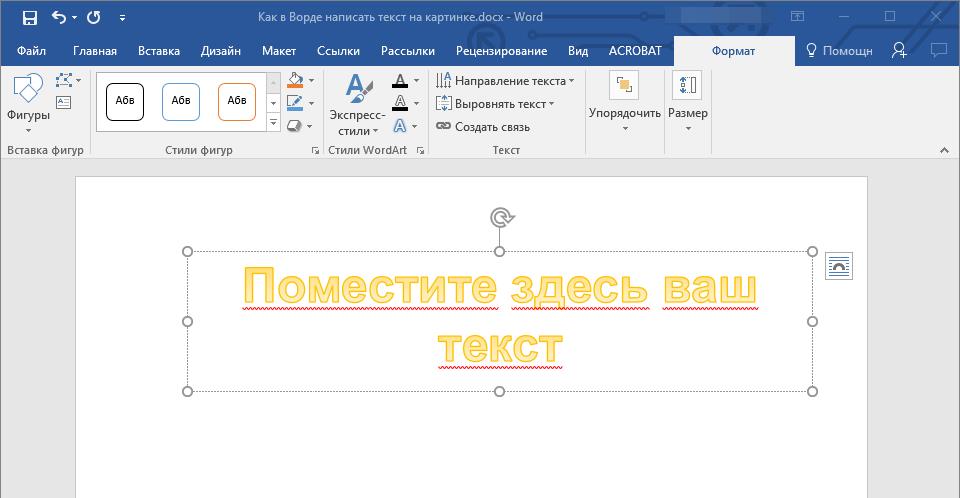
Примечание: После добавления надписи WordArt появится вкладка «Формат», в которой можно выполнить дополнительные настройки. Кроме того, вы можете изменить размер надписи, потянув за границы поля, в котором она находится.
4. Добавьте в документ изображение, воспользовавшись инструкцией по ссылке ниже.
Урок: Как в Word вставить картинку
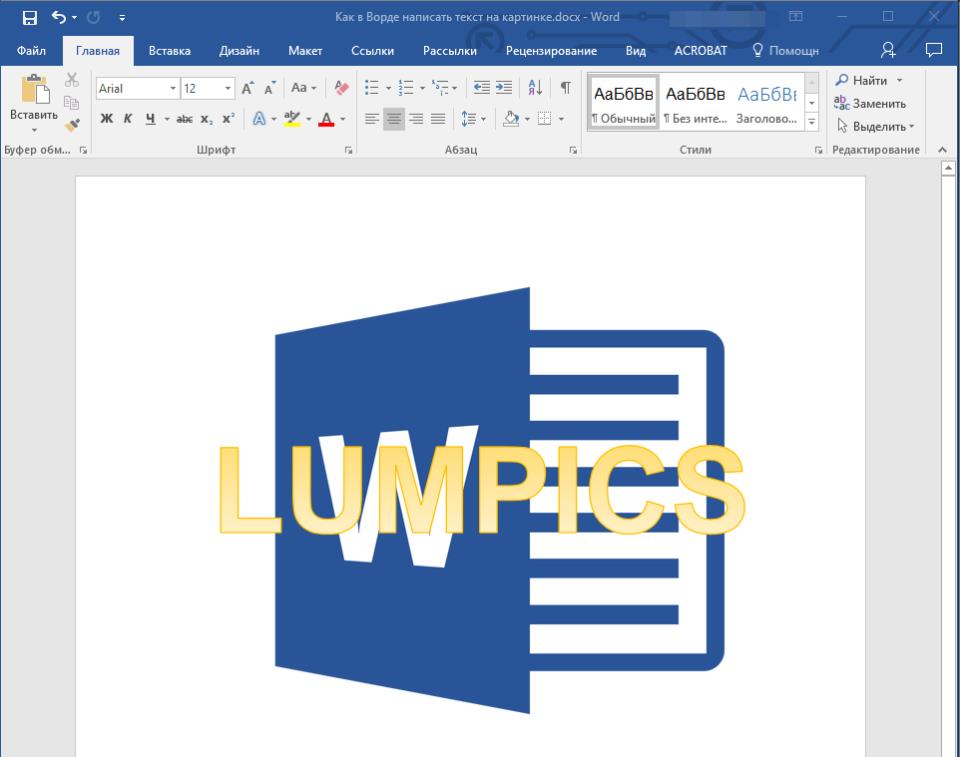
5. Переместите надпись WordArt, расположив ее поверх изображения так, как вам это необходимо. Кроме того, вы можете выровнять положение текста, воспользовавшись нашей инструкцией.
Урок: Как в Ворде выровнять текст
6. Готово, вы наложили надпись в стиле WordArt поверх изображения.
Добавление поверх рисунка обычного текста
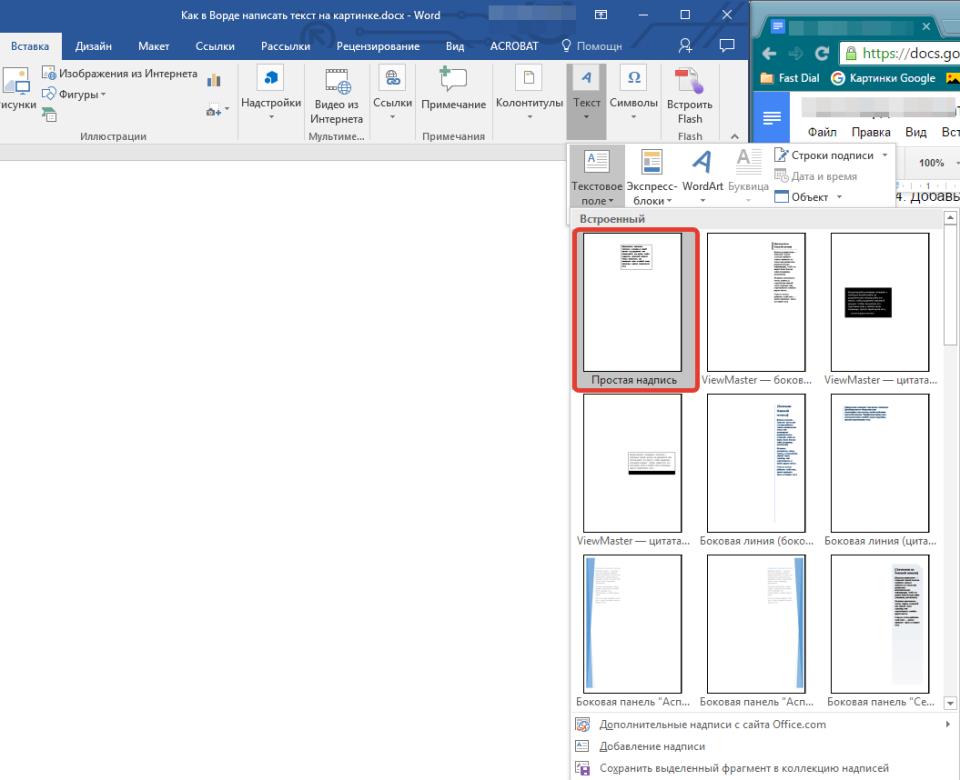
1. Откройте вкладку «Вставка» и в разделе «Текстовое поле» выберите пункт «Простая надпись».
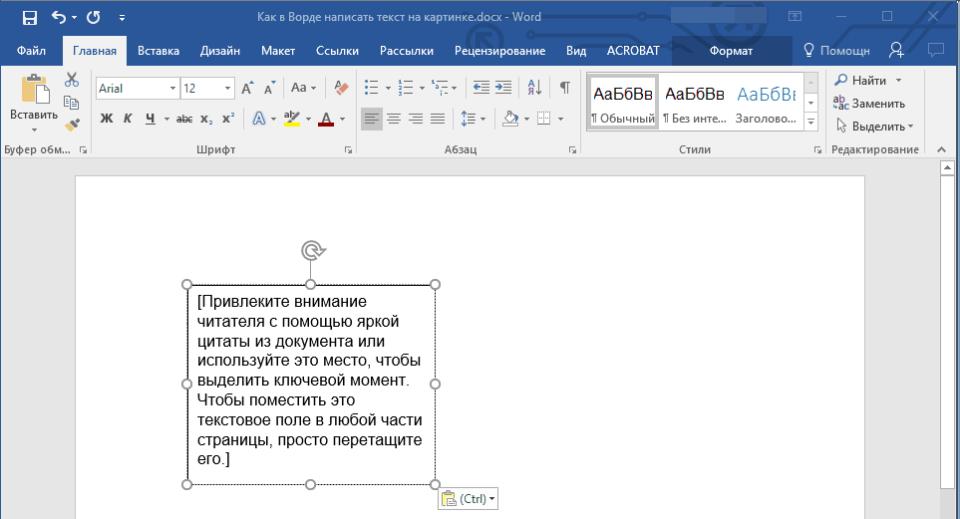
2. Введите необходимый текст в появившееся текстовое поле. Выровняйте размеры поля, если это необходимо.
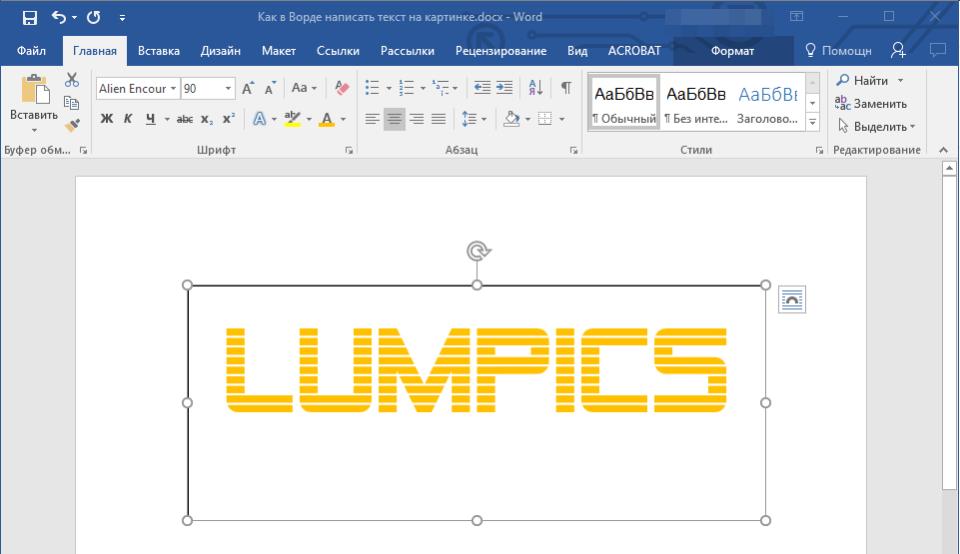
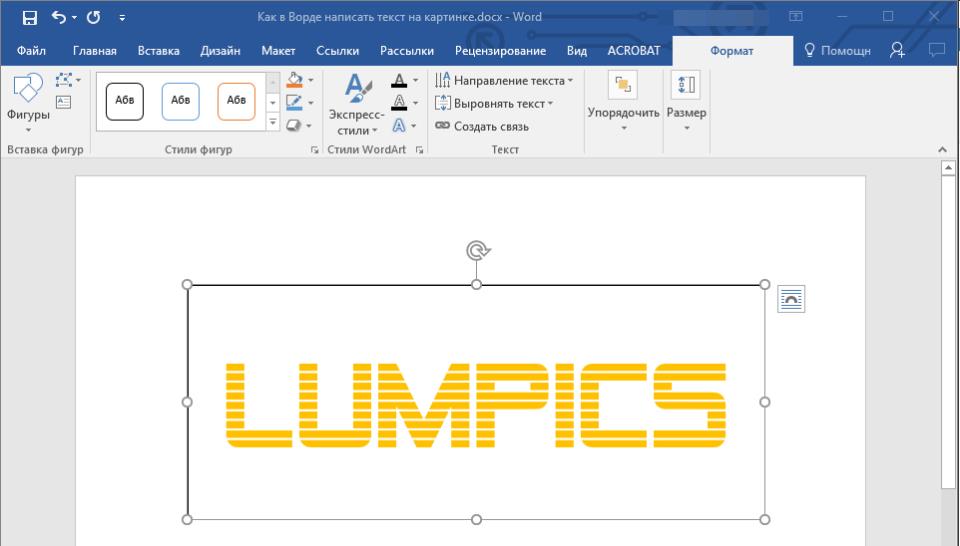
3. Во вкладке «Формат», которая появляется после добавления текстового поля, выполните необходимые настройки. Также, вы можете изменить внешний вид текста в поле стандартным способом (вкладка «Главная», группа «Шрифт»).
Урок: Как в Word повернуть текст
4. Добавьте изображение в документ.
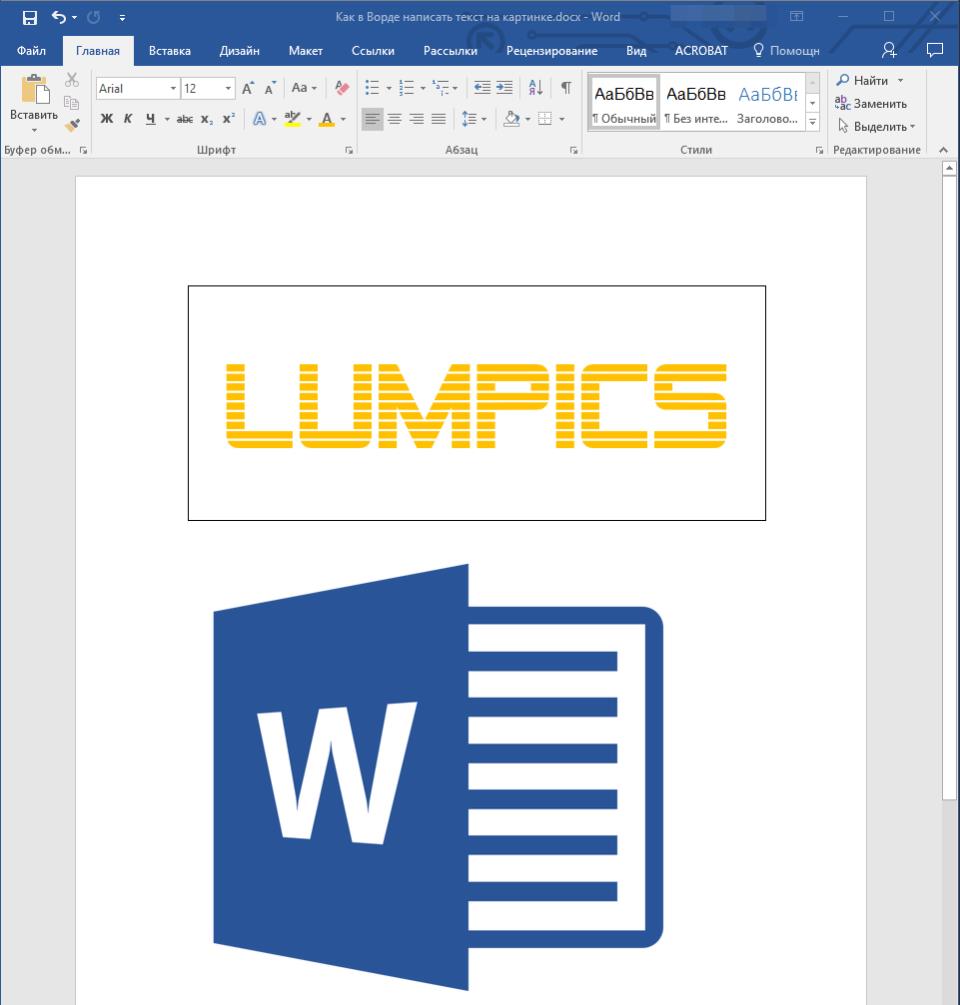
5. Переместите текстовое поле на картинку, если это необходимо, выровняйте положение объектов, воспользовавшись инструментами в группе «Абзац» (вкладка «Главная»).
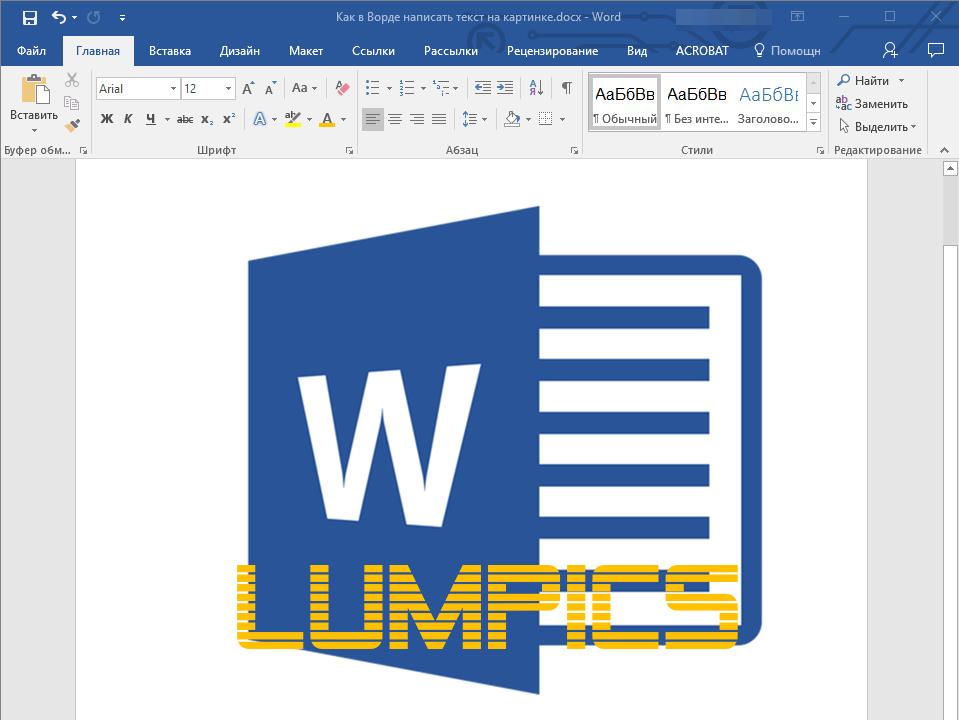
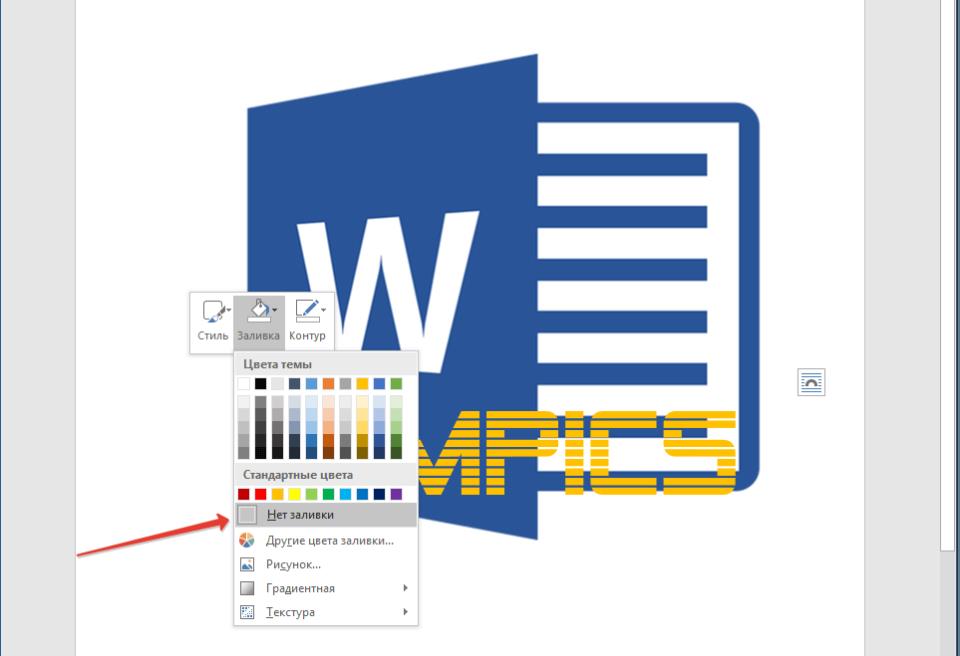
Совет: Если текстовое поле отображается в виде надписи на белом фоне, перекрывая таким образом изображение, кликните по его краю правой кнопкой мышки и в разделе «Заливка» выберите пункт «Нет заливки».
Добавление подписи к рисунку
Кроме наложения надписи поверх изображения, вы также можете добавить к нему подпись (название).
1. Добавьте изображение в документ Word и кликните по нему правой кнопкой мышки.
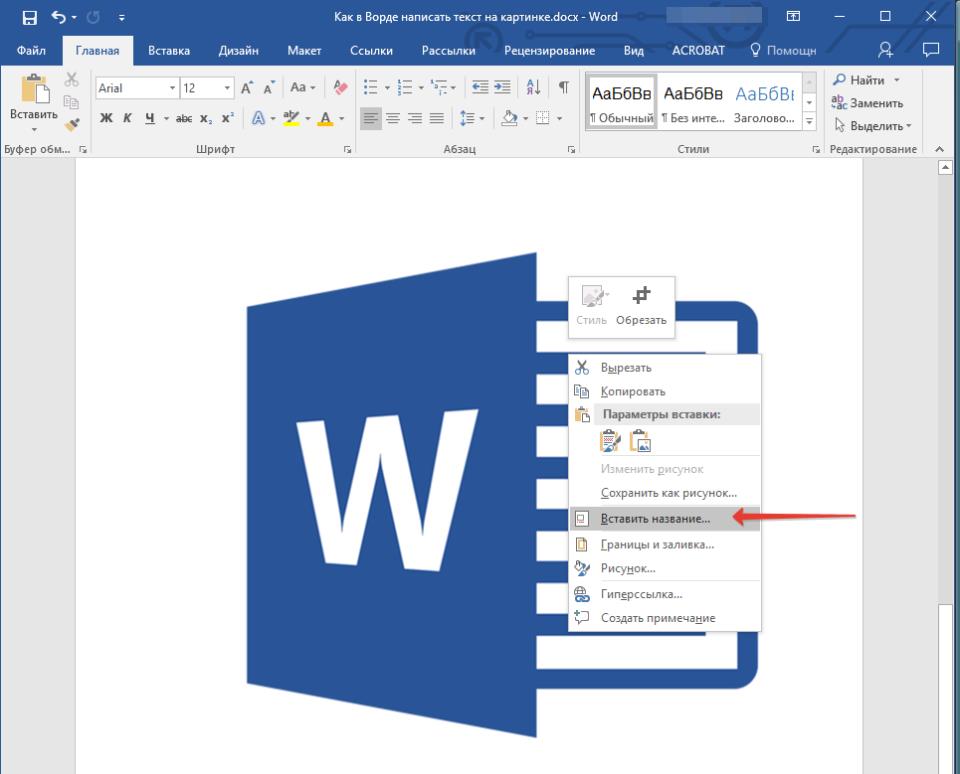
2. Выберите пункт «Вставить название».
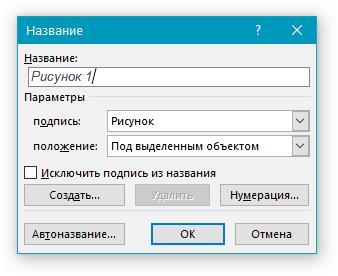
3. В открывшемся окне введите необходимый текст после слова «Рисунок 1» (остается неизменным в этом окне). Если это необходимо, выберите положение подписи (над или под изображением), развернув меню соответствующего раздела. Нажмите кнопку «ОК».
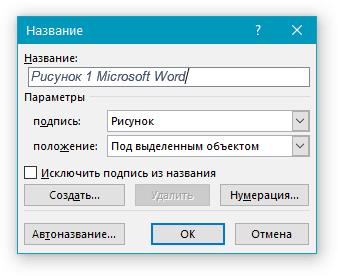
4. Подпись будет добавлена к графическому файлу, надпись «Рисунок 1» можно будет удалить, оставив только введенный вами текст.
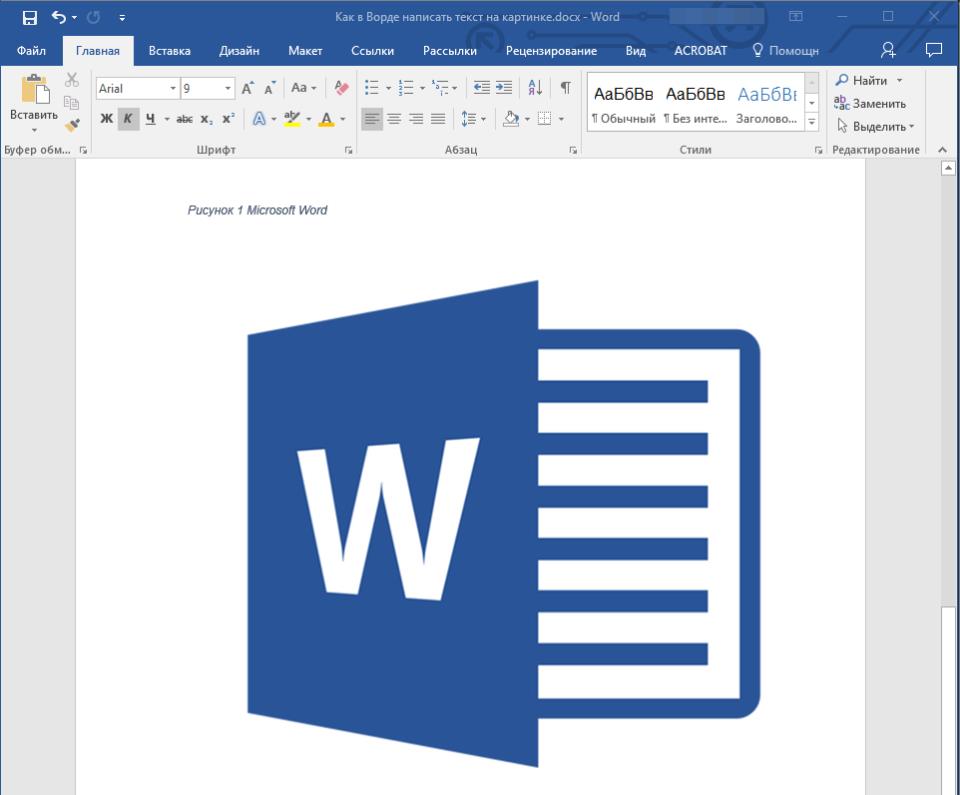
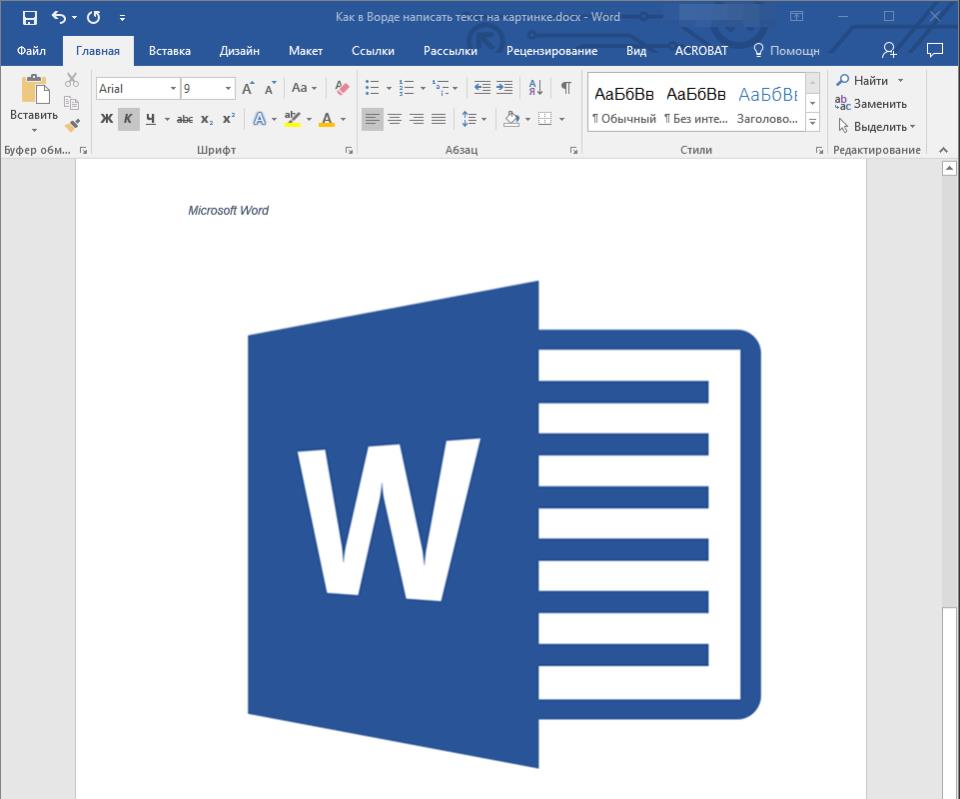
На этом все, теперь вы знаете, как сделать надпись на картинке в Ворде, а также о том, как подписывать рисунки в этой программе. Желаем вам успехов в дальнейшем освоении этого офисного продукта.
Как сделать надпись на фото или картинке

Часто, при написании статей, необходимо сделать надписи непосредственно на самой картинке. Самый простой способ без установки дополнительных программ — сделать это в Paint (программа входит в стандартный пакет на любом компьютере). Итак, делаем надписи на фото в Paint пошагово…
Делаем надписи на фото в Paint
Надпись на картинке может быть на прозрачном фоне, т.е. на самой картинке (водяная) или непрозрачном (подложке). Например, когда нужно сделать водяной знак с указанием авторства картинки или фото, то лучше выбрать прозрачный фон. Если надо написать текст, который должен хорошо читаться, то лучше писать его на каком-либо контрастном фоне. Тогда для надписи можно выбрать непрозрачный фон.
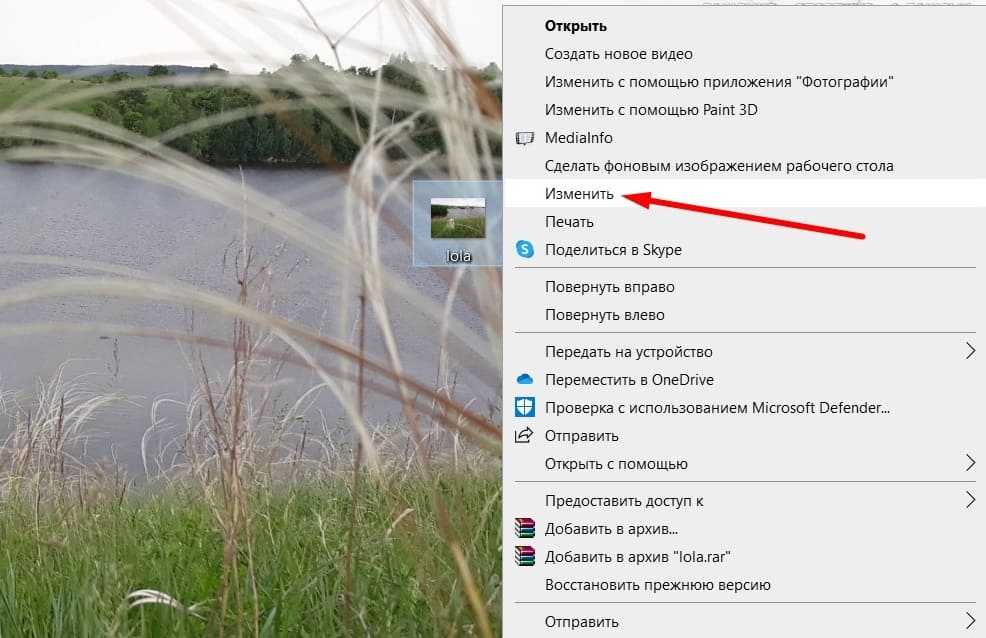
1. Нажимаем на фото правой кнопкой мышки и выбираем ИЗМЕНИТЬ.
Надпись в Paint на прозрачном фоне
Изображение открывается в редакторе Paint.
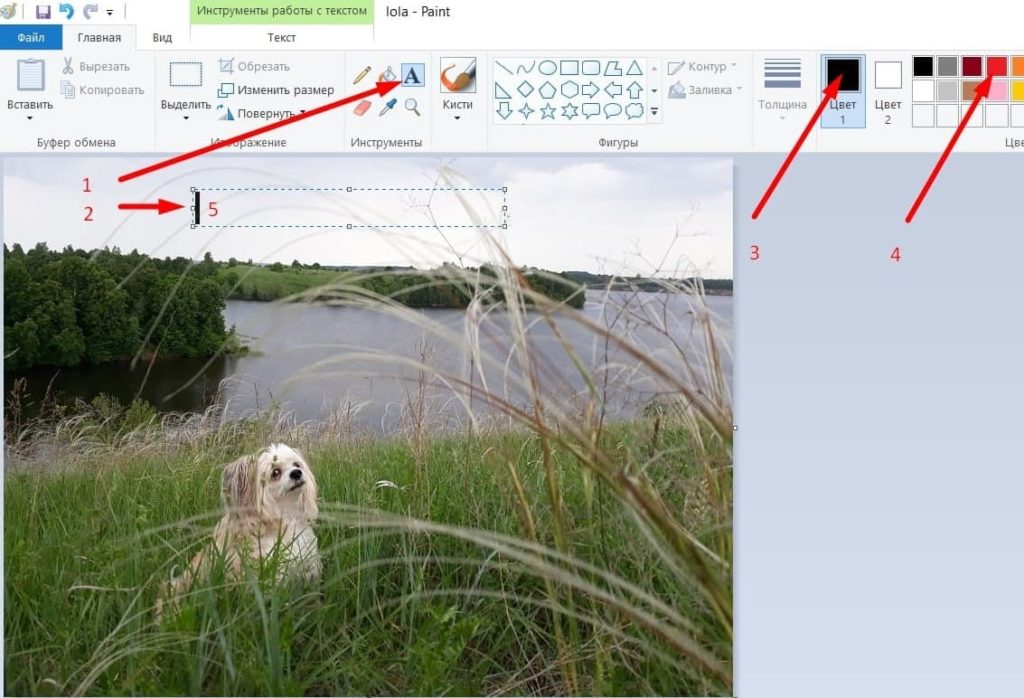
- Нажимаем пункт (1) — см. скрин ниже.
- Кликаем курсором на картинке, в том месте, где нужна надпись (2).
- Выбираем цвет надписи. Кликаем на квадрат (3), затем на нужный цвет (4).
- Начинаем писать (5).
Выбираем в Paint непрозрачный фон и размер шрифтов
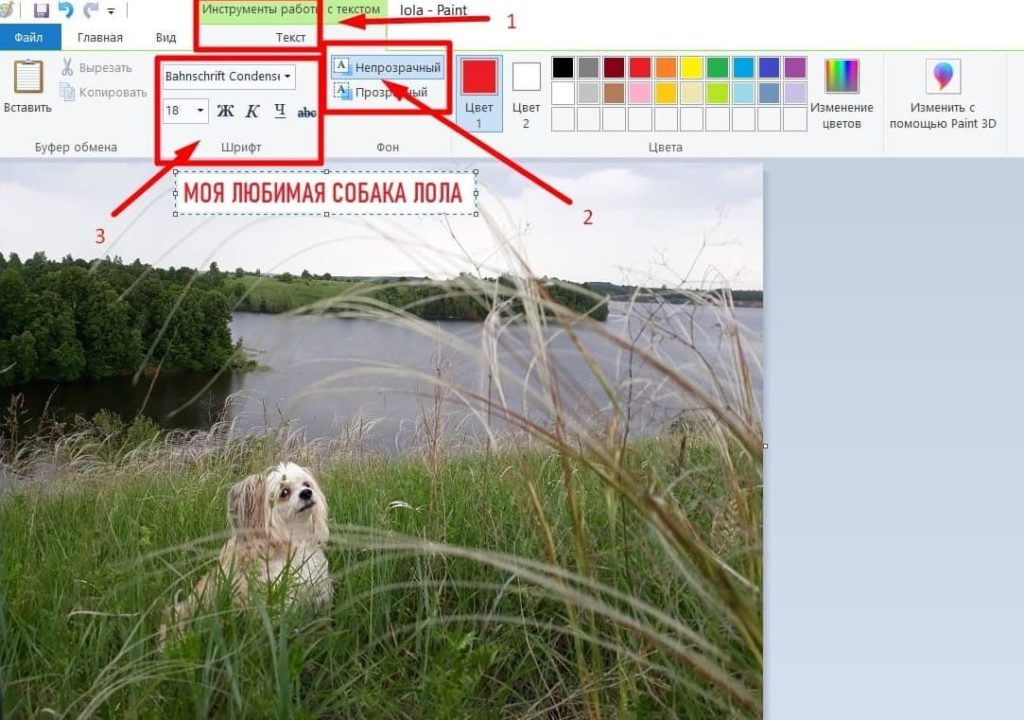
Если нужен непрозрачный фон (Paint), то делаем следующее:
- Переходим на вкладку «Инструменты работы с текстом» (1).
- Нажимаем «Непрозрачный фон» (2) и пишем уже на выбранном фоне.Цвет фона выбирается здесь же.
- В п. (3) можно подбирать шрифты и настраивать их размеры.
Как сохранить картинку или фото в Paint
После окончания работы — сохраняем изменения. Самый простой способ сохранить проделанную работу — закрыть программу. Когда сделали надпись, то просто закройте программу Paint (нажмите кнопку Х в правом верхнем углу). Программа предложит вам сохранить работу в том же формате, в каком она была до редактирования.
Изменение формата при сохранении фото
Если нужно сохранить в другом формате (например было в PNG, а нужно в JPEG), то смотрим скрин ниже.
- Нажимаем «Файл»
- «Сохранить как»
- Выбираем нужный нам формат.
- Открывается новое окно с предложением папки для сохранения.
- Сохраняем.



