
Как вставить текст после таблицы в Word: пошаговая инструкция
Работа с текстом и таблицами в Word — неотъемлемая часть создания документов. Иногда может возникнуть необходимость вставить текст после таблицы, при этом сохраняя четкую структуру и удобочитаемость документа. В этом руководстве мы рассмотрим простой и эффективный способ решения этой задачи.
Когда вы создаете документ и вставляете таблицу, вы можете столкнуться с трудностями при размещении текста после таблицы. Проще говоря, вы можете испытывать трудности с форматированием документа так, чтобы он выглядел чисто и профессионально. Однако, на самом деле, существует простое решение для вставки текста после таблицы в Word.
Процесс вставки текста после таблицы может показаться сложным, но с нашей пошаговой инструкцией, вы быстро освоите данную задачу. Мы расскажем вам о лучшем способе, который поможет сделать ваш документ удобочитаемым и профессиональным. Главное — следовать инструкциям, и результат не заставит себя ждать.
Последующий текст: простые шаги для добавления контента за таблицей в Word
После того, как вы создали и отформатировали свою таблицу в Word, вы можете захотеть добавить дополнительный текст или контент под ней. Вставка текста после таблицы может быть большой помощью при создании документов, таких как отчеты, резюме или научные статьи. В этом руководстве мы покажем вам, как это сделать всего в нескольких простых шагах.
Чтобы добавить текст после таблицы в Word, сделайте следующее:
- Шаг 1: Выберите последнюю ячейку таблицы, в которой вы хотите продолжить добавление контента.
- Шаг 2: Нажмите клавишу «Enter» на клавиатуре. Это переведет курсор на новую строку после таблицы.
- Шаг 3: Вставьте ваш текст или контент в новую строку после таблицы. Вы можете начать печатать или вставить уже готовый текст из другого источника.
- Шаг 4: Если вам нужно отформатировать новый текст или контент, вы можете использовать доступные инструменты форматирования в разделе «Расширенная обработка текста» на панели инструментов Word.
- Шаг 5: После того, как вы добавили необходимый текст или контент, сохраните изменения в документе.
Следуя этой простой пошаговой инструкции, вы сможете легко добавить текст или контент после таблицы в Word. Вставка дополнительного контента может помочь усилить ваши документы и сделать их более информативными и понятными для читателей.
Создание таблицы в Word
Таблицы могут быть использованы в различных сферах, например, при создании отчетов, составлении расписаний, оформлении данных и других задачах, где необходимо представить информацию в виде упорядоченных рядов и столбцов.
Для создания таблицы в Word вам потребуется:
- Открыть документ, в который вы хотите вставить таблицу.
- Выбрать вкладку «Вставка» на верхней панели инструментов.
- Нажать на кнопку «Таблица», которая находится на панели инструментов.
- Выбрать количество строк и столбцов для вашей таблицы.
- Ввести данные в ячейки таблицы.
- Настроить внешний вид таблицы, если необходимо, используя доступные параметры форматирования.
- Сохранить и закрыть документ, чтобы изменения вступили в силу.
Создание таблицы в Word является простым процессом, который справятся даже пользователи со средним уровнем навыков работы с программой. Помните, что вы всегда можете изменить размеры и структуру таблицы в любое время, чтобы адаптировать ее под свои нужды.
Заполнение таблицы необходимыми данными
После создания таблицы в программе Word необходимо заполнить ее содержимым, чтобы она стала полезной и информативной. В этом разделе мы расскажем о методах и подходах заполнения таблицы необходимыми данными, чтобы она отображала нужную информацию и была удобной для использования.
Существует несколько способов заполнения таблицы в Word. Один из наиболее простых и удобных способов — это вручную вводить данные в каждую ячейку таблицы. Для этого достаточно установить курсор в нужную ячейку и ввести нужную информацию с клавиатуры. Этот метод позволяет полностью контролировать содержимое каждой ячейки таблицы и гибко его редактировать.
Еще одним способом заполнения таблицы является копирование и вставка данных из других источников. Например, вы можете скопировать данные из таблицы Excel и вставить их в таблицу Word. Для этого достаточно выделить нужные ячейки в Excel, скопировать их в буфер обмена, затем установить курсор в нужную ячейку в таблице Word и вставить скопированные данные. Также можно копировать данные из других программ или документов и вставлять их в таблицу Word.
Кроме того, Word предоставляет возможность автоматического заполнения таблицы с использованием шаблонов и формул. Например, вы можете создать шаблон таблицы с определенными заголовками или структурой, а затем автоматически заполнить ее данными, используя формулы или функции. Это особенно удобно, когда необходимо заполнить большую таблицу с повторяющейся структурой или регулярными данными.
Выбор способа заполнения таблицы зависит от конкретной ситуации и требований пользователя. Важно выбрать самый эффективный и удобный метод, который позволит быстро и точно заполнить таблицу необходимыми данными. Это поможет создать аккуратный и информативный документ, который будет удобен для восприятия и использования.
| Пример | Таблицы | в | Word |
|---|---|---|---|
| 1 | 2 | 3 | 4 |
| 5 | 6 | 7 | 8 |
Позиционирование курсора в ячейке после таблицы
После завершения работы с таблицей в ворд-процессоре, может возникнуть необходимость продолжить набор текста в ячейке, следующей за таблицей. Однако, в стандартном режиме курсор автоматически переходит на новую строку после завершения таблицы, что может затруднить последующий набор текста в нужной ячейке.
Для того чтобы позиционировать курсор в конкретной ячейке после таблицы, необходимо воспользоваться дополнительным приемом. Сначала, после завершения работы с таблицей, необходимо поставить курсор в любую ячейку таблицы. Затем, с помощью команды перемещения курсора, следует перейти в нужную ячейку после таблицы.
Для перемещения курсора в ячейку после таблицы, следует использовать комбинацию клавиш «Ctrl + Shift + клавиша справка» (например, «Ctrl + Shift + Вниз»). После этого курсор переместится в ячейку, следующую после таблицы, и можно продолжить набор текста в нужном месте.
Вставка дополнительного контента после таблицы
Для вставки текста после таблицы необходимо установить курсор на позицию, на которой должен располагаться дополнительный текст. Затем можно просто начать вводить текст с клавиатуры, и Word автоматически поместит его после таблицы.
Как вставить текст в таблицу Word

Работа с таблицами в Word Office первое время работы на ПК может быть затруднена. Таблицы в текстах, и особенно в научных статьях занимают важное место, так как информация, заключенная в таблицу представляется более наглядной, нежели просто в виде текста.
Итак, как вставить таблицу в текст? В разных версиях редактора способы введения таблицы в текст различаются незначительно, что обычно обусловлено изменением внешнего вида панели инструментов. Здесь мы рассмотрим способ вставки таблицы в текст в программе Word версии 2007 года.
Вставка таблицы
Для этого, создаем новый документ Word или вставляем таблицу в уже существующий текст. В ворде версии 2007-го года в строке главного меню нажимаем кнопку «вставка» и заходим в меню «таблица»:
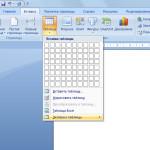
Как видим, в этом меню представлены несколько способов вставки таблицы, все эти способы достаточно просты и удобны.
Во-первых, здесь представлено поле из множества квадратиков, наведя на это поле курсор мыши, мы можем выбрать, таблицу нужного нам размера, т.е. выбрать количество столбцов и строк.
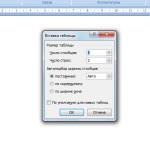
Во-вторых, в этом меню, мы можем нажать на кнопку вставить таблицу, и в открывшемся окошке введем с клавиатуры нужные нам параметры таблицы (число столбцов и строк, ширину столбцов).
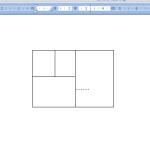
В-третьих, ворд предлагает нам просто нарисовать нужную нам таблицу, для этого нажимаем кнопку «нарисовать таблицу» и, вместо курсора мыши в виде стрелочки появляется виртуальный карандаш, которым можем рисовать горизонтальные и вертикальные линии.
Изменение таблицы Word
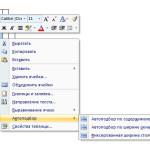
Редактор Word позволяет не только создавать таблицу нужной конфигурации, но и изменять уже созданную таблицу. Для этого поставим курсор в то место таблицы, которое мы хотим изменить и нажмем правую кнопку мыши, перед нами откроется меню редактирования таблицы:
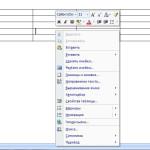
В появившемся окне находим то, что относится к изменению таблиц, это «вставить», «удалить ячейки», «разбить ячейки» и «свойства таблицы».
Для добавления новых столбцов, строк и ячеек к таблице нужно нажать на кнопку «вставить» и выбрать соответствующее значение в появившемся окне.
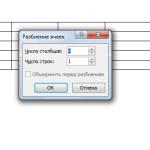
Подобным же образом можно удалить столбцы, строки и ячейки, нажав на кнопку «удалить». Иногда требуется некоторые столбцы или ячейки разбить на несколько мелких, сделать это поможет кнопка «разбить ячейки», если выделить несколько ячеек, то вместо «разбить ячейки» появится кнопка «объединить ячейки».
«Выравнивание ячеек» позволяет выравнивать текст внутри ячейки, по правому, по левому краю, по ширине или по центру.
«Автоподбор» дает возможность настроить ширину столбцов: после нажатия кнопки «по содержимому» размер столбца будет изменяться в зависимости от заполнения ячейки. Автоподбор по ширине выравнивает размеры таблицы по величине окна Word, а столбцы внутри таблицы становятся одинаковыми по ширине. Нажатием на кнопку «фиксированная ширина столбца» можно с клавиатуры установить точные размеры таблицы.
Таким образом, можно вставлять в текст таблицы, изменять их по своему усмотрению, подбирать для этого удобные инструменты, т.е. текстовый редактор Word, представляет для этого большие возможности, и не обязательно осваивать табличный редактор Excel для вставки таблиц в текст.



