
Если вы хотите добавить текст на изображение в текстовом редакторе MS Word, чтобы объяснить отдельные элементы рисунка или просто создать красивую надпись, то в этой статье мы обсудим, как это сделать.
Текст можно разместить поверх картинки или с помощью фигур WordArt, или воспользовавшись стандартным инструментом для написания.
Накладываем текст на изображение с помощью WordArt
Сначала напишем на картинке, с помощью WordArt. Это уже готовый стиль, определенного цвета, размера, формы, с тенью, выдавливанием и прочим. Разумеется, Вы можете все эти параметры немного изменить под себя. Например, сам стиль нравится, а цвет можно изменить, вместо синего выбрать желтый.
Для добавления изображения в открытый документ Word, откройте вкладку «Вставка» и в блоке «Текст» выберите кнопку «WordArt». Появится меню, в котором вам нужно выбрать подходящий стиль и нажать на него.
На экране появится специальная область. Пример текста будет выделен. Чтобы убрать его, нажмите клавишу «Delete», а затем введите необходимый вам текст.
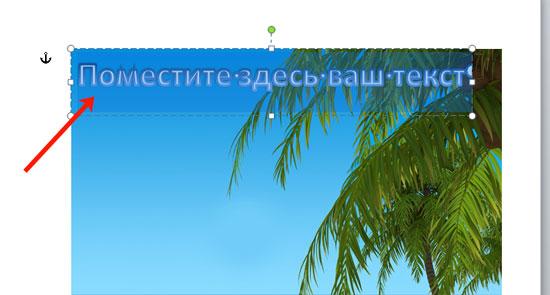
Теперь кликните мышкой по границе надписи – пунктирная линия, и, не отпуская левой кнопки мышки, перетащите блок на изображение.
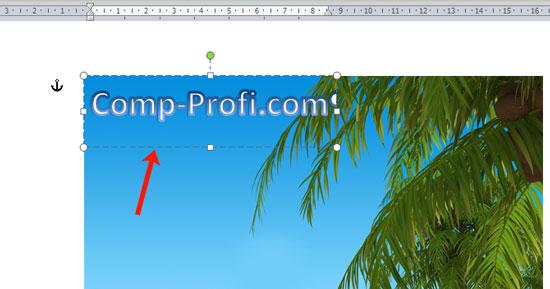
Так у меня вышло.
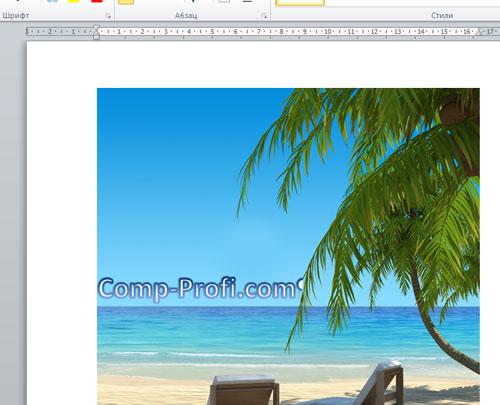
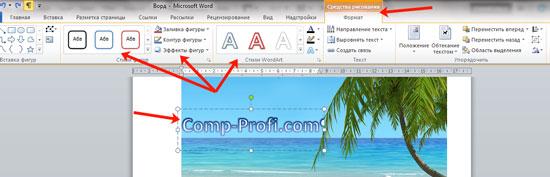
Если вы хотите внести некоторые изменения в текст, выполненный в стиле WordArt, просто нажмите на него для выделения. Далее перейдите в раздел «Средства рисования» и выберите «Формат». В этом меню можно либо кардинально изменить стиль WordArt, либо добавить фон, границы и необходимый эффект.
Создаем текст на изображении с использованием подписи
Вставить необходимые слова поверх картинки можно и с помощью создания обычной надписи. Откройте документ и добавьте в него изображение. Потом на вкладке «Вставка», жмите по кнопке «Фигуры» и выберите из списка «Надпись» – прямоугольник с буквой А вверху.
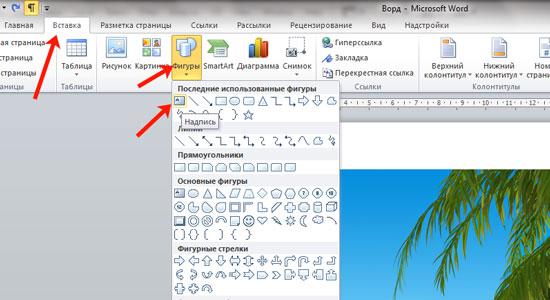
Курсор примет вид крестика. Нажмите в нужном месте картинки левую кнопку мышки и, не отпуская кнопки, нарисуйте прямоугольную область. Введите в созданной области нужный текст.
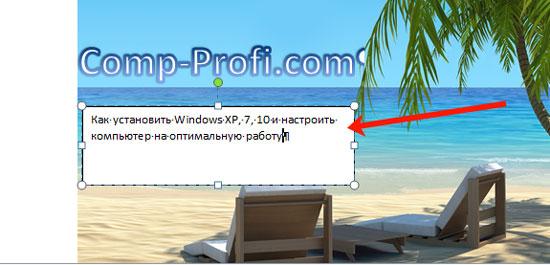
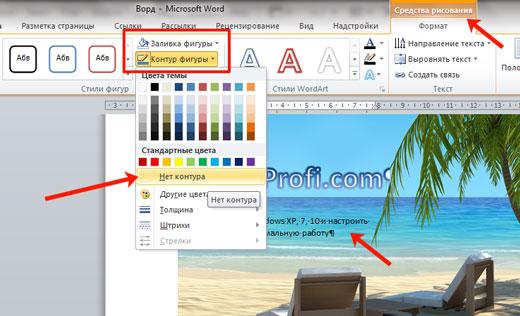
Если Вам не подходит белый фон прямоугольника и наличие границ, выберите«Средства рисования» – «Формат». Нажмите на кнопки «Заливка фигуры» и «Контур фигуры», затем кликайте из списка «Нет заливки», «Нет контура» – соответственно.
Чтобы изменить внешний вид написанного, перейдите на вкладку «Текст» и в разделе «Шрифт» выберите нужный размер и сам шрифт. Можно изменить цвет букв, добавить тень, сделать текст курсивом или жирным.
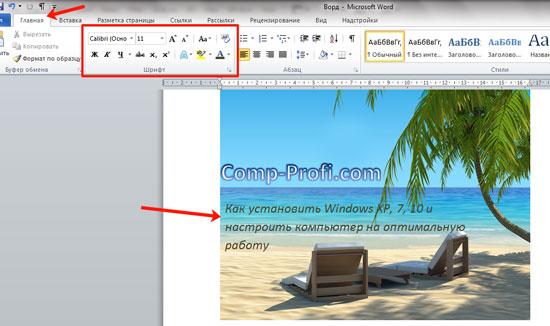
Используя один из описанных способов, у Вас точно получится написать на рисунке или картинке в MS Word нужное слово или фразу. А чтобы это выглядело красиво, увеличьте шрифт, выберите цвет для букв, добавьте тень к надписи, или просто воспользуйтесь одним из предложенных стилей WordArt.

-80%
Добавляем текст поверх картинки в Microsoft Word
Помимо работы с текстом, программа MS Word также позволяет работать и с графическими файлами, которые в ней можно изменять (хоть и по минимуму). Так, нередко добавленную в документ картинку требуется как-нибудь подписать или дополнить, причем, сделать это необходимо так, чтобы сам текст находился поверх изображения. Именно о том, как наложить текст на картинку в Ворде, мы и расскажем ниже.
Существует два метода, с помощью которых можно наложить текст поверх картинки — это использование стилей WordArt и добавление текстового поля. В первом случае надпись будет красивая, но шаблонная, во втором — вы имеете свободу выбора шрифтов, типа написания и форматирования.
Microsoft Word по праву занимает место среди лучших текстовых редакторов, однако для работы с графическими элементами, даже базовыми, он не совсем подходит. Таким образом, для накладывания текста на изображение более разумно использовать специализированный инструмент – онлайн-сервис Canva, который позволяет выполнить эту задачу всего за несколько кликов, а доступные в встроенном редакторе шаблоны помогут значительно улучшить качество проекта.
Добавление поверх рисунка надписи в стиле WordArt
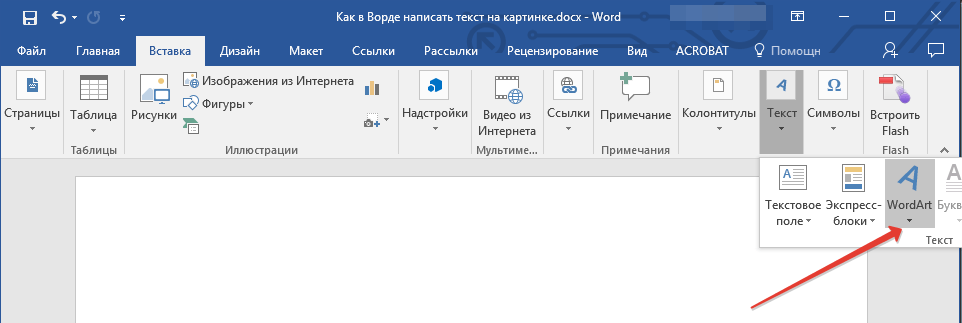
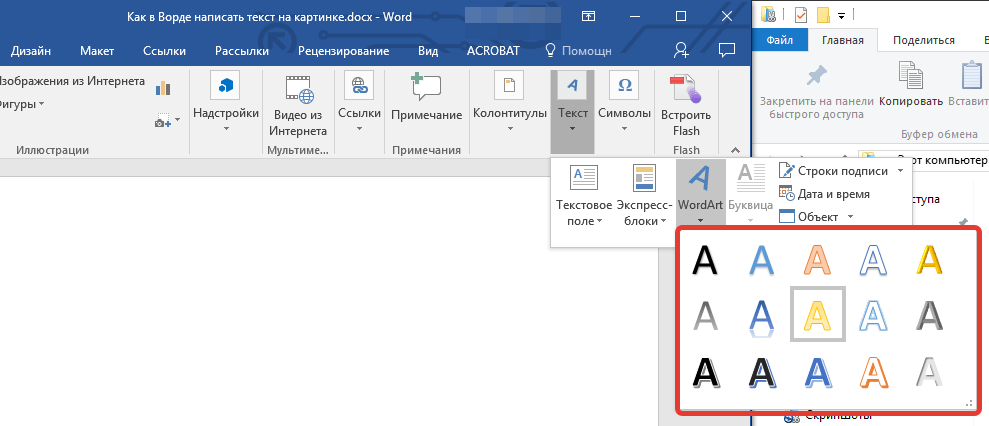
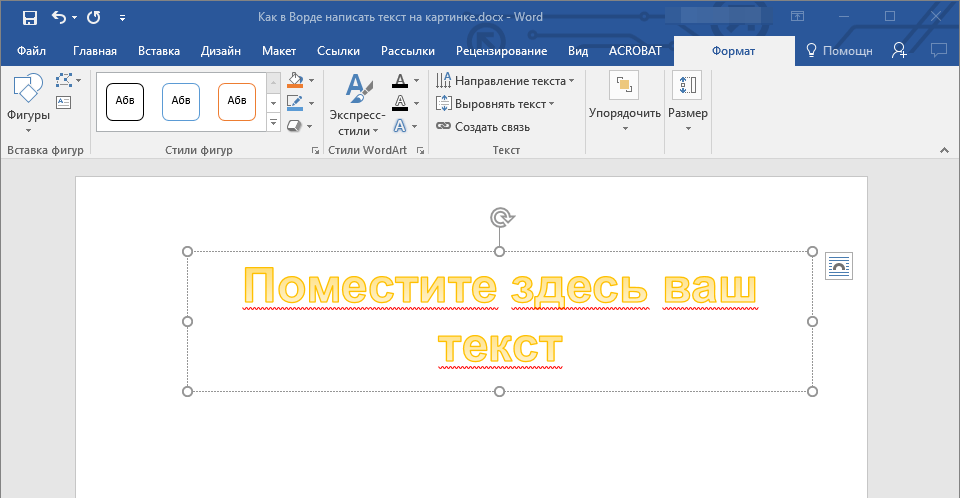
Замечание: Когда вы вставите надпись WordArt, автоматически откроется вкладка “Формат”, где доступны дополнительные параметры настройки. Вы можете изменить размеры надписи, просто потянув за границы ее области.

Добавьте в документ изображение, воспользовавшись инструкцией по ссылке ниже. 
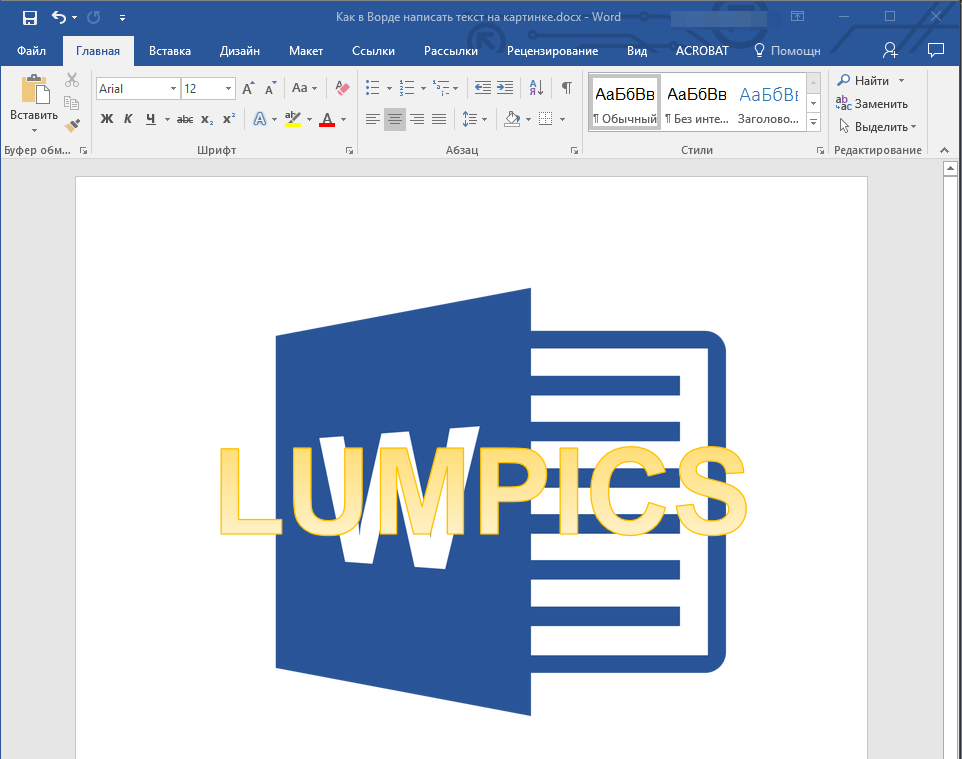
Переместите надпись WordArt, расположив ее поверх изображения так, как вам это необходимо. Кроме того, вы можете выровнять положение текста, воспользовавшись нашей инструкцией.
Добавление поверх рисунка обычного текста
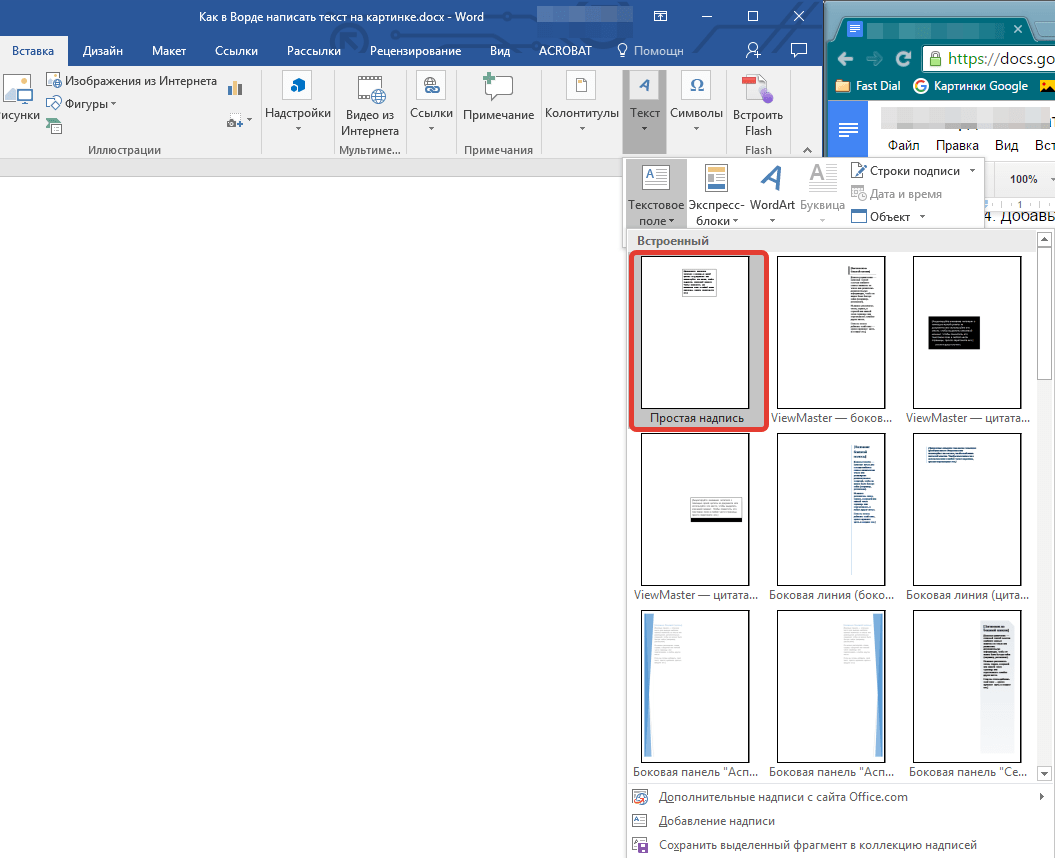
- Откройте вкладку “Вставка” и в разделе “Текстовое поле” выберите пункт “Простая надпись”.
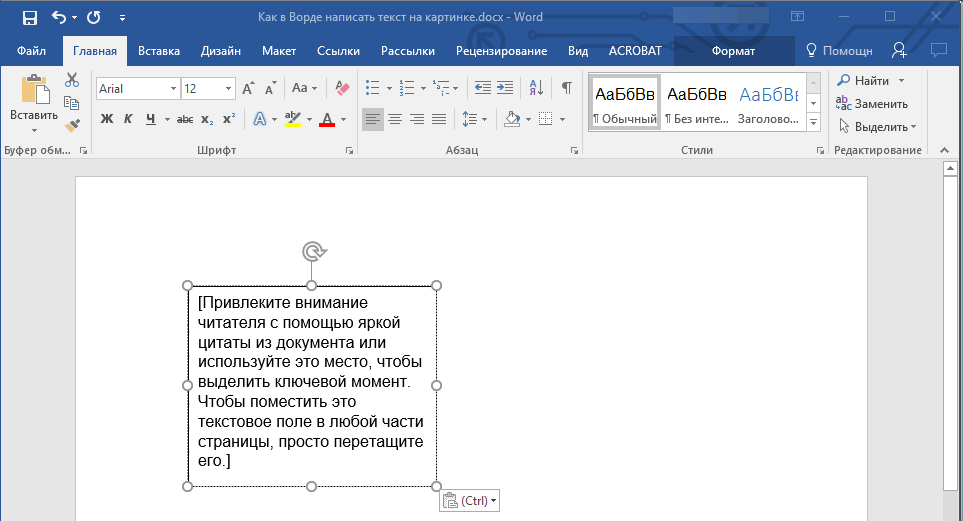
- Введите необходимый текст в появившееся текстовое поле. Выровняйте размеры поля, если это необходимо.

- Во вкладке “Формат”, которая появляется после добавления текстового поля, выполните необходимые настройки. Также, вы можете изменить внешний вид текста в поле стандартным способом (вкладка “Главная”, группа “Шрифт”).

Добавьте изображение в документ. 
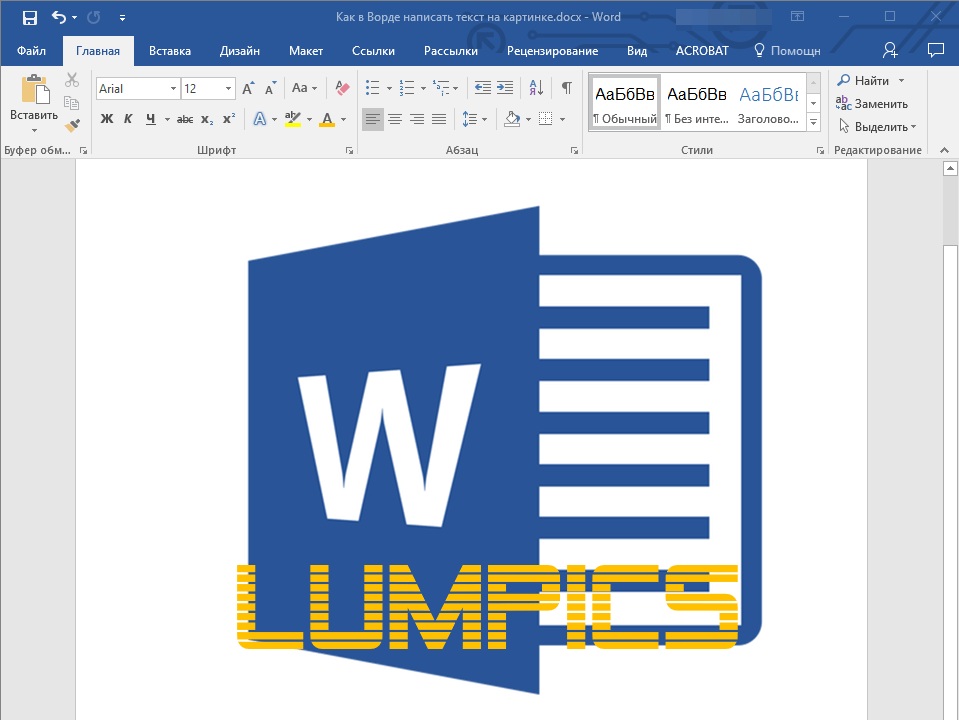
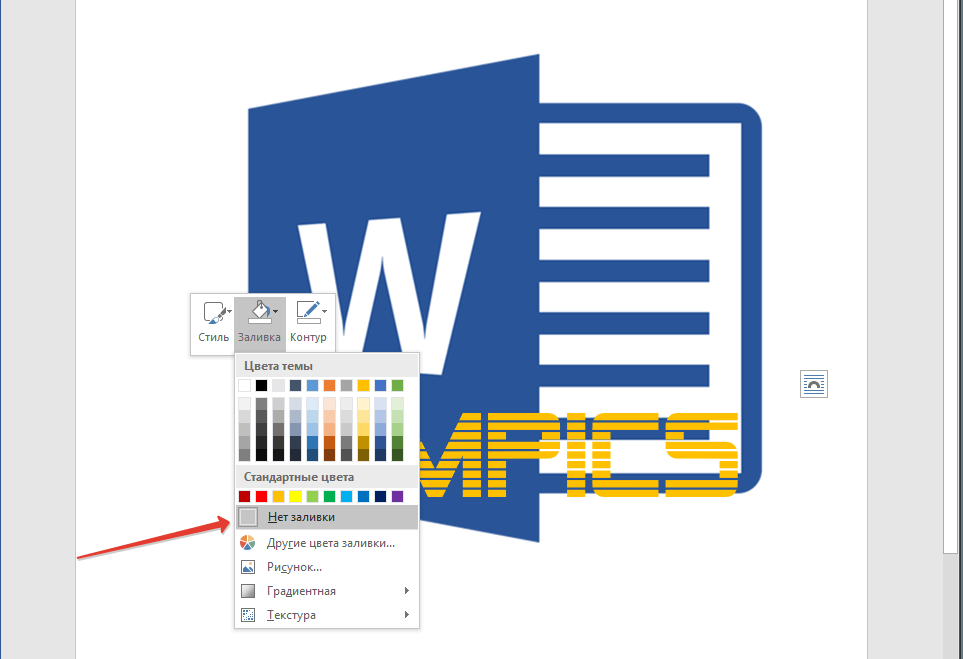
Если текстовое поле показано как надпись на светлом фоне, перекрывая изображение, нажмите на его край правой кнопкой мыши и в меню “Заливка” выберите вариант “Нет заливки”.
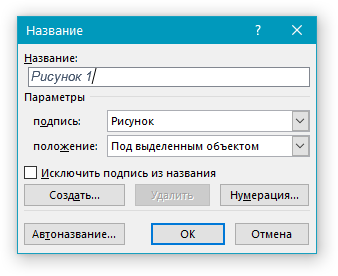
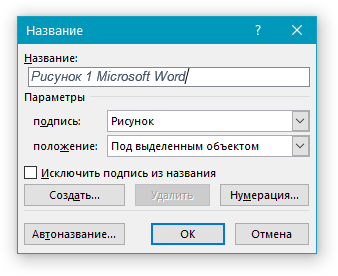
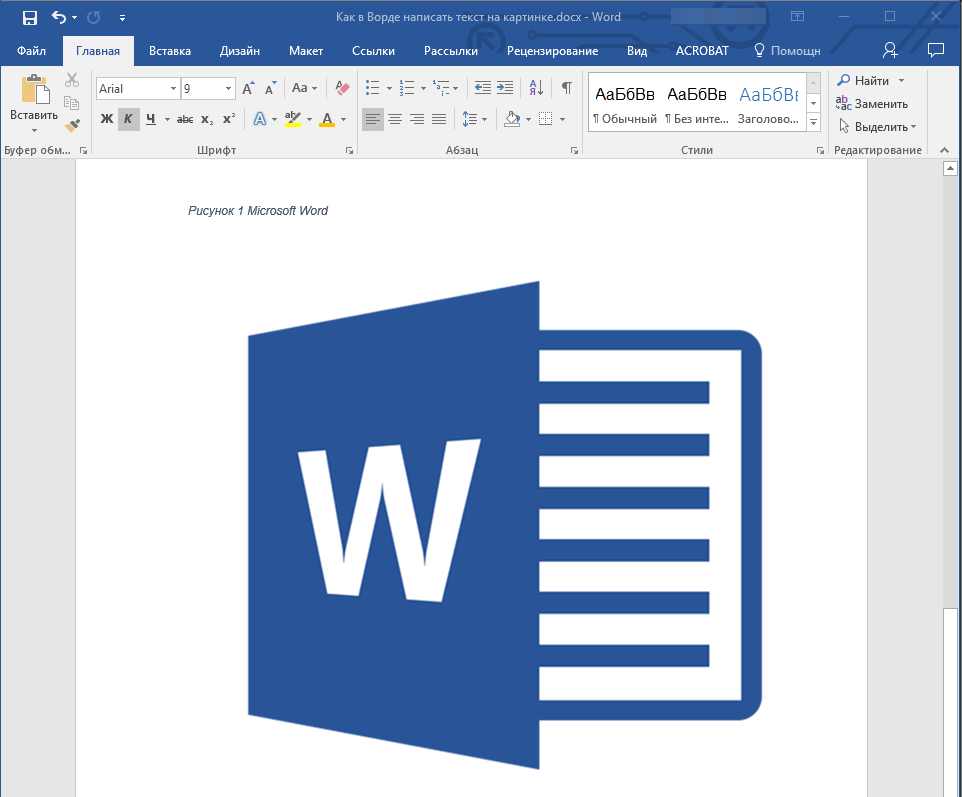
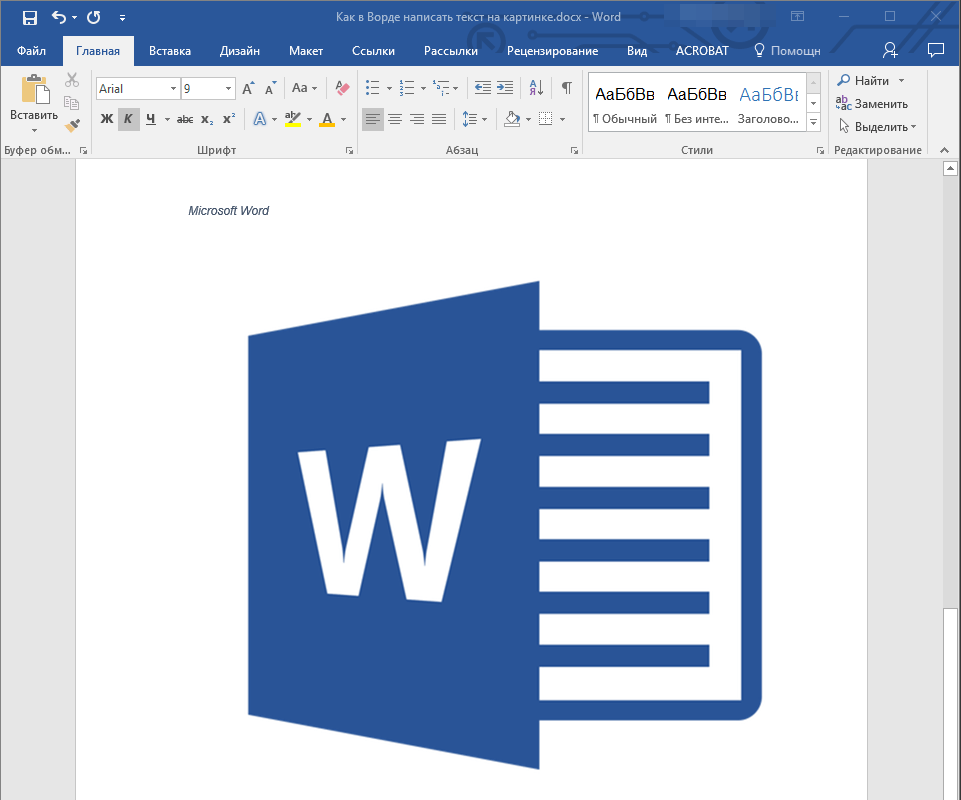
Добавление подписи к рисунку
Кроме наложения надписи поверх изображения, вы также можете добавить к нему подпись (название).

На этом все, теперь вы знаете, как сделать надпись на картинке в Ворде, а также о том, как подписывать рисунки в этой программе. Желаем вам успехов в дальнейшем освоении этого офисного продукта.
Как добавить текст в изображение в Word/Excel/PowerPoint (очень легко!)

Офисный пакет, включающий текстовый редактор, электронные таблицы и программу для презентаций, — это больше, чем просто полезное изобретение. С постоянным развитием новых функций он значительно изменил способы работы в учебе и бизнесе. Первоначально предназначенный для офисов, офисный пакет стал незаменимым инструментом для различных задач. Сегодня люди используют эти инструменты для создания заданий, отчетов по бизнес-стратегиям, научных работ, маркетинговых или продажных презентаций и анализа данных.
Выполнение множества задач было бы невозможно без офисного пакета. Со временем вы можете легко улучшить свои отчеты и задания, добавляя к ним подходящие картинки для более наглядного объяснения. Вставка текста в изображения часто выполняется с помощью текстового поля, но это может нарушать форматирование. С WPS Photos вы можете легко редактировать свои фотографии и вставлять их в документы и презентации без потери форматирования и качества. В этом руководстве я покажу вам, как эффективно добавить текст в изображение в Word/Excel/PowerPoint.

Введение в аннотацию в WPS Photos
WPS Office стал одним из самых универсальных инструментов для студентов и профессионалов. Благодаря интеграции ИИ и продвинутым PDF инструментам, он расширяет свои возможности за пределы редактирования документов и включает мощные функции аннотации. Хотя эти функции могут быть ограничены PDF-документами, WPS Photos идет дальше и позволяет аннотировать фотографии, будь то скачанные из интернета или сделанные вами.
WPS Photos предлагает множество функций для добавления заметок, создания комментариев или креативного рисования, чтобы улучшить и объяснить, что изображает картинка. Инструмент аннотации в WPS Photos позволяет вам:
Рисование и Пометки
WPS Photos предоставляет разнообразные инструменты для редактирования, которые позволяют делать как свободные рисунки, так и пометки прямо на ваших изображениях. Эта функция идеальна для выделения конкретных областей, привлечения внимания к важным деталям или просто добавления личного штриха. Неважно, нужно ли вам подчеркнуть текст, обвести важную часть изображения или нарисовать стрелку, указывающую на конкретный элемент — инструменты для рисования в WPS Photos помогут вам эффективно настроить ваши изображения.
Текст и Наклейки
- Редактирование Профессионального Качества
С WPS Photos очень просто добавлять текст и наклейки к вашим снимкам. Вы сможете вставлять текстовые поля для написания подписей, ярлыков или дополнительной информации непосредственно на изображении. Настройки текста крайне разнообразны, давая возможность выбирать шрифты, цвета и размеры по вашему усмотрению. Кроме того, в библиотеке наклеек представлено множество графических элементов, которые могут улучшить ваши фотографии, добавляя интересные детали или визуально передавая определенные сообщения. Это сочетание текста и наклеек предлагает эффективный способ аннотировать и украшать ваши снимки.
Копирование Выделения
Инструмент копирования выделения в WPS Photos позволяет вам выбирать и дублировать определенные части изображения. Эта функция особенно полезна для создания одинаковых аннотаций или повторяющихся элементов в ваших фотографиях. Например, если у вас есть определенная иконка или отметка, которую вы хотите разместить несколько раз на одном изображении, инструмент копирования выделения позволяет легко дублировать её, не перерисовывая каждый раз. Это обеспечивает единообразие и экономит время, делая процесс аннотации более эффективным и профессиональным.
И функции аннотации не единственное, что отличает WPS Photos от других инструментов редактирования фотографий. Он предлагает множество преимуществ, которые делают его сильным конкурентом на рынке редактирования фотографий:
WPS Photos оснащен интеграцией ИИ, которая улучшает его возможности редактирования. С функциями такими как волшебный ластик и удаление фона, вы можете легко редактировать свои фотографии. Волшебный ластик позволяет бесшовно удалять нежелательные объекты из изображений, а инструмент удаления фона помогает изолировать объект с точностью, обеспечивая чистый и профессиональный результат каждый раз.
Одна из выдающихся особенностей WPS Photos — это его удобный интерфейс. Созданный с учетом того, чтобы любой мог использовать его быстро и легко, WPS Photos обеспечивает, что как начинающие, так и профессионалы могут без проблем использовать его функции. Интуитивный макет и четкие инструкции делают редактирование фотографий простым, даже для тех, у кого нет опыта.
WPS Photos бесшовно интегрируется с пакетом WPS Office, предоставляя одношаговое решение для всех ваших офисных и фото редактирующих нужд. Эта интеграция позволяет легко вставлять отредактированные фотографии в ваши документы, презентации и таблицы, упрощая рабочий процесс и увеличивая продуктивность.
WPS Photos является полностью бесплатным инструментом, предоставляя вам профессиональные функции редактирования без какой-либо стоимости. Это делает его доступным вариантом для всех, от студентов до профессионалов, без необходимости в дорогом ПО или подписках.
В конце концов, что бы вы ни хотели редактировать, WPS Photos обеспечивает профессиональные результаты. Будь то улучшение личных фотографий, создание маркетинговых материалов или подготовка академических презентаций, WPS Photos предоставляет все инструменты, необходимые для создания качественных, отшлифованных изображений.
Как добавить текст в изображения в Word?
При добавлении изображений в документы иногда нужно их отредактировать, чтобы сделать их более понятными и убедиться, что ваше сообщение передается эффективно. Для меня переключение вкладок для непрерывного редактирования изображений в отдельном ПО перед вставкой их в документ Word может занять много времени.
С внедрением WPS Writer, который теперь интегрирован с WPS Photos, процесс добавления текста к изображениям в документах Word стал значительно легче благодаря улучшенной функциональности. Рассмотрим, как можно аннотировать или вставить текст в картинки в документах Word.
Шаг 1: Вставка изображения в Word
Сначала начнем с вставки изображения в наш документ с помощью WPS Writer:
Чтобы вставить картинку, нажмите на вкладку "Вставка" на панели инструментов.
Далее просто нажмите на кнопку "Изображение", чтобы открыть выпадающее меню и затем выберите "Из файла".
Просто найдите изображение, которое вы хотите вставить, и нажмите "Открыть".
Я никогда не сталкивался с трудностями при редактировании разных типов файлов изображений, так как WPS Photos Editor поддерживает различные форматы, такие как JPEG, PNG, WebP и JPG. Однако, если у вас возникнут трудности, просто используйте онлайн инструменты для преобразования изображений, такие как Convertio, чтобы конвертировать ваши файлы в формат PNG или JPG.
Шаг 2: Редактирование с помощью WPS Photos
Чтобы начать редактирование, следуйте этим простым шагам:
Щелкните правой кнопкой мыши на вставленном изображении, чтобы открыть контекстное меню.
Выберите "Редактировать", чтобы открыть ваше изображение в WPS Photos.
Шаг 3: Добавление текста в изображение
Теперь добавим важный текст в ваше изображение:
В WPS Photos обратите внимание на функцию "Аннотация", расположенную на правой панели инструментов.
В разделе Текст и Наклейки нажмите "Добавить текст".
Переместите курсор туда, где вы хотите разместить текст на изображении, и щелкните левой кнопкой мыши, чтобы вставить текстовое поле.
Используйте клавиатуру для ввода желаемого текста.
Чтобы сделать текст более заметным, используйте меню навигации над текстовым полем для изменения свойств шрифта, таких как стиль, цвет и размер.
Шаг 4: Сохранение изображения
После того как вы добавили текст в изображение, вы можете предварительно просмотреть его в WPS Photos Editor и затем нажать на кнопку "Сохранить", чтобы сохранить отредактированное изображение.
Ваше изображение с текстом теперь будет вставлено в документ.
WPS Photos Editor предоставляет быстрое решение для вставки изображения, а затем его редактирования внутри вашего текстового редактора, не требуя перехода к другим инструментам редактирования изображений. Я нахожу работу намного проще и удобнее при использовании WPS Photos и WPS Writer для завершения моего документа.
Как добавить текст в изображения в Excel?
Excel — это не просто инструмент для профессионального использования; я ежедневно использую его для управления своим бюджетом, расходами и инвестициями. Однако бывают моменты, когда я смотрю на свои таблицы и чувствую себя перегруженным, несмотря на то, что создал их сам. В такие моменты визуальные элементы становятся невероятно полезными.
WPS Photos оказывается очень полезным в этом плане, позволяя мне добавлять текст на изображения четко и точно. Это делает интерпретацию моих данных простой, и я могу понять все с одного взгляда, не тратя время на расшифровку сложных чисел. Вот как я добавляю текст на изображение для Excel.
Шаг 1: Вставить изображение в Excel
Сначала давайте добавим изображение в нашу таблицу при помощи WPS Spreadsheet:
Перейдите на вкладку «Вставка» на панели инструментов, а затем нажмите кнопку «Изображение», чтобы открыть выпадающее меню.
Выберите, куда вы хотите вставить изображение: в ячейку или в виде плавающего изображения, затем нажмите «Из файла».
Найдите изображение, которое хотите вставить, и нажмите «Открыть».
Шаг 2: Редактировать с помощью WPS Photos
Чтобы начать редактировать изображения, вставленные в WPS Spreadsheet, просто щелкните правой кнопкой мыши, чтобы открыть контекстное меню, а затем нажмите «Редактировать», чтобы открыть изображение в WPS Photos Editor.
Шаг 3: Добавить текст на изображение
Чтобы добавить текст на изображение в WPS Spreadsheet:
В WPS Photos найдите опцию «Аннотация» на панели инструментов справа.
В разделе «Текст и наклейки» нажмите «Добавить текст».
Щелкните на изображении в том месте, где вы хотите, чтобы появился текст, чтобы вставить текстовое поле.
Введите желаемый текст с помощью клавиатуры.
Для того чтобы повысить эстетическую привлекательность текста, воспользуйтесь меню, расположенным над текстовым полем, чтобы настроить параметры шрифта, включая стиль, цвет и размер.
Шаг 4: Сохранить изображение
После нажатия кнопки сохранения, отредактированное изображение будет размещено в вашей таблице. Встроенный в таблицу редактор фотографий WPS позволяет пользователям аннотировать и персонализировать изображения прямо в их данных. Эта функция не только экономит время, но и гарантирует, что ваши визуальные элементы и данные идеально совмещены, делая ваши таблицы более информативными и визуально привлекательными.
Как добавить текст на изображения в PowerPoint?
Хорошая презентация часто зависит от эффективного использования изображений. Вы можете создать презентацию на любую тему, если у вас есть изображения для поддержки, что делает редким нахождение темы без каких-либо визуальных средств. Хотя вставка текста на изображения с использованием текстовых полей является распространенным методом, я предпочитаю использовать WPS Photos для эффективного добавления текста на изображения, которые я собираюсь использовать в своих презентациях.
Это позволяет мне делать аннотации прямо в изображениях, что избавляет меня от проблем с нарушением форматирования, если мне нужно переместить элементы. Этот подход помогает все организовать. Вот как я вставляю текст на изображение в PowerPoint:
Шаг 1: Вставить изображение в PowerPoint
Чтобы вставить изображение в WPS Presentation:
Перейдите на вкладку «Вставка» на панели инструментов.
Нажмите на кнопку «Изображение», чтобы открыть выпадающее меню.
Выберите «Из файла», чтобы найти изображения на вашем компьютере.
Выберите изображение, которое хотите вставить в вашу презентацию, и нажмите «Открыть».
Совет профессионала: Для лучшего качества старайтесь использовать изображения высокого разрешения, которые соответствуют соотношению сторон вашего слайда. Это обеспечит резкость и профессиональный вид ваших презентаций.
Шаг 2: Редактировать с помощью WPS Photos
После того как изображение будет загружено, следующим этапом станет его редактирование. Для этого необходимо запустить редактор фотографий WPS и вставить текст:
Щелкните правой кнопкой мыши на изображении, чтобы открыть контекстное меню.
В контекстном меню выберите опцию «Редактировать», чтобы запустить редактор фотографий WPS.
Шаг 3: Добавить текст на изображение
Теперь давайте начнем аннотировать наше изображение для презентации, добавив текст:
Чтобы получить доступ к инструментам аннотации в редакторе фотографий WPS, нажмите на опцию «Аннотация» на панели инструментов справа.
Затем выберите опцию «Добавить текст» в разделе «Текст и наклейки».
Поместите курсор в любое место на изображении и щелкните левой кнопкой мыши, чтобы вставить текст.
После добавления текста на изображение используйте меню над текстом, чтобы изменить свойства текста, такие как цвет шрифта, размер шрифта и цвет фона.
Шаг 4: Сохранить изображение
После добавления текста на изображение убедитесь, что вы предварительно просматриваете его, чтобы проверить, нужны ли какие-либо изменения. Когда будете довольны, нажмите кнопку «Сохранить», чтобы закрыть редактор фотографий WPS.
После нажатия кнопки сохранения отредактированное изображение будет бесшовно интегрировано в вашу презентацию. Редактор фотографий WPS предлагает мощные инструменты редактирования, специально разработанные для презентаций и улучшенные с помощью технологий ИИ. Это гарантирует, что процесс редактирования изображений будет как эффективным, так и удобным, что позволяет быстро и легко достигать профессиональных результатов.
Бонусные советы: AI Enhancer в WPS Photos
Вероятно, вы уже сталкивались с проблемами при добавлении изображений в ваши документы, когда их качество снижается из-за автоматического сжатия, что в конечном итоге ухудшает разрешение. WPS Office предоставляет целостное решение для качественной подготовки отчетов и документов, не только сохраняя форматирование, но и обеспечивая импорт изображений в максимальном разрешении благодаря WPS Photos.
WPS Photos предлагает такие функции, как AI Enhancer и AI Upscaler, которые улучшают разрешение ваших изображений, гарантируя, что они выглядят четкими и ясными даже после вставки в документы, и улучшают общее качество ваших фотографий, делая их более яркими и детализированными.
С помощью этих инструментов на основе искусственного интеллекта, WPS Photos позволяет увеличивать и улучшать ваши фотографии, которые затем можно вставить в Writer, Spreadsheet и Presentation в их полном, высококачественном виде. Это гарантирует, что ваши документы сохраняют профессиональный и аккуратный вид, а изображения улучшают контент, а не отвлекают от него.
Вот как использовать инструмент AI Enhancer в WPS Photos, чтобы значительно улучшить ваши фотографии:
Шаг 1: Начните с открытия изображения, которое хотите улучшить, в WPS Photos.
Шаг 2: После открытия изображения нажмите кнопку "Редактировать", а затем выберите инструмент "AI Enhancer" в выпадающем меню.
Шаг 3: Теперь изображение откроется в WPS Photos Editor, где вы можете использовать инструмент AI Enhancer.
Шаг 4: Просто нажмите на опцию "Image Quality Enhancer", чтобы улучшить качество изображения. Инструмент AI Enhancer проанализирует и улучшит ваше изображение для большей четкости и детализации.
Шаг 5: После предварительного просмотра результатов нажмите кнопку "Сохранить", чтобы сохранить улучшенное изображение.
С AI Enhancer высококачественные изображения всего в одном клике. Посмотрите на улучшенные результаты, используя инструмент AI Enhancer от WPS Photos.
Часто задаваемые вопросы:
Могу ли я редактировать изображение после добавления текста?
Да, вы можете продолжить изменять изображение даже после вставки текста. WPS Photos предоставляет широкий набор инструментов для редактирования, позволяя настраивать и улучшать фотографии, даже когда текст уже добавлен. К числу этих возможностей относятся обрезка, настройка яркости и контраста, применение фильтров, изменение размеров и поворот, что помогает создать необходимый итоговый вид изображения.
Могу ли я добавить текстовый водяной знак на изображение?
Да, вы можете добавить водяной знак на изображение с помощью WPS Photos. Эта функция помогает в брендинге или защите ваших фотографий. Вы можете изменить положение, размер и прозрачность водяного знака, чтобы он хорошо вписывался в изображение и оставался заметным.
Комплексное решение для профессиональных документов
Изображения — это как аксессуары для ваших документов, обеспечивая релевантные визуальные эффекты, которые удерживают внимание читателей и помогают более эффективно донести ваше сообщение. С WPS Photos вы можете легко добавлять текст на изображения в Word/Excel/Powerpoint и выполнять другие сложные редактирования, делая ваши документы более привлекательными. WPS Office предлагает комплексный пакет, позволяющий конвертировать документы в PDF, создавать профессиональные документы и презентации с готовыми шаблонами и улучшать вашу работу с мощными функциями для фотографий.
Инструменты искусственного интеллекта в WPS Photos, такие как Upscaler и AI Enhancer, гарантируют, что ваши изображения сохранят свое высокое разрешение и качество при вставке в файлы Writer, Spreadsheet или Presentation. Этот комплексный пакет позволяет вам легко создавать, редактировать и улучшать ваши документы. И вы точно не захотите пропустить ни одну из этих функций, так что скачайте WPS Office уже сегодня!



