
Как сделать текст в картинке в Word?

1. Вставка изображения в документ
Первым шагом для создания текста в картинке в Word является вставка изображения в документ. Для этого нужно выбрать вкладку «Вставка» в верхней панели инструментов, затем нажать на кнопку «Изображение» и выбрать нужное изображение на компьютере.
Как вставить текст на картинку в Word
2. Добавление текста на изображение
После вставки изображения в документ, можно добавить текст на картинку. Для этого необходимо выбрать вкладку «Вставка» и нажать на кнопку «Текстовое поле». Затем нужно щелкнуть на изображении в документе и ввести желаемый текст.

3. Редактирование текста и изображения
Word предоставляет различные инструменты для редактирования текста и изображения в документе. После добавления текста на изображение, можно изменить его шрифт, размер, цвет и расположение. Также можно изменить размер и положение самого изображения в документе.
Читайте далее, чтобы узнать подробности о каждом из этих шагов и научиться создавать красивый и профессиональный текст в картинке в Word!
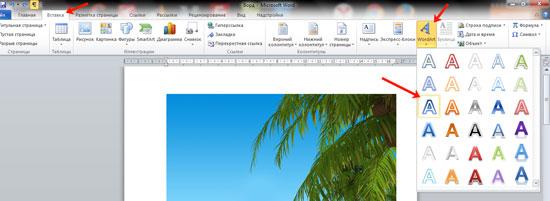
Основы работы с текстом в картинке в программе Microsoft Word
Microsoft Word — один из самых популярных текстовых редакторов среди пользователей. В нем можно не только создавать и редактировать текст, но и добавлять изображения, включая текстовые элементы внутри картинок. Это может быть полезно, например, при создании информационных буклетов, презентаций или отчетов. В этой статье мы рассмотрим основы работы с текстом внутри картинки в программе Microsoft Word.
Добавление картинки в документ
Прежде чем добавлять текст внутри картинки, необходимо саму картинку вставить в документ. Это можно сделать следующим образом:
- Откройте документ в программе Microsoft Word.
- Выберите место в документе, где хотите добавить картинку.
- Нажмите на вкладку «Вставка» в верхнем меню.
- В разделе «Изображения» выберите иконку «Из файла».
- Выберите нужную картинку на вашем компьютере и нажмите «Вставить».
Добавление текста в картинку
Теперь, когда у вас есть картинка в документе, можно добавить текст внутри нее. Для этого следуйте инструкциям ниже:
- Выберите картинку, на которую хотите добавить текст. Для этого просто щелкните по ней.
- На вкладке «Формат» в верхнем меню найдите раздел «Обтекание текстом».
- Выберите один из вариантов обтекания текста вокруг картинки, например, «Обтекание по контуру» или «Обтекание по центру».
- Кликните правой кнопкой мыши на картинку и выберите пункт «Добавить подпись».
- В появившемся окне введите текст, который хотите добавить в картинку. Затем нажмите «ОК».
Редактирование текста в картинке
Если вы хотите отредактировать текст внутри картинки, то вам потребуется выполнить следующие действия:
- Выделите текст внутри картинки, который хотите отредактировать.
- Используйте стандартные функции редактирования текста в программе Microsoft Word, например, выделение, изменение шрифта или размера.
- После завершения редактирования текста нажмите на любое место в документе, чтобы применить изменения.
Теперь вы знаете основы работы с текстом в картинке в программе Microsoft Word. Помните, что эти функции позволяют создавать интересные и информативные документы, которые могут быть полезны в различных ситуациях.

Вставка изображения в документ Word
Microsoft Word — один из самых популярных текстовых редакторов, который предоставляет возможность вставки разных типов объектов, включая изображения. Вставка изображений в документ Word не только обогащает его визуально, но и помогает передать информацию с большей наглядностью.
Вставка изображения в документ Word может быть выполнена несколькими способами:
1. Вставка изображения с помощью команды «Вставить»
Чтобы вставить изображение в документ Word, необходимо выполнить следующие шаги:
- Выберите место в документе, где хотите вставить изображение.
- Нажмите на вкладку «Вставка» в верхней панели меню.
- Выберите команду «Изображение» в разделе «Иллюстрации».
- Выберите изображение на вашем компьютере и нажмите кнопку «Вставить».
2. Вставка изображения с помощью функции «Перетащить и вставить»
Кроме использования команды «Вставить», можно также использовать функцию «Перетащить и вставить» для вставки изображения:
- Откройте папку с изображением на вашем компьютере.
- Выделите изображение, зажав левую кнопку мыши.
- Перетащите изображение в нужное место в документе Word.
3. Редактирование и форматирование изображения
После вставки изображения в документ Word, вы можете отредактировать и отформатировать его по вашему усмотрению:
- Выделите изображение, щелкнув на нем левой кнопкой мыши.
- Появится вкладка «Формат» в верхней панели меню.
- Используйте доступные инструменты на вкладке «Формат» для редактирования и форматирования изображения, такие как изменение размера, обрезка, добавление эффектов и т. д.
4. Управление положением изображения в документе
Вы также можете управлять положением изображения в документе Word:
- Выделите изображение.
- Правой кнопкой мыши нажмите на изображение и выберите команду «Обертывание текстом».
- Выберите нужный вариант обертывания текста (например, «Квадрат», «Вокруг», «Внутри» и т. д.).
Таким образом, вставка изображения в документ Word является простой и удобной процедурой, которая позволяет создавать более информативные и визуально привлекательные документы.

Как выделить текст в картинке
Если вам нужно выделить текст, находящийся в картинке, то вам понадобится использовать один из следующих методов:
1. Оптическое распознавание символов (OCR)
Оптическое распознавание символов (OCR) — это технология, которая позволяет компьютеру распознавать текст на изображении и преобразовывать его в редактируемый формат. Для использования OCR вы можете воспользоваться специализированными программами, такими как ABBYY FineReader, Adobe Acrobat и другими.
2. Использование инструментов редактирования изображений
Если у вас нет доступа к программам OCR или вам нужно выделить только небольшой объем текста, вы можете воспользоваться инструментами редактирования изображений, такими как Adobe Photoshop, GIMP или Paint.NET. В этих программах вы можете использовать инструмент «Текст» или «Полигон» для выделения текста на картинке. Затем скопируйте выделенный текст и вставьте его в текстовый редактор для дальнейшего редактирования.
3. Использование онлайн-сервисов
Существуют также онлайн-сервисы, которые могут помочь выделить текст на изображении. Вы можете загрузить свое изображение на такие сервисы, и они автоматически выполнят распознавание символов и предоставят вам редактируемый текст. Некоторые из популярных онлайн-сервисов включают в себя Google Документы, ABBYY FineReader Online и OnlineOCR.
В зависимости от ваших потребностей и доступных средств, вы можете выбрать один из этих методов для выделения текста в картинке. Имейте в виду, что точность распознавания символов может варьироваться в зависимости от качества изображения и сложности текста.

Правка и форматирование текста в картинке
Когда у вас есть изображение с текстом, возникает необходимость внести изменения в этот текст или отформатировать его. В таких случаях процесс правки и форматирования текста в картинке может показаться сложным, однако с помощью нескольких простых шагов вы сможете легко справиться с этой задачей.
1. Используйте режим редактирования изображения
Для начала откройте изображение с текстом в программе редактирования графики, такой как Adobe Photoshop или GIMP. Здесь вы сможете редактировать текстовые элементы непосредственно на картинке.
2. Выделите текстовый элемент
Выберите инструмент, который позволяет выделить текстовый элемент на изображении. Это может быть инструмент выделения прямоугольной области или инструмент «Лассо». Просто обведите текстовый элемент, чтобы он стал выделенным.
3. Измените содержимое текста
Как только текстовый элемент выделен, вы сможете изменить его содержимое. Воспользуйтесь инструментом «Текст» или «Текстовый слой», чтобы заменить текущий текст на новый.
4. Примените форматирование
Если вам нужно отформатировать текст, вы можете использовать различные инструменты форматирования, доступные в программе редактирования графики. Например, вы можете изменить размер, шрифт, цвет или положение текста на изображении.
5. Сохраните изменения
После того, как вы внесли все необходимые изменения и применили форматирование, сохраните изображение с новым текстом. Обязательно выберите формат файла, который поддерживает сохранение текста, такой как PNG или PSD.
6. Добавьте изображение в Word
Чтобы добавить скорректированное изображение в документ Word, откройте Word и выберите вкладку «Вставка». Затем щелкните «Изображение» и выберите файл с отредактированным текстом.
Теперь вы знаете, как править и форматировать текст в картинке. Следуя этим шагам, вы сможете легко вносить изменения в текстовые элементы на изображениях и создавать более профессиональные документы.
Как с помощью Microsoft Word вставить текст на фото
Как скопировать текст из изображения
Иногда возникает ситуация, когда вам необходимо скопировать текст с изображения, например, если вам нужно перепечатать статью, конспект или другой документ. В ранние времена это было сложно и требовало использования специальных программ или услуг перевода. Однако с появлением новых технологий, это стало гораздо проще.
Сегодня существуют различные способы скопировать текст из изображения. Вот несколько из них:
1. Использование OCR-технологии
OCR (оптическое распознавание символов) — это технология, которая позволяет компьютеру распознавать текст на изображении и преобразовывать его в редактируемый формат.
Для использования OCR-технологии вам понадобится специальное программное обеспечение или онлайн-сервис. Некоторые распознаватели текста даже предлагают бесплатные версии, которые позволяют распознать ограниченное количество страниц в месяц.
2. Использование приложений для мобильных устройств
Сегодня существуют множество мобильных приложений, которые позволяют сканировать и распознавать текст на изображениях. Вы можете сделать фотографию документа или страницы книги с помощью камеры вашего мобильного устройства и приложение автоматически распознает текст.
Некоторые из этих приложений даже позволяют сохранять распознанный текст в редактируемом формате, чтобы вы могли его отредактировать или сохранить на своем устройстве.
3. Использование онлайн-сервисов
Еще один способ скопировать текст с изображения — использовать онлайн-сервисы, которые предлагают функцию распознавания текста. Вы можете загрузить изображение на сайт и он автоматически распознает текст на нем.
Онлайн-сервисы обычно работают быстро и позволяют сохранить распознанный текст в различных форматах, таких как DOC, PDF или TXT.
4. Использование специализированных программ
Некоторые программы, такие как Adobe Acrobat или Microsoft OneNote, имеют встроенные функции распознавания текста, которые позволяют скопировать текст с изображения. Вам просто нужно открыть изображение в программе и выбрать опцию «распознать текст».
Эти программы обеспечивают достаточно высокую точность распознавания текста и позволяют сохранять его в редактируемом формате.
- Использование OCR-технологии
- Использование приложений для мобильных устройств
- Использование онлайн-сервисов
- Использование специализированных программ
Использование OCR-технологии для распознавания текста в картинке
OCR (Optical Character Recognition) — это технология, которая позволяет распознавать текст визуально, то есть считывать и преобразовывать текст, который находится в различных изображениях или сканированных документах. Использование OCR-технологии позволяет автоматизировать процесс распознавания текста и значительно сократить время, которое ранее требовалось для его ввода вручную.
Для распознавания текста в картинке с помощью OCR-технологии необходимо использовать специальное программное обеспечение. Программа считывает пиксели изображения и анализирует их, определяя форму и контуры символов. Затем происходит процесс сопоставления полученной информации с базой данных символов, чтобы определить, какие символы представлены на изображении.
Применение OCR-технологии
OCR-технология имеет широкий спектр применения. Она используется в различных областях, включая:
- Архивирование документов: OCR позволяет сканировать и распознавать текст в больших объемах документов и архивировать их в электронном виде. Это упрощает доступ к информации и сокращает потребность в физическом хранении бумажных документов.
- Редактирование текста: С помощью OCR-технологии можно преобразовать текст визуального документа в редактируемый формат. Это позволяет вносить изменения в текст или использовать его в других приложениях.
- Автоматическое заполнение форм: OCR-технология позволяет распознавать текст в заполняемых формах и автоматически заполнять соответствующие поля в базе данных или других приложениях.
- Распознавание номеров: OCR применяется для распознавания номерных знаков автомобилей на камерах наблюдения, что позволяет автоматизировать процесс контроля трафика и автоматически высылать штрафы при нарушении правил дорожного движения.
Ограничения OCR-технологии
Несмотря на значительные преимущества, OCR-технология также имеет свои ограничения:
- Качество изображения: Для успешного распознавания текста необходимо иметь четкое и высококачественное изображение. Низкое разрешение фотографии или искажение на изображении может привести к ошибкам распознавания.
- Распознавание рукописного текста: OCR-технология обычно неспособна распознавать рукописный текст, так как он имеет много вариаций и не имеет фиксированной формы символов.
- Распознавание специфичных символов: Некоторые символы, такие как математические формулы или символы других языков, могут быть сложными для распознавания с помощью OCR-технологии.
Использование OCR-технологии для распознавания текста в картинке является эффективным средством автоматизации и упрощения процесса работы с визуальными документами. Однако, необходимо учитывать ограничения и выбирать соответствующее программное обеспечение в зависимости от конкретных задач и требований.
Сохранение и экспорт текста из картинки
Иногда возникают ситуации, когда вам нужно получить текстовую информацию из картинки. Например, вам может понадобиться скопировать текст из отсканированного документа или изображения сделанного фотоаппаратом. Специальные программы и онлайн-сервисы могут помочь вам выполнить эту задачу с минимальными усилиями.
Существует несколько способов сохранения и экспорта текста из картинки:
1. Распознавание текста (OCR)
Одним из наиболее популярных способов извлечения текста из изображений является использование технологии оптического распознавания символов (OCR). OCR использует алгоритмы, которые анализируют каждый пиксель изображения и пытаются определить, какие символы представлены на этом месте. Результатом работы OCR является текстовый файл, содержащий распознанный текст. Существуют как платные, так и бесплатные программы с функцией распознавания текста, такие как ABBYY FineReader, Adobe Acrobat и многие другие. Также есть онлайн-сервисы, которые позволяют загрузить изображение и получить распознанный текст.
2. Использование специальных программ
Если вам нужно получить текст из ряда изображений или у вас есть задачи, требующие автоматической обработки изображений, то может быть полезно использовать специальные программы. Эти программы обычно имеют широкие возможности для обработки изображений и распознавания текста. Они могут работать как с отдельными файлами, так и с пакетами изображений. Некоторые из таких программ включают в себя ABBYY FineReader, Adobe Acrobat и другие.
3. Онлайн-сервисы
Если у вас нет необходимости использовать специальные программы, можно воспользоваться онлайн-сервисами. Они предоставляют удобный интерфейс для загрузки изображений и получения распознанного текста. Онлайн-сервисы могут иметь ограничения по размеру файла и количеству загружаемых изображений, но они обычно предоставляют базовые функции бесплатно. Кроме того, использование онлайн-сервисов не требует установки дополнительного программного обеспечения.
4. Копирование и вставка текста
Если вам нужно извлечь текст только из одного или нескольких изображений, вы можете воспользоваться простым методом копирования и вставки. В некоторых программах, таких как Microsoft Word, можно вставить изображение и затем выбрать опцию «Извлечь текст из изображения». Программа попытается распознать текст на изображении и вставить его в текстовый документ.
Важно отметить, что качество распознавания текста изображения зависит от качества изображения и используемой технологии. В некоторых случаях возможны ошибки и неточности. Поэтому всегда рекомендуется внимательно проверять распознанный текст на ошибки и вносить необходимые исправления.



