
Можно сделать и отредактировать скриншот, используя комбинацию 2 клавиш и встроенный графический редактор Paint. Нажмите клавиши Ctrl+PrintScreen, чтобы занести снимок экрана в буфер обмена, и запустите Paint. Создайте новый файл командой «Создать» из меню «Файл» и нажмите Ctrl+V для вставки снимка.
Как в ворде редактировать скриншот?
Для этого достаточно нажать на клавиатуре кнопку Print Screen(комбинацию Alt+ Print Screen, если нужен скрин только активного окна) и сразу же вставить на месте курсора в Word только что сделанный скриншот (Ctrl+V – универсальная комбинация для вставки работает, конечно, и в Word).
Как обрезать скриншот на компьютере?
Выбрать пункт «Вырезать» или нажать комбинацию клавиш «Ctrl + X». После этого Вы можете вставить вырезанный участок в любое место рисунка нажатием кнопок «Ctrl + V». Для того чтобы оставить выделенную область, а все остальное удалить, нужно на выделенной области нажать «ПКМ» и выбрать пункт «Обрезать».
Как обработать скриншот?
- найдите и нажмите на клавиатуре кнопку PrintScreen или PrtScn.
- после этого действия не произойдет видимых изменений, поскольку вид экрана копирует в оперативную память.
Как в скриншоте обвести текст?
Запомните эту комбинацию клавиш – « Ctrl» + « Z», она Вам ОЧЕНЬ пригодится в будущем. Часто бывает необходимым на скриншоте что-то написать. Например, после стрелки написать цифру или подпись.
Какая комбинация клавиш для скриншота?
Чтобы сделать скриншот активного окна, например, браузера, где вы создаете событие, нажмите сочетание клавиш Alt + PrtScn. На ноутбуке — три клавиши Fn + Alt + PrtScn. Важно! Если у вас Windows 8 и 10, нажмите Win + PrtScn, чтобы сделать скриншот всего экрана.
Как сделать обрезанный скриншот на телефоне?
Чаще всего для этого необходимо одновременно нажать и удерживать кнопку уменьшения громкости и питание. Способ может отличаться в зависимости от модели смартфона. Если скриншот создан, то экран мигнет со звуком затвора камеры. На многих моделях можно сразу нажать на кнопку «Изменить».
Как сделать скриншот области Windows 10?
В Windows 10 при нажатии комбинации клавиш Win + G в программах, развернутых на весь экран, открывается игровая панель, позволяющая записывать экранное видео, а также, если нужно, сделать снимок экрана с помощью соответствующей кнопки на ней или комбинации клавиш (по умолчанию — Win + Alt+ Print Screen).
Выделяем главное: как быстро нарисовать стрелку или обвести текст на скриншоте
Многие пользователи знают, как сделать скриншот, но далеко не все понимают, как выделить на нем важную информацию, например, подчеркнуть текст или добавить направляющую стрелку. На самом деле сделать это можно как прямо в процессе создания снимка экрана, так и после, обработав созданный файл в фоторедакторе. В этой статье мы расскажем вам, как рисовать на скриншоте при помощи специальных приложений.
Оглавление
- Как рисовать на скриншоте: самый быстрый способ
- Как редактировать скриншот через Paint
- Заключение
- Вопросы и ответы
Как рисовать на скриншоте: самый быстрый способ
Если вам нужно сделать снимок и сразу же добавить на него поясняющие заметки или обвести элементы, советуем воспользоваться программой ФотоСКРИН. Это легкое приложение позволяет захватывать любую область экрана и проводить правки:
- Размывать или добавлять текст;
- Встраивать прямоугольники, стрелки и линии;
- Выделять любую область при помощи карандаша или маркера;
- Произвольно рисовать на экране;
- Быстро добавлять нумерованные списки.
ФотоСКРИН удобен в обращении и интуитивно понятен. Весь процесс займет несколько шагов:
1. Установите программу на ПК: скачайте установщик и запустите инсталляцию двойным кликом.
2. Вызовите скриншотер, кликнув по значку в панели уведомлений. Курсором обведите участок экрана, который нужно сохранить как изображение.
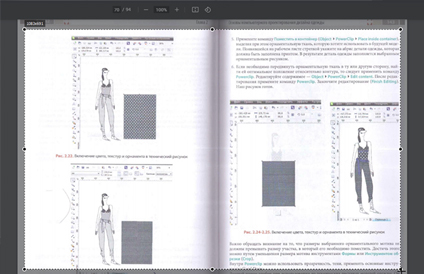
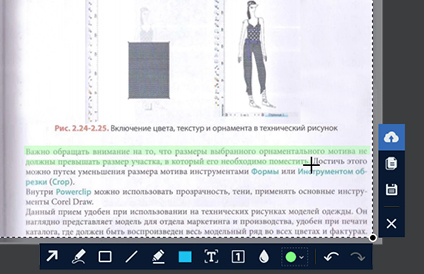
3. Начните рисовать на картинке. После выделения участка появится панель инструментов. Выберите карандаш или маркер в нижней строке.
Укажите предпочтительный оттенок в цветовом квадрате. Рисуйте на экране нужные объекты или обведите текст на сфотографированной области.
Чтобы добавить стрелку или линию, кликните на соответствующую иконку и проведите по снимку в нужном направлении. Вы можете добавлять сколько угодно таких элементов поверх картинки.
4. Сохраните изображение, нажав на кнопку с дискетой. Вы можете загрузить его на сервер для получения короткой ссылки или скопировать в буфер обмена для отправки через мессенджер.
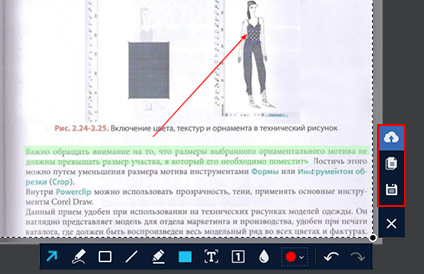
Если вы не знаете, где найти скриншот после сохранения, то не волнуйтесь — программа создаст специальную папку «Screenshot» в разделе «Документы».
Вот и все, что нужно, чтобы выделить текст или объект на скриншоте при помощи программы ФотоСКРИН. Это наиболее удобный способ для тех, кто создает статьи или видео с поясняющими слайдами, так как не нужно искать софт для редактирования.
Как редактировать скриншот через Paint
Что делать, если нужно добавить элементы на готовую фотографию? Если не хочется устанавливать дополнительные программы, воспользуйтесь стандартным средством Paint. Это приложение встроено в компьютеры с ОС Windows и позволяет проводить быструю обработку графических файлов: обрезать, добавлять геометрические фигуры и писать пометки на скриншотах.
- Запустите Paint из списка установленных приложений в меню «Пуск» и импортируйте фото через «Файл» —> «Открыть». Либо кликните по картинке правой кнопкой мыши, выберите «Открыть с помощью. » и найдите нужный вариант.
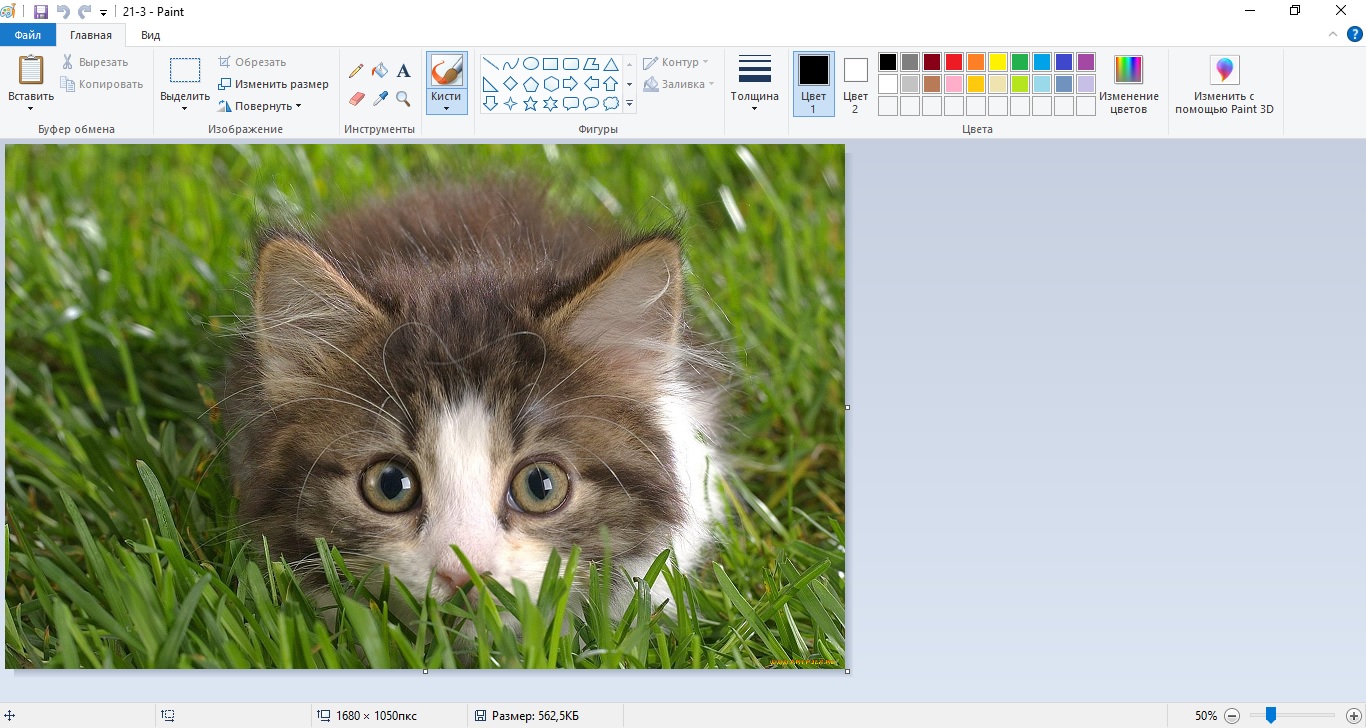
Откройте изображение в Paint
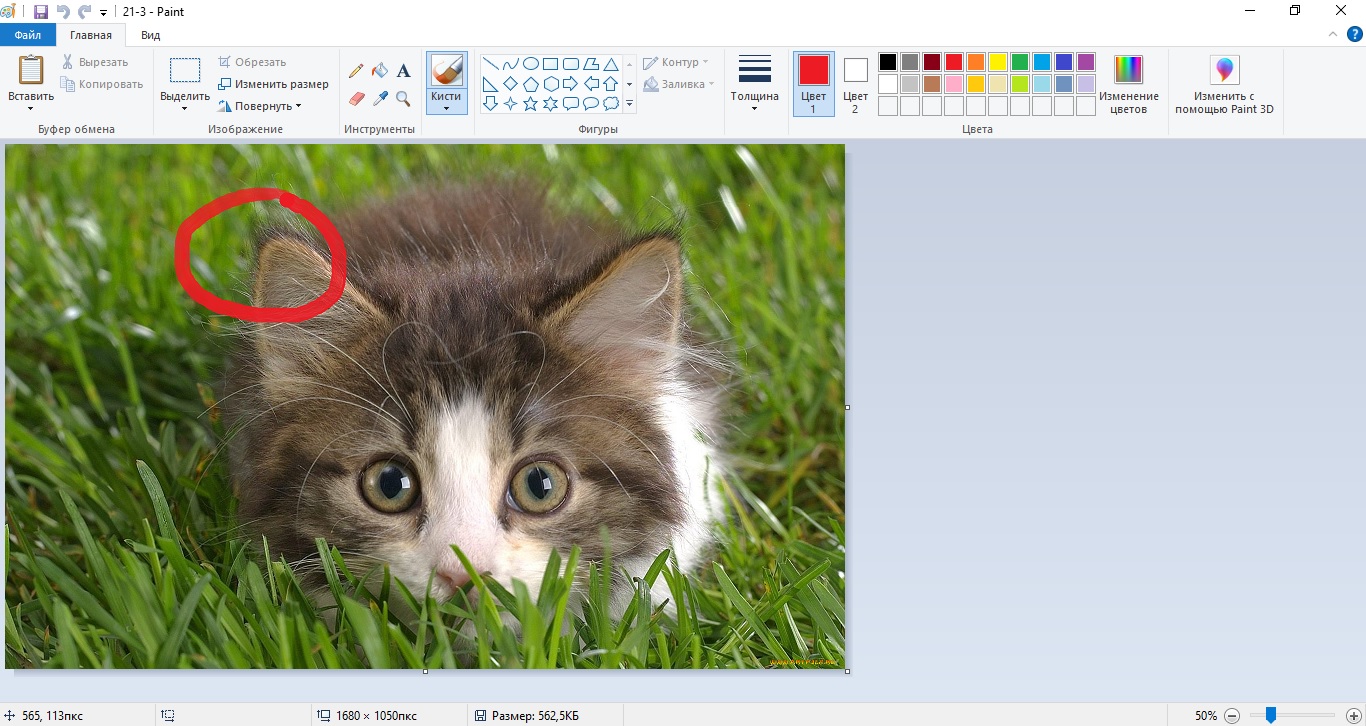
Выделяйте важное на скриншоте
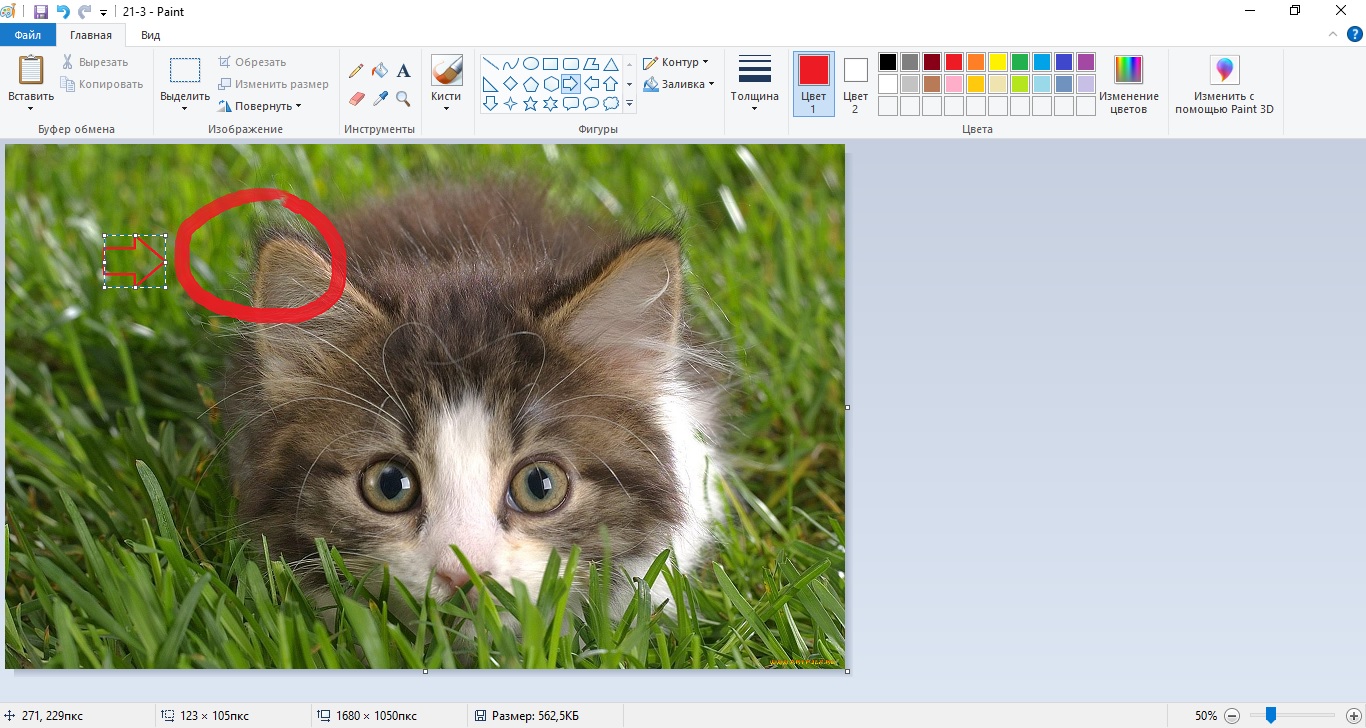
Дополняйте изображение фигурами
Пэйнт разрешает сохранять изображения в оригинальном формате или преобразовать в другие.
Как сделать надпись на скриншоте в ворде
Для вставки или добавления подписи к рисунку (рисунку) с помощью команды «Вставить заголовок в Word» может потребоваться несколько шагов. Kutools for Word’s Вставить подпись к рисунку Утилита позволит нам быстро вставить или добавить подпись к рисунку одним щелчком мыши. Более того, вы можете легко изменить стиль подписи к рисунку, настроив префикс и суффикс подписи к рисунку, а также предварительно установив положение заголовка рисунка в Расширенная опция субтитров диалоговое окно.
Рекомендуемые инструменты повышения производительности для Word
Kutools for Word: Интеграция ИИ , более 100 расширенных функций экономят 50 % времени обработки документов. Бесплатная загрузка
Office Tab: вводит вкладки, подобные браузеру, в Word (и других инструментах Office), упрощая навигацию по нескольким документам. Бесплатная загрузка
Нажмите Кутулс Плюс > Вставить > Подписи к рисунку. Смотрите скриншот:

Быстро вставляйте или добавляйте подписи к картинкам (рисункам) в Word
Предположим, вы хотите вставить или добавить подпись к изображению (рисунку) в документе, как показано на скриншоте ниже, вы можете быстро сделать это следующим образом:

1. Щелкните изображение, которое вы хотите вставить или добавить заголовок, а затем примените эту утилиту, нажав Кутулс Плюс > Вставить > Подписи к рисунку.
2. Затем он быстро вставит подпись к изображению, как показано на скриншотах ниже.
|
 |
 |
Легко изменить стиль или формат подписи к рисунку в Word
Вы можете изменить стиль или формат подписи к рисунку, настроив префикс или суффикс подписи к рисунку и изменив положение подписи к рисунку. Например, вы можете отобразить заголовок под или над рисунком или отобразить заголовок слева, по центру или справа.
1. Щелкните якорь в правом нижнем углу группы "Подписи" под Вкладка Kutools Plus и поднять Расширенная опция субтитров диалоговое окно, как показано на скриншоте ниже.
 |
|
 |
Лучшие инструменты для офисной работы
Kutools for Word — Повысьте свой опыт работы со словом с помощью Over 100 Замечательные особенности!
Легкая очистка: Убрать Дополнительные места / Разрывы разделов / Текстовые поля / Гиперссылки / Дополнительные инструменты для снятия см. Удалить группа.
➕ Креативные вставки: Вставлять Разделители тысяч / Флажки / радио кнопки / QR код / Штрих-код / Несколько изображений / Узнайте больше в Вставить группа.

Хотите попробовать эти функции? Загрузите Kutools for Word прямо сейчас!
Бесплатная загрузка Купить Узнайте больше о Kutools для Word



