
MS Word примерно одинаково предназначен как для профессионалов, так и для личного использования. При этом пользователи из обеих категорий нередко сталкиваются с различными проблемами в процессе работы с этой программой. Одной из таких проблем является потребность писать над линией, избегая использования обычного подчеркивания текста.
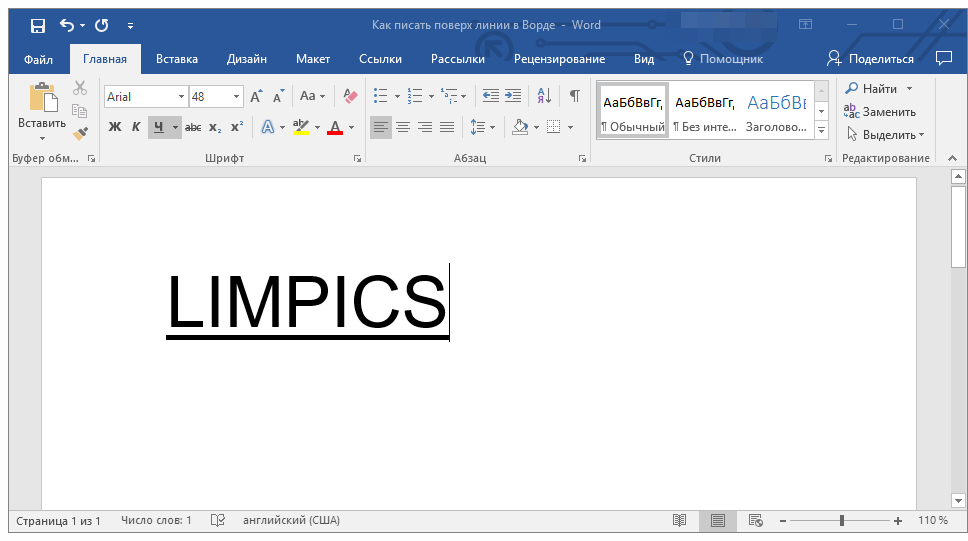
В настоящее время особенно важно уметь правильно вписывать текст над линиями в различных бланках и шаблонах документов, как вновь создаваемых, так и уже существующих. Это могут быть поля для подписей, дат, должностей, фамилий и других данных. Однако большинство бланков с заранее подготовленными линиями для ввода информации часто оказываются неправильно сформированными, что может привести к смещению линии во время заполнения. В данной статье мы обсудим, как правильно вписывать текст над линией в Word.
Мы уже делились множеством полезных способов добавления строк в Ворде. Рекомендуем вам ознакомиться с нашей статьей по этой теме, возможно, именно там вы найдете решение своей проблемы.
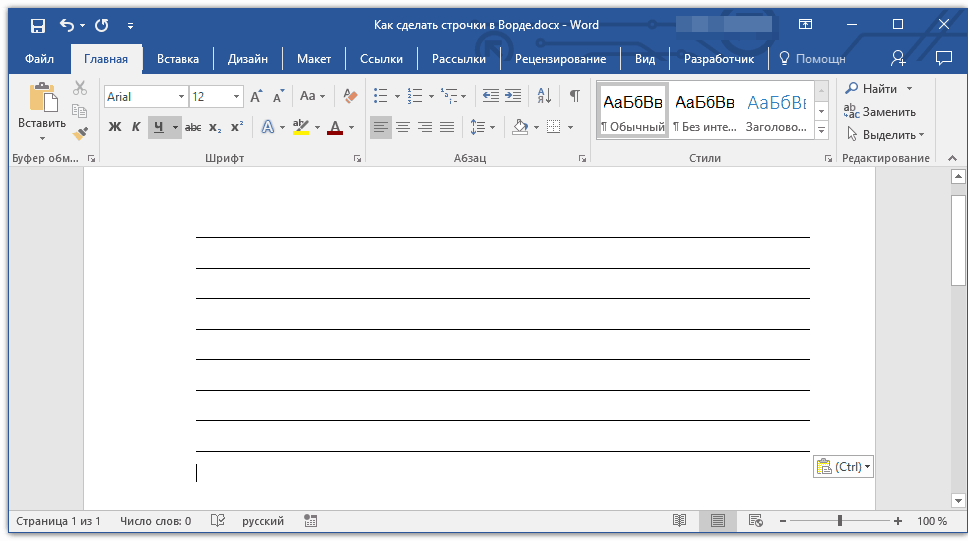
Примечание: Следует учитывать, что способ формирования линии, над которой или поверх которой можно делать записи, будет зависеть от содержания текста, его формата и целей размещения. Тем не менее, в этой статье мы подробно рассмотрим все доступные методы.
Добавление строки для подписи
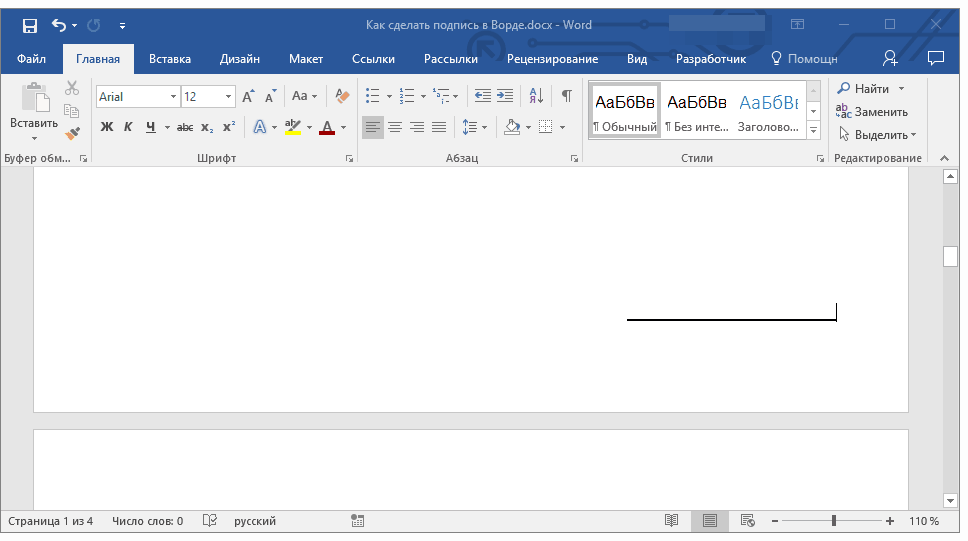
Довольно часто необходимость писать поверх линии возникает тогда, когда в документ нужно добавить подпись или строку для подписи. Мы уже рассматривали эту тему детально, поэтому, если перед вами стоит именно такая задача, ознакомиться с методом ее решения вы можете по ссылке ниже.
Создание линии для бланков и других деловых документов
Актуальность введения текста поверх линии особенно важна для заполнения бланков и аналогичных документов. Существует, как минимум, два способа, позволяющих провести горизонтальную линию и расположить нужный текст непосредственно над ней. Рассмотрим каждый из этих способов по порядку.
Применение линии для абзаца
Данный способ особенно подходит для ситуаций, когда требуется поместить текст на фон в виде непрерывной линии.
- Установите указатель курсора в том месте документа, где нужно добавить линию.
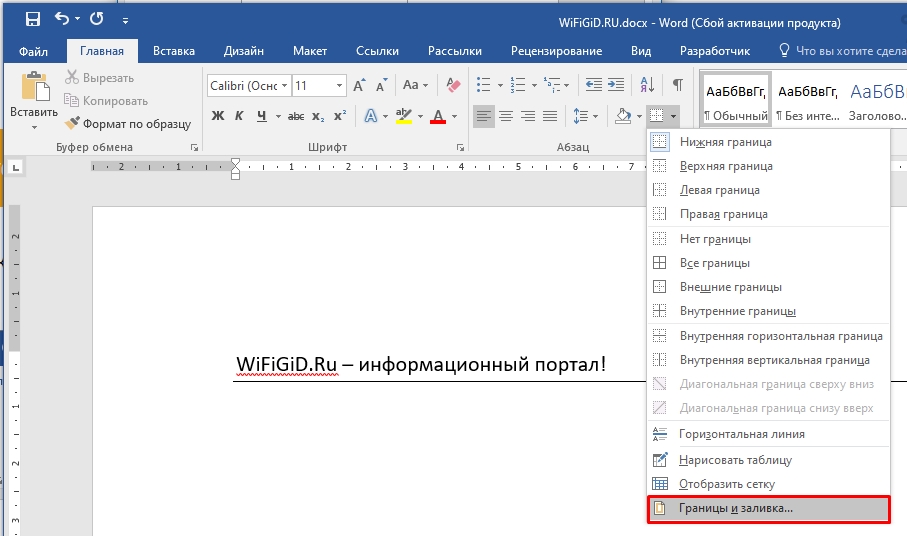
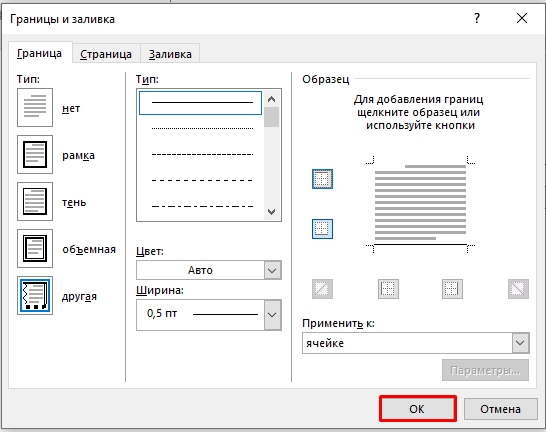
- Во вкладке «Главная» в группе «Абзац» нажмите на кнопку «Границы» и выберете в ее выпадающем меню параметр «Границы и заливка».
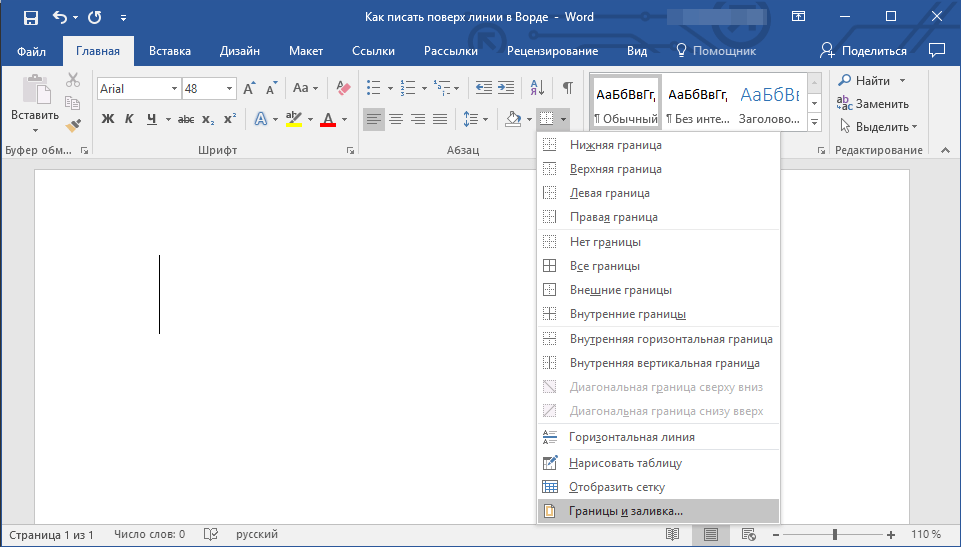
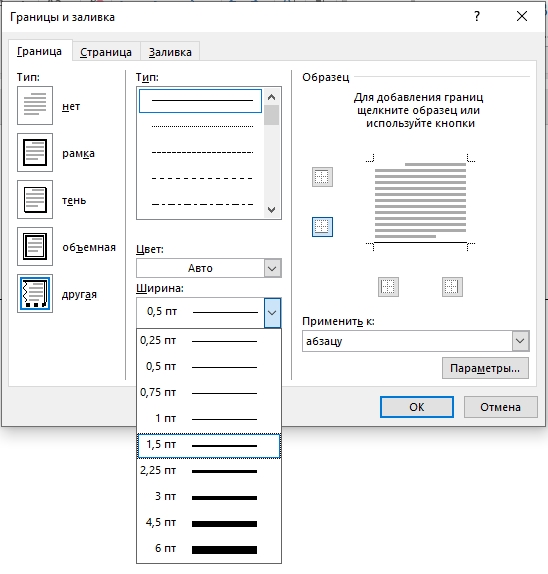
- В открывшемся окне во вкладке «Граница» выберите подходящий стиль линии в разделе «Тип».
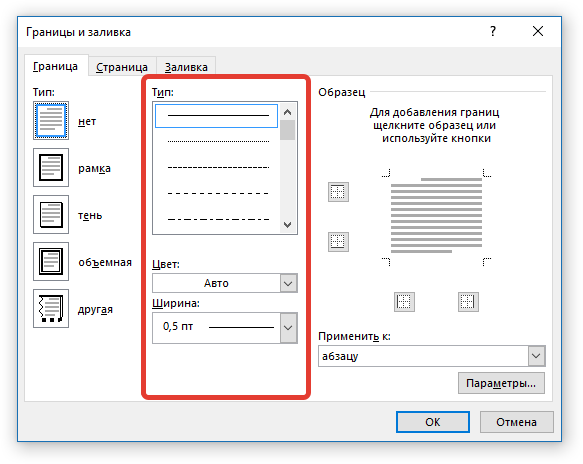
Обратите внимание: в разделе «Тип» вы можете также указать цвет и толщину линии.
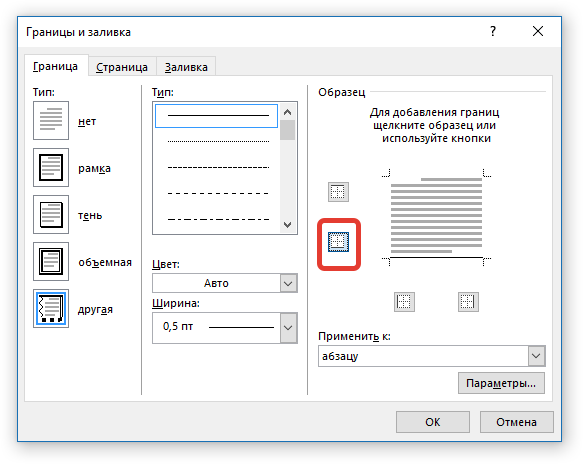
В разделе «Образец» выберите шаблон, на котором указана нижняя граница.
Обратите внимание: Проверьте, чтобы в настройках «Применить к» был выбран пункт «к абзацу».
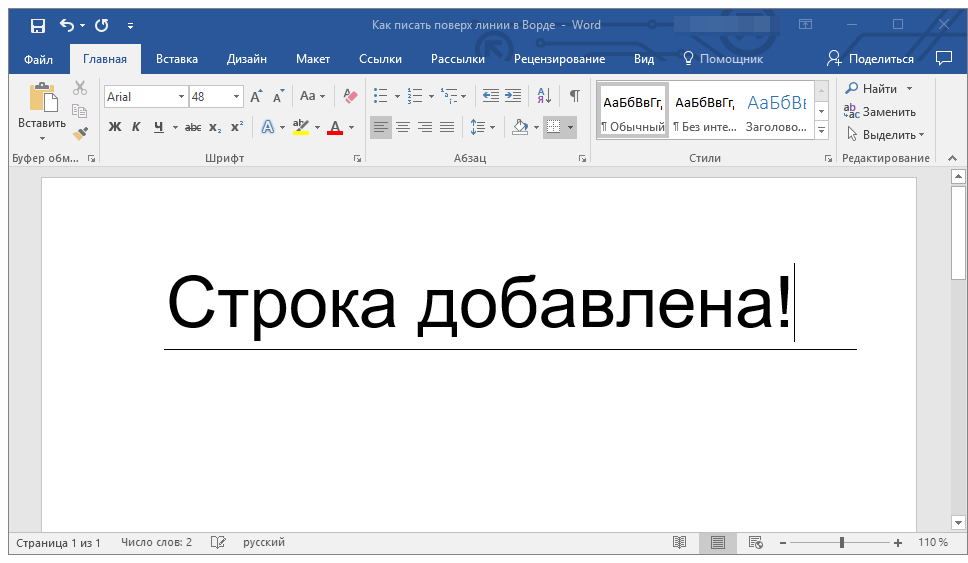
Нажмите «ОК», в выбранном вами месте будет добавлена горизонтальная линия, поверх которой вы сможете написать любой текст.
Главным минусом этого метода является то, что линия будет простираться по всей строке, от левого до правого края. Если этот вариант вам не подходит, давайте рассмотрим следующий.
Применение таблиц с невидимыми границами
Мы неоднократно обсуждали, как работать с таблицами в MS Word, включая процесс скрытия и отображения границ ячеек. Этот навык позволит нам сформировать нужные линии для бланков любых размеров и количеств, на которых можно будет делать записи.
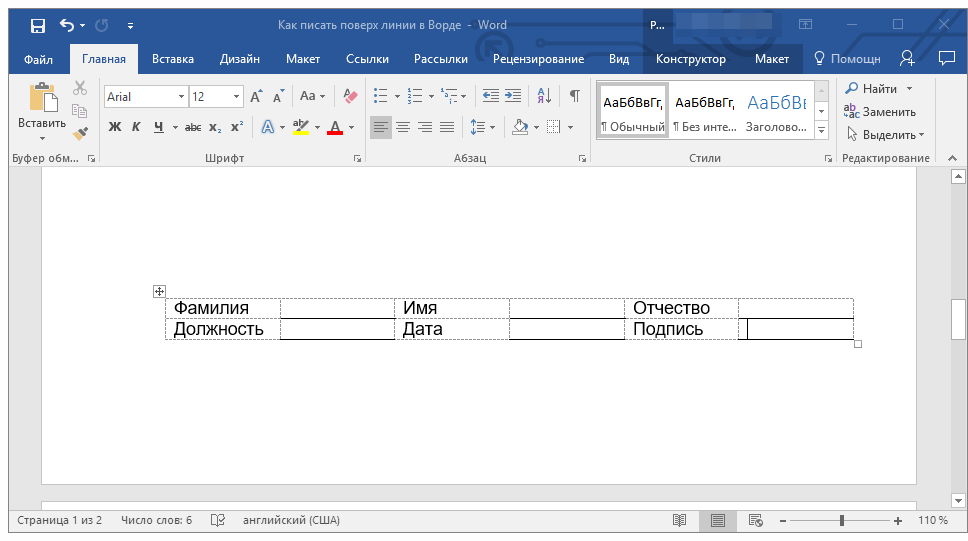
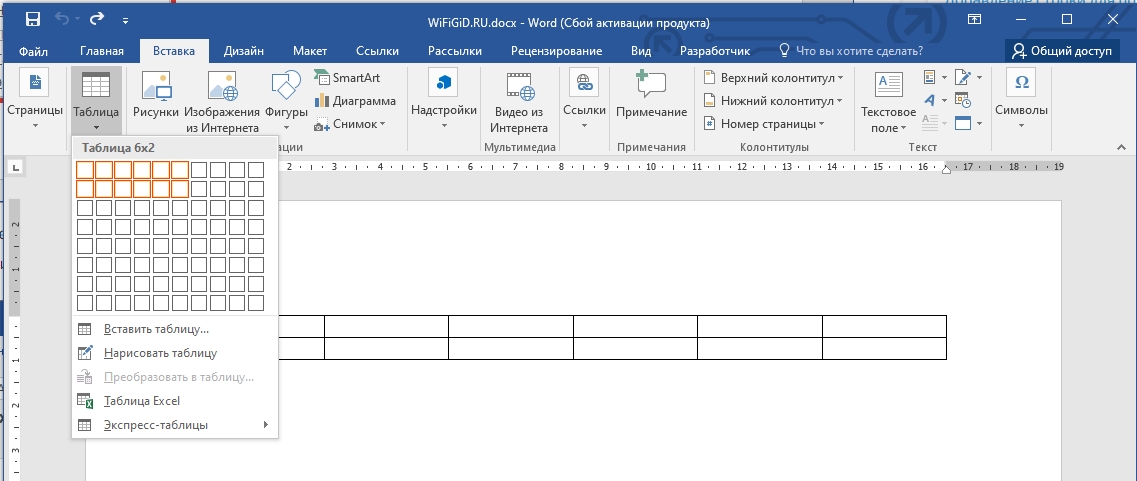
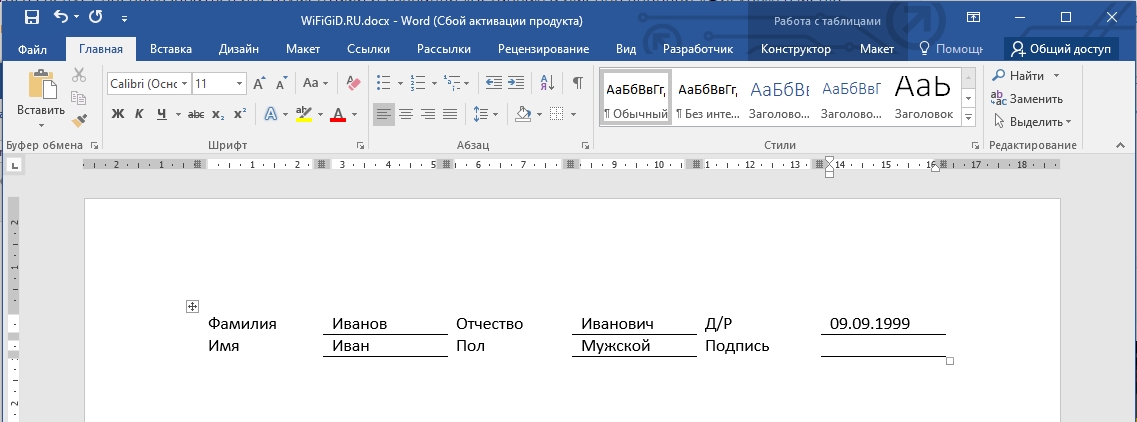
Итак, нам с вами предстоит создать простую таблицу с невидимыми левыми, правыми и верхними границами, но видимыми нижними. При этом, нижние границы будут видимыми лишь в тех местах (ячейках), где требуется добавить надпись поверх линии. Там же, где будет находиться пояснительный текст, границы отображаться не будут.
Обратите внимание: Перед тем как приступить к созданию таблицы, определите количество строк и столбцов, которое вам потребуется. Наш пример окажет вам помощь в этом.
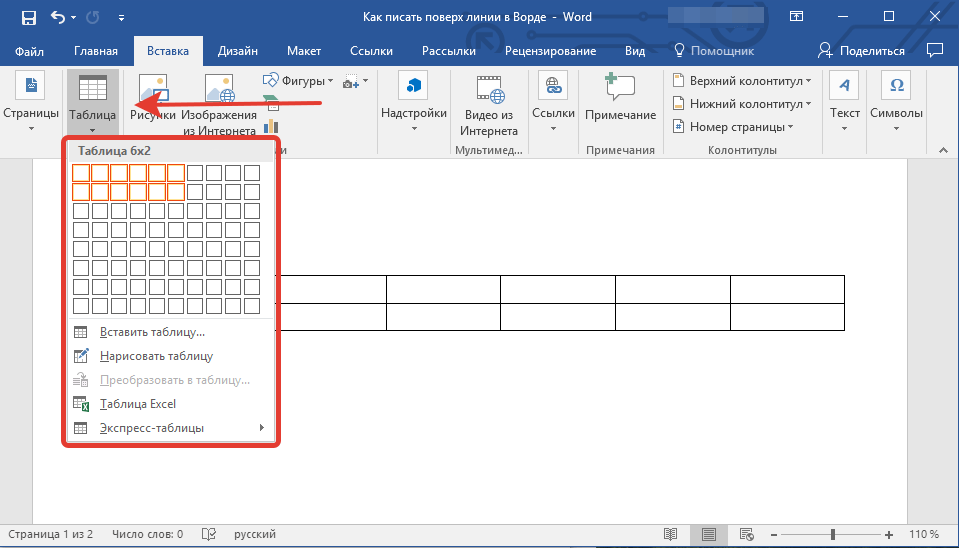
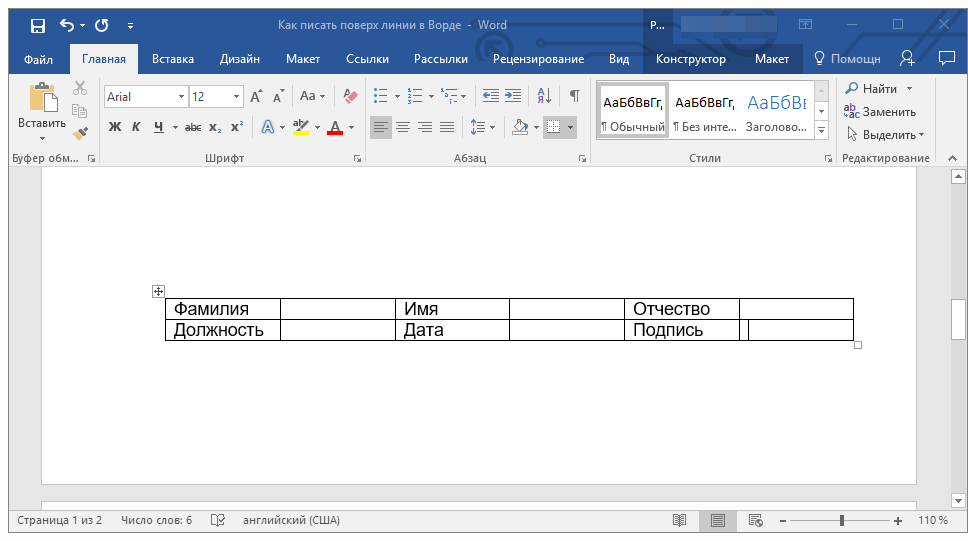
Введите пояснительный текст в нужные ячейки, те же, в которых нужно будет писать поверх линии, на данном этапе можно оставить пустыми.
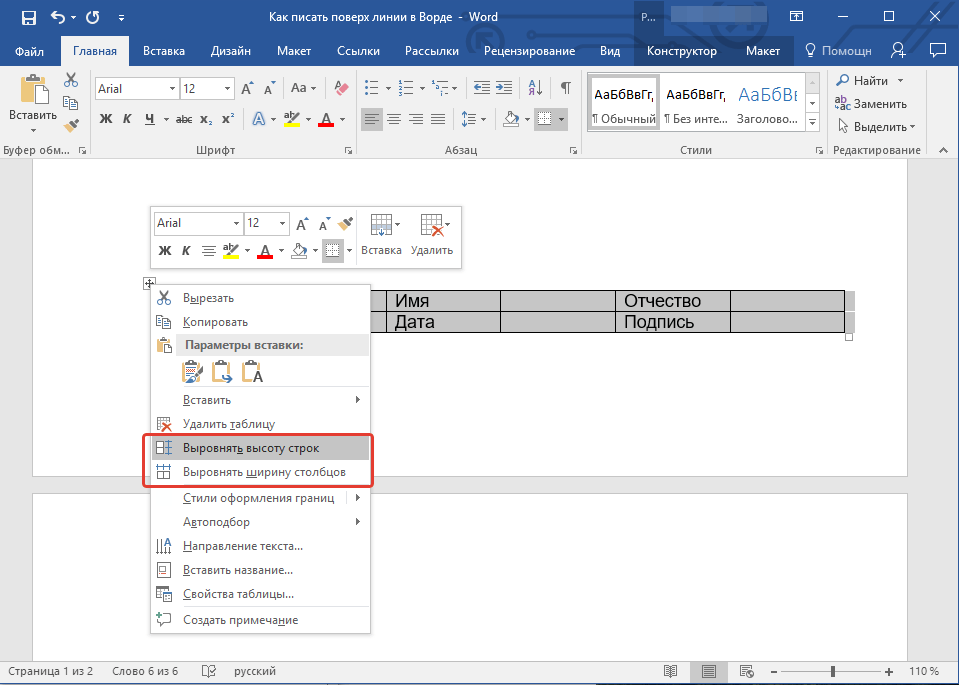
Совет: если ширина или высота столбцов или строк в таблице будет изменяться по ходу написания вами текста, выполните следующие действия:
Теперь нужно поочередно пройтись по каждой ячейке и скрыть в ней либо все границы (пояснительный текст) либо оставить нижнюю границу (место для текста «поверх линии»).
Для каждой отдельной ячейки выполните следующие действия:
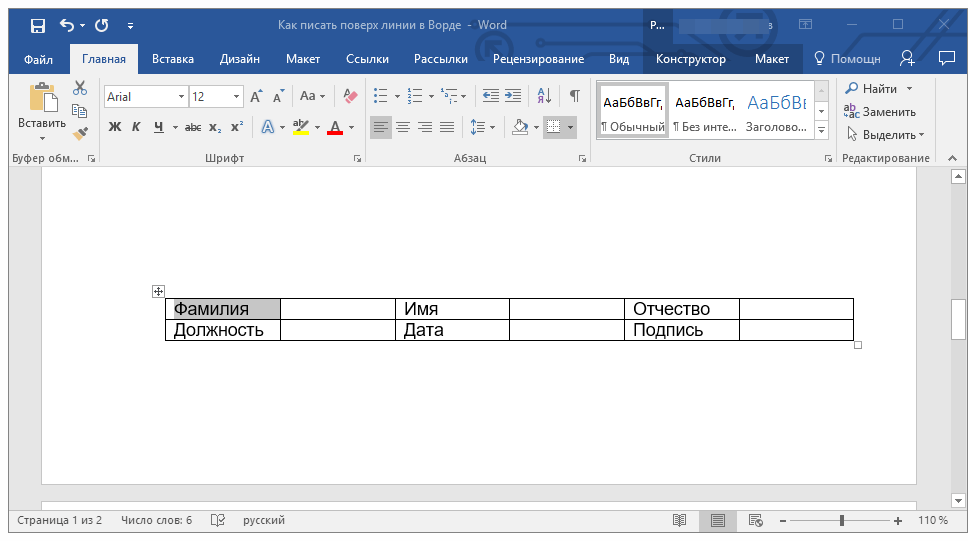
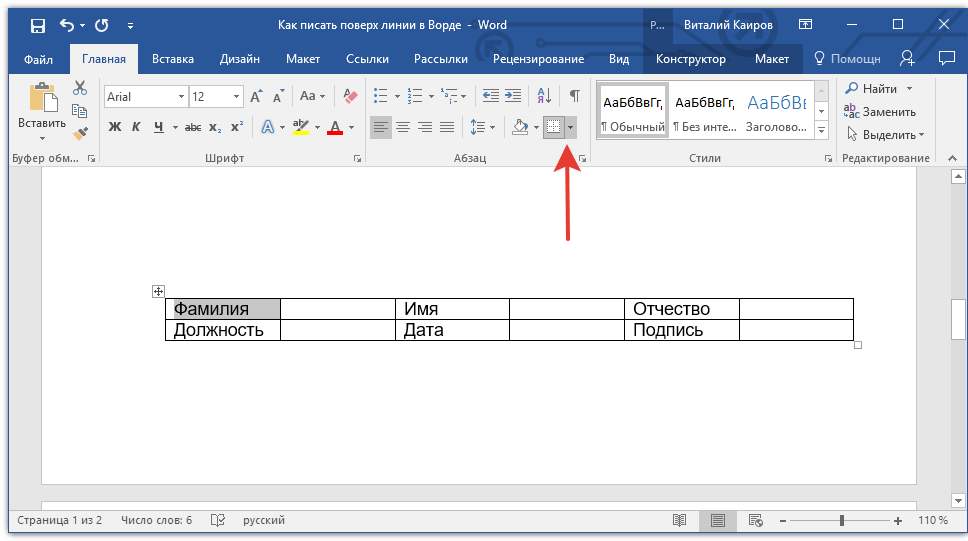
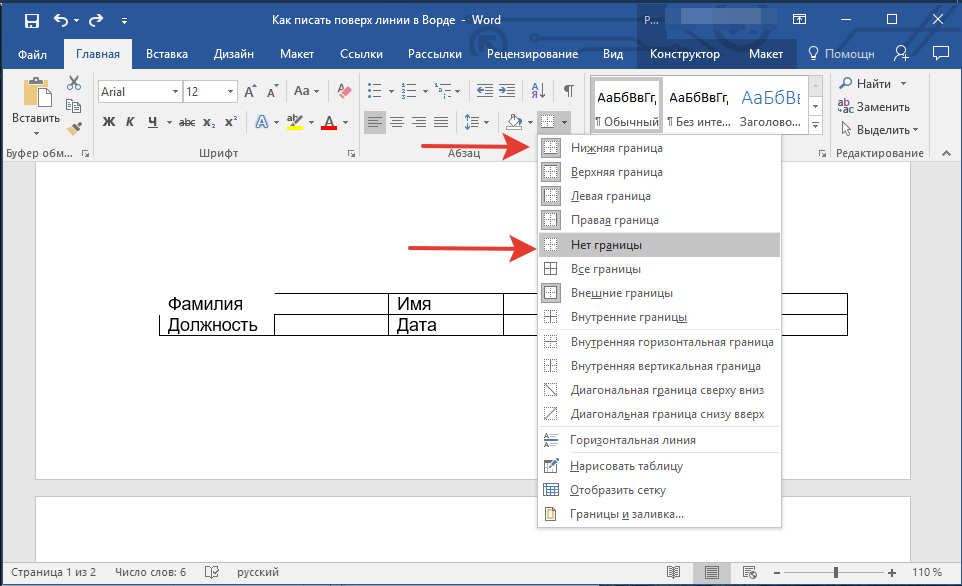
Обратите внимание: В двух последних ячейках таблицы (по краям справа) требуется отключить параметр «Правая граница».
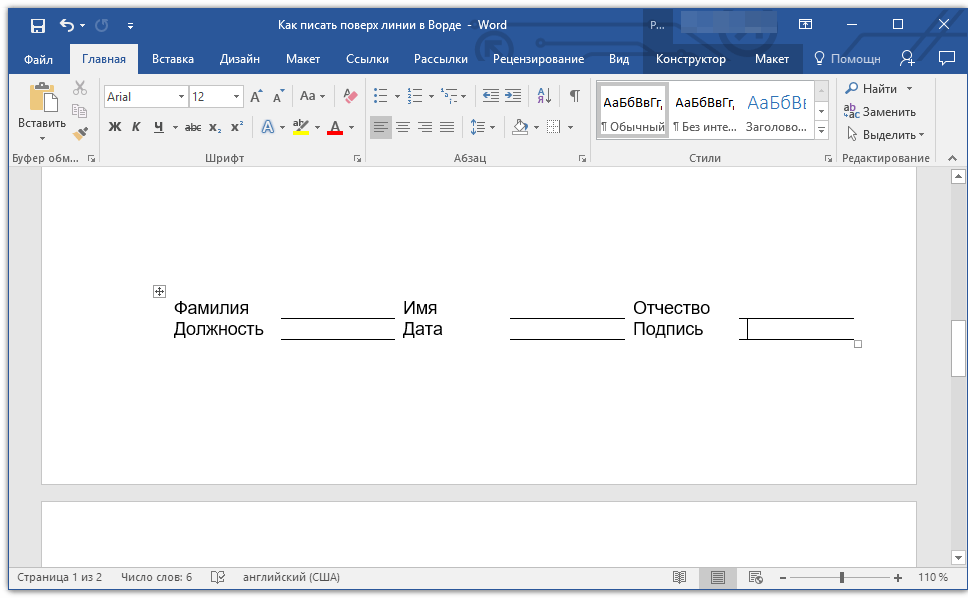
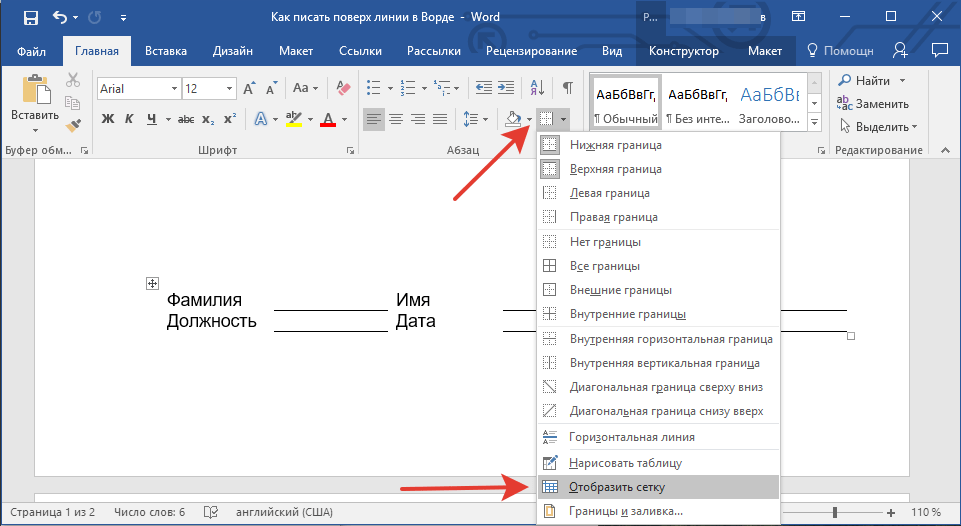
Замечание: Эта сетка не отображается при печати.
Рисование линий
Существует еще один метод, с помощью которого можно добавить в текстовый документ горизонтальную линию и писать поверх нее. Для этого следует воспользоваться инструментами из вкладки «Вставка», а именно кнопкой «Фигуры», в меню которой и можно выбрать подходящую линию. Более подробно о том, как это сделать, вы можете узнать из нашей статьи.
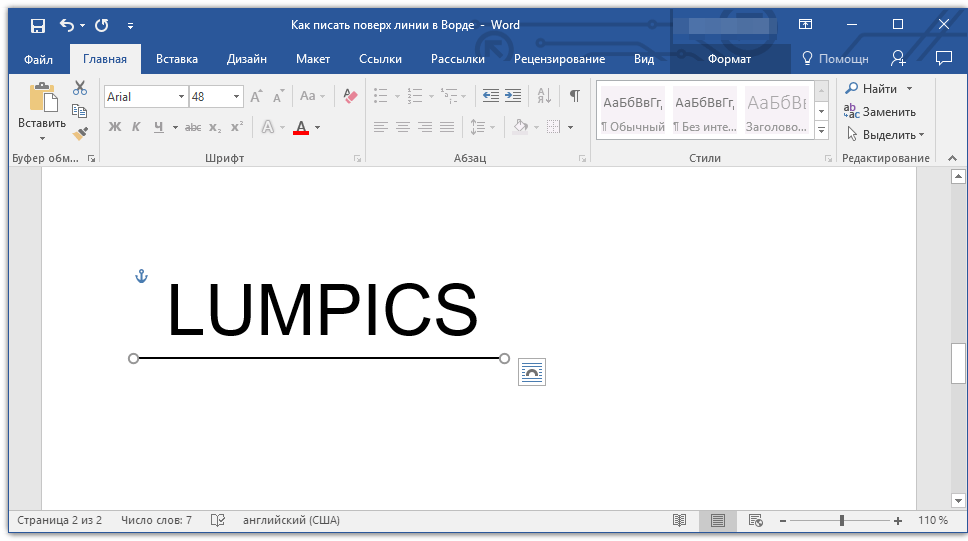
Чтобы провести горизонтальную линию, удерживайте нажатой клавишу «SHIFT» в процессе рисования.
Преимущество данного метода заключается в том, что с его помощью можно провести линию над уже имеющимся текстом, в любом произвольном месте документа, задав любые размеры и внешний вид. Недостаток рисованной линии заключается в том, что далеко не всегда ее можно гармонично вписать в документ.
Удаление линии
Если вам необходимо убрать линию из документа, воспользуйтесь нашей инструкцией, чтобы упростить этот процесс.
На этом можно смело закончить, ведь в данной статье мы рассмотрели все методы, с помощью которых в MS Word можно писать поверх линии или же создать в документе область для заполнения с горизонтальной линией, поверх которой будет добавлен текст, но в дальнейшем.
Как писать на подчеркнутой строке в Word без сдвига
Не редко при заполнении шаблонов различных документов в Word возникает необходимость писать на подчеркнутой линии без сдвига текста. Обычно таким образом заполняются строки ФИО, даты, должности и другие анкетные данные. Если заполнять такие шаблоны как обычно, то текст будет сдвигаться вправо, и структура всего документа нарушится. В этой небольшой статье мы расскажем, как писать на подчеркнутой строке в Word без сдвига текста.
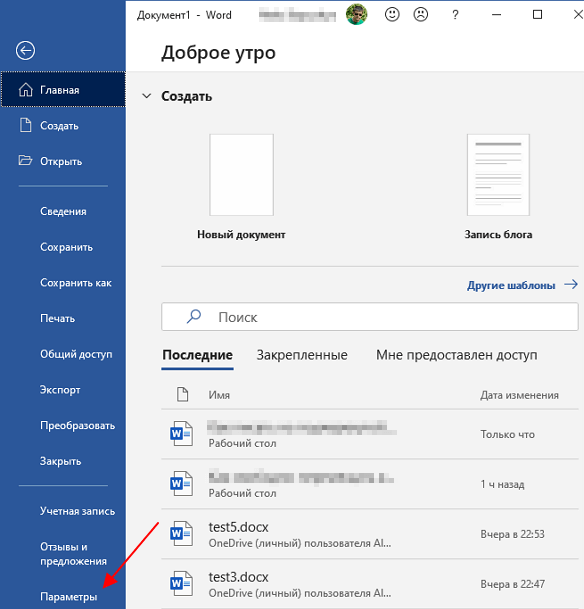
Для того чтобы писать на подчеркнутой строке в Word необходимо сначала внести некоторые изменения в настройки. Для этого откройте меню « Файл » в программе Word и перейдите в « Параметры ».
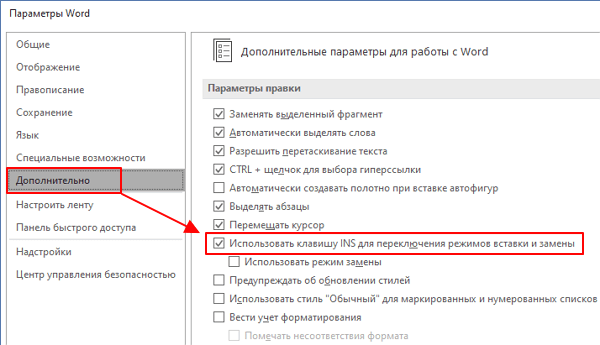
В результате появится окно « Параметры Word ». Здесь нужно перейти в раздел « Дополнительно », включить опцию « Использовать клавишу INS для переключения режимов замены » и сохранить настройки нажатием на кнопку « ОК ».
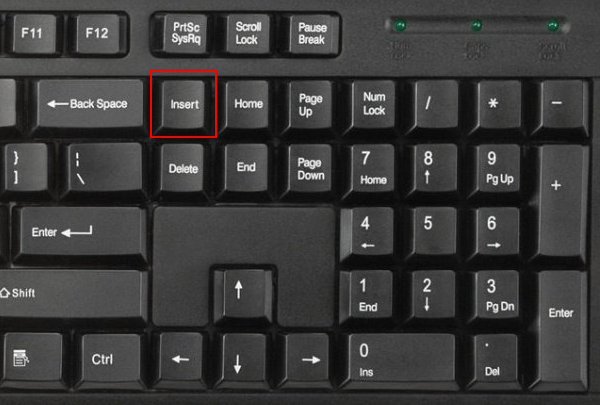
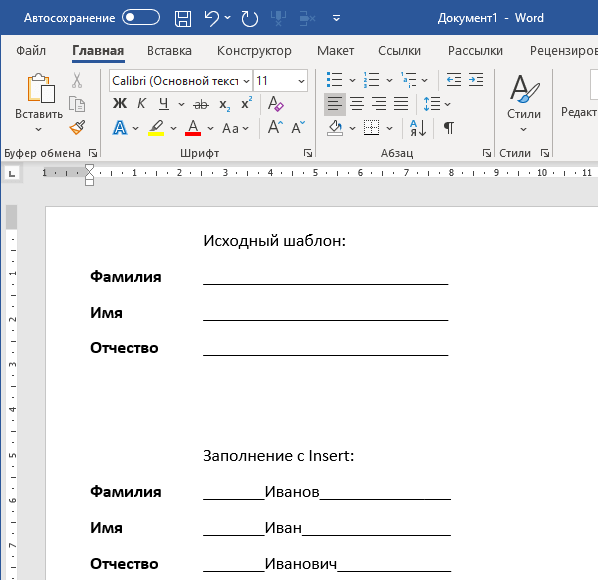
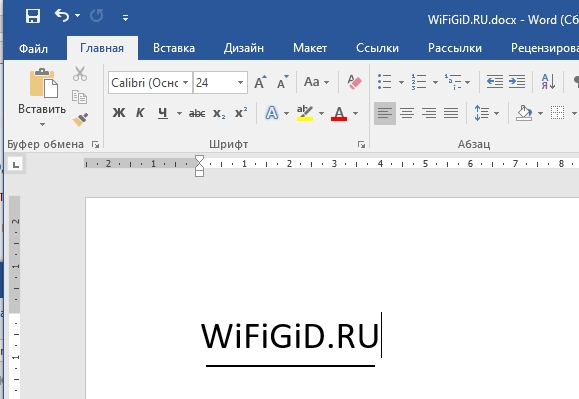
После этого можно возвращаться к редактированию документа. Теперь, для того чтобы писать на подчеркнутой строке без сдвига достаточно нажать на клавишу INS (Insert) на клавиатуре. Клавиша INS включает и выключает режим замены текста, в котором одни символы автоматически заменяются на другие без смещения всего текста. Это позволяет писать на подчеркнутой строке без сдвига текста.
На картинке внизу показано, как работает ввод текста после нажатия на клавишу Insert .
При необходимости введенный с клавиатуры текст также можно сделать подчеркнутым.
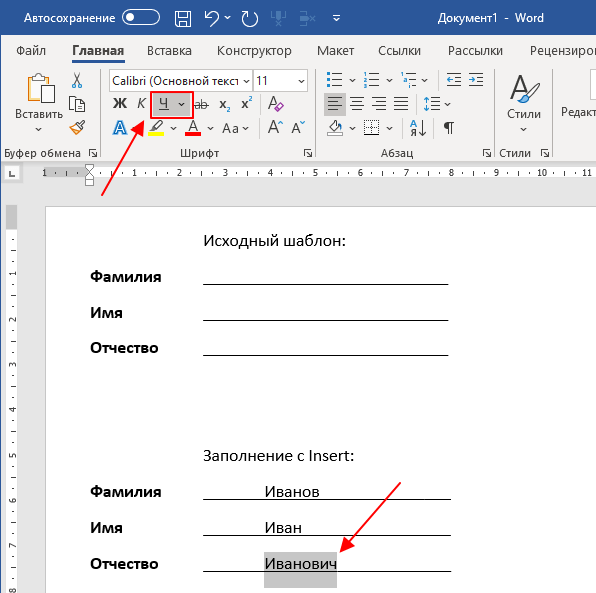
Для этого нужно выделить его и нажать комбинацию клавиш Ctrl-U или воспользоваться кнопкой подчеркивания на панели инструментов (вкладка « Главная »).
Как в Word писать на подчеркнутой строке: ответ Бородача
Всем привет! Сегодня я расскажу вам, как в Ворде правильно писать над чертой. Чаще всего это нужно для заполнения бланков, созданных и открытых на компьютере. Как правило, многие новички просто используют подчеркивание или знак нижней линии (_). Как итог – во время заполнения такого документа линия смещается и рушится все форматирование.
Наша цель заключается в том, чтобы разработать такой документ, который позволял бы легко заполнять необходимые поля, не опасаясь при этом за его целостность и оформление.
ПРИМЕЧАНИЕ! В случае если вы готовите бланки для печати, то можно не усложнять задачу и применять простое подчеркивание. Обычно пробелы не подчеркиваются – для этого используются символы табуляции, которые вводятся при нажатии клавиши Tab.
Способ 1: Подчеркнутый абзац

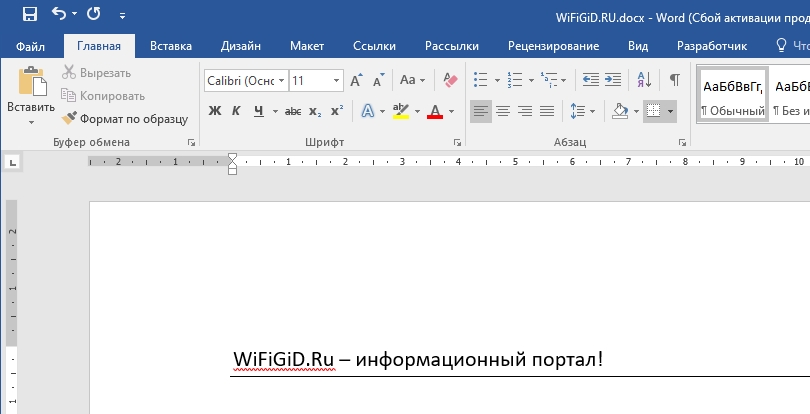
Итак, как же в Ворде писать на подчеркнутой строке проще всего? Для этого мы можем использовать подчеркивание границы абзаца. Установите курсор в начале абзаца. В разделе «Главная», находим подраздел «Абзац» и жмем по значку установки границы – устанавливаем нижнюю.
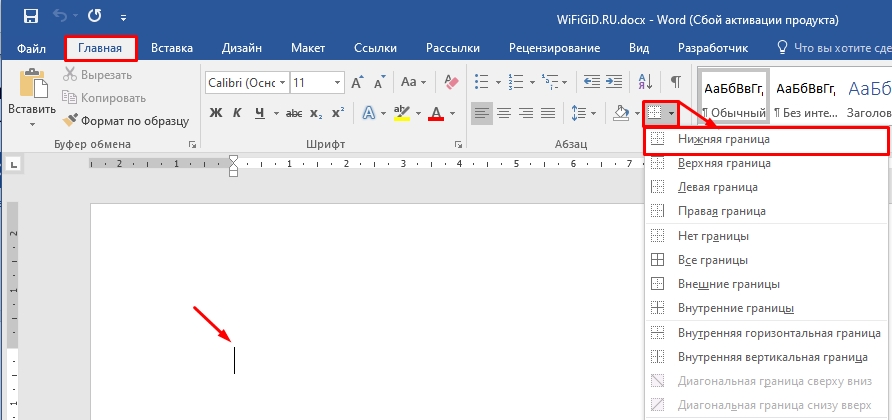
Вы увидите, что весь абзац подчеркнется. Несмотря на это вы можете без проблем писать и вставлять любой текст, а форматирование документа и сама линия останется на месте.
Зайдите в настройки «Границы и заливка».
Здесь можно установить вид, тип и ширину подчеркивания. Чтобы применить настройки, нажимаем «ОК». Минус этого способа в том, что писать в Ворде на подчеркнутой строке так можно, но вот сама строка слишком длинная для некоторых документов.
Способ 2: Использование таблицы
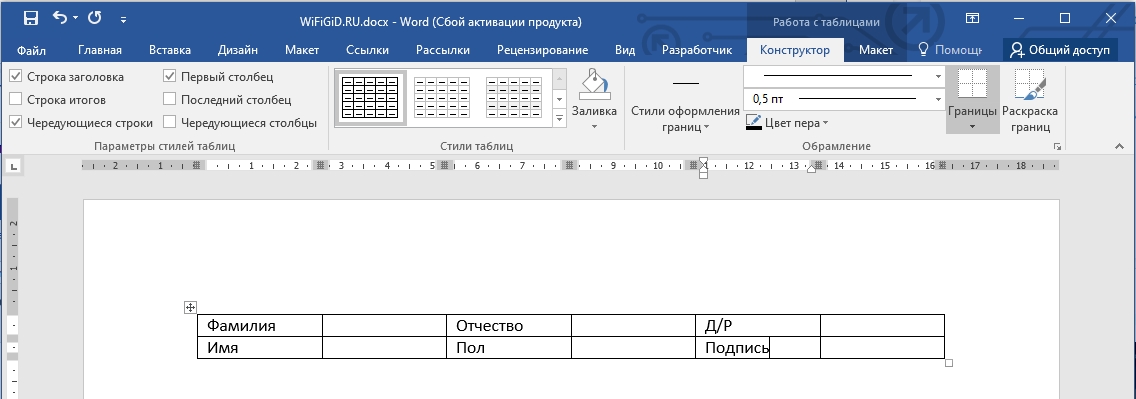
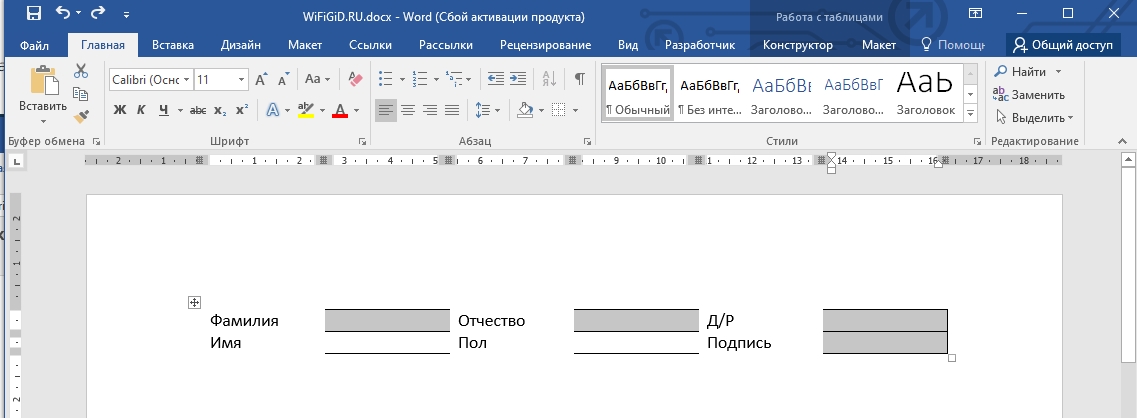
Второй способ сделать надпись над (или даже под) чертой в Ворде – это использовать таблицу. Наша задача создать табличку с нужной сеткой. Далее у выделенных параметров типа ФИО, возраста – мы уберем грани. А там, где нужно вводить какие-то значения – оставим только нижнюю линию.
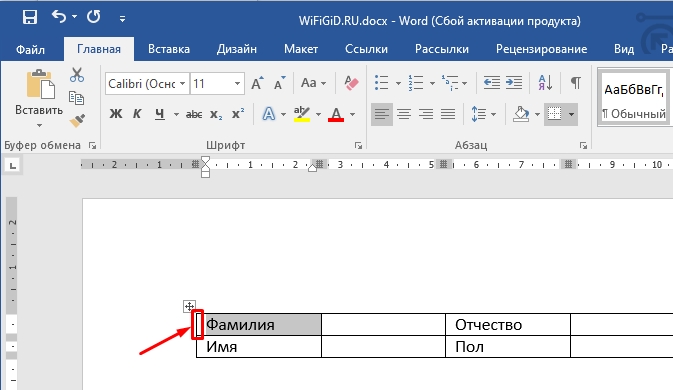
Как выделить единственную ячейку в таблице Word? Для этого следует разместить курсор на левой границе ячейки и нажать на левую кнопку мыши.
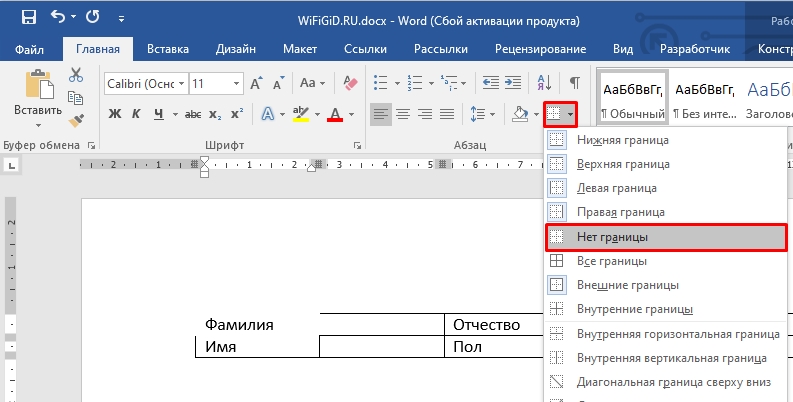
РЕКОМЕНДАЦИЯ! Полезный трюк – как выбрать несколько ячеек одновременно? – удерживайте клавишу Ctrl на клавиатуре и последовательно выделяйте нужные ячейки.
Способ 3: Использование фигуры
Ну и последний способ сделать надпись под чертой в Ворде – это использовать линию. В таком случае линия будет в документе как отдельный объект. Плюс такого способа в том, что линию можно располагать как вам угодно. Более детально читаем про это в статье ниже.
На этой положительной ноте наш урок подошел к концу. Обязательно смотрите и другие лекции на нашем сайте. Если вам понадобится помощь от преподавателя – пишите свои вопросы в комментариях. Задача портала WiFiGiD.RU помогать всем.



