
Если вам нужно сделать акцент на каком-то элементе в документе Word, добавить стрелку с надписью может быть очень полезным. Это простой способ выделить важную информацию или указать на необходимость действия. В программе Microsoft Word есть инструменты для рисования фигур и добавления текста, что делает создание стрелки с надписью достаточно простым.
В этом руководстве я расскажу вам, как добавить стрелку с текстом в Word. Вы узнаете, как использовать инструменты рисования, как изменить стиль стрелки, добавить текст и настроить его. Следуя этим шагам, вы сможете создать профессионально выглядящую стрелку с надписью в своем документе Word.
Выбор формы стрелки
При выборе формы стрелки для вашего документа в Word стоит учесть несколько ключевых моментов, чтобы создать эффективное и профессиональное изображение. Вот несколько шагов, которые помогут вам сделать правильный выбор:
1. Рассмотрите цель использования стрелки. Если вы хотите обозначить направление движения, выберите стрелку с острым углом. Если же цель — подчеркнуть важную информацию, лучше выбрать стрелку с закругленным концом.
2. Учтите стиль вашего документа. Если он официальный и строгий, рекомендуется выбрать классическую форму стрелки без излишних декораций. Для документов с креативным дизайном подойдет более нестандартная форма стрелки.
3. Подберите размер стрелки в соответствии с контекстом. Не делайте ее слишком крупной, чтобы она не отвлекала внимание от основного контента, и не слишком маленькой, чтобы было легко заметить.
4. Изучите доступные встроенные формы стрелок в программе Word. Выберите ту, которая наилучшим образом соответствует вашим потребностям.
Помните, что правильно подобранная стрелка поможет вашему документу выглядеть более профессионально и аккуратно. Не забывайте обращать внимание на детали и подбирать форму стрелки с умом.
Добавление стрелки в документ
Чтобы добавить стрелку в документ Word с надписью, вам потребуется следовать нескольким простым шагам.
1. Откройте документ Word, в который вы хотите добавить стрелку с надписью.
2. Перейдите на вкладку Вставка в верхней части экрана.
3. Нажмите на кнопку Фигуры в разделе Рисунки.
4. Выберите опцию Линии в выпадающем меню.
5. В списке доступных линий найдите стрелку, которая вам подходит. Некоторые версии Word предлагают несколько вариантов стрелок, в том числе и стрелку с надписью.
6. Нажмите на выбранную стрелку и нарисуйте ее на странице, удерживая левую кнопку мыши.
7. После того, как вы нарисовали стрелку, можно добавить надпись. Для этого дважды кликните на стрелку, чтобы активировать ее и открыть вкладку Формат.
8. На вкладке Формат найдите раздел Форма и выберите опцию Текстовая надпись.
9. Введите нужный текст в поле надписи на стрелке.
Таким образом, вы успешно добавили стрелку с надписью в документ Word. Этот элемент поможет сделать ваш документ более информативным и наглядным.
Редактирование формы и размера стрелки в Word
Для изменения формы и размера стрелки в Word выполните следующие шаги:
- Выберите стрелку, которую вы хотите отредактировать, щелкнув на ней.
- На панели инструментов Формы выберите раздел Форма и найдите параметры для изменения формы и размера стрелки.
- Используйте различные опции, такие как изменение длины стрелки, изменение угла наклона или изменение толщины линии, чтобы настроить стрелку по вашему желанию.
- После внесения необходимых изменений нажмите на стрелку, чтобы завершить редактирование.
Теперь вы можете легко редактировать форму и размер стрелки в Word, чтобы создать идеальное оформление для вашего документа.
Добавление надписи на стрелку в Word
Для добавления надписи на стрелку в документе Word, следуйте этим простым шагам:
1. Нарисуйте стрелку, используя функцию Формы во вкладке Вставка. Выберите стрелку из списка доступных форм и нарисуйте ее на рабочем листе.
2. Выделите стрелку, чтобы активировать вкладку Формат. Появится новая вкладка Формат формы.
3. На вкладке Формат формы найдите раздел Текст и выберите опцию Добавить текст.
4. Введите желаемый текст над стрелкой. Вы можете изменить шрифт, размер и цвет текста с помощью инструментов форматирования в верхнем меню.
5. Подгоните положение текста так, чтобы он находился рядом с стрелкой и выглядел привлекательно.
Теперь у вас есть стрелка с надписью в документе Word! Этот простой способ позволяет вам создать информативные и структурированные документы, добавляя текст к различным элементам. Попробуйте этот метод и вы сможете легко создавать профессионально оформленные документы с надписями на стрелках.
Конечно, в Word можно легко нарисовать стрелку с надписью без использования стилей и тегов HTML. Вот как это сделать:
1. Откройте документ в Word и выберите вкладку Вставка в верхнем меню.
2. Нажмите на кнопку Фигуры и выберите Прямая стрелка из выпадающего списка.
3. Нарисуйте стрелку на документе, кликая и перетаскивая мышкой.
4. Чтобы добавить надпись на стрелке, щелкните правой кнопкой мыши на стрелке и выберите Добавить текст.
5. Введите нужный текст на стрелке.
Теперь у вас есть стрелка с надписью в Word. Вы можете выбрать стиль и цвет стрелки, а также изменить шрифт и размер текста в надписи.
Сохранение и экспорт документа с стрелкой
После того как вы создали стрелку с надписью в документе Word, важно правильно сохранить и экспортировать файл, чтобы сохранить все элементы дизайна. Вот несколько шагов, которые помогут вам сохранить и экспортировать документ с добавленной стрелкой:
1. Нажмите на кнопку Файл в верхнем левом углу программы Word.
2. Выберите пункт Сохранить как, чтобы открыть окно сохранения файла.
3. Введите имя файла и выберите папку, в которой вы хотите сохранить документ.
5. Нажмите кнопку Сохранить, чтобы сохранить документ с добавленной стрелкой.
Теперь у вас есть сохраненный документ с нарисованной стрелкой и надписью, который можно легко отправить или распечатать. Не забудьте также сохранить исходный файл программы Word, чтобы в будущем вносить изменения или дополнения.
Подгонка стрелки под макет документа
После того как вы добавили стрелку с надписью в документ Word, возможно, вам потребуется отрегулировать ее размер, положение и стиль, чтобы она вписывалась в общий дизайн страницы. Для этого можно воспользоваться следующими инструментами:
- Размер и угол: Вы можете изменить размер стрелки, перетянув один из углов стрелки. Также можно повернуть стрелку, удерживая клавишу Shift и вращая указатель мыши.
- Положение: Чтобы точно расположить стрелку на странице, можно использовать опцию выравнивания и расположения объектов в Word.
- Стиль и цвет: Вы можете изменить цвет и стиль линий стрелки с помощью панели инструментов Форматирование рисунка. Также можно добавить эффекты, тени и другие элементы декора.
Подгоняя стрелку под макет документа, вы сможете создать эстетичное и профессиональное оформление вашего текста. Экспериментируйте с различными параметрами, пока не достигнете желаемого результата.
Как над стрелкой написать текст в ворде
Создайте новый документ, в нем в три стоки введите следующие формулы ( «Вставка» > «Объект» > « Microsoft Equation » ):
1) Синус x равен сумме от i =0 до бесконечности членов (-1) i x 2 i +1 /(2 i +1)!
2) Преобразование Вейерштрассе: F ( x ) равно интеграл от минус бесконечности до плюс бесконечности от экспоненты –( x — t ) 2 умноженной на f ( t ) dt , деленный на корень из 4 пи.
3) Выражение для корней квадратного уравнения ax 2 + bx + c .
4) Факториал числа N равен произведению натуральных чисел от 1 до N .
5) Химическую реакцию разложения карбоната кальция («над стрелкой нужно написать условия»).
Замена
Скопировать текст урока и заменить а на я и наоборот. С помощью замены фразы, стоящие в кавычках сделать «курсивным начертанием», а кавычки убрать. Заменить все дефисы на «длинное тире», перед которым стоит «неразрывный пробел».
Макросы
Создать и записать макрос («Сервис» > «Макросы»> «Начать запись»), который делает выделенный участок текста 14 кеглем, полужирным начертание и синим цветом. По окончании нажать кнопку «Остановить запись». Макрос назначить клавиатуре, сочетании. +. Проверить работу макроса. Посмотреть его код («Сервис» > «Макросы»> «Макросы», выбрать записанный макрос и нажать кнопку «Изменить»).
Нарисуйте или измените линию или стрелку
Вы можете легко рисовать линии и стрелки в Publisher, чтобы проиллюстрировать или соединить объекты в публикации.
Нарисуйте линию или стрелку

- Щелкните «Главная», «Фигуры» и выберите нужные линии или стрелки.
- Навести указатель мыши на то место, где нужно начать линию, а затем перетащите указатель мыши.
Изменение линии или стрелки
- Щелкните линию или стрелку правой кнопкой мыши.
- В контекстном меню выберите команду Формат автофигуры.
- В диалоговом окке «Формат автофайла» выберите нужные параметры. Обратите внимание на то, что существует меню выделения, с помощью которого можно изменить цвет заливки, переместить линию или стрелку назад или выбрать формат по4.
- Чтобы изменить направление стрелки, щелкните в начале или конце фигуры и перетащите ее в нужное место.
Нарисуйте линию или стрелку
- На панели инструментов «Объекты» щелкните «Линия или стрелка .
- Навести указатель мыши на то место, где нужно начать линию, а затем перетащите указатель мыши.
Изменение линии или стрелки
- Щелкните линию или стрелку правой кнопкой мыши.
- В контекстном меню выберите команду Формат автофигуры.
- В диалоговом окке «Формат автофайла» выберите нужные параметры.
Чтобы изменить направление стрелки, используйте кнопки поворота на стандартной панели инструментов.
Символ стрелки в Ворде
Рассмотрим простые способы вставки символов стрелок в текст документа Word, не прибегая к копированию из других мест. В каждом случае их начертание может отличаться, поэтому выбор подходящего варианта остаётся за вами.
Автоматическая замена
В редакторе Word есть функции автоматической замены специальной последовательности знаков на конкретный символ. Попробуйте напечатать в тексте последовательность из двух минусов и знака больше. Они сразу же преобразуются в стрелку влево.
- — — > получаем →
- — — получаем ←
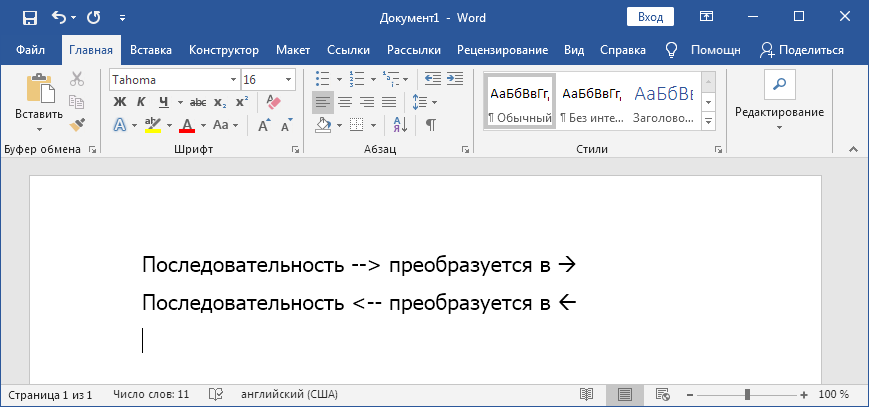
Стрелки вверх и вниз этим способом сделать не удасться.
Применяем Alt-коды
Этот вариант будет хорош для тех, у кого полноценная клавиатура с правым цифровым блоком. Обусловлено это тем, что Alt-коды можно вводить только на ней.
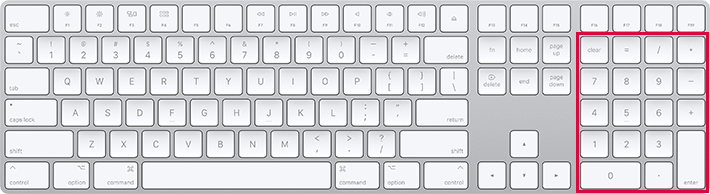
- Зажимаем клавишу Alt
- Набираем на цифровой клавиатуре 2 6
- Отпускаем Alt и получаем →
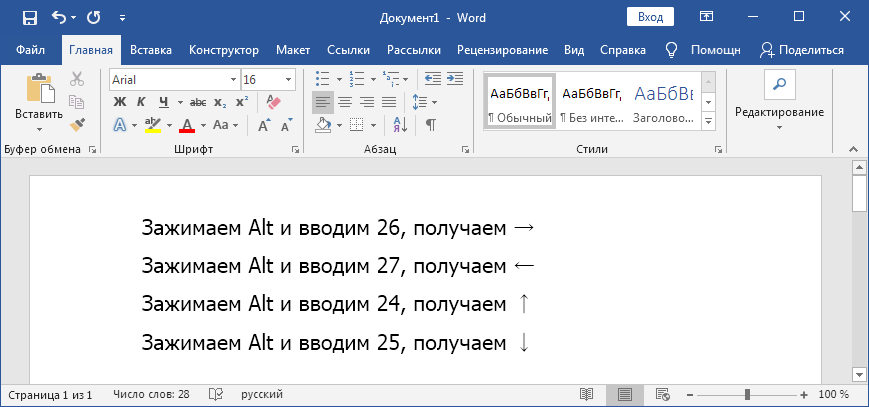
Аналогичным способом можно получить другое начертание знаков:
- Alt + 1 6 = ►
- Alt + 1 7 = ◄
- Alt + 3 0 = ▲
- Alt + 3 1 = ▼
Способ работает не только в Word, но и в других редакторах Windows.
Преобразование из Unicode
В любом месте документа введите последовательность цифр « 2192 ». Затем одновременно нажмите Alt + X . Наш код преобразуется в « → ».

- 2 1 9 0 и Alt + X = ←
- 2 1 9 1 и Alt + X = ↑
- 2 1 9 2 и Alt + X = →
- 2 1 9 3 и Alt + X = ↓
Вставка в формулах
Активируйте режим формулы в Word, нажав одновременно Alt + = . Напишите в форме текст — leftarrow — нажмите пробел. Автоматически поставится стрелка влево.
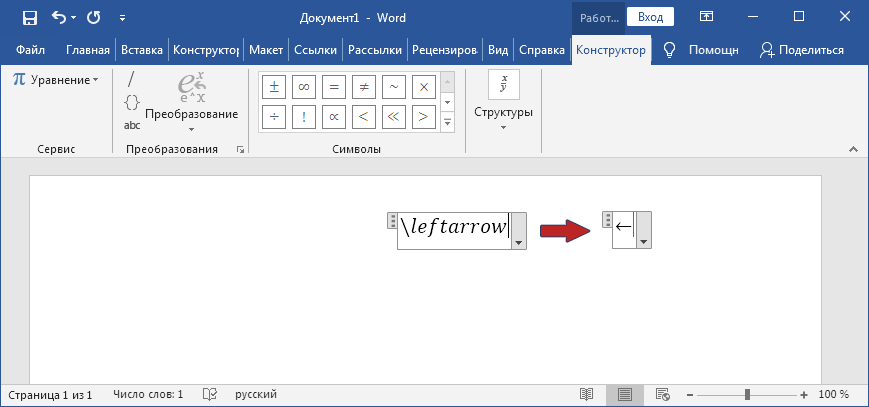
- Alt + = , затем leftarrow или gets = ←
- Alt + = , затем rightarrow или -> = →
- Alt + = , затем uparrow = ↑
- Alt + = , затем downarrow = ↓
Альтернативные начертания
В этом разделе приведу примеры других начертаний символов, которые проще скопировать, чем пытаться вставлять с клавиатуры.
- Двойные: ⇐ ⇑ ⇒ ⇓
- Треугольные: ◄ ▲ ► ▼
- Летящие, тонкая и толстая: ➟ ➠
- Наконечники: ➢ ➤
- Трёхмерные: ➪ ➫ ➬
- Изогнутые: ➥ ➦
Эти знаки поддерживаются не всеми операционными системами и устройствами.
Как рисовать стрелки и управлять ими в Word
Независимо от того, хотите ли вы указать на объект в документе, чтобы привлечь к нему внимание, или указать на на определённое место на изображении, существует широкий диапазон форм стрелок, которые вы можете создавать и настраивать в Microsoft Word. В этой статье вы научитесь создавать стрелки в Word, менять их направление, перемещать, изменять их цвет, размер форму.
Как нарисовать стрелку в Word
Во-первых, давайте пошагово рассмотрим шаги как нарисовать стрелку. На вкладке «Вставка» нажмите кнопку «Фигуры». В группе «Линии» в раскрывающемся меню выберите параметр «Линия со стрелкой».
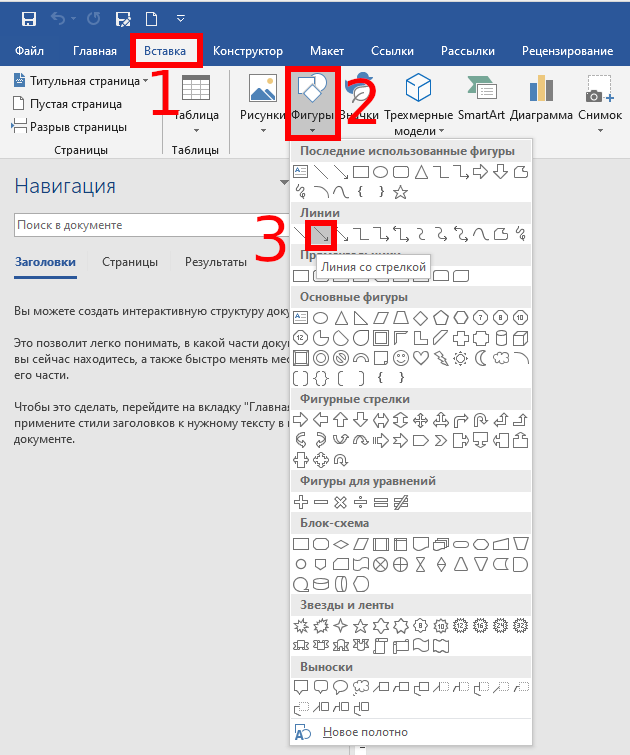
Появится символ перекрестия. Нажмите и удерживайте кнопку мыши, затем перетащите, чтобы нарисовать стрелку. Отпустите кнопку мыши, чтобы закончить рисование стрелки.
Изменение размера стрелки, вращение и изменение цвета стрелок
Теперь давайте сделаем ещё один шаг. Если вы ничего не измените, по умолчанию ваша стрелка будет иметь стандартные настройки: синий для цвета и 3/4 для ширины. Но что, если тонкая чёрная стрелка не подходит вам? Может быть, вам нужна толстая, короткая красная стрелка. Нет проблем.
Вы можете внести изменения в неё.
Изменение размера стрелки
Чтобы изменить длину стрелки, вы можете быстро это сделать с помощью мыши. Выделите стрелку, для этого кликните по ней. Затем наведите указатель мыши на наконечник стрелки, пока не увидите символ двойной стрелки.
Нажмите, а затем перетащите мышью, чтобы сделать стрелку короче или длиннее или повернуть, то есть указать новое направление для стрелки. Если вы хотите только укоротить или удлинить стрелку, без смены направления, то зажмите клавишу «Shift», и пока эта клавиша нажата выполните изменение размеров стрелки.
Чтобы внести ещё больше изменений в свою стрелку, вы можете:
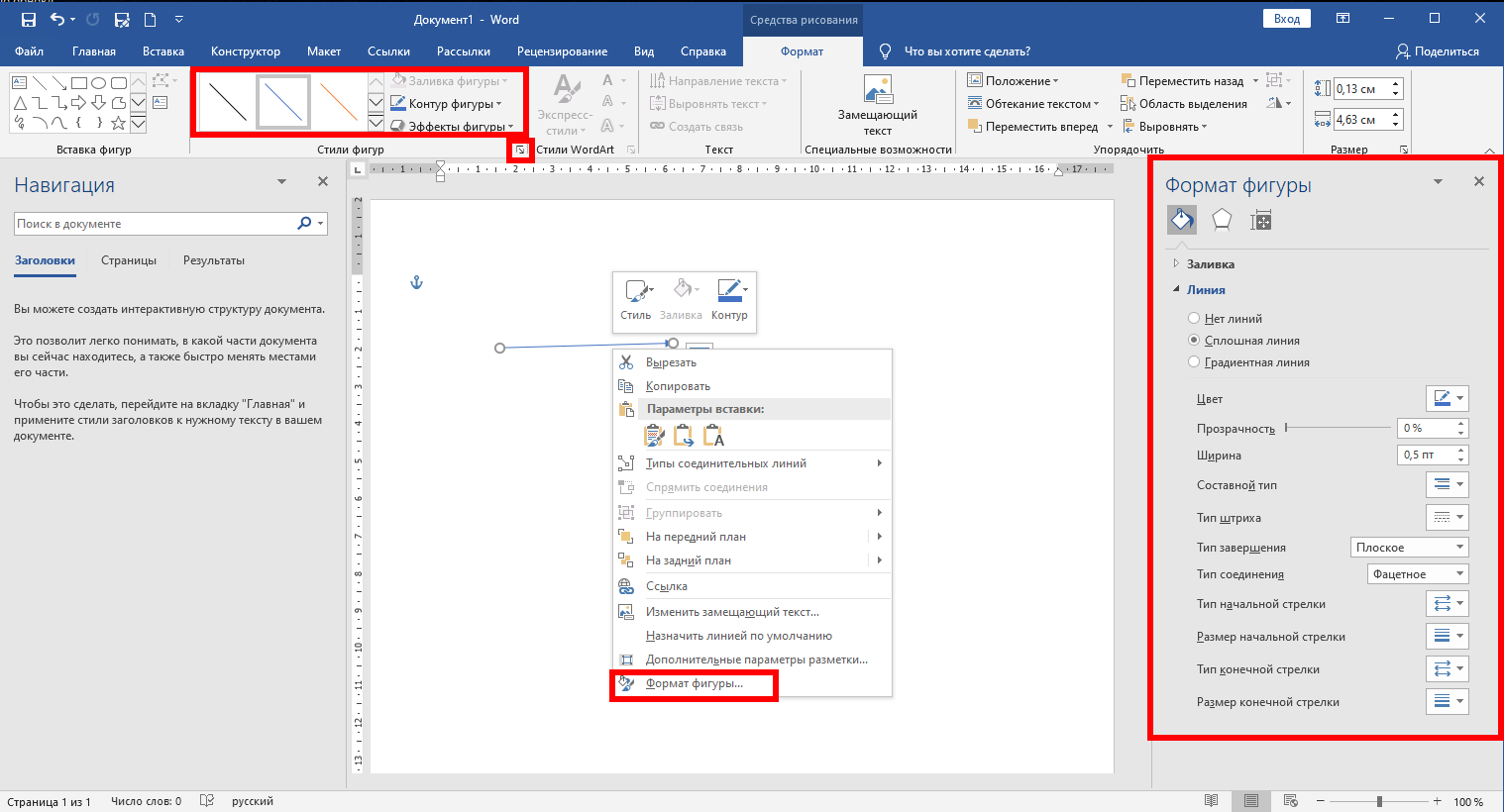
- Используйте параметры «Стили фигур» на вкладке «Формат» (эта вкладка открывается когда выбрана стрелка, то есть после клика по ней)
- Нажмите «Формат фигуры» (маленькая диагональная стрелка в правом нижнем углу группы «Стили фигур»). Эту панель также можно открыть если щёлкнуть правой кнопкой мыши на стрелку, а затем в контекстном меню выбрать «Формат фигуры»
Изменение цвета стрелки
Чтобы изменить цвет стрелки, нажмите кнопку «Контур фигуры» на вкладке «Формат», а затем выберите нужный цвет.

Изменение толщины стрелки
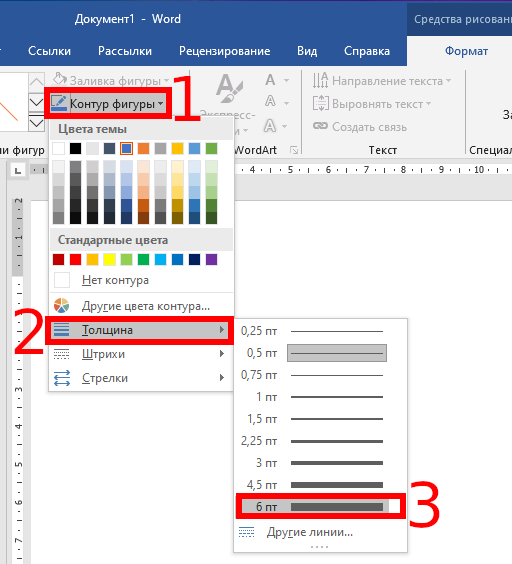
Чтобы изменить толщину стрелки, нажмите кнопку «Контур фигуры», выберите меню «Толщина», а затем нажмите нужную толщину.
Вращение стрелки
Чтобы повернуть стрелку, на вкладке «Формат» нажмите кнопку «Поворот объектов» и выберите вариант поворота. Наведите указатель мыши на каждый параметр, чтобы просмотреть, как будет выглядеть ваша стрелка.
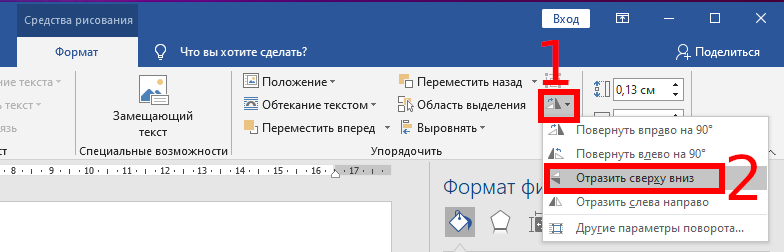
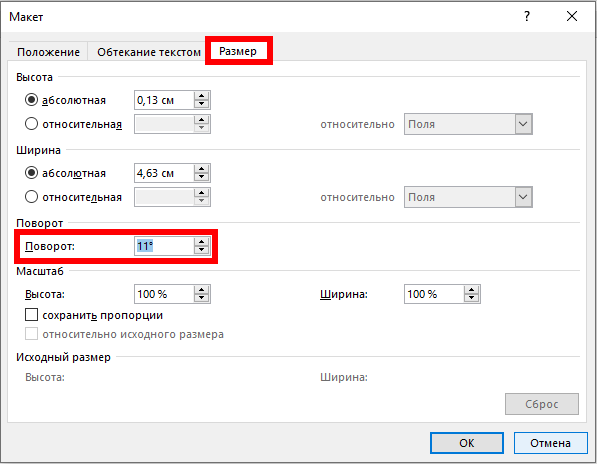
Чтобы получить ещё больше параметров вращения, нажмите команду «Дополнительные параметры поворота». В открывшемся окне «Макет» на вкладке «Размер» в настройке «Поворот» можно указать точное вращение в градусах.
Использование фигурных, изогнутых и соединительных стрелок
Если обычная тонкая стрелка вам не подходит и вам нужна фигурная стрелка, то вместо изменения форматирования, нужно вернуться к вставке и выбрать другой тип стрелки. Среди фигурных стрелок есть как прямые, так и изогнутые, а также содержащие несколько указателей и дополнительные элементы. Давайте просто взглянем на них, чтобы стало понятнее.
Как создать фигурную стрелку
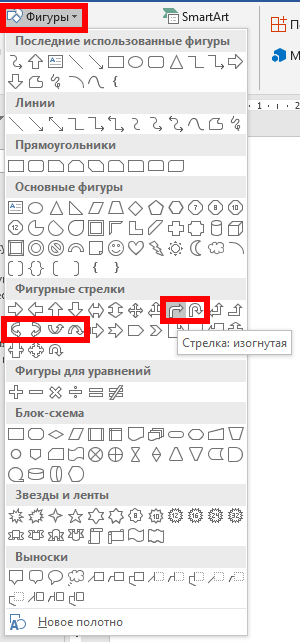
В меню на вкладке «Вставка» нажмите кнопку «Фигуры». В разделе «Фигурные стрелки» раскрывающегося меню выберите нужный стиль стрелки. В этом примере мы используем стрелку Вверх.
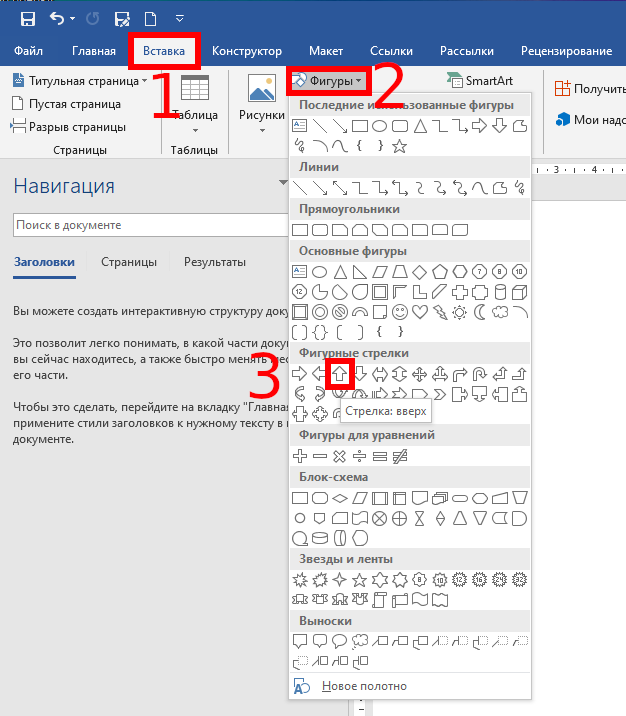
Ваш указатель превращается в символ перекрестия. Нажмите и перетащите, чтобы нарисовать стрелку. Отпустите кнопку мыши, чтобы закончить.
Вы можете использовать те же инструменты форматирования, о которых мы говорили в предыдущем разделе, чтобы изменить цвет, контур и т. д. Вы можете использовать любую из восьми белых ручек, чтобы изменить размер общей стрелки. Возьмитесь за жёлтые ручки, чтобы изменить форму головки стрелки и вала отдельно.
Как создать изогнутую стрелку
На вкладке «Вставка» нажмите кнопку «Фигуры». В разделе «Линии» щёлкните одну из изогнутых фигур стрелок. Там вы найдёте обычную изогнутую стрелку, изогнутую стрелку с двумя указателями и простую изогнутую линию без указателя.
Ваш указатель мыши превратиться в символ перекрестия. Нажмите и перетащите, чтобы нарисовать стрелку. Отпустите кнопку мыши, чтобы закончить.
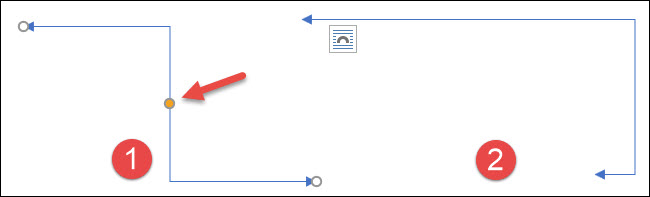
После рисования изогнутой стрелки вы можете изменить кривую, перетаскивая жёлтую ручку в центре стрелки. Здесь мы перетянули его вправо, чтобы сделать более широкий изгиб.
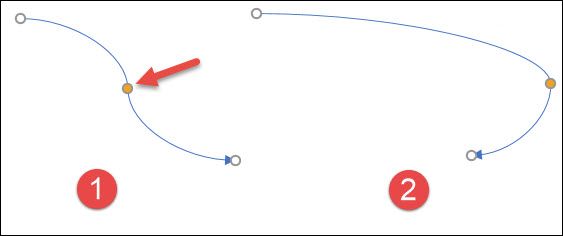
Дополнительные варианты изогнутых стрелок вы найдёте в разделе Фигурные стрелки.
Как и в случае с любой другой формой, вы можете использовать стандартные инструменты форматирования для изменения цвета, контура и т. д.
Как создать прямую соединительную стрелку
Наконец, есть соединительные стрелки. Они отлично подходят для соединения видов фигур, которые вы используете в блок-схемах или организационных диаграммах.
На вкладке «Вставка» ленты нажмите кнопку «Фигуры». В разделе «Линии» раскрывающегося меню выберите одну из стрелок соединителя. Как и с изогнутыми стрелками, вы просто выбираете, сколько указателей на линии вы хотите.
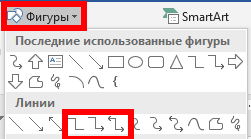
Ваш указатель превращается в символ перекрестия. Нажмите и перетащите, чтобы нарисовать стрелку. Отпустите кнопку мыши, чтобы закончить.
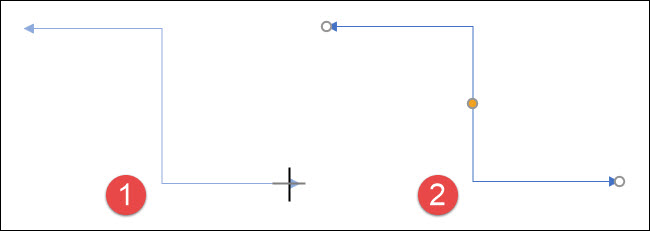
После рисования стрелки соединителя вы можете взять жёлтую ручку, чтобы изменить форму стрелки. Используйте белые ручки на обоих концах, чтобы изменить длину этой части стрелки.
И там у вас есть это. Возможно, это больше, чем вы хотели знать об использовании стрелок в Microsoft Word, но всегда полезно знать, что доступно.
Связанные статьи:
- Как обновить Windows до последней версии (50%)
- Как изменить сочетание клавиш для смены раскладки клавиатуры (50%)
- Как создать локальный аккаунт при установке Windows 10 (50%)
- Существует ли предел длины имени файлов в Windows (50%)
- Почему svchost.exe прослушивает много портов? Как узнать, какие именно программы открыли порты (50%)
- Как изменить Тип сетевого профиля (Открытая и Частная сеть) в Windows 11 (RANDOM — 50%)



