
На нашем веб-ресурсе вы сможете найти несколько публикаций о том, как создавать и управлять таблицами в MS Word. Мы последовательно и всесторонне освещаем наиболее частые вопросы, и теперь настало время для нового разъяснения. В данной статье мы объясним, как создать продолжение таблицы в версиях Word 2007 — 2016, а В Word 2003.
Следует отметить, что предложенные ниже указания подходят для всех версий данного офисного пакета от Microsoft. Важно упомянуть, что на этот вопрос можно ответить двумя способами: простым и несколько более сложным. Итак, если вам лишь требуется расширить таблицу, добавив ячейки, строки или столбцы, и продолжить ввод данных, ознакомьтесь с материалами по предлагаемым ниже ссылкам (а Выше).
В этих материалах вы точно обнаружите решение своей проблемы. Если вы хотите разделить объемную таблицу, переместив ее часть на следующий лист, и при этом указать, что существует продолжение таблицы на втором листе, вам потребуется использовать совсем другой подход. Как оформить надпись «Продолжение таблицы» в Word, будет рассказано ниже. Итак, у нас имеется таблица, распределенная на двух страницах.
Точно там, где она начинается (продолжается) на втором листе, и вам нужно добавить слова «Продолжение таблицы» или любые другие комментарии или примечания, которые четко указывают, что это не новая таблица, а ее продолжение. 1. Поместите курсор в последнюю ячейку последней строки части таблицы на первой странице. В нашем примере это будет последняя ячейка в строке номер 6. 2. Добавьте сюда разрыв страницы, нажав «Ctrl + Enter”. 3. Будет добавлен разрыв страницы, шестая строка таблицы в нашем примере «переместится» на следующую страницу, а после пятой строки, непосредственно под таблицей, можно будет добавить текст.
Обратите внимание. После вставки разрыва страницы текстовое поле останется на первой странице, однако после начала ввода информация переместится на следующую страницу, располагаясь над второй частью таблицы.
4. Добавьте примечание, в котором укажите, что таблица на второй странице является продолжением таблицы с предыдущей страницы. При необходимости отформатируйте текст. На этом завершаем, так как теперь вы знаете, как увеличить таблицу и как создать ее продолжение в MS Word. Желаем вам успехов и только положительных результатов в изучении этого мощного программного обеспечения.
Делаем продолжение таблицы в Microsoft Word
В Microsoft Word имеется функция, позволяющая вручную разделить таблицу в любом необходимом месте. При этом между разделенными частями появляется область для ввода текста или добавления других элементов. Этот метод можно использовать для продолжения таблицы, однако он не всегда является оптимальным решением.
Хоть в редакторе существует большое количество инструментов для работы с таблицами, возможность добавлять надпись «Продолжение таблицы» реализована не в полной мере: во время работы с таким элементом могут происходить различные неудобства, например таблица на следующем листе попросту съедет, если при форматировании текста надписи использовать более крупный шрифт.
Рекомендуется включать текстовую вставку только после того, как таблица будет полностью готова и не предполагаются дальнейшие изменения.
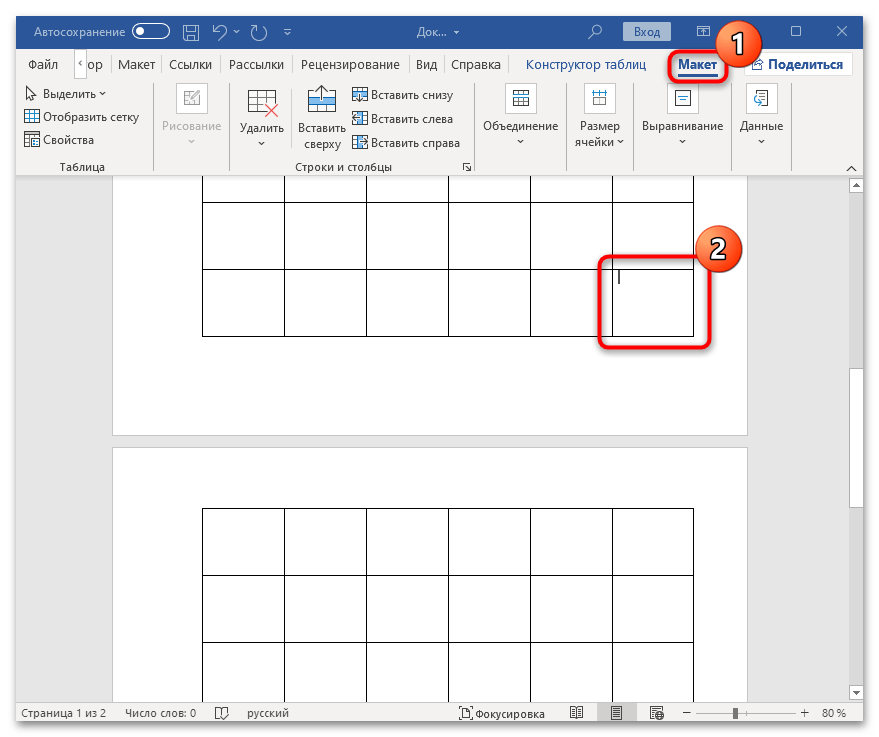
- Поставьте курсор в последней крайней ячейке таблицы и выберите вкладку «Макет» из появившегося раздела для работы с таблицами.
![]()
- В блоке «Объединение» щелкните по кнопке «Разделить таблицу».
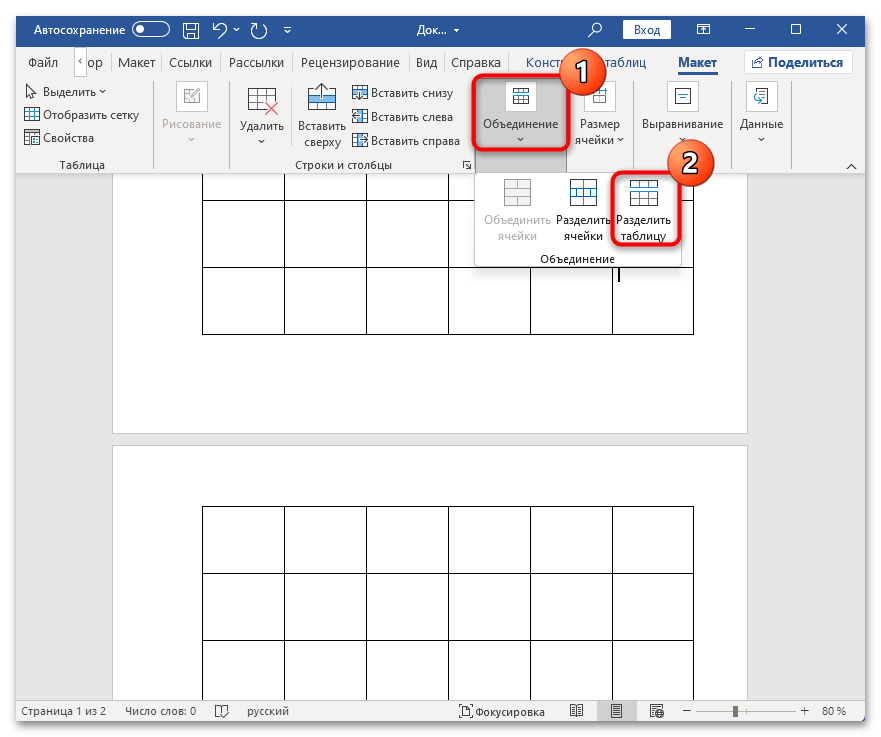
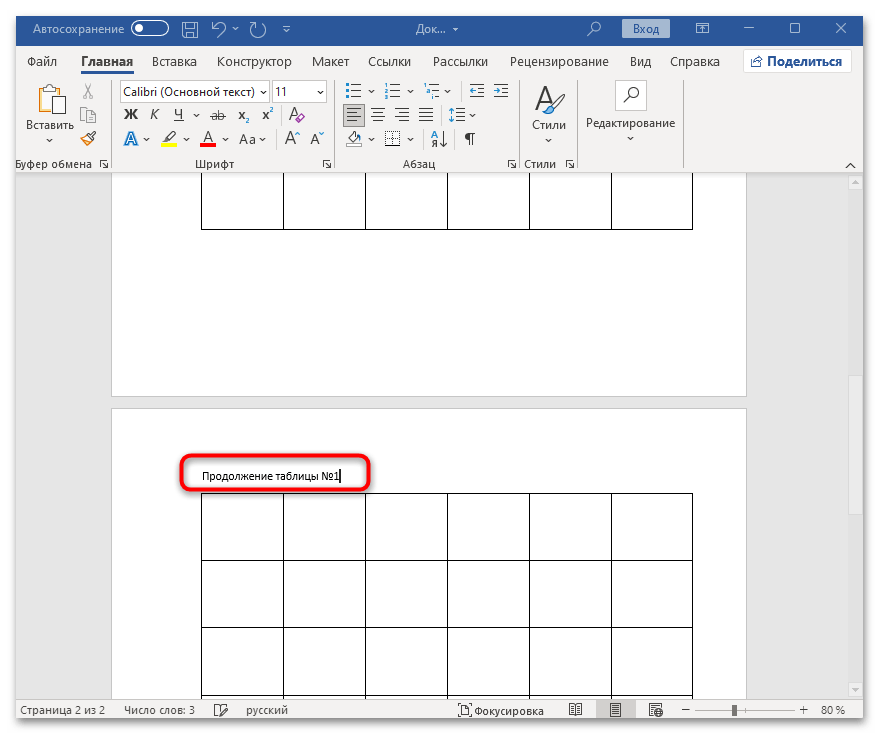
По завершении указанных шагов, часть таблицы, находящаяся под установленным курсором, будет отделена. Вы сможете вставить примечание над ней, введя текст «Продолжение таблицы». Этот подход также будет уместен, если необходимо указать, что оставшаяся часть таблицы находится на следующей странице: просто добавьте соответствующее сообщение под первой частью таблицы и при необходимости отформатируйте его.
Способ 2: Добавление разрыва страницы
Один из способов разрешения этой проблемы заключается в том, чтобы вставить разрыв страницы, в результате чего таблица будет разделена на границе страниц с добавлением пустой строки, в которую можно внести необходимую надпись:
- Поставьте курсор в последней ячейке таблицы на первой странице и одновременно нажмите на клавиши «Ctrl + Enter».
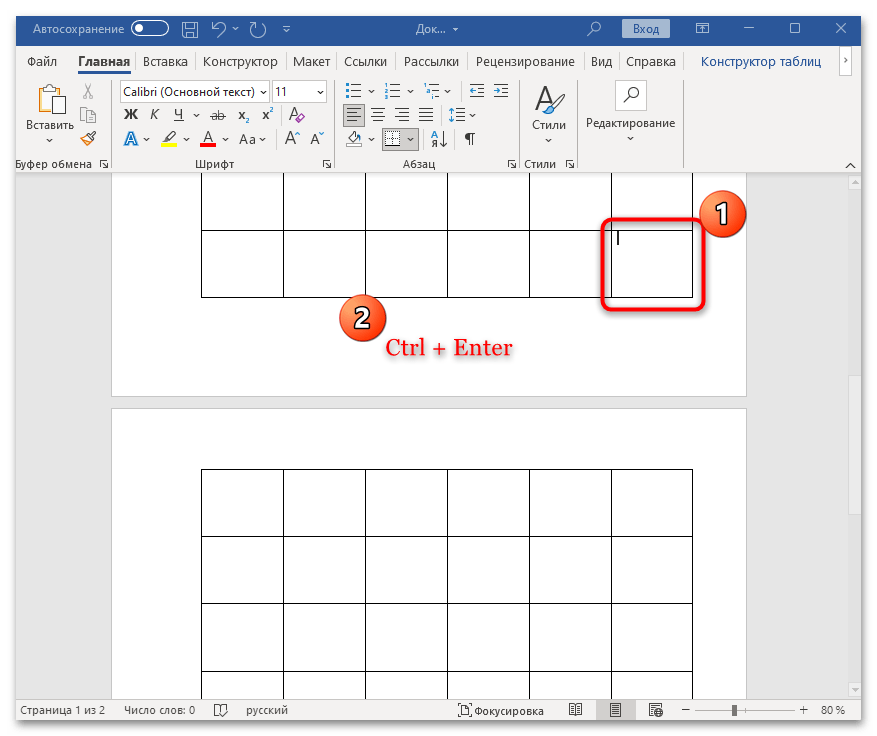
- Таким образом будет осуществлен разрыв таблицы – оставшаяся ее часть автоматически переместится на вторую страницу. При этом курсор мыши будет размещен под первой частью таблицы.
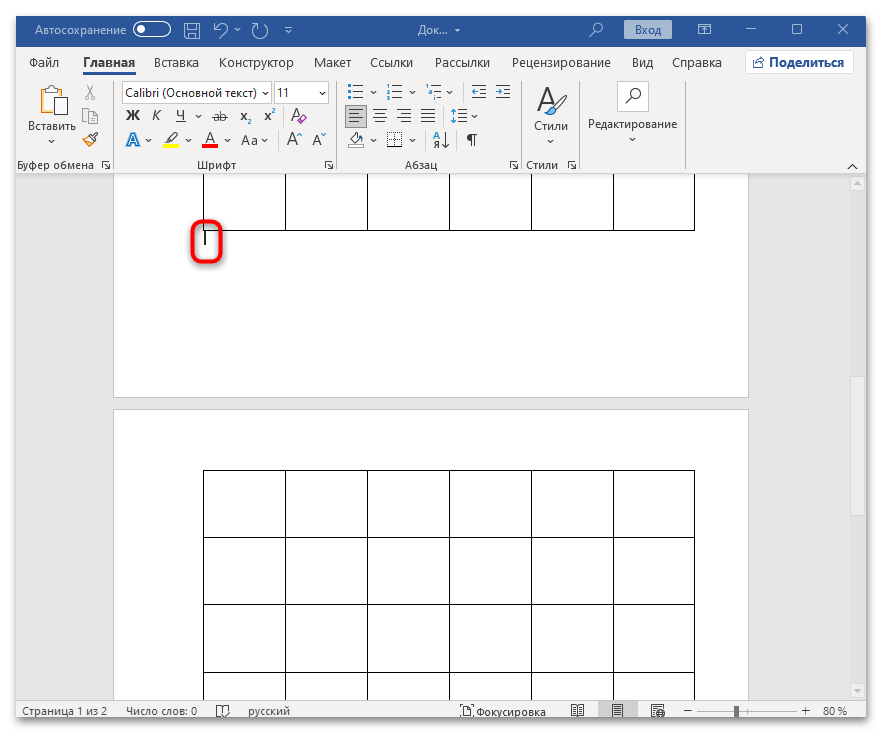
- Начните вводить текст (например, «Продолжение таблицы №X») – эта надпись автоматически переместится на вторую страницу, над таблицей.
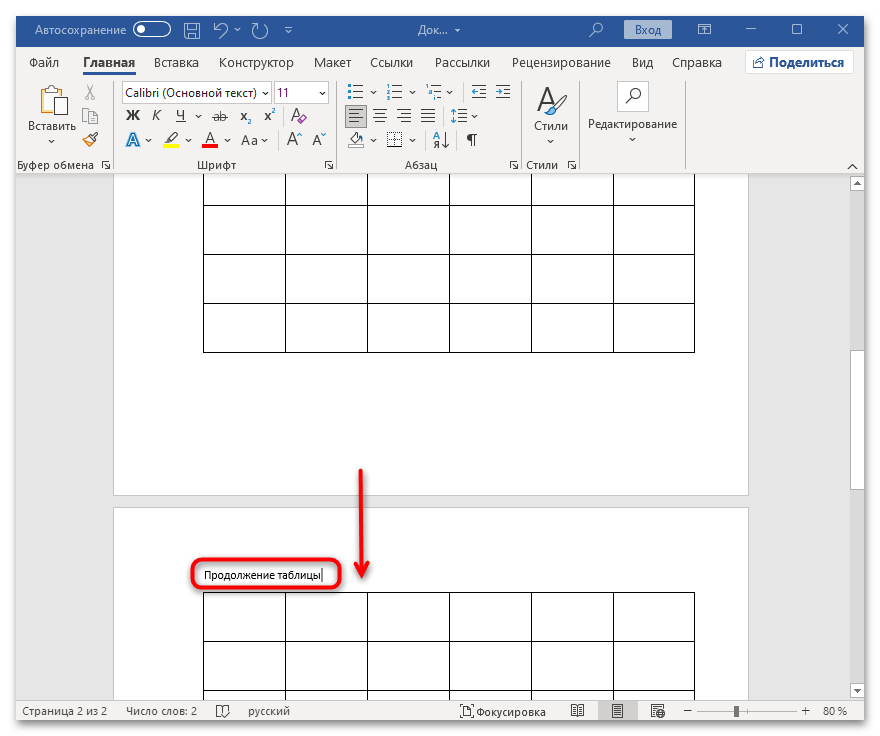
Комментарий может быть произвольным, включая указание места расположения первой части таблицы (например, на первой странице). При необходимости текст можно отформатировать соответствующим образом.
Важно отметить, что при слишком высоких ячейках данный метод не окажется эффективным — разрыв окажется слишком большим, а при попытке вручную переместить курсор над таблицей на второй странице она может сместиться, что потребует дополнительного ручного редактирования её положения.
Способ 3: Использование пустой строки
Как уже упоминалось, данный способ подходит не всегда. К примеру, если в ячейке много данных (большой текст), тогда внешний вид после такого разрыва будет не слишком приятным, поскольку появится слишком много пустого места в первой или во второй части таблицы, но чаще – на первой странице. Рассмотрим и такой вариант тоже, потому как такое оформление не используется в различных официальных документах:
Установите курсор мыши в конце текста в последней ячейке (в нижнем правом углу страницы). Перейдите на вкладку «Макет», которая появится после выбора ячейки, затем в блоке «Столбцы и строки» нажмите на кнопку «Вставить снизу».
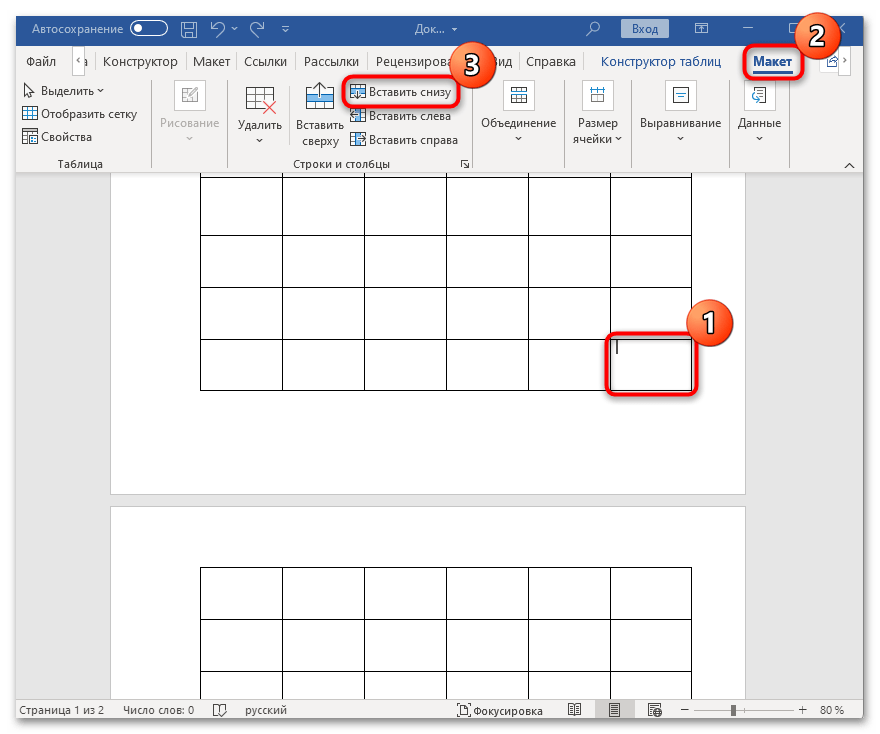
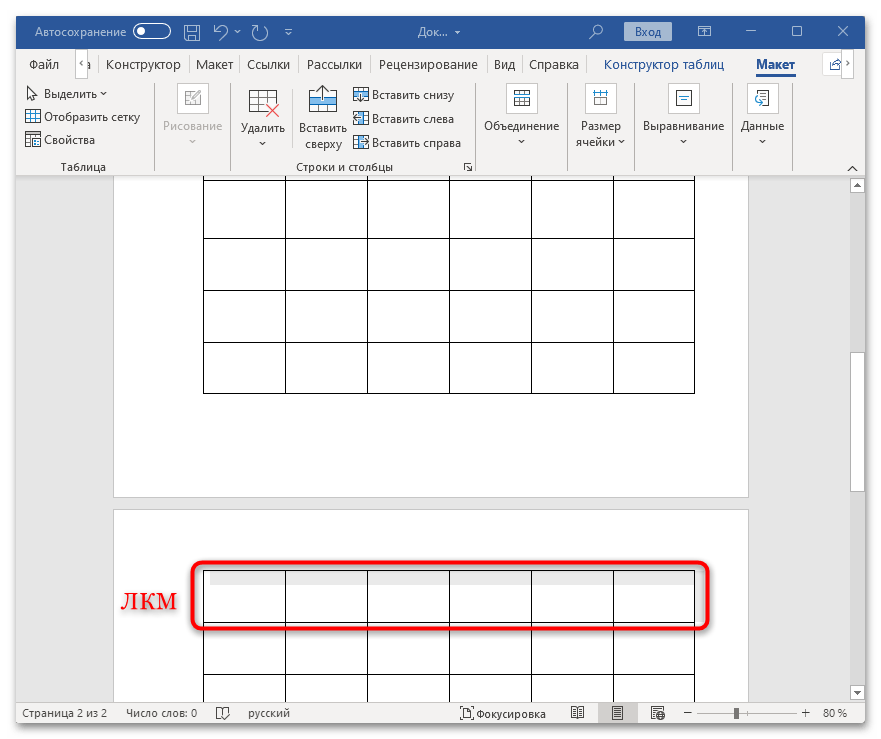
На этом разрыв страницы завершен, и данные, которые были в ячейке, перенесутся на второй лист без ущерба внешнему виду таблицы.
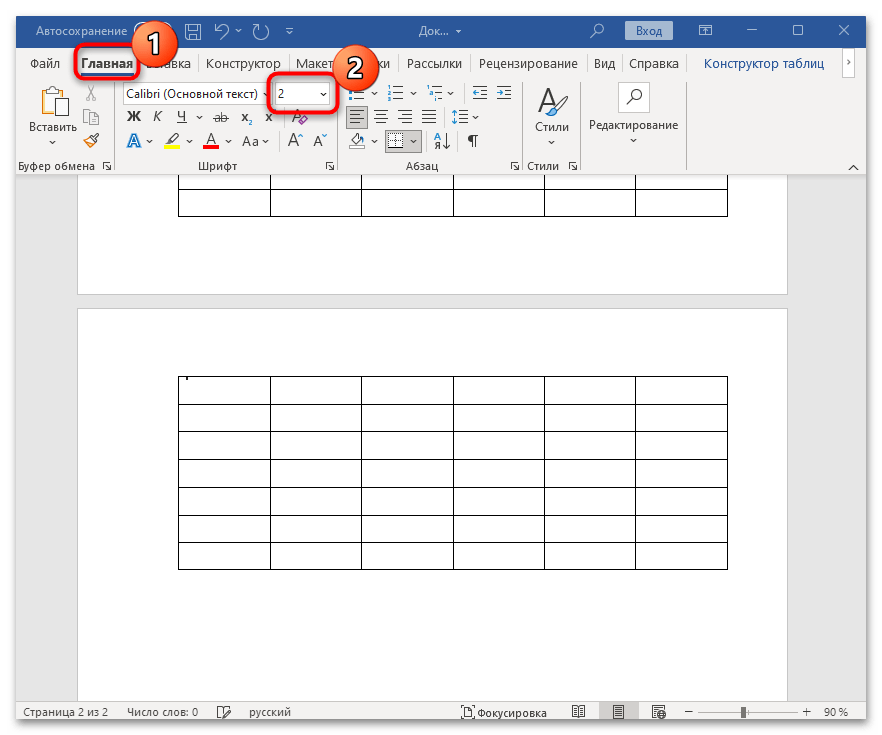
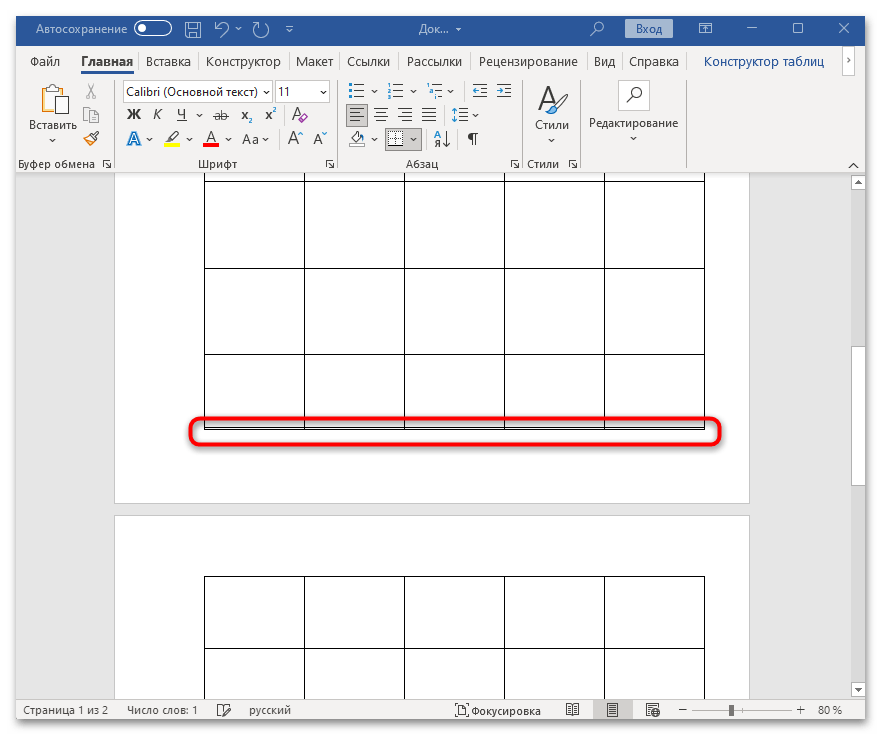
Данная инструкция будет актуальна в случае, если ячейки таблицы увеличились из-за добавленного текста, а не вследствие автоматического подбора или равномерного изменения размеров всех ячеек. Даже при установке шрифта на 2, высота строки останется прежней.
Способ 4: Колонтитулы
В качестве альтернативного метода можно прибегнуть к помощи колонтитулов – областей, которые размещаются внизу или вверху каждой страницы и предназначены для добавления какой-либо дополнительной информации. Рассмотрим и это более подробно:
Дважды кликните левой кнопкой мыши по свободной области вверху второй страницы.
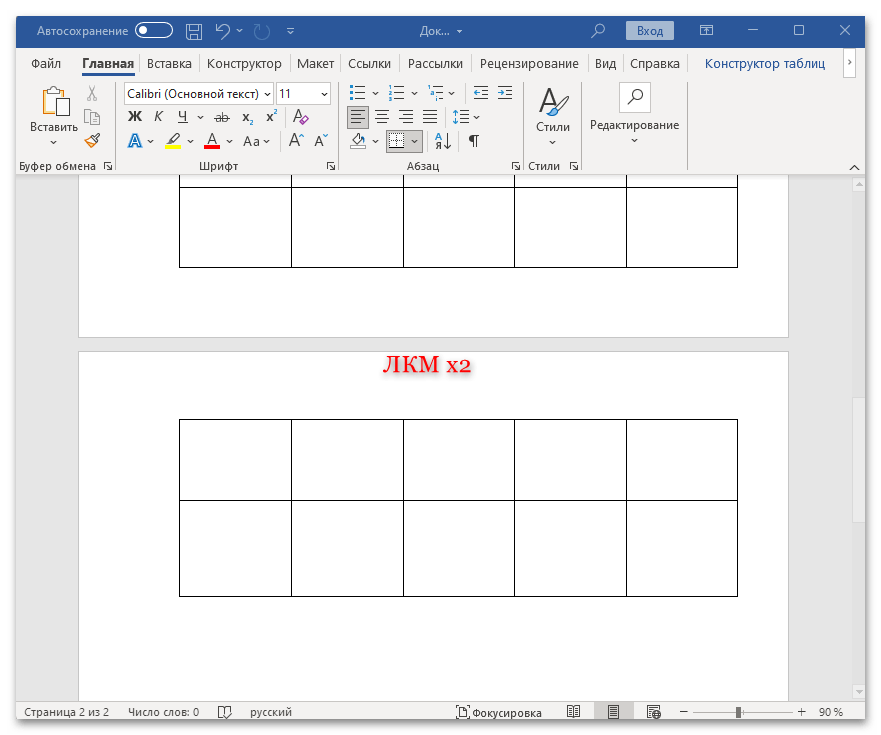
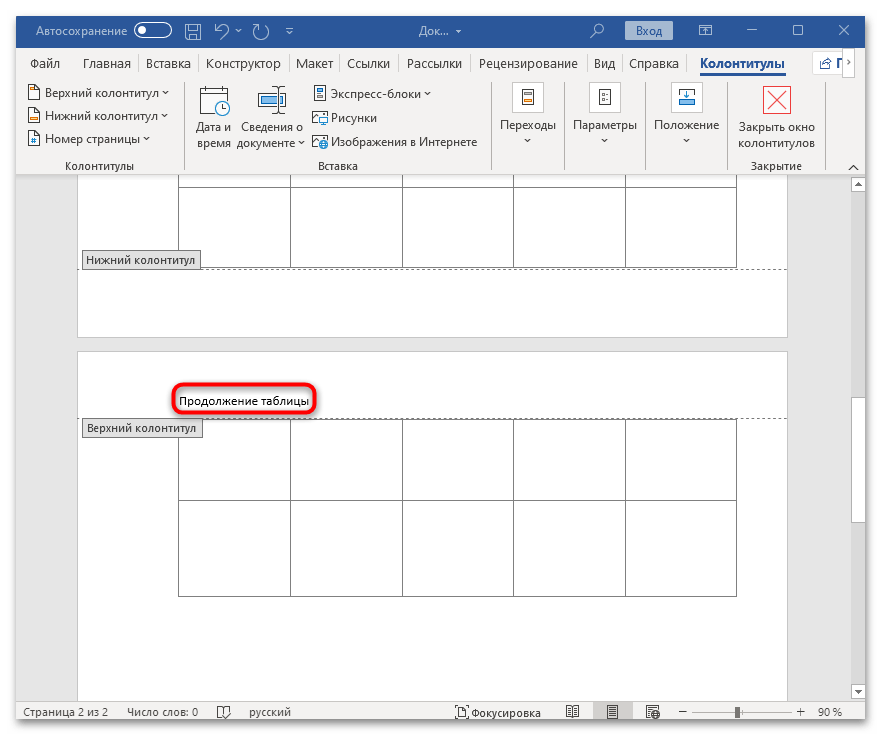
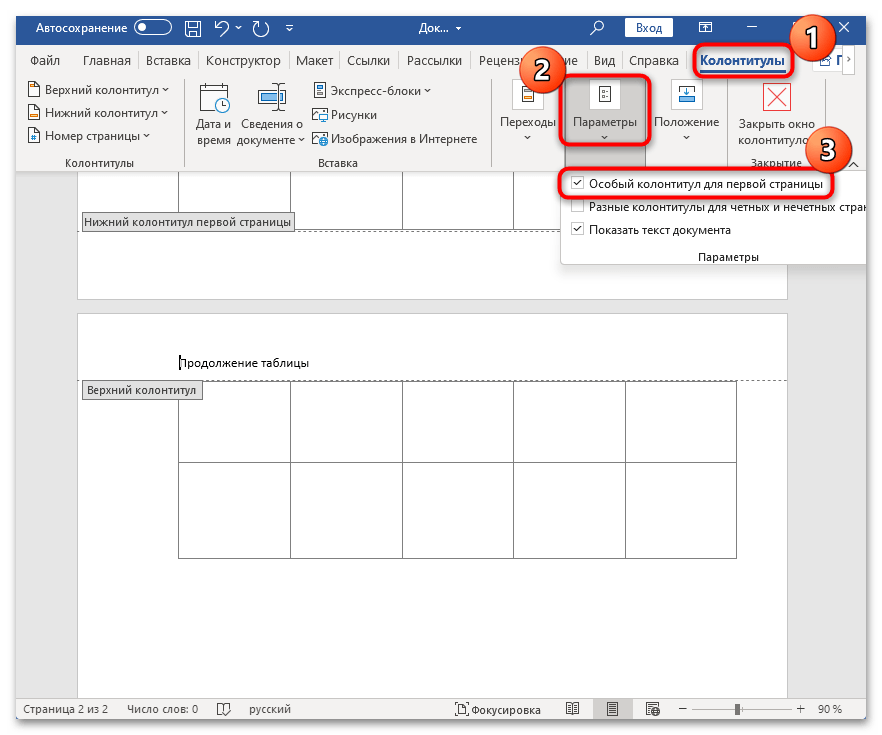
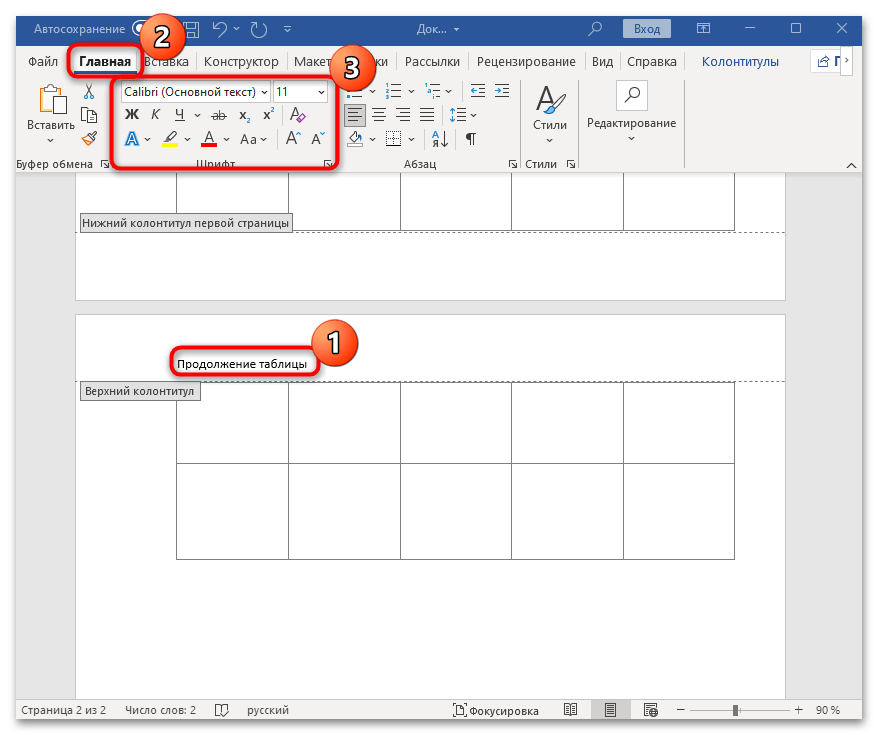
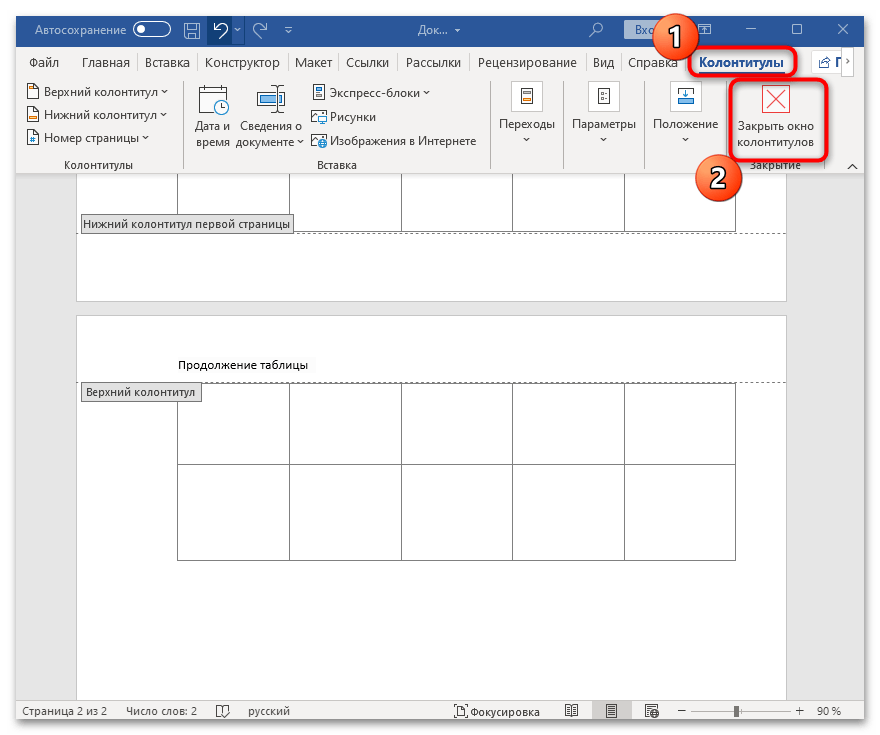
Данный совет будет актуален в ситуациях, когда документ включает исключительно одну таблицу. Настройки верхних и нижних колонтитулов позволяют только исключить их с первой страницы и установить различный формат для четных и нечетных страниц.
Как написать продолжение таблицы в Ворде
Во время работы с документами MS Word, может возникнуть необходимость не только напечатать текст, но и вставить рисунок, сделать таблицу, диаграмму или график в Ворде. На нашем сайте Вы сможете найти подробные статьи, как сделать таблицу в Ворде, и как построить график в Word. Писали мы и про то, как объединить или разделить таблицу в Ворд.
В данной статье мы опять затронем данную тему. Предположим, у Вас в документе есть таблица, которая не помещается на один лист, а занимает два, три или больше листов. По правилам оформления и требованиям, написанным в ГОСТ, на втором листе и всех последующих, вверху нужно написать: «Продолжение таблицы…» .
Поэтому давайте разбираться, как вставить надпись Продолжение таблицы в Ворде. Покажу два способа, используя которые это можно сделать. У меня установлен Ворд 2010, все рекомендации подойдут, если Вы пользуетесь 2007, 2013 или 2016 Вордом. Если же у Вас установлен 2003 Ворд, тогда делается все так же, только название пунктов и их расположение могут немного отличаться.
Для начала, советую включить отображение непечатаемых знаков, чтобы было понятно, где добавится разрыв и стоит знак окончания строки. Если пользоваться Вы ими не привыкли, то после того, как сделаете нужную надпись, эти знаки можно отключить.
Для этого на вкладке «Главная» в группе «Абзац» нажмите на кнопку «Отобразить все знаки» . После этого в документе можно увидеть знаки начало/конец абзаца, пробелы, маркеры для заполнения ячейки текстом и прочее.

Подписываем продолжение таблицы: 1 способ
Открывайте нужный документ и пролистывайте его до той страницы, где есть нужная таблица.

После этого разместите курсор в конце текста последней правой ячейки верхнего листа и нажмите «Ctrl+Enter».

Добавится разрыв страницы, и она поделится на 2 части. Ставьте курсор после появившейся фразы, возле черного вертикального маркера, и напечатайте нужный текст.

Добавленный текст автоматически перенесется на второй лист, и необходимая надпись будет именно над той строкой, которая начинается на второй странице.

Данный способ лучше использовать, если у Вас каждые новые данные занимают одну две строки. Если у Вас одна строка в таблице разбита на несколько ячеек, и в каждой много текста, который занимает не 1, а 5-6 строк, тогда воспользуйтесь вторым способом.
Делаем надпись над таблицей: 2 способ
Теперь давайте рассмотрим такой вариант: у Вас большая таблица в документе и в ячейках написано много текста, как в примере. Если просто использовать первый способ, тогда после вставки разрыва, последняя строка автоматически перенесется на второй лист. В результате, на первом листе останется много пустого места, а так делать нельзя, особенно в официальных документах, которые оформляются по ГОСТу.
Кликните мышкой в конце текста в нижней правой ячейке. Затем перейдите на вкладку «Работа с таблицами» – «Макет» и в группе «Строки и столбцы» нажмите на кнопку «Вставить снизу» .

В таблицу добавится еще одна строка. Выделите ее полностью, кликнув по левому полю мышкой напротив нее один раз. Затем на вкладке «Главная» в поле для шрифта напечатайте цифру «2» – это размер шрифта, и нажмите «Enter» .

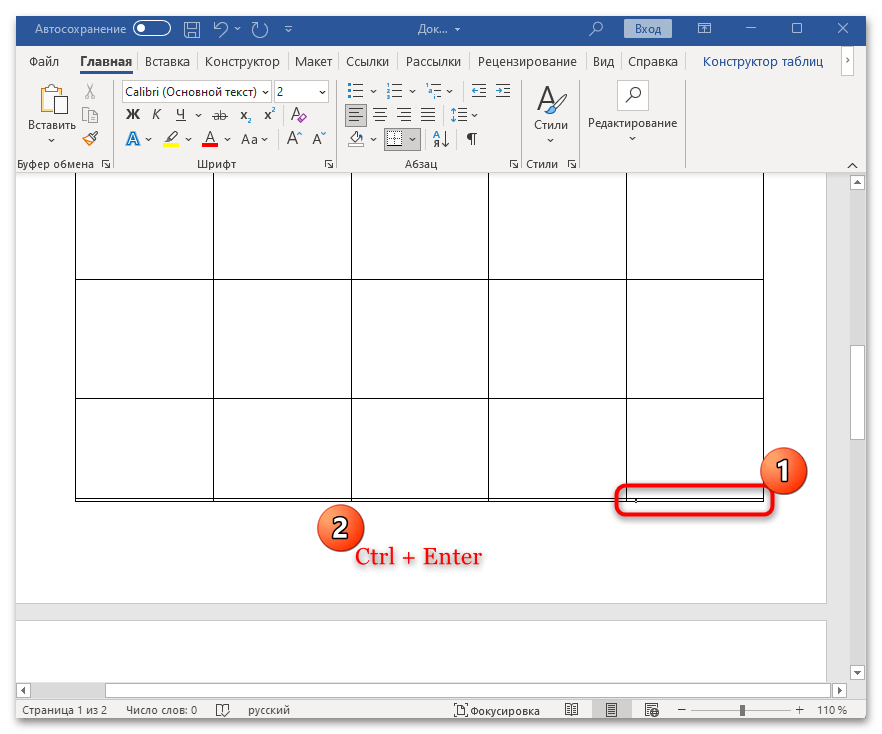
Строка со второго листа переместится в конец первого. Кликните по правой нижней ячейке (мигающей палочки будет практически не видно, поскольку там выбран размер шрифта «2» ) и нажмите «Ctrl+Enter» .

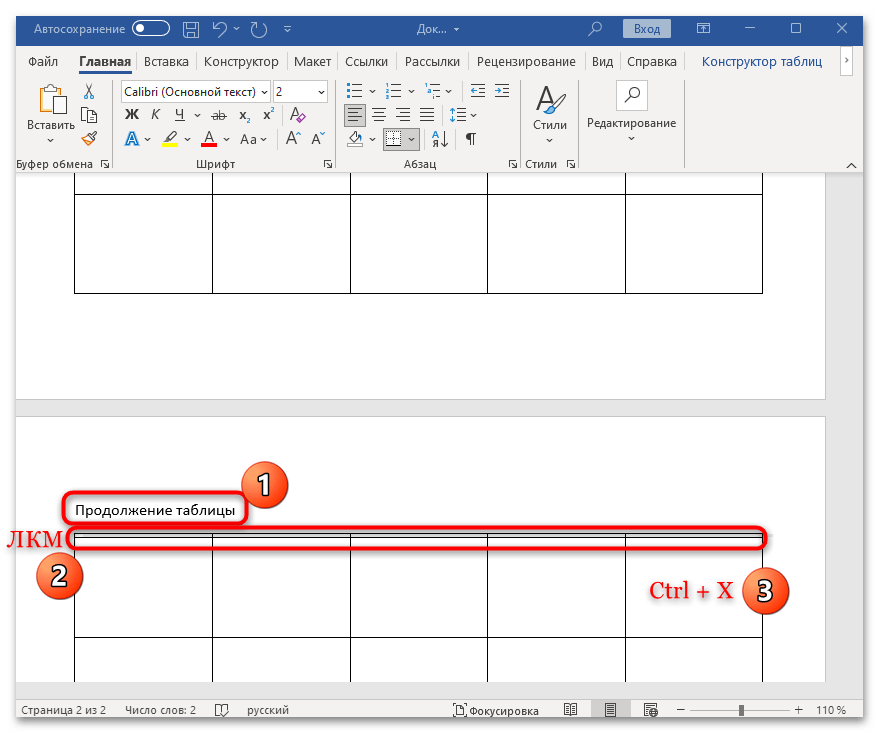
После этого, таблица разорвется на 2 части. Установите курсор после появившейся фразы там, где стоит вертикальная черная палка – конец абзаца, и напечатайте нужный текст.

В результате, на втором листе будет написано то, что нам нужно. Теперь нужно удалить лишнюю строку. Выделите ее и нажмите «Ctrl+X» .

Таким образом, удалось выполнить все задачи, не копируя последние ячейки с данными с первого листа на второй.

Надеюсь, у Вас все получилось, и теперь написать фразу Продолжение таблицы Вы сможете всего за пару минут.



