
Когда в документе Microsoft Word требуется заполнить форму, анкету или что-то аналогичное, вам, скорее всего, понадобится указать свои данные: имя, фамилию и отчество. Обычно для этой информации выделяются пустые места, которые нужно заполнить. Также могут быть представлены несколько пустых полей, где необходимо выразить свое мнение или дать более подробный ответ.
Статью о том, как создать линии в Ворде, можно найти, перейдя по ссылке.

Если изначально пустые строки были добавлены корректно, то напечатать на них не составит труда. Однако возможно и такое, что в процессе ввода они будут удлинены или останутся без изменений. Как поступить в данной ситуации?

Вот давайте в данной статье мы и разберемся, как сделать такую линию, чтобы была возможность писать над строкой в Ворде. Расскажу про различные варианты, а Вы сами выберите, какой из них подойдет Вам больше.
Пишем текст на строке
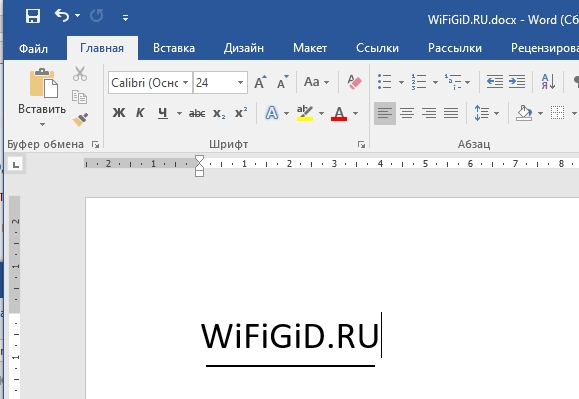
Начнем с основ – активируем режим подчеркивания и вводим текст.
Сначала уберем лишнюю пустую строку, созданную ранее. После этого на вкладке «Главная» нажмите на кнопку «Ч», чтобы начать ввод подчеркнутым текстом. Поставьте курсор в необходимом месте, например, после слова «Имя», и несколько раз нажмите пробел, чтобы разделить слова. Затем введите нужный текст и продолжайте выделять его, нажимая пробел.
Это самый простой способ, и сделать, таким образом, все что нужно, достаточно легко.

Как писать на строке в Ворде через TAB
Когда необходимо заполнить множество пустых полей в документе, создание и растягивание линий с помощью пробелов может занять много времени. В таком случае более удобно использовать клавишу «Tab».
Убираем уже созданные линии и устанавливаем курсив после слова, с которого линия должна начинаться. На вкладке «Главная» нажмите на иконку «Ч» для активации подчеркивания. Затем нажмите клавишу «Tab» (расположена слева на клавиатуре, обозначена двумя стрелками, направленными в разные стороны) столько раз, чтобы достичь нужной длины.

Введите всю требуемую информацию. Учтите, что она может слегка переместиться. Для иборьбы данной проблемы добавьте курсив в конец введенного текста и нажмите клавишу «Delete» нужное количество раз.

Строчка выйдет нормальной длины с написанными на ней словами.

Печать над линией таблицы
Чтобы создать строки, можно воспользоваться и вставкой таблицы в документ. Этот способ не самый простой, но с его помощью подчеркивание можно сделать в любом месте документа, и при заполнении, ничего смещаться не будет.
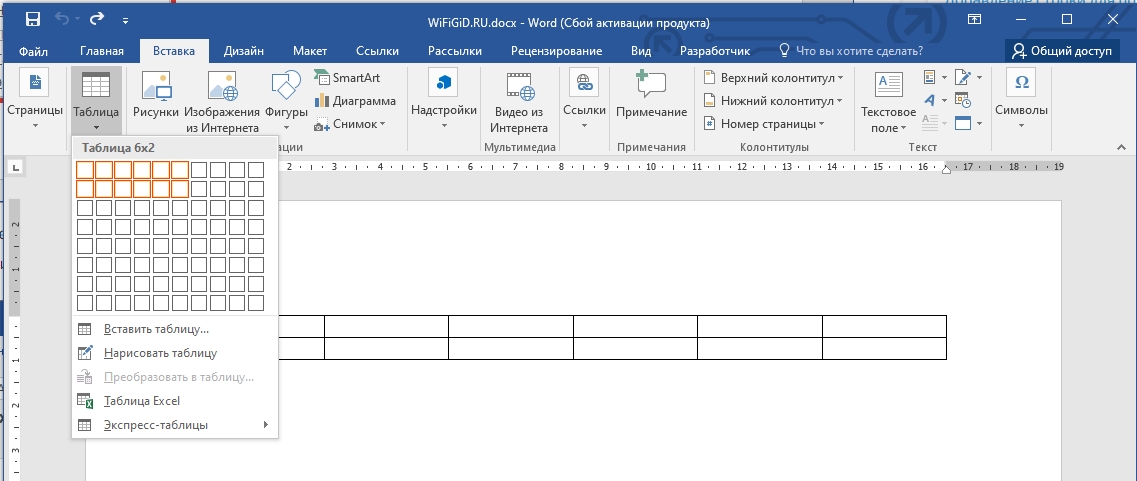
Посчитайте, какого размера таблицу нужно сделать. У меня будет 4 столбца и две строки. Перейдите на вкладку «Вставка» , нажмите на кнопку «Таблица» и выделите необходимое количество плиток.
Подробнее прочесть, как сделать таблицу в Ворде, можно в статье, перейдя по ссылке.

Дальше введите названия для полей в соответствующие ячейки. Затем переместите вертикальные границы ближе к названиям.

Чтобы убрать ненужные границы в таблице и оставить только те, которые нужно заполнить, ставьте по очереди курсив сначала в ячейки с названиями. Дальше перейдите на вкладку «Работа с таблицами» – «Конструктор» , нажмите на небольшую стрелочку на кнопке «Границы» и выберите в выпадающем списке «Нет границ» .
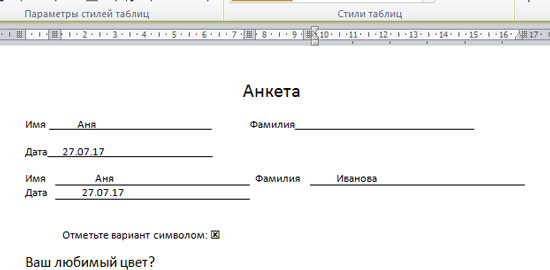
Таким образом, я убрала границы для ячеек, в которые введены названия строк: «Имя» , «Фамилия» , «Дата» .

Теперь уберите все остальные, которые не нужны. Ставьте курсив в определенную ячейку и на вкладке «Работа с таблицами» – «Конструктор» в выпадающем списке «Границы» отключайте те, которые не нужны.
Подробно о том, как убрать границы в Ворде, написано в соответствующей статье.

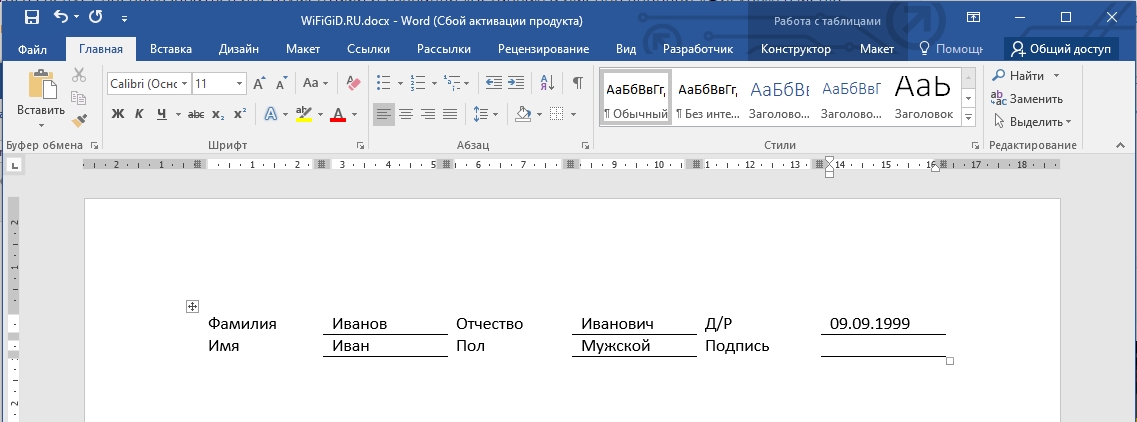
Я исключила правую границу в таблице и нижнюю границу в самой правой ячейке.

В результате остались видимыми только те линии, которые будут заполняться. Вводите текст поверх них и будьте уверенны, они останутся на месте.
Как написать над нарисованной линией
Есть еще один способ, как можно написать в Ворде над прямой – это просто начертить линию в на листе.
Для этого удалите те строки в документе, где нужно написать текст. Потом напечатайте то, что должно быть. Чтобы добавить отступы между словами, лучше использовать кнопку «Tab» , но можете воспользоваться и пробелом.
Затем перейдите на вкладку «Вставка» и нажмите на кнопку «Фигуры» .

Из выпадающего списка выберите «Линия» .

Курсор примет вид плюсика. Нарисуйте прямую под напечатанным текстом. Чтобы она получилась ровная, нажмите и удерживайте, во время рисования, клавишу «Shift» .
Если ее цвет не черный, а какой-нибудь другой, тогда перейдите на вкладку «Средства рисования» – «Формат» и выберите нужный или в списке готовых стилей, или кликнув по кнопке «Контур фигуры» .
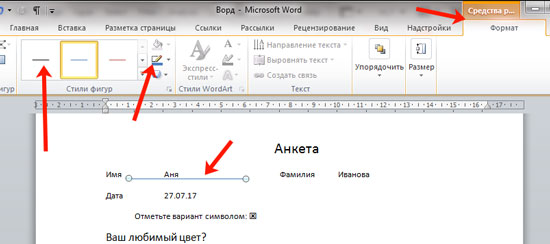
Вот такие линии можно нарисовать, используя соответствующую фигуру в Ворде.

Как видите, существует несколько способов, чтобы в Ворде правильно заполнить подчеркнутые строки. Надеюсь, хоть один из описанных Вам поможет.
Как в Word писать на подчеркнутой строке: ответ Бородача
Всем привет! Сегодня я расскажу вам, как в Ворде правильно писать над чертой. Чаще всего это нужно для заполнения бланков, созданных и открытых на компьютере. Как правило, многие новички просто используют подчеркивание или знак нижней линии (_). Как итог – во время заполнения такого документа линия смещается и рушится все форматирование.
Наша же задача создать такой документ, чтобы в нем можно было бы легко заполнять поля, не боясь при этом за то, что весь документ поплывет и порушится.
ВНИМАНИЕ! В случае, если вы разрабатываете формы для печати, то нет необходимости слишком углубляться в детали, и можно применить стандартное подчеркивание. Как правило, пробелы не выделяются подчеркиванием – для этих целей используются табуляции, которые активируются при нажатии на клавишу Tab.
Способ 1: Подчеркнутый абзац
Итак, как же в Ворде писать на подчеркнутой строке проще всего? Для этого мы можем использовать подчеркивание границы абзаца. Установите курсор в начале абзаца. В разделе «Главная», находим подраздел «Абзац» и жмем по значку установки границы – устанавливаем нижнюю.
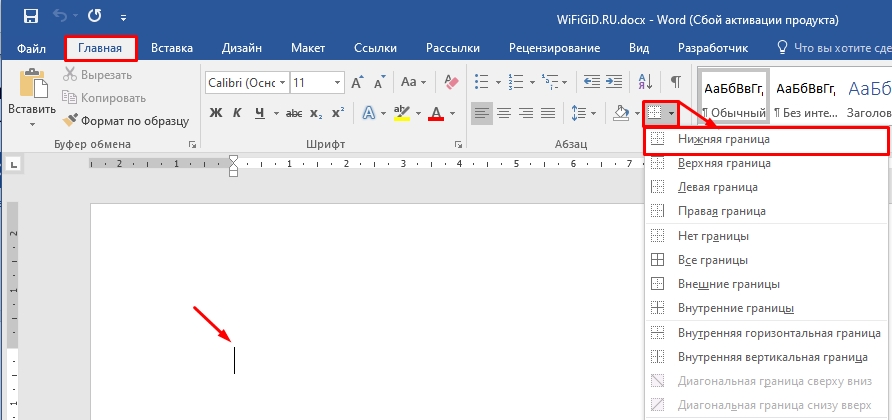
Вы увидите, что весь абзац подчеркнется. Несмотря на это вы можете без проблем писать и вставлять любой текст, а форматирование документа и сама линия останется на месте.
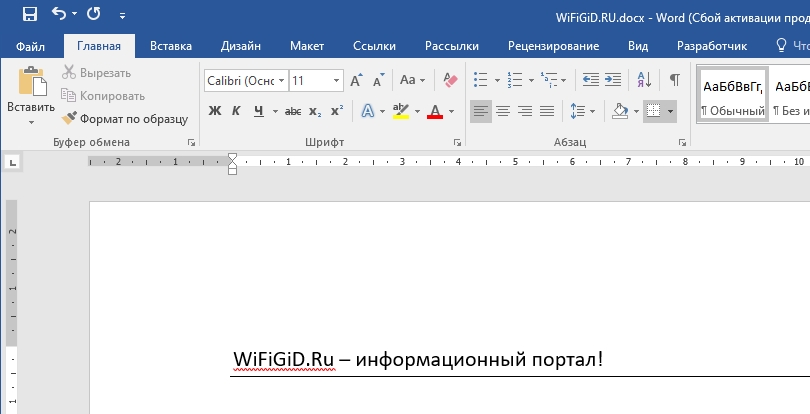
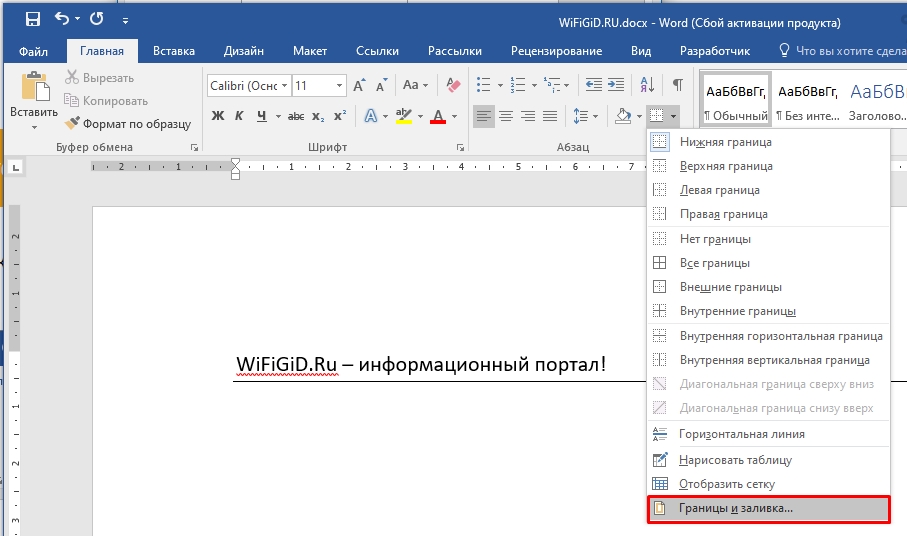
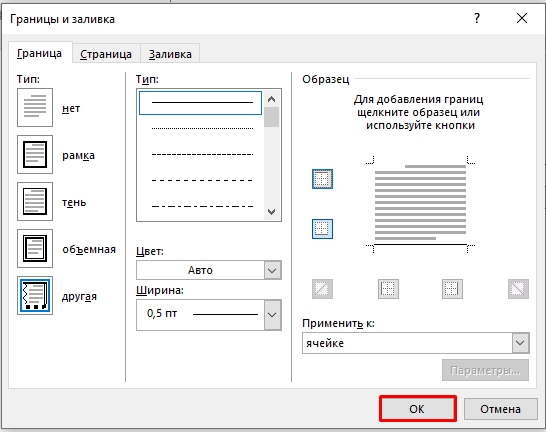
Зайдите в настройки «Границы и заливка».
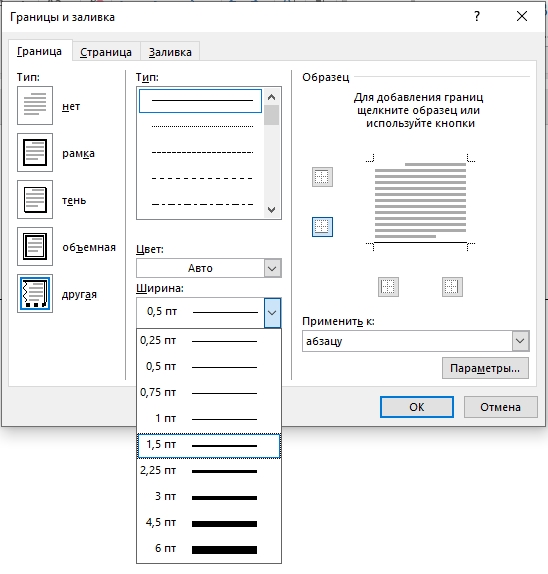
Здесь можно установить вид, тип и ширину подчеркивания. Чтобы применить настройки, нажимаем «ОК». Минус этого способа в том, что писать в Ворде на подчеркнутой строке так можно, но вот сама строка слишком длинная для некоторых документов.
Способ 2: Использование таблицы
Второй способ сделать надпись над (или даже под) чертой в Ворде – это использовать таблицу. Наша задача создать табличку с нужной сеткой. Далее у выделенных параметров типа ФИО, возраста – мы уберем грани. А там, где нужно вводить какие-то значения – оставим только нижнюю линию.
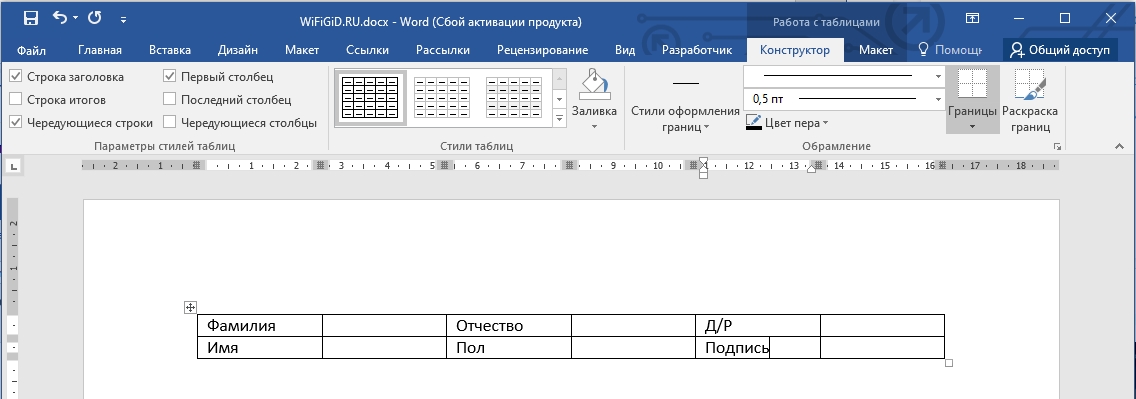
Как выбрать отдельную ячейку в таблице Word? Для этого нужно подвести курсор к левой границе ячейки и нажать на нее левой кнопкой мыши.
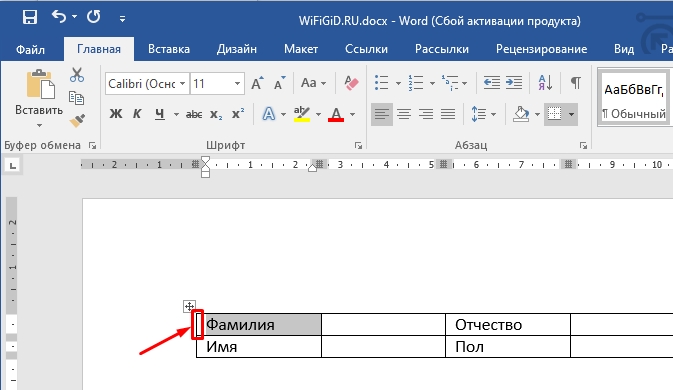
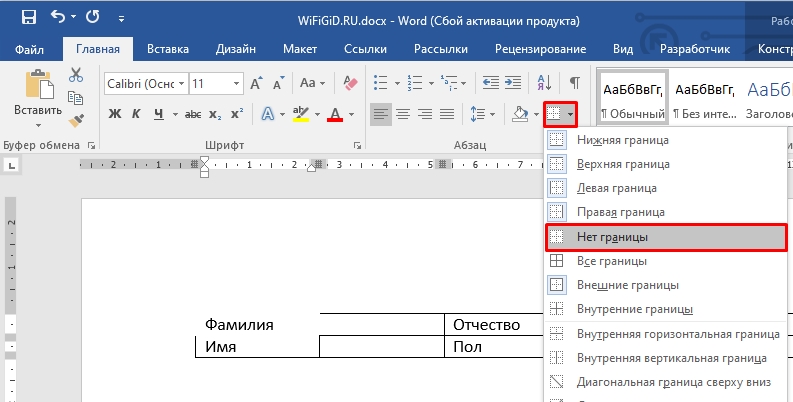
РЕКОМЕНДАЦИЯ! Полезный совет: как одновременно выбрать несколько ячеек? – для этого удерживайте клавишу Ctrl на клавиатуре и последовательно выделяйте нужные ячейки.
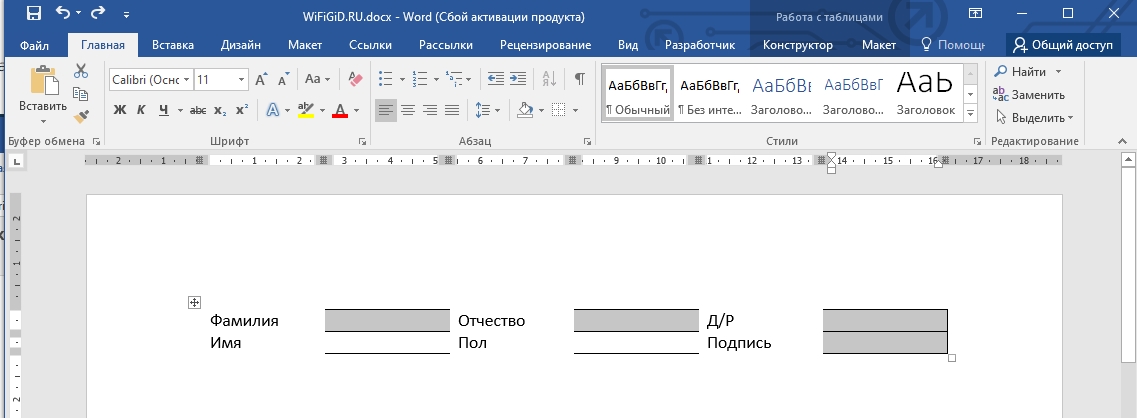
Способ 3: Использование фигуры
Ну и последний способ сделать надпись под чертой в Ворде – это использовать линию. В таком случае линия будет в документе как отдельный объект. Плюс такого способа в том, что линию можно располагать как вам угодно. Более детально читаем про это в статье ниже.
На этой положительной ноте наш урок подошел к концу. Обязательно смотрите и другие лекции на нашем сайте. Если вам понадобится помощь от преподавателя – пишите свои вопросы в комментариях. Задача портала WiFiGiD.RU помогать всем.
Пишем поверх линии в Microsoft Word
MS Word примерно одинаково подходит как для профессионалов, так и для личного использования. Тем не менее, пользователи из обеих категорий нередко сталкиваются с определенными сложностями в работе с этой программой. Одна из таких проблем заключается в необходимости писать поверх линии, без использования стандартного подчеркивания текста.
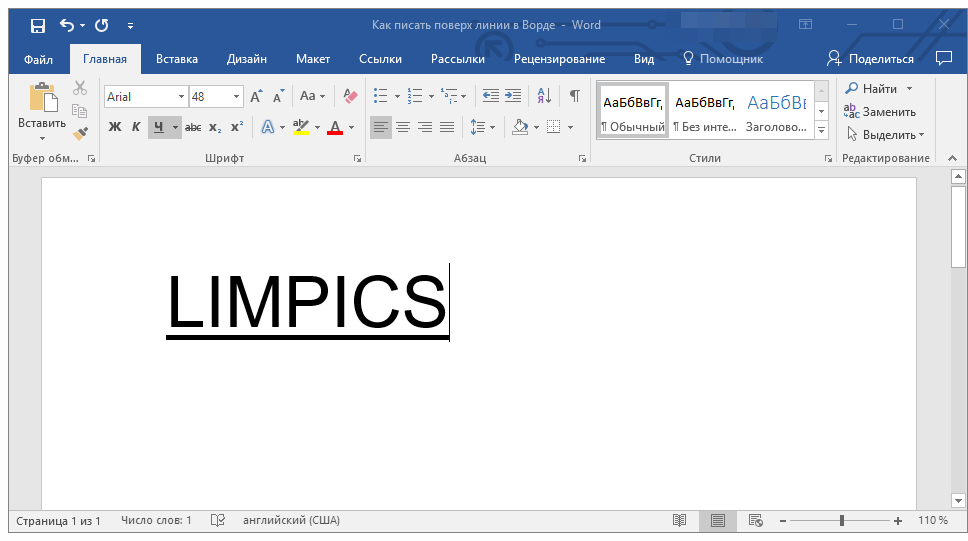
Особенно актуальная необходимость написать текст над чертой для бланков и прочих шаблонных документов, создаваемых или уже имеющихся. Это могут быть строки для подписи, даты, должности, фамилии и многие другие данные. При этом, большинство бланков, созданных уже с готовыми линиями для ввода, далеко не всегда создаются правильно, отчего линия для текста может смещаться непосредственно во время ее заполнения. В этой статье мы поговорим о том, как в Word правильно писать над чертой.
Мы уже рассказывали о различных способах, с помощью которых в Ворд можно добавить строку или строки. Настоятельно рекомендуем ознакомиться с нашей статьей по заданной теме, вполне возможно, что именно в ней вы и найдете решение своей задачи.
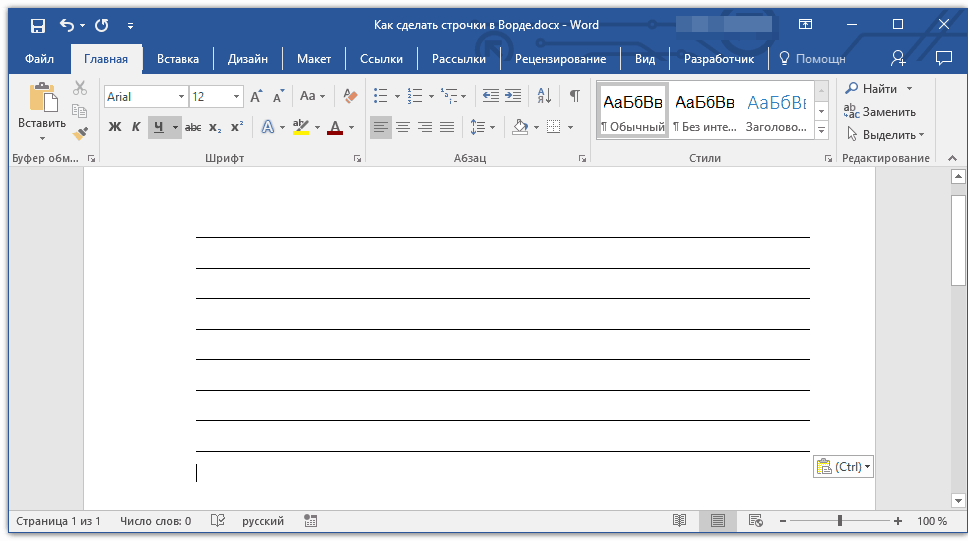
Замечание: Ключевым моментом является то, что способ формирования линии, над которой можно писать или которая находится поверх, зависит от вида текста, его формы и целей размещения. В данной статье мы обсудим все существующие подходы.
Добавление строки для подписи
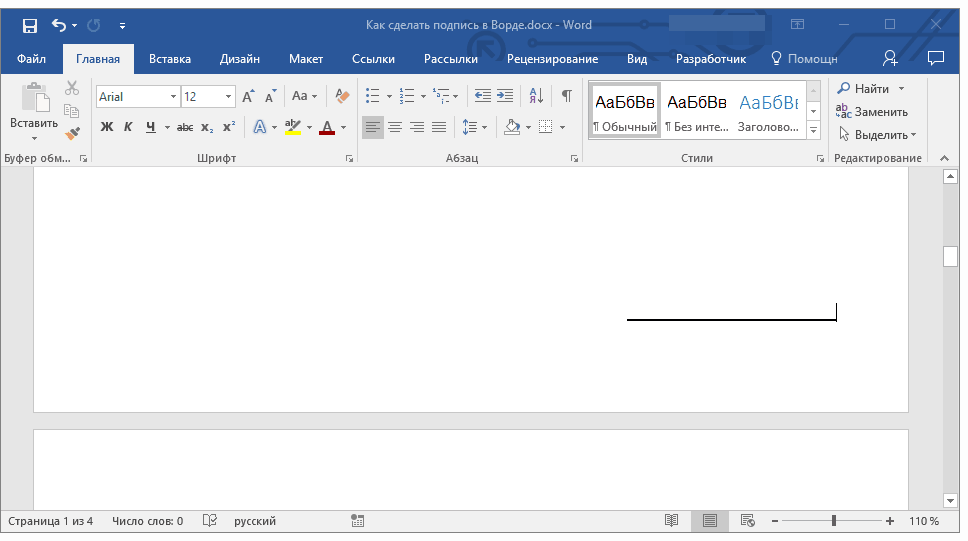
Довольно часто необходимость писать поверх линии возникает тогда, когда в документ нужно добавить подпись или строку для подписи. Мы уже рассматривали эту тему детально, поэтому, если перед вами стоит именно такая задача, ознакомиться с методом ее решения вы можете по ссылке ниже.
Создание линии для бланков и других деловых документов
Необходимость писать поверх строки наиболее актуальна именно для бланков и других документов подобного типа. Существует, как минимум, два метода, с помощью которых можно добавить горизонтальную линию и разместить непосредственно над ней требуемый текст. О каждом из этих методов по порядку.
Применение линии для абзаца
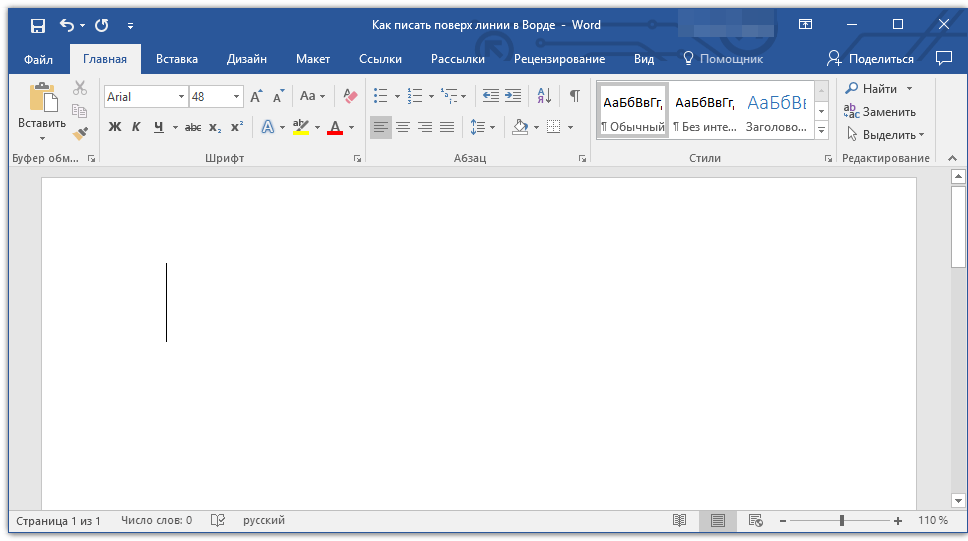
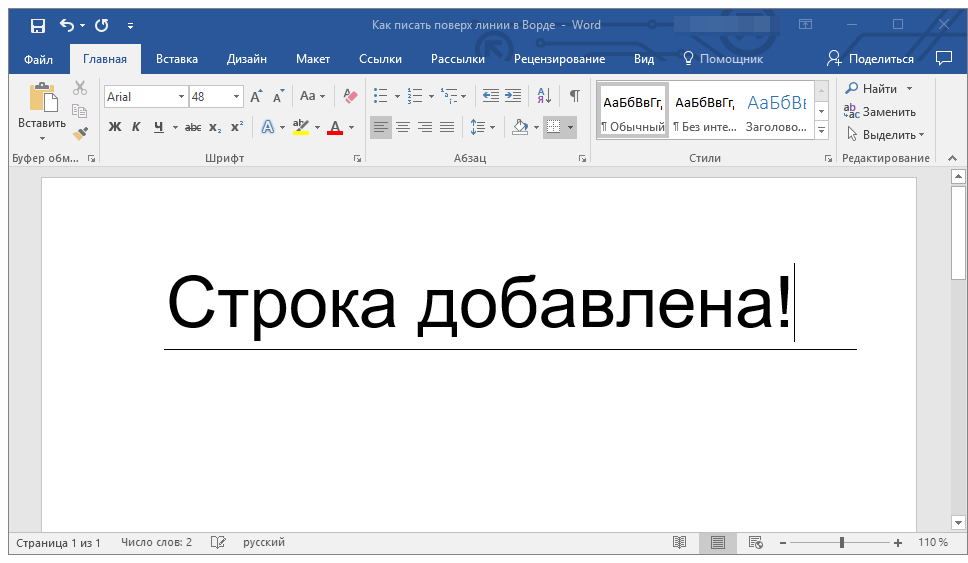
Этот метод особенно удобен для тех случаев, когда вам необходимо добавить надпись поверх сплошной линии.
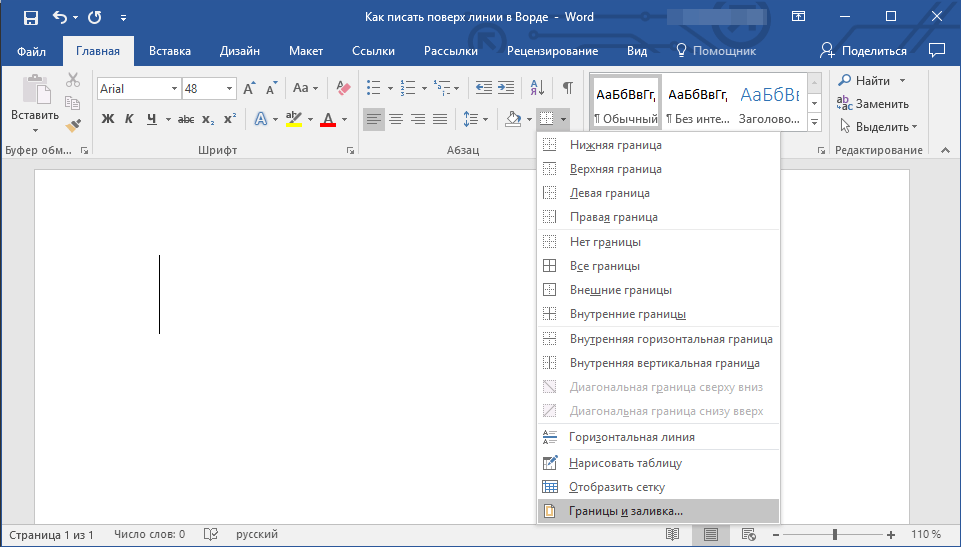
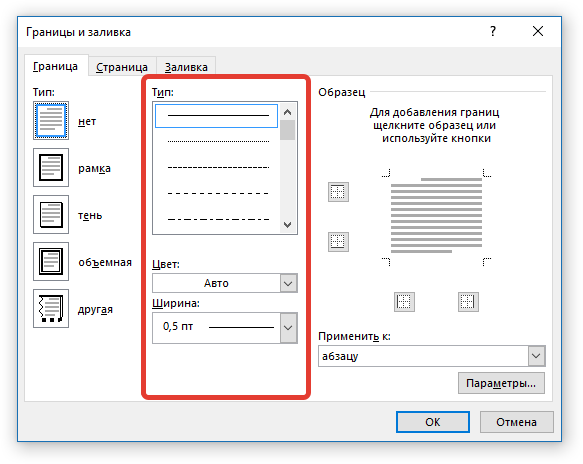
Обратите внимание: В разделе «Тип» у вас есть возможность выбрать цвет и толщину линии.
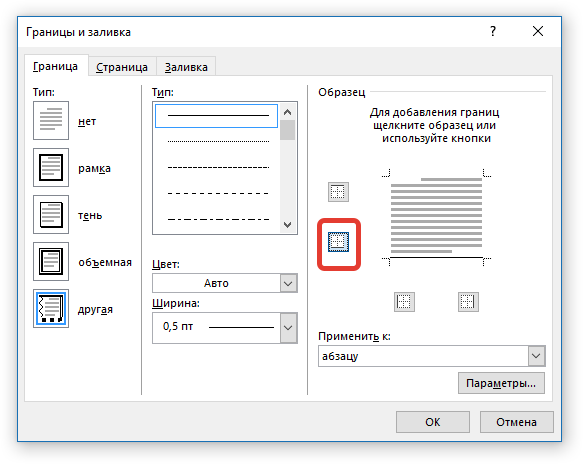
В разделе «Образец» выберите шаблон, на котором указана нижняя граница.
Обратите внимание: Проверьте, чтобы в разделе «Применить к» был выбран параметр «к абзацу».
Применение таблиц с невидимыми границами
Мы очень много писали о работе с таблицами в MS Word, в том числе и о скрытии/отображении границ их ячеек. Собственно, именно этот навык и поможет нам создать подходящие линии для бланков любого размера и количества, поверх которых можно будет писать.
Мы собираемся разработать простую таблицу с неприметными левыми, правыми и верхними границами, при этом нижние границы будут четко видны. Однако, они будут видны только в тех клетках, где необходимо разместить текст над линией. В тех местах, где будет размещен пояснительный текст, границы не будут отображаться.
Обратите внимание: Перед тем как начать создавать таблицу, посчитайте необходимое количество строк и столбцов. Наш пример может служить вам подсказывающим материалом.
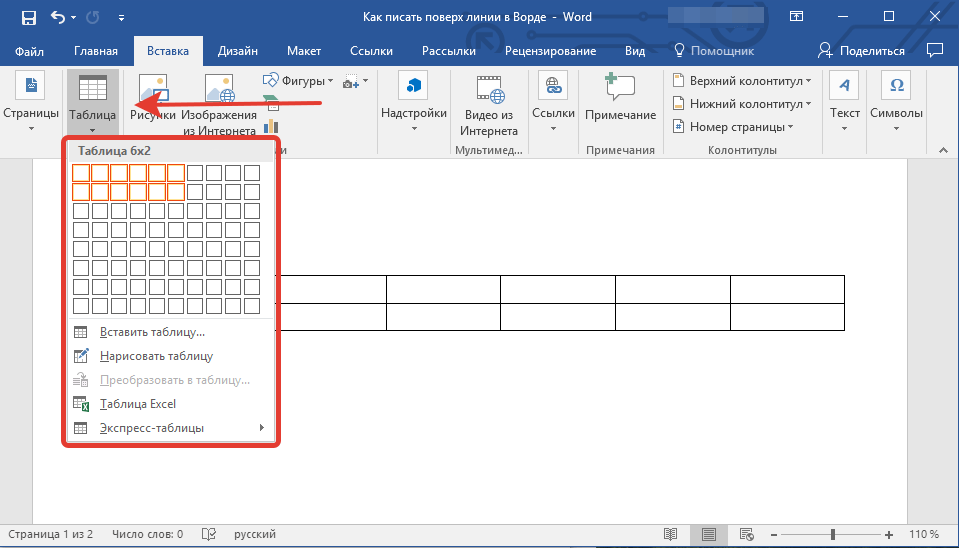
Введите пояснительный текст в нужные ячейки, те же, в которых нужно будет писать поверх линии, на данном этапе можно оставить пустыми.
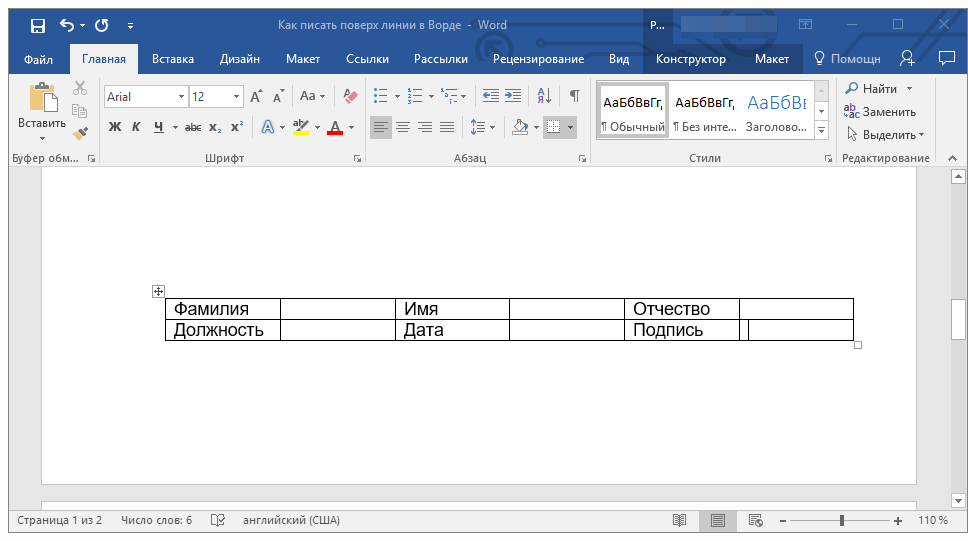
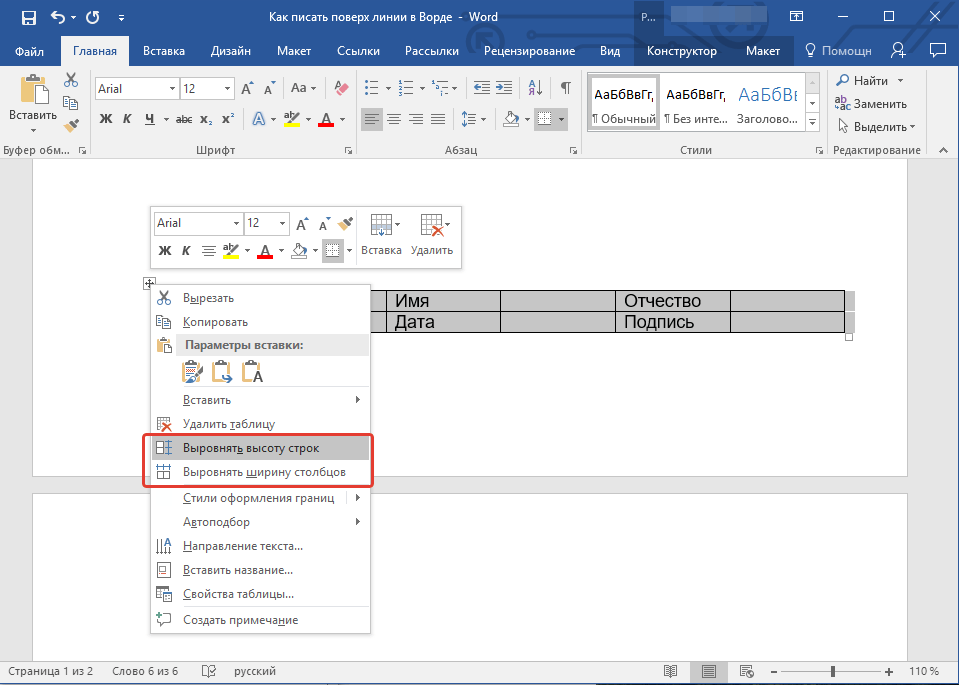
Совет: если ширина или высота столбцов или строк в таблице будет изменяться по ходу написания вами текста, выполните следующие действия:
Теперь нужно поочередно пройтись по каждой ячейке и скрыть в ней либо все границы (пояснительный текст) либо оставить нижнюю границу (место для текста «поверх линии»).
Для каждой отдельной ячейки выполните следующие действия:
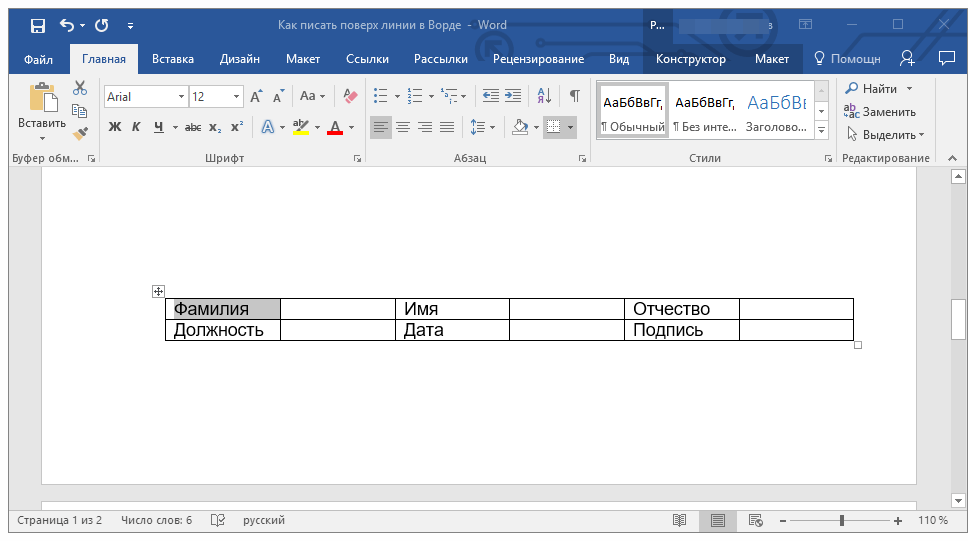
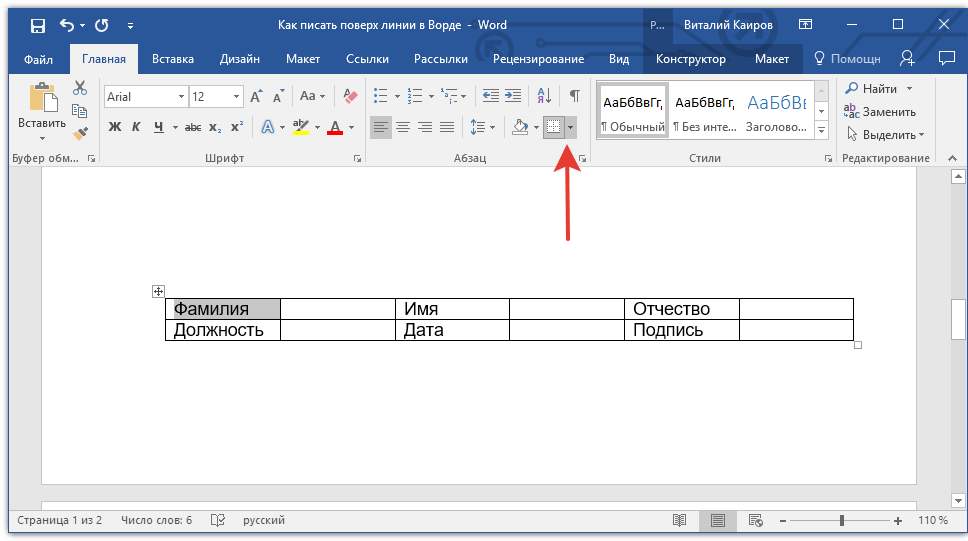
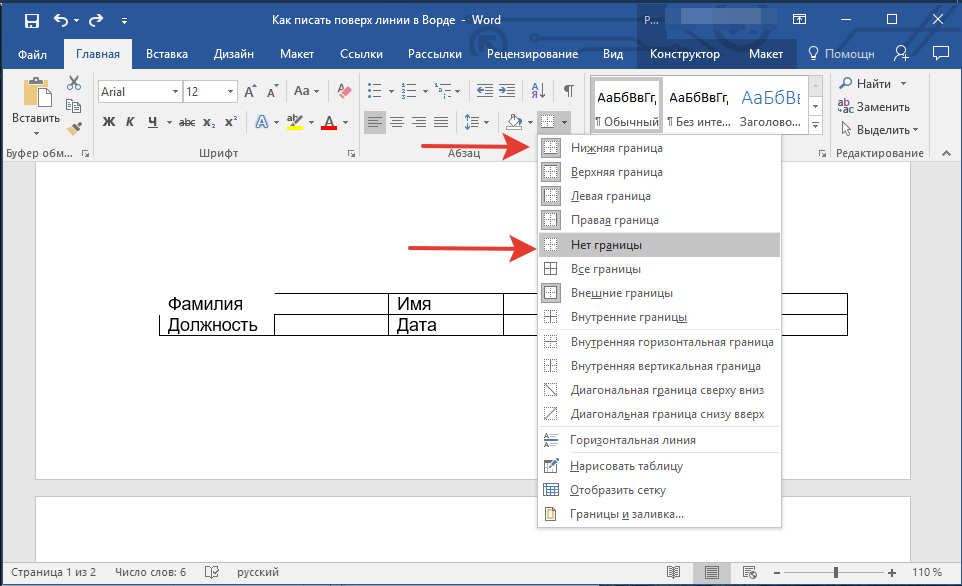
Обратите внимание: в двух последних ячейках таблицы (на крайних правых позициях) требуется отключить параметр «Правая граница».
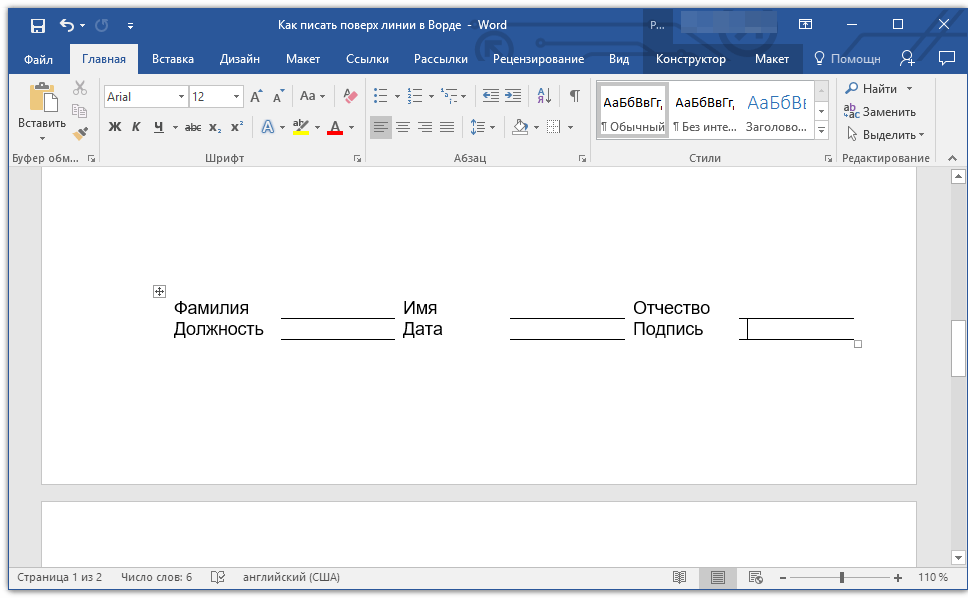
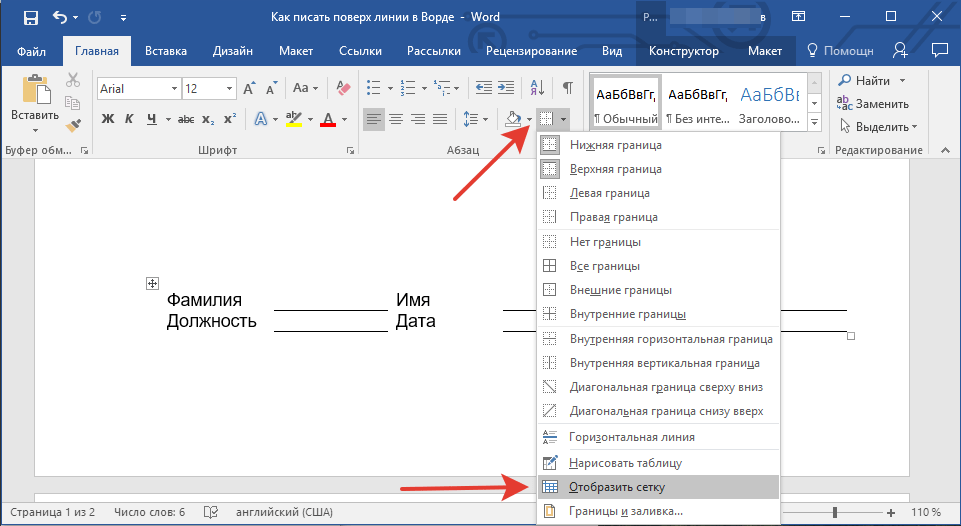
Обратите внимание: Эта сетка не отображается при печати.
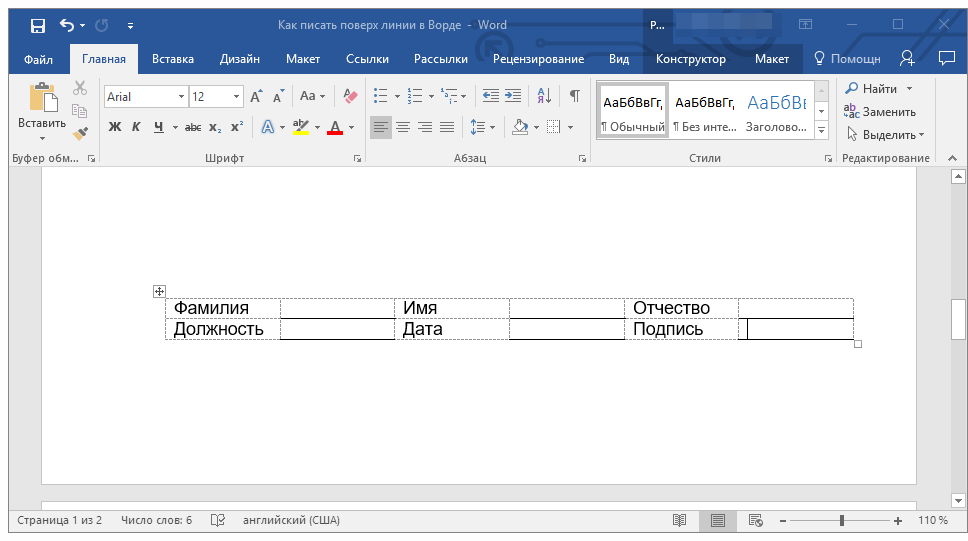
Рисование линий
Существует еще один метод, с помощью которого можно добавить в текстовый документ горизонтальную линию и писать поверх нее. Для этого следует воспользоваться инструментами из вкладки «Вставка», а именно кнопкой «Фигуры», в меню которой и можно выбрать подходящую линию. Более подробно о том, как это сделать, вы можете узнать из нашей статьи.
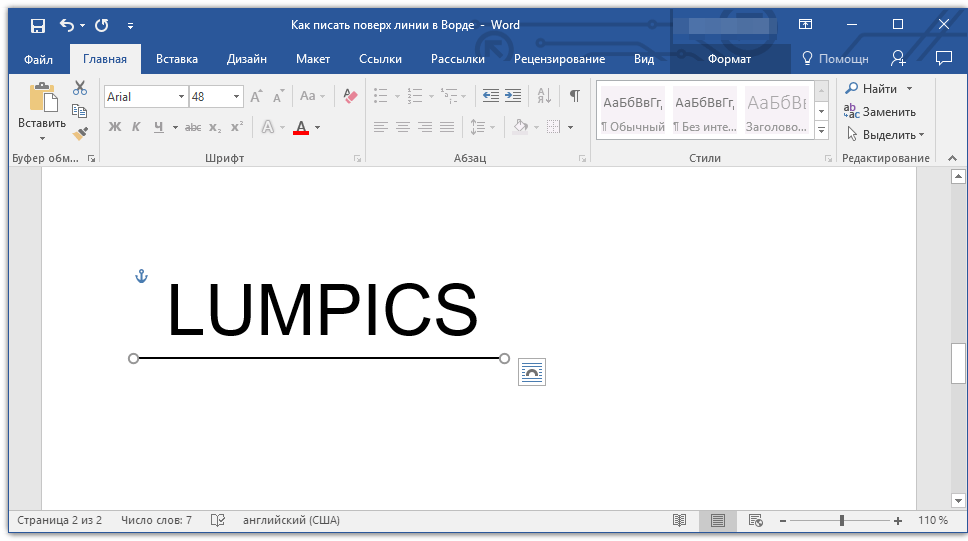
Чтобы нарисовать идеально горизонтальную линию, во время рисования удерживайте нажатой клавишу «SHIFT».
Преимущество данного метода заключается в том, что с его помощью можно провести линию над уже имеющимся текстом, в любом произвольном месте документа, задав любые размеры и внешний вид. Недостаток рисованной линии заключается в том, что далеко не всегда ее можно гармонично вписать в документ.
Удаление линии
Если по каким-то причинам вам нужно удалить линию в документе, сделать это поможет вам наша инструкция.
На этом можно с уверенностью завершить, так как в данной статье мы обсудили все способы, позволяющие в MS Word наносить текст поверх линии или формировать в документе область для заполнения с горизонтальной линией, на которую впоследствии будет добавлен текст.



