
Нажмите справа от нее, там вы можете писать нужный текст. В документе Microsoft Office Word можно ввести текст справа от картинки, поместив их в ячейку таблицы. Для этого установите текстовый курсор сверху над изображением. В главном меню выберите пункт «Таблица», потом «Вставить» и снова «Таблица».
Как в Ворде вставить фото справа от текста?
Для этого нажмите правой кнопкой на картинку. В появившемся меню выберите «Изображение». В новом диалоге переключитесь на пункт «Обтекание». Теперь кликните по квадрату, который изображает схему обтекания и под которым написано «Справа».
Как сделать таблицу за текстом?
Выделите текст, который вы хотите преобразовать, а затем щелкните Вставка > Таблица > Преобразовать в таблицу. В окне Текст в таблицу задайте параметры. В разделе Размер таблицы убедитесь в том, что указанные числа соответствуют требуемому количеству столбцов и строк.
Как написать текст сбоку от таблицы в Ворде?
Щелкните таблицу. Откройте вкладку Макет таблицы, а затем в группе Параметры нажмите кнопку Свойства. В Обтекание текстом нажмите кнопку Вокруг.
Как сделать текст справа от картинки HTML?
Для обтекания картинки текстом также можно применить стилевое свойство float. Значение right будет выравнивать изображение по правому краю окна браузера, а текст заставляет обтекать рисунок слева (пример 3). Значение left, наоборот, выравнивает изображение по левому краю, а текст — справа от рисунка.
Как в ворде писать с правой стороны?
- Убедитесь, что вы видите линейку в верхней части страницы
- Нажмите на линейку, чтобы разместить маркер вкладки, а затем перетащите ее на правую сторону своей страницы.
- Теперь дважды щелкните маркер и измените выравнивание вправо.
Как вставить фото справа в резюме?
- Открывается папка с фотографиями, из них выбирается нужная.
- При нажатии на нее правой кнопкой мыши развернется дополнительное меню. .
- Далее в самом резюме также отмечается место для фото. .
- Кликнув правой кнопкой мыши рядом с курсором, выбираем в открывшемся окне строку «Вставить».
Как написать текст после таблицы?
Аналогичное действие можно выполнить, нажав комбинацию клавиш Ctrl-Shift-Enter . В обоих случаях перед таблицей будет добавлена пустая строка, в которую вы сможете вставить нужный вам текст.
Как убрать таблицу в ворде с сохранением текста?
Наверное, самой простой способ удалить таблицу в Ворде, это воспользоваться клавишей BACKSPACE. Эта клавиша находится сразу над клавишей Enter и обычно на ней нарисована длинная стрелка влево. Для того чтобы воспользоваться данным способом просто выделите всю таблицу мышкой и нажмите на клавишу BACKSPACE.
Как рисунок преобразовать в текст?
Загружайте картинку на Google Drive (drive.google.com), щёлкайте по ней правой кнопкой мыши и командуйте «Открыть с помощью -> Google Документы». Это всё, что нужно: графический файл автоматически будет преобразован в текстовый.
Как построить объемную фигуру?
- Щелкните рисунок, к которому требуется применить данный эффект, и откройте вкладку Формат рисунка.
- В разделе Стили рисунков щелкните Эффекты, наведите указатель на элемент Поворот объемной фигуры, а затем выберите нужный эффект, например Изометрический, влево вниз.
Как сделать обтекание текстом в Word 2010?
Рисунок в обрамлении текста в Word 2007/2010
Откройте меню Разметка страницы и перейдите на блок Упорядочить. Нажмите на маленькую стрелочку на кнопке Обтекание текстом. В открывшемся списке выберите тип обтекания рисунка текстом. Как видите, все довольно просто.
Какие обтекания бывают?
- В тексте;
- Вокруг рамки;
- По контуру;
- За текстом;
- Перед текстом;
- Сверху и снизу;
- Сквозное.
Как сделать текст в HTML справа?
- align="left" – определяет выравнивание текста слева (по умолчанию).
- align="center" – выравнивает текст по центру.
- align="right" – выравнивает текст справа.
Как вставить картинку с текстом в HTML?
- align="top" – выравнивает картинку и текст по верху.
- align="middle" – выравнивает картинку и текст по центру, по вертикали.
- align="bottom" – выравнивает картинку и текст по низу.
Как написать текст рядом с картинкой в HTML?
- align="top" – выравнивает изображение и текст по верху.
- align="middle" – выравнивает изображение и текст по центру, по вертикали.
- align="bottom" – выравнивает изображение и текст по низу.
Работа с таблицами в текстовых документах Microsoft Word 2010
Вставленная в документ таблица по умолчанию размещается без обтекания текстом с выравниванием по левому полю страницы.
Для выравнивания таблицы по краям страницы достаточно ее выделить и воспользоваться кнопками группы Абзац вкладки Главная. При таком выравнивании таблицы режим обтекания текстом не изменяется.
Изменить режим обтекания и положение таблицы можно, перетащив ее мышью.
- Наведите указатель мыши на маркер перемещения таблицы, расположенный около ее верхнего левого угла так, чтобы около него отобразилась четырехнаправленная стрелка ( рис. 5.26).
- Нажмите на левую кнопку мыши и перетащите маркер. В процессе перетаскивания граница таблицы будет отображаться пунктиром.
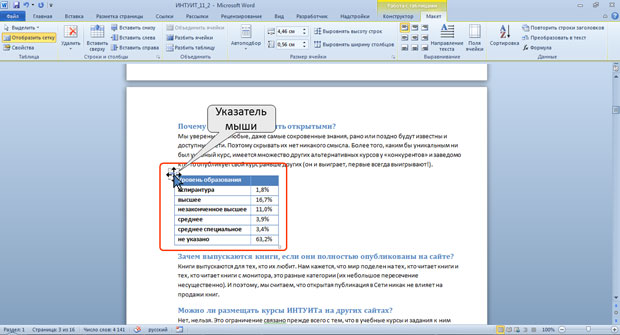
увеличить изображениеРис. 5.26. Перетаскивание таблицы
Можно точно настроить положение таблицы на странице документа.
- Установите курсор в любой ячейке таблицы.
- Во вкладке Макет в группе Таблица нажмите кнопку Свойства.
- Во вкладке Таблица окна Свойства таблицы в разделе Обтекание выберите режим вокруг и нажмите кнопку Размещение.
- В окне Размещение таблицы ( рис. 5.27) в разделе По горизонтали в раскрывающемся списке относительно можно выбрать, относительно какого элемента страницы будет выравниваться таблица: колонки, поля или страницы, а в списке поля положение можно выбрать расположение таблицы (Слева, Справа, От центра, Внутри, Снаружи) или ввести с клавиатуры требуемое значение в сантиметрах. Аналогично можно указать размещение таблицы и по вертикали.

увеличить изображениеРис. 5.27. Установка положения таблицы
Для отказа от режима обтекания таблицы текстом следует установить курсор в любой ячейке таблицы, во вкладке Макет в группе Таблица нажать кнопку Свойства, во вкладке Таблица окна Свойства таблицы (см. рис. 5.27) в разделе Обтекание выбрать режим нет.
Перенос заголовков таблицы на следующую страницу
При создании таблиц, размещаемых на нескольких страницах, необходимо, чтобы названия столбцов таблицы отображались и печатались на каждой странице документа.
- Установите курсор в первую строку таблицы или, если в качестве заголовков используется несколько первых строк, выделите их.
- Во вкладке Макет в группе Данные нажмите кнопку Повторить строки заголовков ( рис. 5.28).



