
Сегодня практически в каждом современном устройстве нельзя обойтись без текстового редактора Word. И это вполне объяснимо! Word идеально подходит для подготовки деловых документов, написания статей, художественных работ, а также для простого создания заметок, чтобы запечатлеть что-то важное, и для многих других задач.
Пишем текст вертикально в Microsoft Word 2013
Если сегодня утром вы проснулись с ощущением, что необходимо внести хотя бы небольшие изменения в свою жизнь, начните с изменения формата текста! На самом деле, перевести свои мысли и тексты из горизонтального расположения в вертикальное с помощью Word весьма просто. Как это осуществить, узнаете сразу после точки. То есть, прямо сейчас!
Вариант 1. Таблица нам в помощь
Таким образом, переходим в верхнюю часть документа и выбираем раздел «Вставка», где сразу видим знакомые таблицы, которые мы уже хорошо знаем.
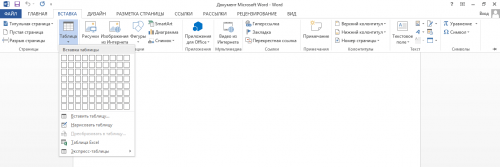
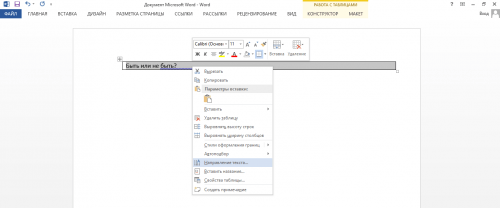
Теперь просто рисуем таблицу, то есть левой кнопкой мыши выделим столько клеточек, сколько нужно. В данном случае достаточно будет одной клеточки, из которой получится одна строка. Здесь пишем всё, что задумали. К примеру, Гамлетовское «Быть или не быть?». Как только написали, нужно выделить столбец и щёлкнуть по нему правой кнопкой мыши. Откроется соответствующая вкладка.
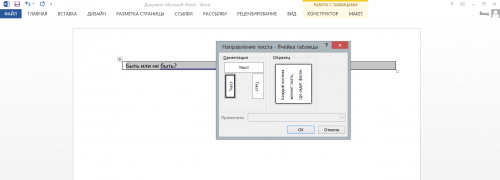
Необходима кнопка «Изменить направление текста». После нажатия на эту кнопку будет доступно выбрать вертикальный формат размещения.
Текст можно расположить как снизу вверх, так и сверху вниз.
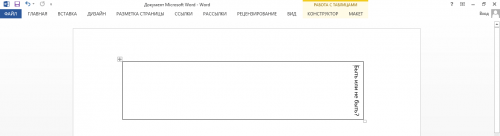
Ура! Текст перевернулся! Мы можем расширить или сузить столбец таблицы, потянув за её уголок, удерживая при этом левую кнопку мыши. Задаём такую ширину, какая нам нравится.
Чтобы сделать нашу запись более привлекательной, уберём видимые границы. Сначала щёлкнем правой кнопкой мыши в пределах столбца. Откроется контекстное меню, в котором с помощью левой кнопки мыши выберем пункт «Границы», а затем в выпадающем списке выберем «Нет границы».
Кроме того, в этом меню есть возможность изменить шрифт и цвет текста, что придаст особый стиль нашим буквам. Для этого сначала выделим нужный текст левой кнопкой мыши, а затем установим желаемые размеры и цвета.
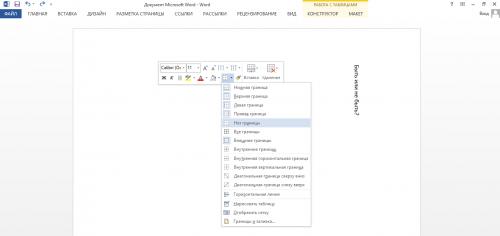
Запись завершена!
Вариант 2. «Надпись» Word-у не помеха
Если вы всё же любите экспериментировать и искать новые пути в работе с привычными вещами, тогда следующий вариант для вас. Начинаем с того, что в верхнем меню документа выбираем вкладку «Вставка», а в ней «Текстовое поле». В этом «текстовом поле» смело жмём левой кнопкой мыши и выбираем «простую надпись».
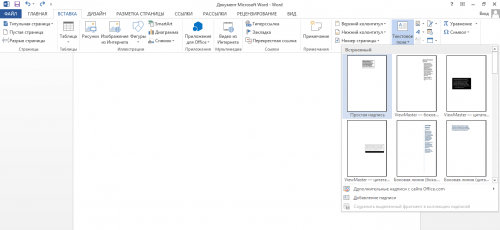
В появившемся квадрате со стандартным текстом освобождаем место, скажем, для того же «Быть или не быть» путём выделения текста левой кнопкой мыши и нажатия на клавишу «Delete».
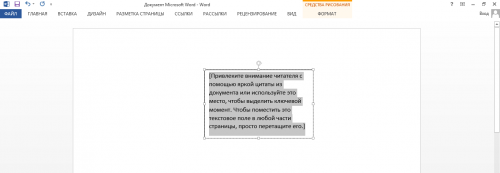
Несколько нехитрых движений и пространство свободно! Теперь самое время щёлкнуть дважды по всё той же функциональной кнопкой мыши, чтобы в верхнем меню документа высветилась вкладка «Формат».
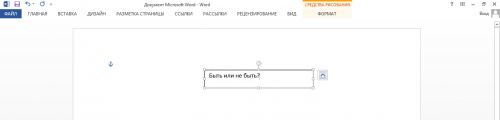
В новой вкладке остаётся только сделать уже привычный щелчок мышью, чтобы в открывшемся наборе инструментов выбрать кнопку «Направление текста». Оно также будет представлено в нескольких вариантах. Выберем для разнообразия направление текста снизу вверх, то есть функцию «Повернуть весь текст на 270».
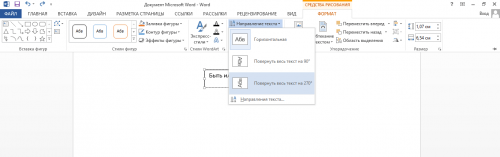
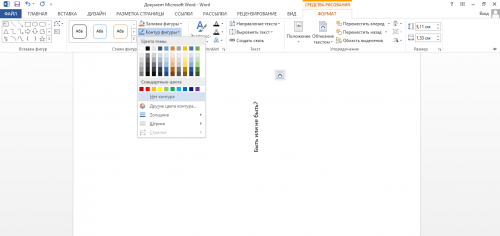
Результатом станет крутой поворот текста и вертикальное его положение. Как и в прошлом случае убираем рамки: остаёмся во вкладке «Формат», чтобы выбрать кнопку «Контур фигуры», а дальше строку «Нет контура».
Вместо послесловия
Текст готов, можно творить и работать в новом для себя направлении – вертикальном! Удачи вам в освоении премудростей Word-а и пусть запятые всегда стоят на своих местах, а у вас будет отличное настроение.



