
Работа с документами на iPhone
Редактирование документов Office – процедура, которую люди вынуждены выполнять ежедневно; было бы странно, если бы гаджеты Apple не позволяли этого делать. Корректировать файлы Word и Excel на iPhone можно – но не за счёт собственных средств гаджета.
Встроенное ПО iPhone не позволяет пользователю работать с документами Office. При необходимости срочно внести коррективы в файлы форматов Word и Excel с «яблочного» гаджета придётся скачивать стороннее приложение из AppStore.
К счастью, подобных программ в официальном магазине Apple – множество. На примере одной из них мы продемонстрируем, что обработка офисного документа на Айфоне – на самом деле весьма простая процедура.
Какую программу выбрать?
Тематические порталы «в один голос» рекомендуют скачать и установить Document 6 от Readdle – менеджер файлов и браузер, «два в одном». Однако на самом деле удобной эту программу не назовёшь – новичку может оказаться сложно разобраться с нею. Document 6 имеет и другой недостаток – это приложение предъявляет высокие требования к «операционке»; нужна iOS версией выше 9.0. Пользователю есть смысл поискать достойную альтернативу программе от Readdle.
На роль таковой претендуют два приложения: Polaris Office и «МойОфис Документы». Программа Polaris Office более известна, однако у неё есть пара серьёзных минусов: во-первых, вес утилиты весьма внушителен – свыше 100 Мб, во-вторых, многие из её функций оказываются доступными пользователю только после приобретения подписки.
«МойОфис Документы» — совсем свежий отечественный продукт, появившийся в AppStore только в конце 2016 года.

Этот текстовый редактор способен похвастать современным лаконичным дизайном и предельной простотой. По сравнению с Polaris Office программа «МойОфис Документы» меньше весит (около 80 Мб) и предлагает больше способов импорта документов «со стороны». Именно на примере российского приложения мы и будет изучать способы обработки офисных документов на Айфоне.
Как скачать вордовский документ на iPhone?
Есть 3 способа загрузить документ Word или другой офисной программы в приложение «МойОфис Документы» — все они в равной степени действенные.
Как скинуть текстовый документ на Айфон с компьютера?
Если вы желаете перебросить файл с ПК на iPhone, вам следует использовать в качестве посредника электронную почту. Действуйте так:
Шаг 1. Зайдите с ПК в свой почтовый ящик и отправьте письмо с вложенным вордовским документом на собственный же адрес.
Шаг 2. Откройте почтовый ящик на Айфоне через браузер Safari или специальное приложение. Пользователи сервиса от Rambler, например, могут прибегнуть к помощи программы «Rambler / Почта», доступной в AppStore.
Шаг 3. Выберите в почтовом ящике один из разделов: «Отправленные» или «Входящие». Там вы и найдёте письмо, которое отправили с ПК. Откройте это письмо.
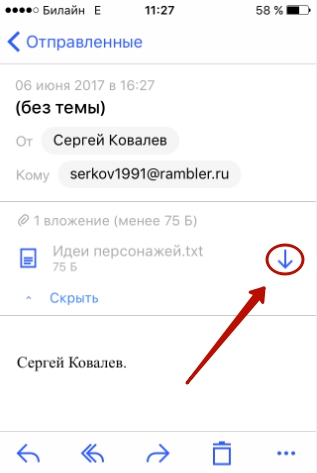
Шаг 4. Загрузите вложение из письма в память Айфона. В приложении «Rambler / Почта» сделать это можно, нажав на стрелку, направленную вниз.
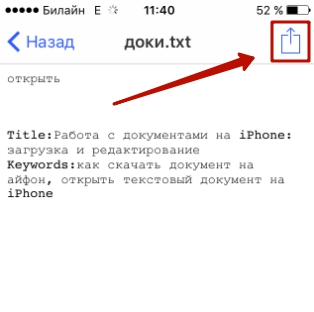
Шаг 5. Откройте вложение, кликнув на него. Затем нажмите кнопку «Поделиться».
Шаг 6. Среди вариантов выберите «Скопировать в «Документы».
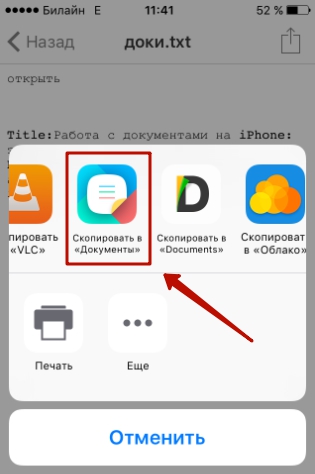
После этого программа «МойОфис Документы» запустится автоматически. В разделе «На устройстве» программы вы найдёте загруженный текстовый файл.
Как перенести документ на Айфон через облако?
Способ загрузки Word-файла через почту удобным не назовёшь. Куда проще скинуть документ в текстовый редактор посредством одного из облачных сервисов. Использовать можно, например, сервис iCloud Drive, к которому каждый из поклонников «яблочной» продукции имеет доступ.
Загрузка документа в «МойОфис Документы» через iCloud Drive производится так:
Шаг 1. Зайдите на сайт www.iCloud.com и авторизуйтесь.
Шаг 2. В главном меню выберите раздел «Pages».
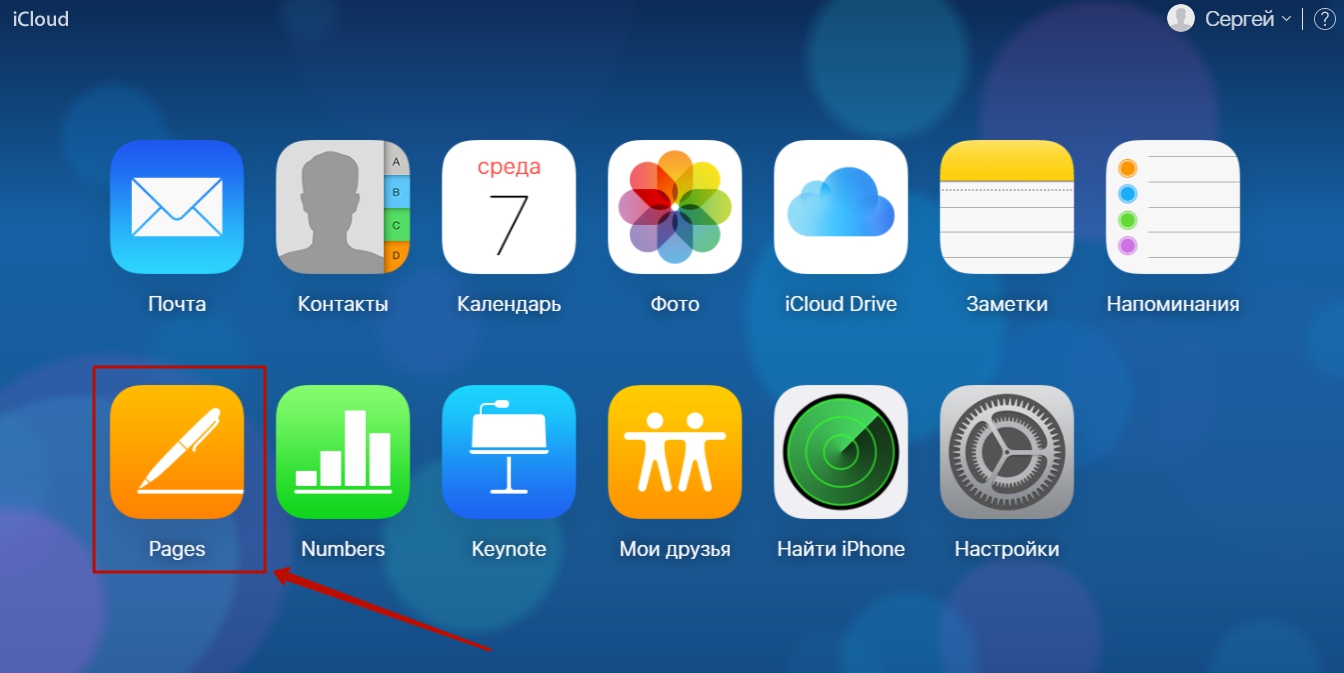
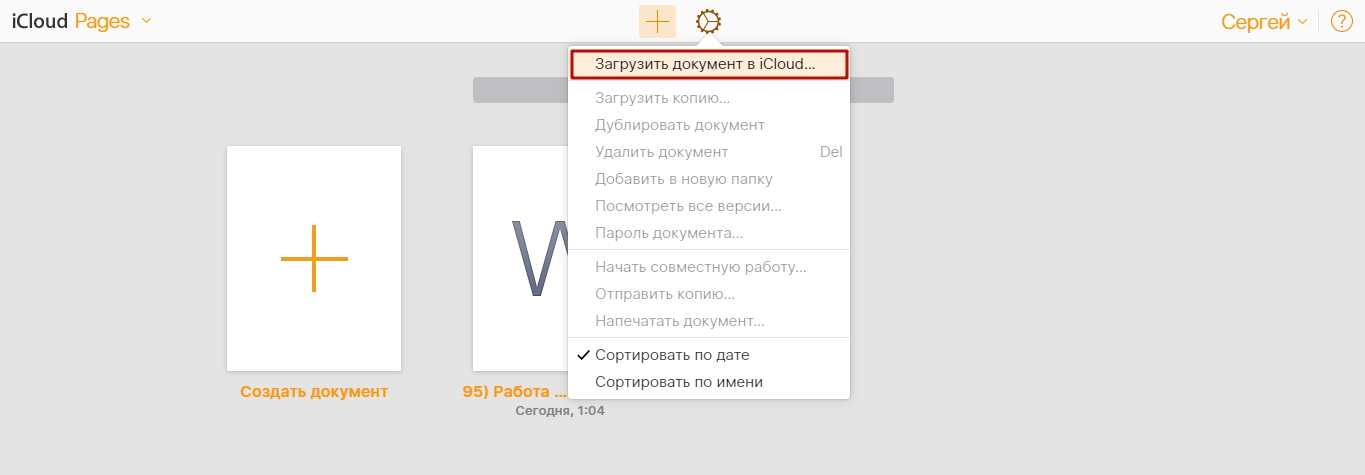
Шаг 3. Скиньте документы в «Pages». Кликните на шестерёнку и в появившемся меню выберите вариант «Загрузить документ в iCloud…».
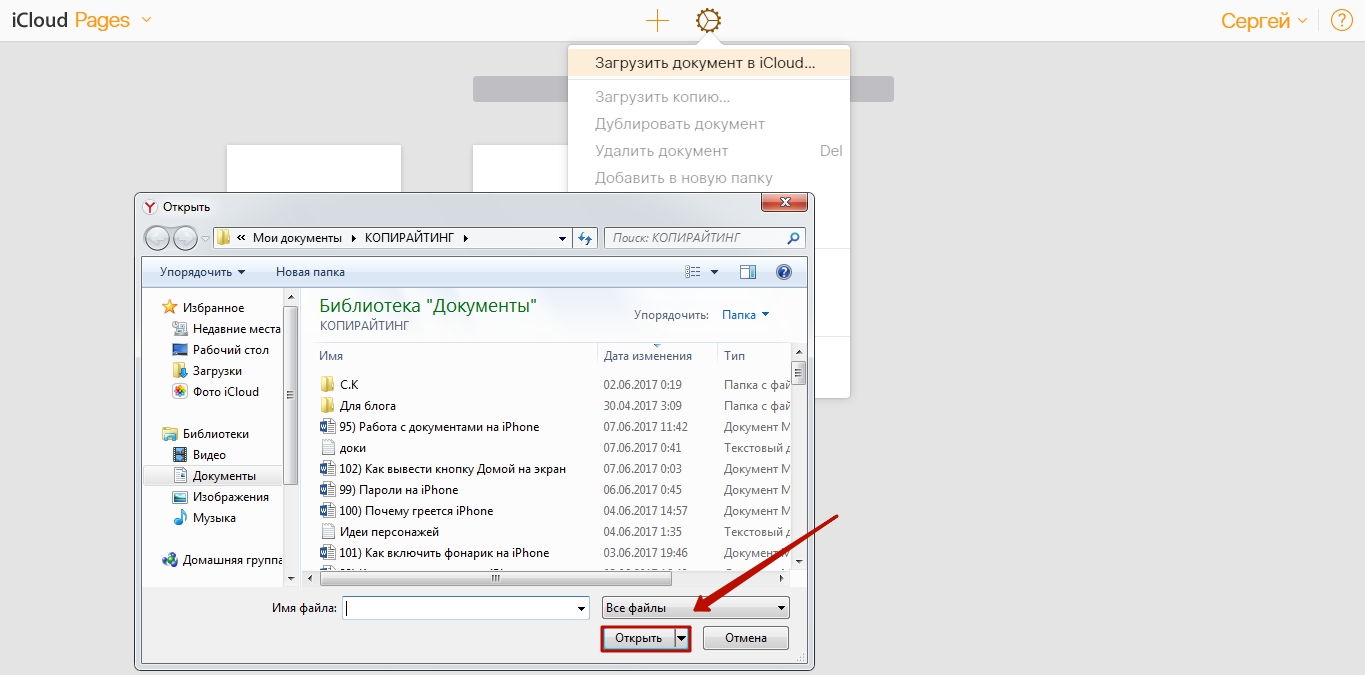
Затем через «Проводник» выберите на ПК файл, который вам нужен, и нажмите «Открыть».
После этого вы можете закрыть вкладку iCloud на ПК.
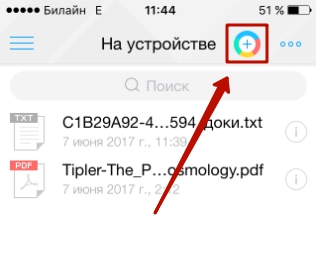
Шаг 4. Запустите на Айфоне приложение «МойОфис Документы» и кликните на кнопку со знаком «+».
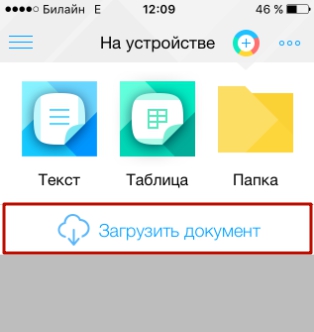
Далее нажмите «Загрузить документ».
Шаг 5. Через появившееся меню выберите, из какого облачного хранилища вы хотите импортировать файл. Мы предпочтём вариант «iCloud Drive».
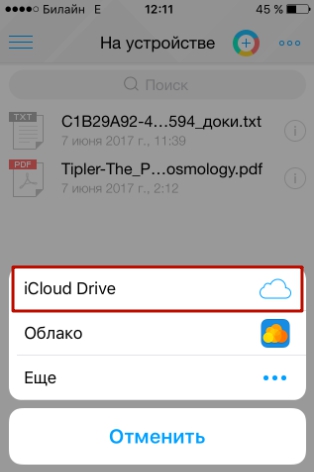
Шаг 6. Проследовав в раздел «iCloud Drive», вы увидите папку «Pages».
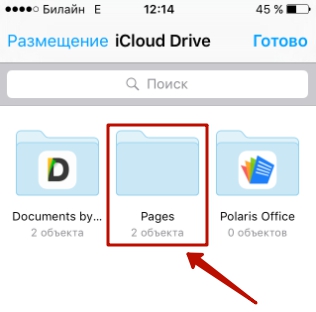
Откройте эту папку – в ней вы найдёте документ, который сбрасывали с компьютера.
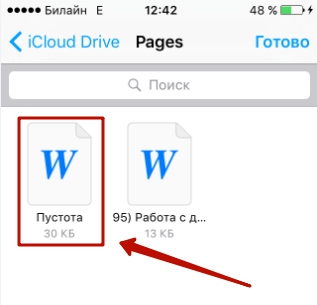
Кликните на документ, и он окажется загруженным в текстовый редактор.
Как скачать документ Office через браузер Safari?
Если вы хотите скинуть в память Айфона документ, доступный в интернете (например, книгу), можно вообще не прибегать к помощи ПК и произвести загрузку прямо из встроенного браузера гаджета. Делается это так:
Шаг 1. Запустите Safari и найдите в интернете файл, который желаете скачать.
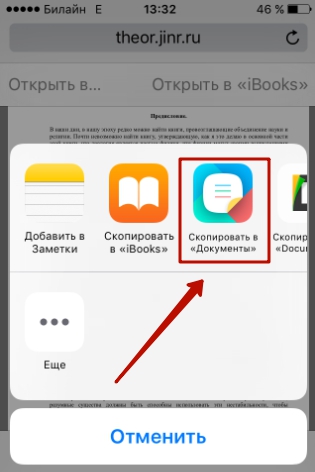
Шаг 2. Откройте этот документ в браузере и кликните на экран гаджета. В верхней части экрана появится кнопка «Открыть в…»
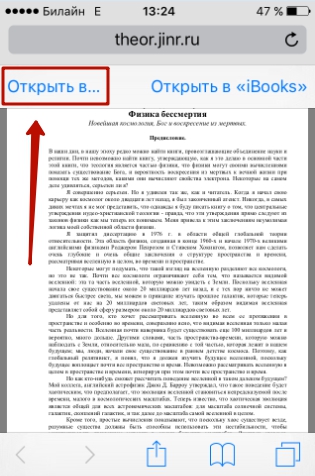
Нажмите на неё – так вы вызовете меню.
Шаг 3. В меню выберите вариант «Скопировать в «Документы».
Затем нажмите «Готово».
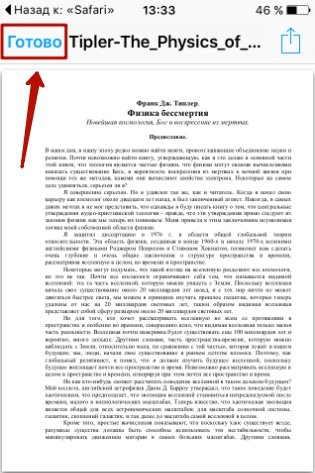
Загруженная книга будет доступна в разделе «На устройстве» приложения «МойОфис Документы».
Как создать документ на iPhone?
Создание нового документа на «яблочном» устройстве тоже возможно – через стороннюю программу. В приложении «МойОфис Документы» формирование документа производится следующим образом:
Шаг 1. Откройте программу и в разделе «На устройстве» нажмите на иконку с «плюсом».
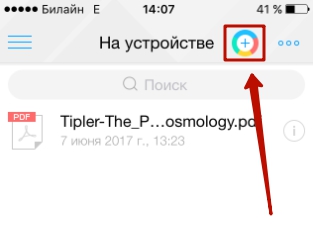
Шаг 2. Выберите, какого типа файл нужно создать. Из вариантов – текстовый файл (Word), таблица (Excel) и папка.
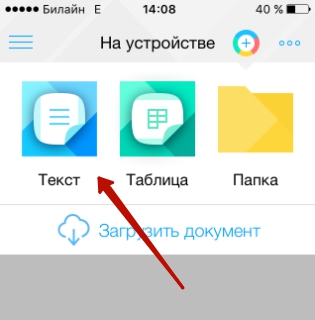
Предположим, что нам требуется текстовый документ – для его формирования нужно выбрать вариант «Текст». Кликнув на «Текст», вы окажетесь в редакторе:
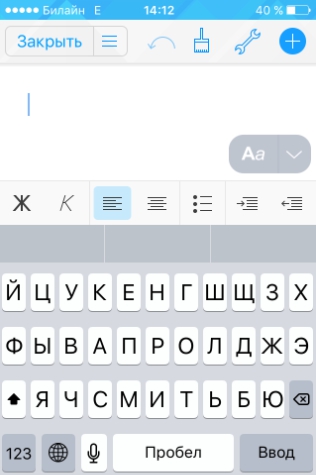
Все основные функции десктопного Ворда присутствуют и в редакторе приложения «МойОфис Документы». В частности, текстовый редактор позволяет:
- Выбирать стиль, кегль и цвет шрифта.
- Выравнивать текст по центру или по краям.
- Делать маркированные и нумерованные списки.
- Выделять куски текста жирным, курсивом или цветом.
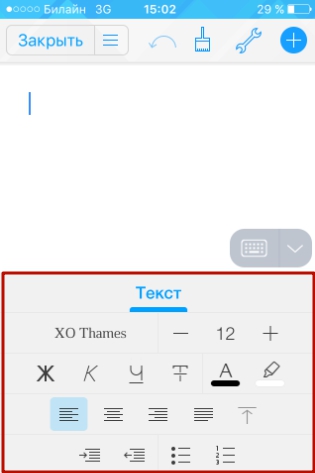
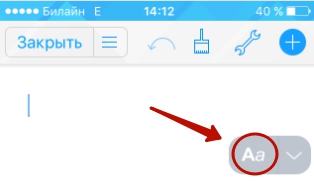
Перечисленные функции доступны в меню «Текст», попасть в которое можно, нажав на «Aa».
Приложение «МойОфис Документы» позволяет не только напечатать текст, но и надиктовать его. Активировать режим диктовки удастся нажатием на кнопку с изображением микрофона.
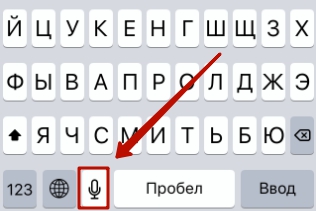
Это действительно очень удобная функция. То, насколько чётко программа распознаёт слова, стало приятной неожиданностью.
Шаг 3. Завершив написание текста, вы можете сохранить документ в программе «МойОфис Документы» либо отправить его по электронной почте, через соцсеть «ВКонтакте», через мессенджеры What’s App, Viber и другие – вариантов масса. Кликните на кнопку с тремя горизонтальными полосками.
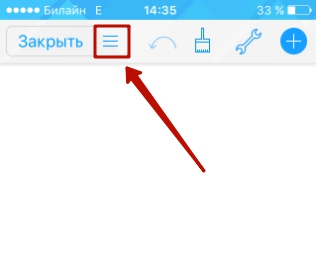
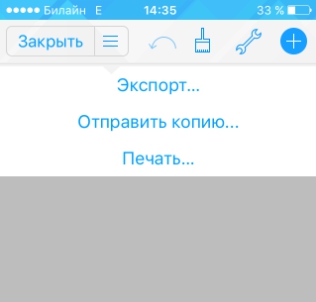
В появившемся меню выберите пункт «Экспорт», если рассчитываете продолжить работу над текстом и пока не желаете выводить документ из программы, либо пункт «Отправить копию», если хотите воспользоваться одним из перечисленных способов вывода.
Как открыть текстовый документ на iPhone и отредактировать его?
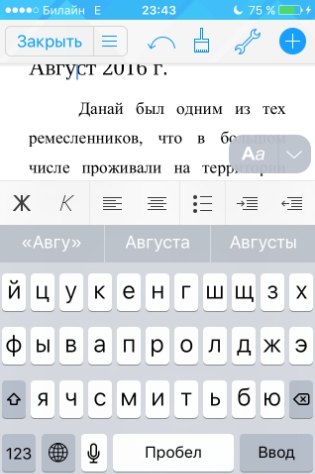
Редактировать при помощи мобильного приложения не очень удобно, потому как значительную часть экрана занимает клавиатура. Чтобы в поле зрения находилось больше текста, рекомендуется уменьшить кегль шрифта. Сделать это быстро можно при помощи жеста под названием пинч – сжимающего движения двумя пальцами одновременно. Увеличить кегль удастся, напротив, растягивающим движением.
Открыть вордовский файл для просмотра без редактирования можно множеством различных способов – например, в браузере Safari или в почтовом приложении.
Как заполнить документ в Word на iPhone: подробная инструкция

Сегодня мы расскажем вам, как заполнить документ в Word на iPhone. Это очень полезный навык, который позволит вам работать с текстовыми файлами, редактировать их и заполнять различные формы прямо на вашем мобильном устройстве.
Для начала, у вас должно быть установлено приложение Microsoft Word на вашем iPhone. Если его нет, вы можете скачать его бесплатно из App Store. После установки, откройте приложение и войдите в свою учетную запись Microsoft.
Когда вы открыли приложение Word, вы увидите список доступных вам документов. Чтобы открыть нужный документ, просто нажмите на его название. Если документ еще не создан, вы можете создать новый, нажав на кнопку «Создать новый документ» или выбрав один из доступных шаблонов.
Когда вы открыли документ, вы можете начать редактировать его содержимое. Для этого, просто нажмите на нужное место и начните печатать. Вы также можете добавлять и форматировать текст, вставлять изображения и таблицы. Если у вас есть уже готовый документ, который нужно заполнить, вы можете вводить данные в соответствующие поля.
В завершение, не забывайте сохранять свои изменения, чтобы не потерять проделанную работу. Для этого, просто нажмите на кнопку «Сохранить» в верхней части экрана. Вы также можете экспортировать документ в другие форматы, отправить его по электронной почте или поделиться им с коллегами через iCloud или другие сервисы.

Как создать и заполнить документ в Word на iPhone
Создание и заполнение документа в Word на iPhone может показаться сложной задачей, но с помощью официального приложения Microsoft Word это становится простым и удобным процессом. В этой инструкции мы расскажем, как создать и заполнить документ в Word на iPhone.
Шаг 1: Установка и вход в приложение Microsoft Word
Первым шагом необходимо установить приложение Microsoft Word на ваш iPhone. Откройте App Store, найдите приложение Microsoft Word и установите его на ваше устройство. После установки приложения запустите его и войдите в свою учетную запись Microsoft или создайте новую учетную запись, если у вас ее нет.
Шаг 2: Создание нового документа
После входа в приложение вы увидите экран с возможностью выбора шаблона документа. Нажмите кнопку «Создать» или «Новый документ», чтобы создать новый документ.
Шаг 3: Заполнение документа
Теперь вы можете начать заполнение своего документа. В верхней части экрана вы увидите панель инструментов, где можно выбрать различные инструменты форматирования текста, вставить таблицы, изображения и другие элементы.
- Для ввода текста просто коснитесь пустой области документа и начните вводить.
- Чтобы отформатировать текст, выделите его и используйте панель инструментов для выбора нужного стиля или размера шрифта.
Чтобы добавить таблицу, коснитесь кнопки «Таблица» на панели инструментов и выберите количество строк и столбцов, а затем заполните таблицу необходимой информацией.

Вы также можете вставлять изображения, сделать заметки и комментарии в документе, добавить гиперссылки и многое другое, используя панель инструментов.
Шаг 4: Сохранение и экспорт документа
Чтобы экспортировать документ, нажмите кнопку «Поделиться» на панели инструментов и выберите один из вариантов экспорта, например, отправить документ по электронной почте или сохранить его в облачном хранилище.
Теперь вы знаете, как создать и заполнить документ в Word на iPhone. Пользуйтесь приложением Microsoft Word на своем iPhone, чтобы легко и удобно работать с документами в любом месте и в любое время.
Скачайте приложение Word на свой iPhone
Для того чтобы заполнять документы в Word на своем iPhone, вам потребуется скачать и установить приложение Microsoft Word из App Store. Следуйте этой инструкции, чтобы получить доступ к инструментам редактирования и создания документов прямо на своем устройстве.
- Откройте App Store на вашем iPhone.
- Нажмите на вкладку «Поиск» в нижней части экрана.
- Введите «Microsoft Word» в поле поиска и нажмите кнопку «Поиск».
- В результатах поиска найдите приложение Microsoft Word и нажмите на него.
- Нажмите кнопку «Установить» рядом с иконкой приложения.
- Приложение начнет загружаться и установится на ваш iPhone. Это может занять некоторое время в зависимости от скорости вашего интернет-соединения.
- Когда установка завершится, вы увидите иконку Microsoft Word на главном экране вашего iPhone.
Теперь, после установки приложения Word, вы можете открыть документы, созданные в программе Microsoft Office, и редактировать их на своем iPhone. Вы также можете создавать новые документы прямо в приложении и сохранять их на устройстве или в облачном хранилище.

Установите приложение Microsoft Word на свой iPhone, чтобы иметь возможность редактировать и создавать документы в любое время и в любом месте.
Откройте приложение и войдите в свою учетную запись
Если у вас еще нет учетной записи в приложении Word на iPhone, вам необходимо создать новую. Чтобы это сделать, откройте приложение Word на вашем iPhone и нажмите на кнопку «Войти» в правом верхнем углу экрана.
Затем нажмите на кнопку «Создать учетную запись», расположенную в нижней части экрана. Введите свой адрес электронной почты, выберите пароль и следуйте инструкциям на экране, чтобы завершить процесс создания новой учетной записи.
Если у вас уже есть учетная запись в приложении Word, вам нужно войти в нее. Чтобы это сделать, откройте приложение Word и нажмите на кнопку «Войти» в правом верхнем углу экрана. Введите адрес электронной почты и пароль, связанные с вашей учетной записью, и нажмите на кнопку «Войти».
После успешной авторизации в приложении Word вы будете перенаправлены на главный экран, где вы сможете видеть список всех ваших документов.
Создайте новый документ в Word
Для создания нового документа в Word на iPhone следуйте этим простым шагам:
- Откройте приложение Word на своем iPhone.
- На главном экране приложения нажмите кнопку «Создать новый документ».
- Выберите шаблон, который лучше всего соответствует вашим потребностям. Word предлагает различные шаблоны, такие как «Бланк документа», «Резюме», «Заметки» и многое другое.
- После того как вы выбрали нужный шаблон, нажмите на него, чтобы начать работу.
Теперь у вас открыт новый пустой документ, который можно заполнить текстом, таблицами, изображениями и другими элементами.
Начните заполнять документ с помощью раскладки клавиатуры iPhone
Когда вам необходимо заполнить документ в Word на iPhone, вам может понадобиться использовать встроенную клавиатуру на вашем устройстве. Раскладка клавиатуры iPhone предлагает различные опции для более эффективного ввода текста.
Шаг 1: Открытие документа в Word
Прежде всего, откройте приложение Word на своем iPhone и найдите документ, который вы хотите заполнить.
Шаг 2: Переключение на клавиатуру iPhone
Чтобы начать заполнять документ, нажмите на пустое место внутри документа, чтобы появилась панель инструментов, а затем нажмите на иконку клавиатуры на нижней панели.
Шаг 3: Изменение раскладки клавиатуры
По умолчанию раскладка клавиатуры на iPhone — это QWERTY. Однако, если вам удобнее использовать другую раскладку, вы можете легко изменить ее. Для этого нажмите на значок «Глобус» в левом нижнем углу клавиатуры и выберите нужную вам раскладку.
Шаг 4: Заполнение документа
Теперь, когда вы выбрали нужную вам раскладку клавиатуры, вы можете начать заполнять документ в Word. Просто набирайте текст с помощью клавиш на клавиатуре, как обычно. Вы также можете использовать дополнительные функции, такие как вставка изображений, изменение форматирования и другие, которые доступны в приложении Word для iPhone.
Шаг 5: Сохранение и отправка документа
После того, как вы заполнили документ, важно сохранить его. Нажмите на значок «Готово» в верхнем левом углу экрана, чтобы открыть меню документа, а затем выберите опцию «Сохранить». Вы также можете отправить документ по электронной почте или другим способом, нажав на значок «Поделиться» в меню.
Теперь вы знаете, как начать заполнять документ в Word на iPhone с помощью раскладки клавиатуры устройства. Используйте эту инструкцию, чтобы более эффективно работать с документами на вашем iPhone.
Интернет-помощник собрал в данном разделе публикации, чтобы помочь вам найти ответы на любые вопросы, связанные с сотовой связью и мобильными устройствами
Как открыть приложение Word на iPhone?
Для открытия приложения Word на iPhone необходимо найти его на экране устройства и нажать на его иконку.
Как создать новый документ в Word на iPhone?
Чтобы создать новый документ в Word на iPhone, откройте приложение, нажмите на кнопку «+» внизу экрана, затем выберите опцию «Новый документ».
Как вставить текст в созданный документ в Word на iPhone?
Для вставки текста в созданный документ в Word на iPhone необходимо нажать на пустое место в документе и выбрать опцию «Вставить» в появившемся меню. Затем вы можете ввести свой текст или скопировать его из другого источника и вставить в документ.
Как вставить изображение в документ в Word на iPhone?
Чтобы вставить изображение в документ в Word на iPhone, сначала нажмите на пустое место в документе, затем выберите опцию «Вставить» в появившемся меню. Далее выберите опцию «Изображение» и выберите нужное изображение из галереи вашего устройства, либо сделайте новое фото с камеры.
Как сохранить документ в Word на iPhone?
Чтобы сохранить документ в Word на iPhone, нажмите на кнопку «Готово» в верхнем левом углу экрана. Затем выберите опцию «Сохранить» и введите название документа. У вас также есть возможность выбрать, где сохранить документ: в локальном хранилище устройства, на OneDrive или в другом облачном хранилище.
Заметки Apple
Разработчик: Apple Категория: Производительность
Я перепробовал огромное количество приложений для заметок и в итоге пришел к выводу, что лучше Apple Notes ничего нет.
В стандартных заметках можно создавать папки, форматировать текст, добавлять таблицы, рисунки, списки и даже сканировать документы. За последние годы Apple очень сильно прокачала приложение, при этом оно осталось таким же простым, как на iOS 6.
У меня есть отдельная папка, куда попадают все идеи для статей и важная информация по работе сайта.
Отдельно стоит отметить синхронизацию между устройствами Apple: любое изменение почти моментально отображается на всех гаджетах, привязанных к Apple ID.
Полезные советы и выводы
Редактирование документов в файлах на iPhone происходит следующим образом. В нижнем меню выберите раздел файлов и найдите нужный файл. Затем нажмите на большой синий значок редактирования, который выглядит как ручка. После этого откроется меню с опциями, где выберите комментирование.
В нижнем меню появятся различные инструменты, среди которых будет и инструмент добавления текста. Нажмите на него и начните вводить текст в нужных местах документа. При необходимости можно настроить размер и цвет шрифта по своему усмотрению.
Таким образом, вы сможете внести необходимые изменения и комментарии в документ на своем iPhone. Это удобное и простое решение для быстрого редактирования файлов прямо на мобильном устройстве.
Word для iPad и iPhone, а также другие приложения из пакета, раньше имели платные функции и использовались по подписке. В обычной версии пользователи не могли нормально редактировать тексты и использовать различные дополнения. Недавно Microsoft значительно усовершенствовал свои приложения и выпустил глобальное обновление с бесплатным набором действий.
Преимущества и недостатки программы
- создание любых расчетов с помощью шаблонов Эксель;
- быстрая работа с графиками и формулами;
- возможность редактировать данные;
- удобное форматирование, которое позволяет читать данные в книге;
- все функции хорошо работают на любых моделях iPhone;
- доступный анализ данных по диаграммам и графикам.
Несмотря на широкую функциональность, Excel имеет свои недостатки:
- трудности при обработке большого объема информации;
- чтобы пользоваться всеми функциями, необходимо предварительно изучить руководство, где расписаны все нюансы использования программы;
- в некоторых случаях можно пропустить ошибку в расчетах.
Эти минусы, в основном, касаются объемной работы, которая заключается в обработке большого количества информации.
Конвертация документа в приложении Pages для iPhone или iPad. Чтобы открыть документ Pages в другом приложении, например в Microsoft Word, .
Описание Microsoft Word для iPad и iPhone
Word для iPad и айфона — мощный текстовый редактор, который предназначен для выполнения различных действий с текстом, таблицами и изображениями. Здесь можно работать на разных языках, подбирать шрифты и сохранять файлы во многих форматах.
Обратите внимание! Office для iPad и iPhone — уникальный пакет программ, который позволяет работать с любого устройства.
Как редактировать документ в ворде на телефоне айфон? Ответы пользователей
Как открывать и редактировать документы Word на страницах Apple на вашем iPhone. Нет сомнений в том, что Microsoft Word — это идеальное .
Зачем пользоваться офисом, если есть iWork. Лично мне pages намного больше нравится, чем word. Перейти. Наши соцсети. Наши соцсети.
Конвертация документа в приложении Pages для iPhone или iPad. Чтобы открыть документ Pages в другом приложении, например в Microsoft Word, .
Создавайте маркированные документы с возможностью универсального доступа в . В приложениях Pages, Numbers и Keynote на iPhone или iPad: .
Список разделов справки iPhone Word для справки и ссылки на них. . Разблокировка файла, заблокированного для редактирования · Добавление строки подписи .
Изменение ориентации перед печатью. На iPad или iPhone нет возможности изменить ориентацию страницы документа Word перед печатью. На планшете или телефоне с .
Возможно ли использовать приложения Microsoft Office на iPad и iPhone. Как скачать, открыть, создать и редактировать документ Ворд на айфоне или айпаде.
Как открыть и редактировать документы Word, Excel на iPhone, iPad или Mac и работать с ними — Случается, что документы Word, Excel, Pages, .
Из недостатков выделяют несовместимость форматов документов из-за различных версий. Часто этот момент доставляет неудобства, так как файл попросту не открывается. В этом случае необходимо скачивать дополнительные приложения.
Как перекинуть файлы с компьютера на андроид через wi-fi?
- Откройте «Проводник» на вашем ПК и перейдите в раздел «Компьютер».
- Клацните по пустому месту правой кнопкой мыши и выберите пункт «Добавить новый элемент в сетевое окружение».
- Нажмите «Далее» в открывшемся окне и укажите, где вы хотите создать сетевое соединение.
Чтобы открыть, например, документ Microsoft Word в приложении Pages на iPhone или iPad, коснитесь файла менеджере документов. Если менеджер документов не отображается, перейдите в раздел «Документы» (на iPad) или нажмите кнопку «Назад» (на iPhone) и выберите файл, который нужно открыть.
Таким образом, вы сможете внести необходимые изменения и комментарии в документ на своем iPhone. Это удобное и простое решение для быстрого редактирования файлов прямо на мобильном устройстве.
Файловый менеджер iMazing
Перенос данных. С помощью приложения можно без проблем копировать информацию со старого iPhone на новый. Для этого нужно подключить к Mac два устройства одновременно, выбрать необходимые данные и запустить процесс.
Резервные копии. Сохранение личных данных на компьютере или внешнем носителе на всякий случай. В отличие от iTunes, эта программа не перезаписывает резервных копии, а сохраняет каждый раз новый архив с данными. Это удобно.
Музыка. Свободное перемещение аудиозаписей и других мультимедийных файлов между мобильным устройством и настольным компьютером. Для Apple Music это неактуально, но староверы определенно окажутся довольны.
Фотографии. iMazing — один из самых простых способов перенести фотографии и видеозаписи из мобильного устройства на компьютер и обратно. С помощью этого приложения сделать это можно максимально просто и быстро.
Книги. Простой импорт книг в формате ePub или PDF в приложение iBooks и обратный экспорт.
Сообщения. Импорт и экспорт текстовых сообщений, перенос на другое устройство, сохранение вложений.
Контакты. Импорт и экспорт контактов из телефонной книги, перенос на другое устройство.
Приложения. С помощью iMazing можно полноценно работать с файлами сторонних приложений на мобильном устройстве. Программа идеально подходит для переноса фильмов и сериалов в VLC или AVPlayer, а также любых других данных.
Другие данные. Через приложение можно очень удобно работать с заметками, записями диктофона, журналом вызовов и так далее.
Файловая система. Программа поможет полноценно работать с любыми типами файлов — в том числе без проводов.
Извлечение резервных копий. Любую созданную с помощью iTunes резервную копию iPhone или другого устройства Apple с помощью этой программы можно разложить на отдельные составляющие и извлечь любую необходимую информацию.
Управление iOS. Переустановка и обновление операционной системы, диагностика, другие особенности и возможности.
Одна из первых версий офисных программ, выпущенных корпорацией Microsoft — Office XP. В свое время она.



