
Как добавить текст в документ Word? Это основной навык, которым должен овладеть любой пользователь этого приложения. Несмотря на то, что это может показаться несложным, существуют определенные функции и комбинации клавиш, которые могут существенно облегчить процесс вставки текста в ваши файлы. В данной статье я подробно расскажу о различных методах добавления текста и его редактирования в Word, чтобы вы могли улучшить свою продуктивность и эффективность при работе с этим текстовым редактором. Если вы хотите научиться более эффективно использовать Word, продолжайте читать!
– Шаг за шагом ➡️ Как вставить текст в Word?
Уникальный контент – кликните здесь, чтобы узнать, как отключить строку поиска в Windows 10
Как добавить текст в Word?
Вопросы и ответы
Как вставить текст в Word?
Как открыть документ в Word?
Paso 1: Откройте Microsoft Word на своем компьютере. Paso 2: Нажмите «Файл» в левом верхнем углу. Paso 3: Выберите «Открыть» и найдите документ, который хотите открыть. Paso 4: Нажмите на документ, а затем «Открыть».
Как создать новый документ в Word?
Шаг 1: Запустите Microsoft Word на вашем ПК. Шаг 2: Кликните по вкладке «Файл» в верхнем левом углу. Шаг 3: Выберите опцию «Создать», чтобы открыть новый пустой документ.
Как отредактировать документ в Word?
Шаг 1: Запустите документ, который требуется редактировать, в Word. Шаг 2: Кликните на участок, где планируете вставить или отредактировать текст. Шаг 3: Внесите нужные изменения или добавьте текст по необходимости.
Как вырезать и вставлять текст в Word?
Paso 1: Выделите текст, который хотите вырезать. Paso 2: Нажмите «Вырезать» на панели инструментов или воспользуйтесь сочетанием клавиш (Ctrl + X). Paso 3: Поместите курсор в то место, куда вы хотите вставить текст. Paso 4: Нажмите «Вставить» на панели инструментов или воспользуйтесь сочетанием клавиш (Ctrl+V).
Уникальный контент – кликните сюда Как получить свою карту вакцинации?
Как скопировать и вставить текст в Word?
Этап 1: Выделите нужный текст для копирования. Этап 2: Кликните на кнопку «Копировать» в панели инструментов или используйте горячие клавиши (Ctrl+C). Этап 3: Переместите курсор в область, куда необходимо вставить текст. Этап 4: Нажмите «Вставить» в панели инструментов или воспользуйтесь комбинацией клавиш (Ctrl+V).
Как выделить текст в Word?
Шаг 1: Выберите текст, который необходимо выделить. Шаг 2: Кликните по кнопке выделения на панели инструментов.
Как изменить размер и тип шрифта в Word?
Paso 1: Выделите текст, размер или шрифт которого хотите изменить. Paso 2: Нажмите раскрывающийся список «Размер шрифта» или «Тип шрифта» на панели инструментов и выберите нужный вариант.
Как выровнять текст в Word?
Paso 1: Выделите текст, который хотите обосновать. Paso 2: Нажмите кнопку «Выравнивание» на панели инструментов.
Эксклюзивный контент – нажмите здесь Как записать звук с ПК с Audacity?
Как изменить цвет текста в Word?
Как сохранить документ в Word?
Paso 1: Нажмите «Файл» в левом верхнем углу. Paso 2: Выберите «Сохранить как», если вы сохраняете документ впервые, или «Сохранить», если вы уже сохраняли его ранее. Paso 3: Дайте документу имя и выберите место, где вы хотите его сохранить. Paso 4: Нажмите «Сохранить».
Я Себастьян Видаль, компьютерный инженер, увлеченный технологиями и DIY. Кроме того, я являюсь создателем tecnobits.com, где я делюсь обучающими материалами, которые помогут сделать технологии более доступными и понятными для всех.
Как вставить текст в word документ
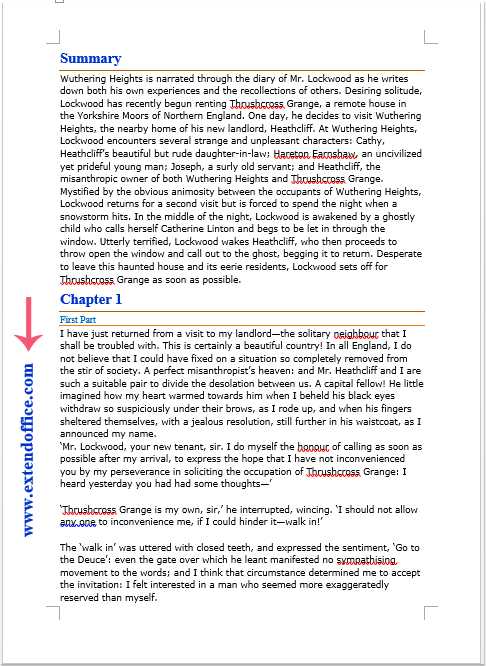
Как мы все знаем, мы можем вводить текст только в области редактирования документа Word. Но иногда вам может понадобиться вставить текст на поле документа Word, как показано на следующем снимке экрана. Как можно быстро и легко вставить текст на поле Word?
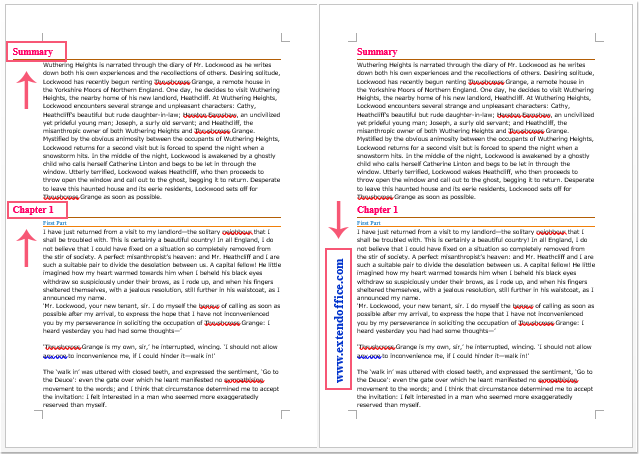
Поместите текст на поле документа Word, сделав отступ для текста
Вы можете переместить выделенный текст, который хотите поместить на поле страницы, отрегулировав отступ текста, сделайте следующее:
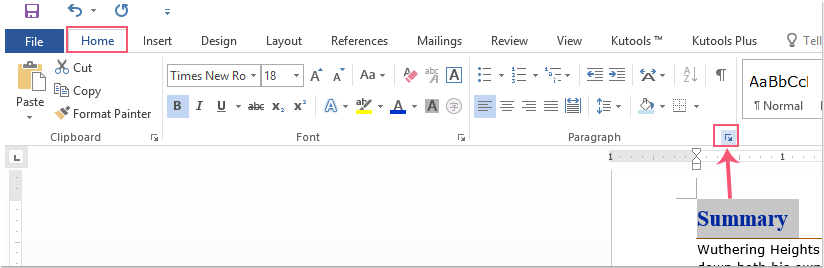
1. Выберите текст, который вы хотите разместить на поле, и нажмите Главная > Параметры абзаца в Пункт группа, см. снимок экрана:
2. В открывшемся окне «Абзац» в разделе «Отступы и интервалы» в поле для вдавливания введите отрицательное значение, чтобы установить необходимый отступ текста в левом блоке. Смотрите изображение ниже:

3, Затем нажмите OK кнопку, и вы можете увидеть, что выбранные тексты были смещены к краю страницы, см. снимок экрана:

Поместите текст на поле документа Word, вставив текстовое поле
Вы также можете сначала вставить текстовое поле, а затем перетащить его к краю документа, выполните следующие действия:
1. Кулак, пожалуйста, нажмите Вставить > текст Box > Текстовое поле рисования, а затем нарисуйте текстовое поле мышью по мере необходимости.
2. Затем введите текст в текстовое поле, см. Снимок экрана:
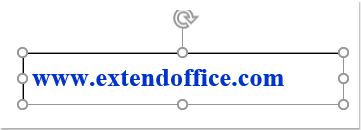
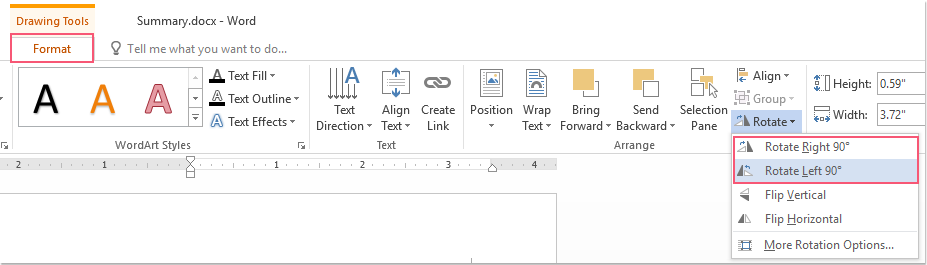
3 . А затем вы можете повернуть текстовое поле в нужном вам направлении, если вы хотите разместить текстовое поле вертикально на поле страницы, нажмите Инструменты рисования — Формат > Поворот > Повернуть вправо на 90°/ Повернуть влево на 90°, см. снимок экрана:
4. Затем вы должны перетащить текстовое поле на поле документа, как вам нужно.
5. А затем вы можете отформатировать текстовое поле как без строки и без контура, как вам нужно. Щелкните правой кнопкой мыши границу текстового поля и выберите Без заливки и Нет из Заполнять и очертание выпадающие отдельно см. снимок экрана:

6. Теперь вы можете видеть, что текст был помещен на поле документа, см. Снимок экрана:
Поместите текст на поле документа Word для каждой страницы с помощью функции верхнего или нижнего колонтитула
Если вы хотите поместить текст на поля документа для каждой страницы, вы можете применить функцию верхнего или нижнего колонтитула для решения этой проблемы, сделайте следующее:
1. Вначале выберите Вставить > заголовок / нижний колонтитул, после чего укажите желаемый стиль для верхнего или нижнего колонтитула, смотрите скриншот:
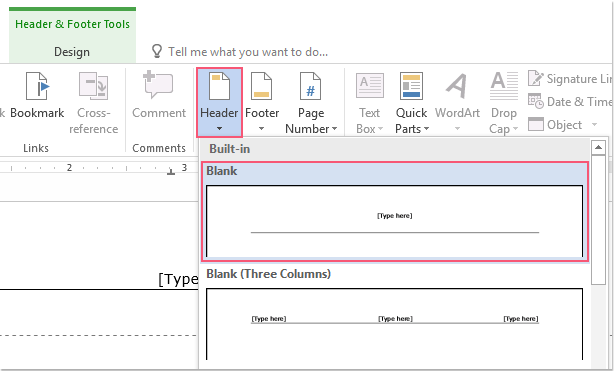
2. После вставки верхнего или нижнего колонтитула удалите исходный текст в верхнем или нижнем колонтитуле, а затем щелкните Вставить > текст Box > Текстовое поле рисования, и нарисуйте текстовое поле, как вам нужно. Затем введите нужный текст в текстовое поле, см. Снимок экрана:

3. Затем повторите шаг3-шаг6 вышеуказанного метода, чтобы завершить операцию. Наконец, нажмите Закрыть верхний и нижний колонтитулы под Дизайн таб. Теперь вы можете видеть, что текст был вставлен на поле документа для каждой страницы, см. Снимок экрана:

Как вставить текст в документ с помощью Microsoft Word
Microsoft Word — один из самых популярных текстовых редакторов, который позволяет создавать и редактировать документы различного формата. Одной из основных функций программы является возможность вставки текста в документ, что позволяет добавить или изменить содержимое без необходимости переписывать его с нуля.
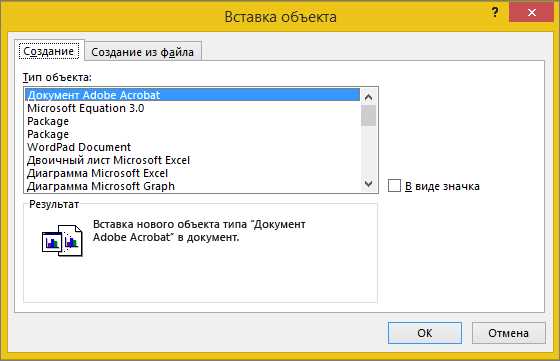
Вставка текста в Microsoft Word очень проста и может быть выполнена всего несколькими шагами. Сначала нужно открыть документ, в который требуется вставить текст. Затем нужно выделить место, куда будет вставлен новый текст, щелкнув левой кнопкой мыши в нужном месте. После этого можно перейти на вкладку «Вставка» в верхнем меню программы и выбрать опцию «Вставить текст».
После выбора опции «Вставить текст» откроется диалоговое окно, в котором можно выбрать файл с нужным текстом на компьютере. После выбора файла и подтверждения операции, текст будет вставлен в документ. Он может быть отформатирован автоматически в соответствии с настройками стиля в документе или сохранить оригинальное форматирование, в зависимости от настроек текстового редактора. После вставки текста его можно дополнительно отредактировать или переместить на другую часть документа.
Таким образом, вставка текста в документы с помощью Microsoft Word является очень простой операцией, которая может значительно упростить работу с документами. Этот функционал позволяет быстро добавлять или изменять содержимое, не нарушая общую структуру документа и с легкостью редактировать уже существующий текст.
Как вставить текст в документ с помощью Microsoft Word
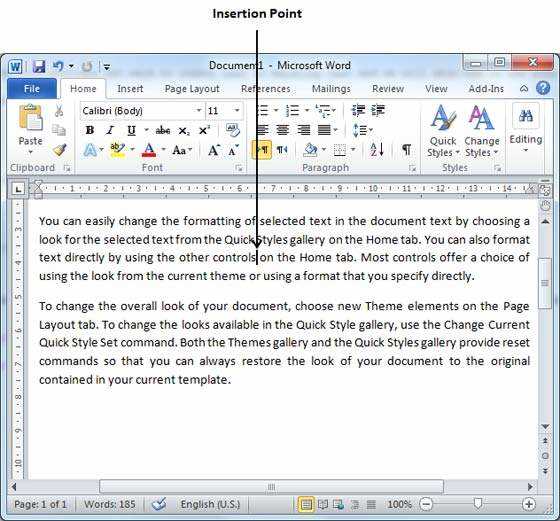
Перед тем, как начать вставку текста, вам необходимо открыть программу Microsoft Word и создать новый документ или открыть уже существующий. Как только вы выбрали необходимое действие, вы можете приступить к вставке текста.
Существует несколько способов вставки текста в документ. Один из самых простых — использование комбинации клавиш «Ctrl + V». Для этого вам необходимо скопировать текст из другого источника, например, из браузера или текстового редактора, затем перейти в документ в Microsoft Word и нажать сочетание клавиш «Ctrl + V». Текст будет вставлен в место, где находится курсор.
Еще один способ вставки текста — использование команды «Вставить» в верхнем меню программы. Для этого вы можете нажать на вкладку «Вставка» и выбрать опцию «Вставить текст». После этого появится диалоговое окно, в котором вы можете выбрать файл с текстом для вставки. После выбора файла, текст будет вставлен в документ.
Вы можете добавить текст из буфера обмена, воспользовавшись кнопкой «Вставить» на панели инструментов. Для этого нужно выделить область в документе, куда планируется вставка текста, затем нажать на кнопку «Вставить» и выбрать пункт «Вставить из буфера обмена». Текст окажется в выбранном вами месте документа.
Вставка текста в документе с помощью Microsoft Word — это простая и быстрая операция, которую можно выполнить несколькими способами. Выберите то, что наиболее удобно для вас, и продолжайте работать над своим документом без проблем.
Откройте программу Microsoft Word
Чтобы начать работу в Microsoft Word, требуется открыть программу. Для этого можно воспользоваться несколькими способами:
Независимо от выбранного способа, после выполнения указанных действий Microsoft Word откроется на вашем экране, и вы сможете начать работу с документами: создавать новые, редактировать существующие, форматировать текст, вставлять картинки и многое другое.
Создание нового документа
Когда вам нужно начать работу над новым проектом или документом, первым шагом будет создание нового документа в программе Microsoft Word.
Чтобы создать новый документ, откройте программу Microsoft Word на своем компьютере. Затем выберите вкладку «Файл» в верхнем левом углу экрана и нажмите на опцию «Создать».
Вы можете выбрать один из предложенных шаблонов, если хотите, чтобы ваш документ имел определенное форматирование или структуру. В противном случае, просто выберите опцию «Новый документ», чтобы создать пустой документ.
После создания нового документа вы увидите пустую страницу, на которой вы можете начать вводить текст или добавлять элементы, такие как изображения, таблицы или списки.
Не забудьте сохранить свой документ, чтобы не потерять весь ваш проделанный труд. Вы можете выбрать опцию «Сохранить» или «Сохранить как» во вкладке «Файл», чтобы сохранить ваш документ на вашем компьютере или в облачном хранилище.
Выбор места для вставки текста
Когда требуется добавить текст в документ Microsoft Word, важно тщательно продумать выбор места для его вставки. Корректное расположение текста способствует лучшему восприятию информации и улучшает структуру документа.
Чтобы выбрать, где вставить текст, можно ориентироваться на такие критерии:
- Центральность информации. Оптимально разместить текст в месте, где он будет наиболее заметным и привлекательным для читателя. Получится создать основную точку внимания.
- Логичность и связь с контекстом. Необходимо выбирать место, которое логически завершает предыдущий контекст и гармонично ведет к следующей части документа. Это поможет соблюсти естественную последовательность и структуру текста.
- Разделительные элементы. Важно учесть наличие разделительных элементов таких как заголовки, подзаголовки, списки или таблицы. Корректное размещение текста рядом с этими элементами может значительно улучшить читабельность и понимание контента.
Будьте внимательны при выборе места вставки текста в документ Microsoft Word. Правильно выбранное место позволит создать информативный и структурированный документ, что в свою очередь облегчит его восприятие и понимание.
Вставьте свой текст в документ
Вы работаете над документом в Microsoft Word и вам нужно вставить текст. Не волнуйтесь, это очень просто сделать! Следуйте этим простым инструкциям, и вы сможете быстро вставить свой текст в документ.
Перед тем, как начать, убедитесь, что у вас открыт нужный документ в Microsoft Word. Затем выделите ту часть документа, в которую вы хотите вставить текст. Может быть это абзац, несколько предложений или весь документ.
Теперь, когда вы выделили нужную часть документа, нажмите правой кнопкой мыши на выделенный текст и выберите опцию «Вставить». Это действие скопирует ваш текст в буфер обмена и вставит его в выделенную часть документа.
Если вы предпочитаете использовать комбинацию клавиш, то после выделения нужной части документа нажмите «Ctrl»+»V» на клавиатуре. Это сделает тоже самое — вставит текст из буфера обмена в выделенную часть документа.
Теперь вы можете увидеть, что ваш текст успешно вставлен в документ. Проверьте его, чтобы убедиться, что все выглядит так, как вы ожидали. Если нужно, вы можете отформатировать текст в соответствии с вашими предпочтениями, используя инструменты форматирования в Microsoft Word.
И вот, вы успешно вставили свой текст в документ! Таким простым способом вы можете добавить любой текст в Microsoft Word и продолжать работать над вашими проектами без лишних сложностей.
Оформление текста в документе
Оформление текста в документе играет важную роль в создании наглядного и удобочитаемого отчета, статьи или презентации. Корректное оформление помогает организовать информацию, выделить ключевые моменты и сделать текст более привлекательным для читателя.
Перед началом оформления текста рекомендуется обратить внимание на выбор шрифта, его размер и стиль. Классические шрифты, такие как Arial, Times New Roman или Calibri, подойдут для большинства документов. Размер шрифта должен выбираться так, чтобы текст был читабельным, но не слишком утомлял глаза.
Выравнивание содержания
Правильное выравнивание текста помогает создать единый стиль и облегчает чтение. Выравнивание может быть левым, правым, по центру или по ширине. Левое выравнивание является наиболее распространенным и рекомендуется для большинства документов.
Использование заголовков и подзаголовков
Заголовки и подзаголовки помогут организовать информацию и подчеркнуть ее важность. Заголовки следует выделять более крупным шрифтом или использовать шрифт жирного начертания. Подзаголовки могут быть выделены с помощью курсива или использования другого шрифта.
Использование маркированного или нумерованного списка помогает структурировать информацию и сделать ее более понятной для читателя. Маркированный список подходит для перечисления элементов без определенного порядка, в то время как нумерованный список предпочтительнее использовать для упорядоченного перечисления.
| Данные 1 | Данные 2 |
| Данные 3 | Данные 4 |
Использование таблицы позволяет презентовать информацию в структурированном виде. Таблицу можно использовать для сравнения данных, предоставления результатов и демонстрации других числовых или текстовых значений.
Почему сохранение документа так важно?
Когда мы создаем документ, вносим изменения в текст, добавляем таблицы, вставляем изображения, то все эти изменения, в итоге, должны быть сохранены. Почему? Потому что если мы не сохраним документ, то после его закрытия все наши работы будут потеряны. Применение функции «Сохранить» гарантирует, что мы не потеряем результат нашей работы.
Процесс сохранения документа в Microsoft Word очень прост. Мы можем использовать комбинацию клавиш «Ctrl + S», чтобы быстро сохранить документ. Кроме того, есть возможность сохранить документ через меню «Файл» и выбрать опцию «Сохранить».
При сохранении документа мы можем выбрать имя и расположение файла на компьютере. При выборе имени файла, рекомендуется использовать понятное и лаконичное наименование, чтобы в будущем было легко найти нужный документ. Благодаря наличию функции сохранения, мы можем периодически сохранять нашу работу, чтобы избежать потери данных в случае непредвиденной ситуации.
Вопрос-ответ:
1. Как сохранить документ в Word?
2. Как сохранить документ в PDF?
Для сохранения документа в формате PDF можно использовать функцию «Сохранить как PDF» во многих программах, таких как Microsoft Word, Google Docs и других. Чтобы сохранить документ в формате PDF в Word, нужно нажать на кнопку «Файл» в верхнем левом углу, выбрать пункт «Сохранить как» и в списке форматов файлов выбрать «PDF». Затем следуйте инструкциям на экране.
3. Как сохранить документ в Excel?
4. Как сохранить документ в формате TXT?
Чтобы сохранить файл в формате TXT, необходимо перейти в меню «Файл» и выбрать опцию «Сохранить как». В открывшемся окне выберите нужную папку для сохранения, задайте имя документа и в списке доступных форматов выберите «Текстовый файл» или «txt». После этого нажмите на кнопку «Сохранить».
5. Как сохранить документ в формате JPEG?
Для сохранения документа в формате JPEG нужно выбрать пункт «Сохранить как» в меню «Файл». В появившемся окне нужно выбрать папку, куда сохранить документ, ввести его название и в списке форматов файлов выбрать «JPEG» или «jpg». После этого нужно нажать на кнопку «Сохранить».
Как сохранить документ?
Чтобы сохранить документ, откройте меню «Файл» в верхнем левом углу программы и выберите опцию «Сохранить» или «Сохранить как». Затем выберите папку, в которой хотите сохранить документ, введите название файла и нажмите кнопку «Сохранить». Документ будет сохранен в выбранной папке с указанным вами названием.
Где сохраняются документы по умолчанию?
Место, где сохраняются документы по умолчанию, зависит от настроек вашей программы. Обычно документы сохраняются в папку «Мои документы» (или аналогичную папку), которая находится на вашем компьютере. Однако, вы всегда можете выбрать другую папку для сохранения документа при необходимости.



