
В Windows 10 наконец-то добавлена возможность вставить текст без форматирования. Если вы часто копируете текст между приложениями, вам наверняка знаком сценарий, когда вместе с текстом вставляется еще и форматирование, ссылки, изображения и другое содержимое. К сожалению, до недавних пор в Windows 10 не было универсальной комбинации клавиш, позволяющей вставить содержимое как обычный текст.
Из-за этого пользователям приходилось либо использовать механизмы приложений, если таковые имеются (к примеру, в Edge или Chrome вы можете вставить как обычный текст с помощью комбинации клавиш Ctrl + Shift + V), либо форматировать вставленный текст вручную. В ближайшем будущем Microsoft наконец устранит это недоразумение.
Чтобы предоставить пользователям возможность вставить объект как обычный текст, Microsoft обновила журнал буфер обмена. Если у вас включена эта функция (ее можно активировать комбинацией клавиш Win + V), теперь можно использовать команду вставить как обычный текст глобально во всех приложениях в Windows 10.
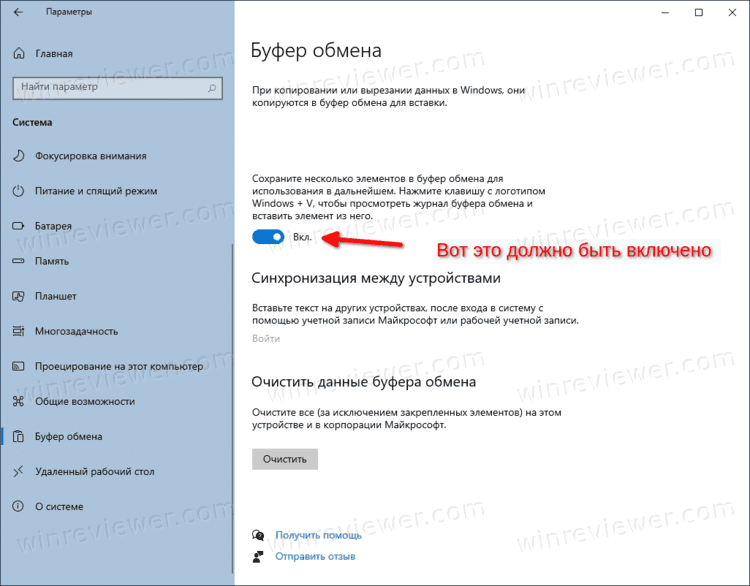
Для справки : "вставить как обычный текст" в Windows 10 означает вставить текст без какого-либо форматирования или дополнительного содержимого. При вставке такого текста конечное приложение применит стандартное для себя форматирование. Также, оно уберет все гиперссылки, изображения и прочий контент.
В озможность вставить текст как обычный текст доступна в Windows 10 сборки 21318 и новее. На момент написания этой статьи это обновление доступно только в программе предварительной оценки Windows 10 и ожидается в стабильном канале обновлений осенью 2021 года. Мы не рекомендуем устанавливать ранние билды Windows на рабочие компьютеры, поскольку пользователи могут столкнуться с багами, нестабильностями или проблемами совместимости.
Вставить текст без форматирования в Windows 10
- Откройте историю буфера обмена с помощью сочетания Win + V.
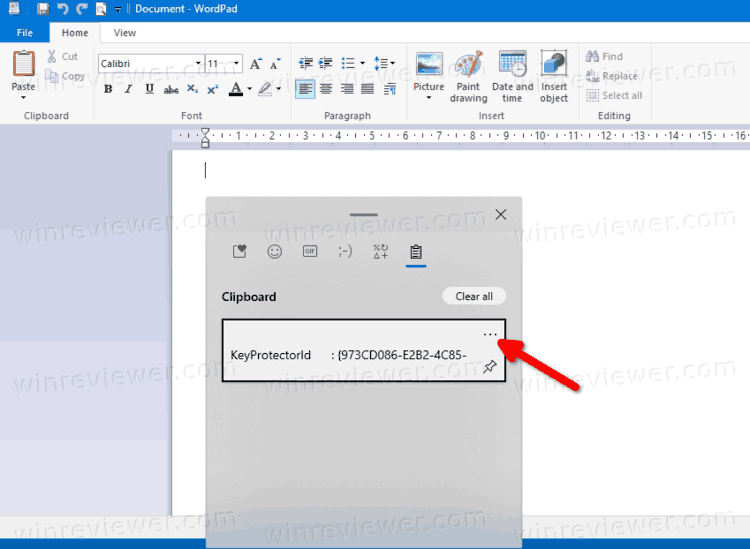
- В журнале найдите текст, который надо вставить без форматирования (вставить как обычный текст).
- Нажмите на троеточие в правом верхнем углу.
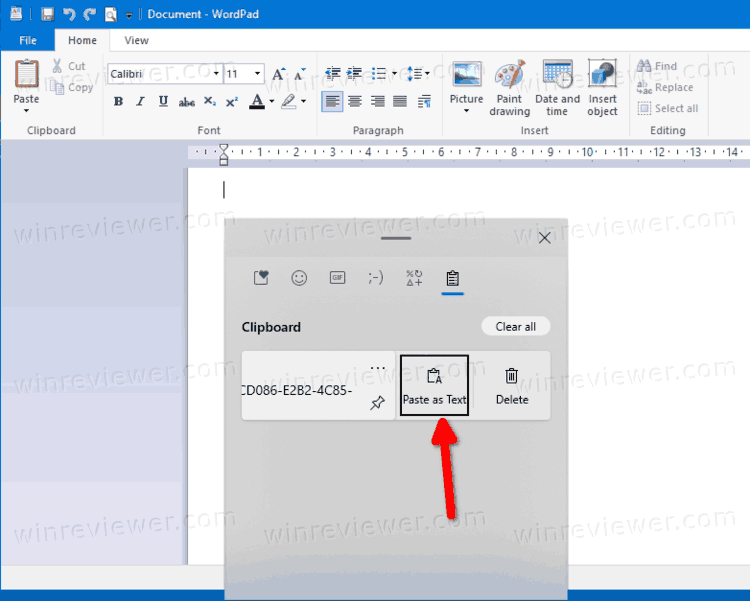
- Затем нажмите на кнопку Вставить как текст (Paste as Text). После нажатия на эту кнопку система вставит содержимое буфера обмена без форматирования.
- Готово.
К сожалению, в Windows 10 пока что нет отдельной комбинации клавиш, которая сделала бы процесс вставки содержимого как обычный текст гораздо удобнее и быстрее. Все же, даже такая реализация будет гораздо удобнее, чем отсутствие возможности как таковой.
Обратите внимание , что панель с историей буфера обмена содержит в себе дополнительные удобства. Там вы можете найти эмоджи, гифки, ASCII-смайлы и дополнительные символы. Кроме того, есть поле для поиска, с помощью которого можно найти нужный вам символ или смайл.
Узнавайте о новых статьях быстрее. Подпишитесь на наши каналы в Telegram и Twitter.
Судя по тому, что вы читаете этот текст, вы дочитали эту статью до конца. Если она вам понравилась, поделитесь, пожалуйста, с помощью кнопок ниже. Спасибо за вашу поддержку!
Вы здесь: Главная страница » Windows » Windows 10 » Как вставить текст без форматирования в Windows 10
Публикации по теме
- Как в Windows 11 очистить буфер обмена и его журнал
- Как синхронизировать буфер обмена между Android и Windows 10
- Как очистить журнал буфера обмена в Windows 10
Сергей Ткаченко и Тарас Буря совместно работают над статьями на этом сайте. Благодаря их усилиям здесь появился целый пласт технических публикаций. Посмотреть все записи автора Сергей Ткаченко и Тарас Буря
Автор Сергей Ткаченко и Тарас Буря Опубликовано 22 апреля 2021 20 апреля 2021 Рубрики Windows 10 Метки Буфер обмена
3 способа вставки текста в Word без форматирования
Часто нам нужно что-то скопировать с веб-страниц или других программ. По умолчанию Word вставляет тексты в исходном формате. Однако иногда вам может понадобиться отбросить все элементы форматирования и нетекстовые элементы, такие как изображения или гиперссылки, чтобы текст приобрел характеристики стиля абзаца, в который он вставлен. Чтобы удалить форматирование из текста, вы должны обратиться к следующим 3 способам в этой статье.
Способ 1: используйте опцию «Сохранить только текст»
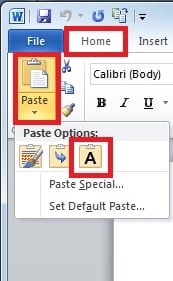
- Нажмите «Ctrl + C», чтобы скопировать нужный вам стилизованный контент с веб-страниц.
- Перейдите в документ Word. На «Главной» странице нажмите стрелку раскрывающегося списка «Вставить» и выберите кнопку «Сохранить только текст». Таким образом, мы отбросим все форматирование текста в Word.
Способ 2: вставить как неформатированный текст Unicode
В этом разделе мы предоставим альтернативный метод удаления форматирования из текста.
- Нажмите «Ctrl + C», чтобы скопировать отформатированные тексты с веб-сайтов.
- Перейдите к документу Word. В меню «Главная» щелкните стрелку раскрывающегося списка «Вставить», а затем выберите «Специальная вставка».
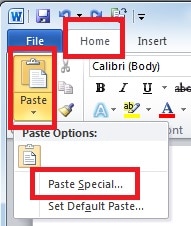
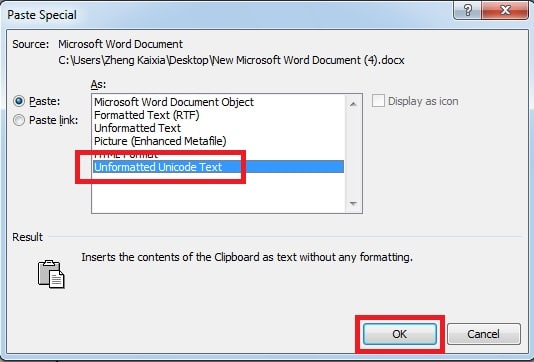
- В следующем всплывающем окне выберите «Неформатированный текст Unicode» и нажмите «ОК».
Способ 3: всегда вставлять без форматирования, изменяя параметры по умолчанию
Если вам нужно часто копировать тексты с веб-страниц, конечно, вы можете щелкать эту опцию каждый раз, когда вставляете тексты в Word. Однако это хлопотно и требует много времени. Вместо этого вы можете настроить Word для установки собственной вставки по умолчанию, чтобы Word автоматически использовал этот параметр вставки. Таким образом, вам не нужно указывать, какой параметр вставки использовать каждый раз, когда вы вставляете текст. Просто используя «Ctrl + C» и «Ctrl + V», вы также можете вставлять неформатированный текст с веб-сайтов.
- На странице «Главная» щелкните стрелку раскрывающегося списка «Вставить» и выберите «Установить вставку по умолчанию».
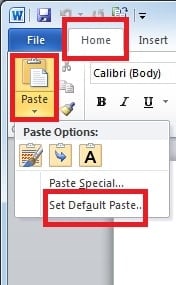
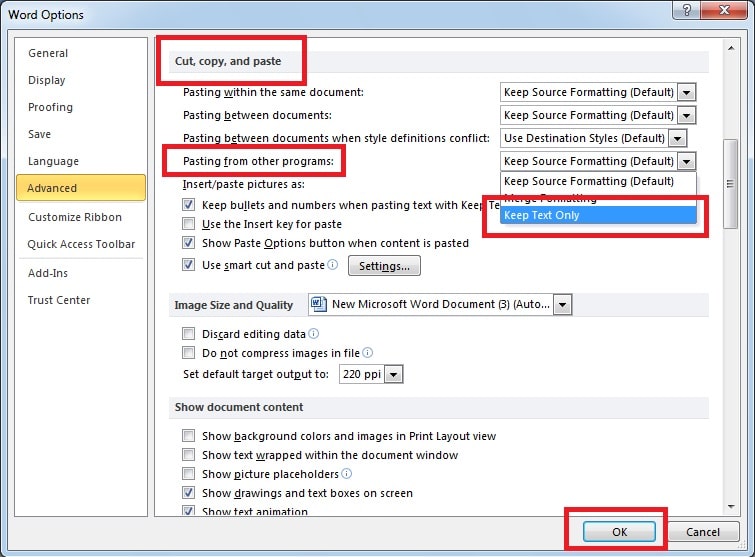
- Появится диалоговое окно, теперь прокрутите вниз, чтобы найти «Вырезать, скопировать и вставить». В выпадающем списке «Вставка из других программ» выбираем «Сохранить только текст» и нажимаем «ОК».
Остерегайтесь искажений слов
Слово является одним из мost широко используемый инструмент из-за его различных применений. Однако жаль, что текстовые файлы уязвимы для искажений и повреждений. Но не волнуйтесь, есть решения для этого. Рекомендуется знать о сторонних решениях для ремонтное слово, которые лучше подходят для быстрого восстановления Word с более высокой скоростью восстановления.



