
Поля для меня всегда были одним из самых загадочных объектов в WinWord. Что такое поле? Это заключённое в фигурные скобки ключевое слово, возможно с набором аргументов, которое говорит редактору какую информацию нужно вставить в документ. Например, если в тексте документа будет стоять , то Word при его выводе подставит в это поле текущую дату. В табл.
1 приведены основные типы полей (не указаны поля, появившиеся в версии 7.0). Из таблицы видно, что многим своим достоинствам Word обязан полям. (Обратите внимание, что язык HTML устроен очень похожим способом. Совокупность полей WinWord также можно рассматривать как некоторый вспомогательный язык разметки документа.) Естественно нас интересует, как работать с Word полями средствами WordBasic. Поле может быть вставлено в документ из пункта Поле меню Вставка.
Таблица 1. Основные поля WinWord.
| = выражение | Вычисляет заданное арифметическое выражение и вставляет результат в поле |
| ASK | Запрос ввода текста пользователем |
| AUTHOR | Вставляет или заменяет имя автора документа |
| AUTONUM | Автонумерация абзацев, элементов таблиц или уровня структуры арабскими цифрами |
| AUTONUMLGL | Автонумерация заголовков в юридическом формате |
| AUTONUMOUT | Буквенная нумерация заголовков |
| AUTOTEXT | Выводит в качестве значения текущее значение элемента автотекста |
| COMMENTS | Вставляет новое значение в поле Заметки в диалоговом окне Свойства |
| CREATEDATE | Выводит дату создания документа |
| DATABASE | Позволяет вставлять данные из внешних БД |
| DATE | Вставляет текущую дату и время |
| EDITTIME | Выводит в качестве значения суммарное время редактирования документа в минутах |
| EMBED | Внедряет объект в документ Word |
| FILENAME | Выводит имя файла документа |
| FILLIN | Выводит диалоговое окно для ввода произвольных данных |
| GOTOBUTTON | Создаёт в документе команду перехода. Двойной щелчок по этому полю вызывает переход к тому месту в документе, которое определяется параметром Назначение |
| IF | В зависимости от вычисления условия вставляет в документ один из двух операндов |
| INCLUDEPICTURE | Вставляет в документ указанный рисунок |
| INCLUDETEXT | Вставляет в документ рисунок или текст |
| INDEX | Создаёт индекс, используя поля XE |
| INFO | Позволяет вставлять и изменять общую информацию о документе |
| KEYWORDS | Включает в текст ключевые слова документа |
| LASTSAVEBY | Имя человека, последним выполнившего сохранение файла. Полезно при работе в сети над одним документом |
| LINK | Устанавливает с помощью OLE связь с другим приложением |
| MACROBUTTON | Помещает в документ текст или графику, при двойном щелчке на которых вызывается заданная макрокоманда |
| MERGEFIELD, MERGEREC и MERGESEQ | Эти поля используются для организации печати документов после слияния их текстов |
| NEXT | Используется вместе с полем if |
| NEXTIF | Используется вместе с полями next и if |
| NUMCHARS | Число символов в документе |
| NUMPAGES | Число страниц в документе |
| NUMWORDS | Число слов в документе |
| PAGE | Вставляет номер страницы, на которой расположено это поле |
| PAGEREF | Вставляет для перекрёстных ссылок номер страницы, где находится указанная закладка |
| это поле позволяет вставить в документ управляющие коды принтера, команды на языке PCL или PostScript | |
| PRINTDATE | Дата последней печати документа |
| QUOTE | Вставляет в документ указанный текст |
| REF | Вставляет текст, помеченный указанной закладкой |
| RD | используется для создания оглавления документа |
| REVNUM | Число редакций документа |
| SAVEDATE | Дата и время последнего сохранения |
| SECTION | Номер текущего раздела документа |
| SEQ | Создаёт автоматически увеличивающуюся последовательность чисел, которую можно использовать для нумерации рисунков, таблиц и т.д. |
| SET | присваивает значение закладке. Замечательно тем, что через это поле макрокоманды могут передавать друг другу значения переменных |
| SKIPIF | используется для условных пропусков записей при печати документа |
| STYLEREF | Вставляет текст, ближайшего абзаца, отформатированный указанным стилем |
| SUBJECT | Вставляет тему документа из диалогового окна Свойства |
| SYMBOL | Вставляет один символ с заданным шрифтом и кодом |
| TC | Помечает текст для включения его в документ |
| TEMPLATE | Вставляет имя шаблона документа |
| TIME | Вставляет текущее время на момент обновления поля |
| TITLE | Вставляет или меняет название документа |
| TOC | Определяет элемент оглавления |
| useraddress | Вставляет почтовый адрес, взятый из диалогового окна “Информация о пользователе” |
| userinitials | Вставляет в документ инициалы, взятые из диалогового окна “Информация о пользователе” |
| username | Вставляет в документ имя, взятое из диалогового окна “Информация о пользователе” |
| XE | Определяет элемент индекса |
Урок 92. Текстовое поле
Шаблон договора я предложила вам поработать с шаблоном договора, в котором есть текстовые поля. Рассмотрим, как ввести один из видов текстового поля (их на самом деле намного больше).
Для начала нам надо убедиться, что среди лент есть лента «Разработчик». Как сделать эту ленту доступной для работы, я рассказала в статье Урок 60. Макрос для таблицы.
Для работы скачайте файл тут. Можете сделать сами, так как учебный файл очень простой:

- Лента «Разработчик»
- Нижнее тире (Ctrl+тире)
- Установленный табулятор (статья «Урок 74. Табуляция») для того, чтобы разделить номер и дату.
Обычно пользователи так и делают в своих шаблонах: применяют нижнее тире для выделения каких-то значений, вводимых позднее. Но при работе с таким шаблоном возникают неприятности:


Не надо пугаться серого цвета – в любом случае на печати мы этого не увидим. Серый цвет сигнализирует, что перед нами текстовое поле.
Шаг 2. ПМ → команда Свойства из контактного меню → поле Текст по умолчанию → вводим «Номер записки» (или что вам надо):

Шаг 3. Щелкаем по текстовому полю → лента Главная → группа команд Шрифт → команда Подчеркивание:

Вы обратили внимание, что текстовое поле выделяется при одиночном щелчке ЛМ по полю? Щелкнули – и сразу вводим данные, не заботясь об удалении излишков.
Шаг 4. Вводим номер документа:

Как видите, все очень аккуратно. Подать такое начальству не стыдно.
Шаг 5. Делаем такие же текстовые поля для числа и месяца:

И вот здесь нас может подстерегать опасность такого вида:

Я покажу вам самый лучший способ избежать этой неприятности.
2. Табуляция по правому краю
Сначала займемся вычислениями.
Шаг 1. Ширина страницы – 21 см, отступ левого поля – 2,5 см, а правого – 1,5 см:

| 21 – 2,5 – 1,5 = 17 |
Значит крайняя правая граница печатного поля в 17 сантиметрах. Запомним это число.
Шаг 2. Выделяем абзац (см. статью «Урок 2. Выделяем текстовую информацию в документе Word») → лента Главная → группа команд Абзац:

- Кнопка группы команд «Абзац»
- Команда «Табуляция» в диалоговом окне «Абзац» → диалоговое окно «Табуляция»
- Число «17» в поле «Позиция табуляции»
- Выравнивание табуляции по правому краю
- Команда «Установить» (ОБЯЗАТЕЛЬНО!)
- Выделение числа «13,5 см» в поле «Позиция табуляции»
- Команда «Удалить»

Обратите внимание, что крючок Табулятора развернулся вправо, то есть выравнивание текста по правому краю табулятора. Чем этот точный способ установки табулятора предпочтительней?

- Вы не зависите от длины текста, в данном случае названия месяца (сравните длины: «май» и «сентябрь»
- Дата всегда будет выравнена по правому краю текста:

Для того-то мы и считали крайнюю правую позицию печатного поля. Кстати, четко ориентироваться в размерах печатного поля очень помогает мне точно позиционировать элементы текста по странице.
Табулятор можно назначить и не прибегая к диалоговому окну:
Теперь вы сможете:
- Задать текстовое поле
- Применить табуляцию с выравниванием по правому краю
- nf
- word вставка поля
- word задать поля
- word поле для заполнения
- word поле формат
- word поле формы
- изменяемые поля в word
- как изменить поля в word
- поля в шаблоне word
- поля данных word
- Табулятор
- табуляция
Вставка полей в Word
С помощью программы Doc.maker можно быстро создать единожды именованную переменную (поле) для вставки текста в документ Word и далее многократно его использовать (дублировать) в нужных местах по всему документу Word
Описание проблемы
Как правило при формировании документов в MS Word мы часто вводим дублирующуюся несколько раз информацию такую как: номер документа, дата, суммы, реквизиты и прочее. Если документ большой, то приходится пролистывать, копировать информацию из страниц выше, снова пролистывать и так далее. На это уходит много времени, а что делать если эта информацию поменялась в процессе подготовки отчета, приходится снова отыскивать введенную информацию и менять ее по всему тексту.
Нужен инструмент, который позволит создавать текстовые поля для многоразового использования, держать их под рукой и централизованно менять их по всему тексту. Такой инструмент мы сделали в надстройке к MS Word — Doc.maker.
Решение проблемы
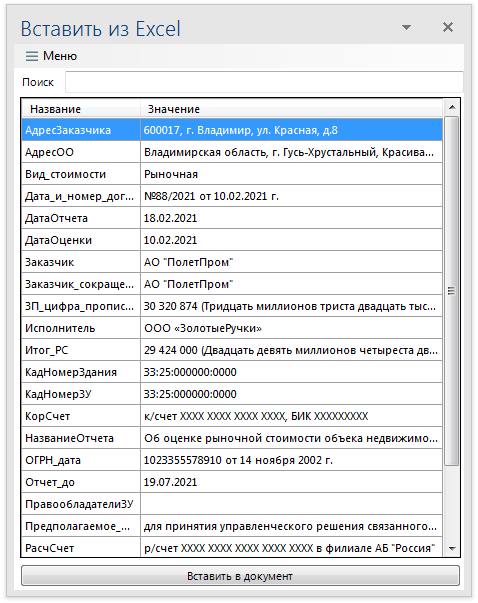
Как добавить переменную (поле) в документ MS Word
Как посмотреть список добавленных полей и использовать переменную повторно
Вы можете отобразить список вставленных переменных открыв панель Менеджер данных для этого:
- Откройте вкладку Doc.maker на ленте меню и выберите команду Менеджер данных.

- В результате данной операции откроется панель Переменные в отчете в которой отобразятся все поля, которые были вставлены в документ.
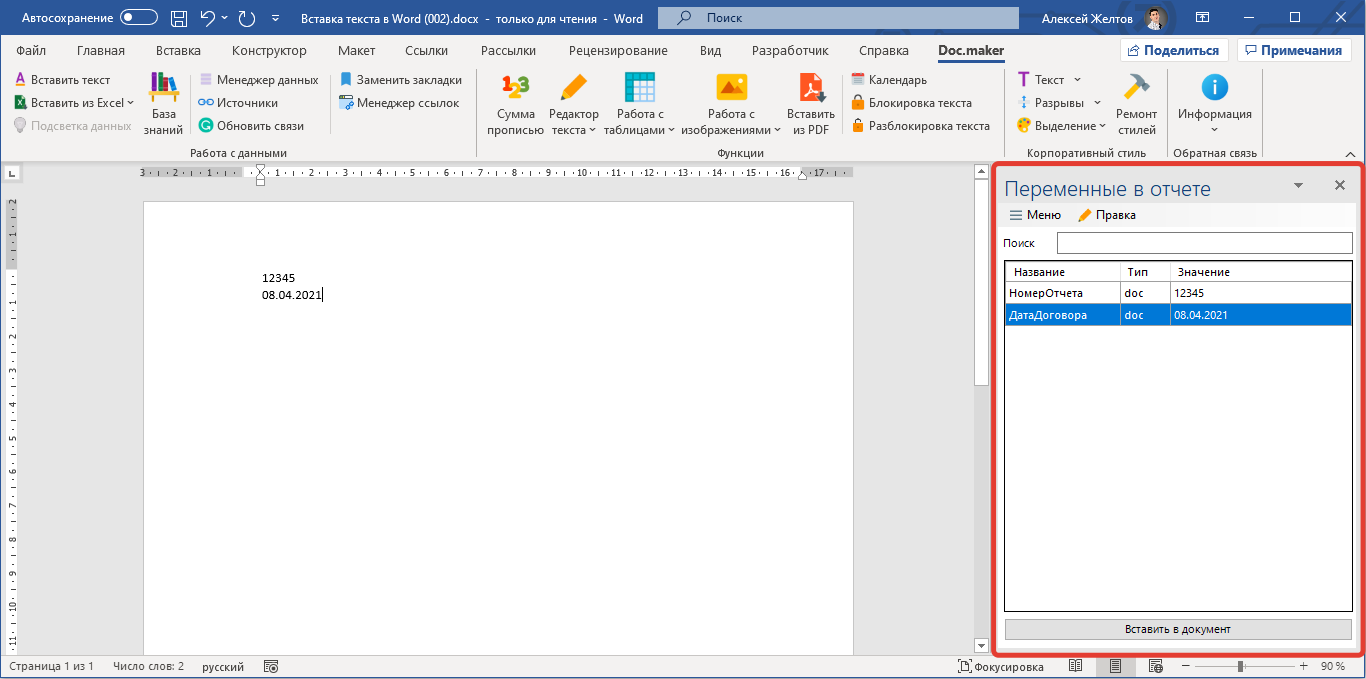
- Вы можете вставить любую переменную из списка в текущую позицию курсора путем нажатия на кнопку Вставить в документ или дважды кликнув по нужной переменной в списке.



