
Нередко во время написания текста в Microsoft Word пользователи сталкиваются с необходимости поставить символ или знак, которого нет на клавиатуре. Самое эффективное решение в данном случае — выбор подходящего символа из встроенного набора Ворда, об использовании и работе с которым мы уже писали.
Однако, если вам нужно написать метр в квадрате или метр кубический в Ворде, использование встроенных символов — решение не самое подходящее. Таковым оно не является хотя бы по той причине, что другим способом, о котором мы расскажем ниже, сделать это куда удобнее, да и просто быстрее.
Поставить знак кубического или квадратного метра в Word нам поможет один из инструментов группы “Шрифт”, именуемый “Надстрочный знак”.
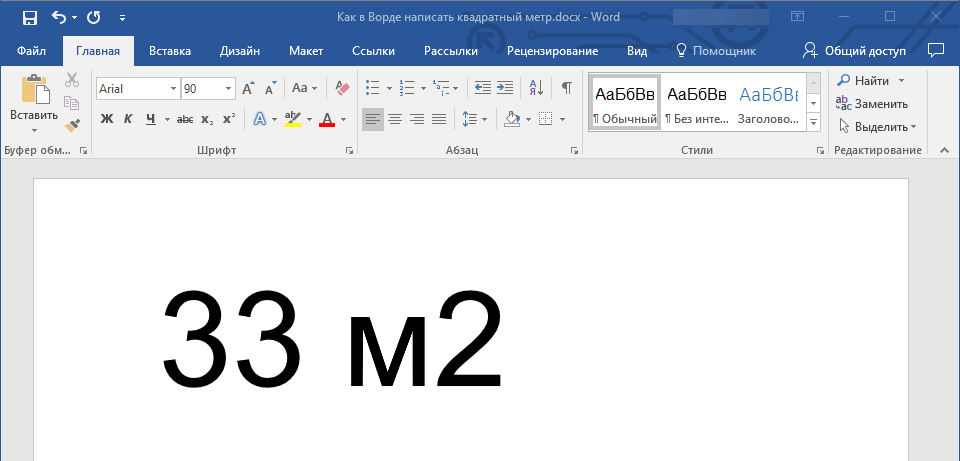
- После цифр, обозначающих количество квадратных или кубических метров поставьте пробел и напишите “м2” или “м3”, в зависимости от того, какое обозначение вам нужно добавить — площади или объема.
![]()
- Выделите цифру, идущую сразу после буквы “м”.
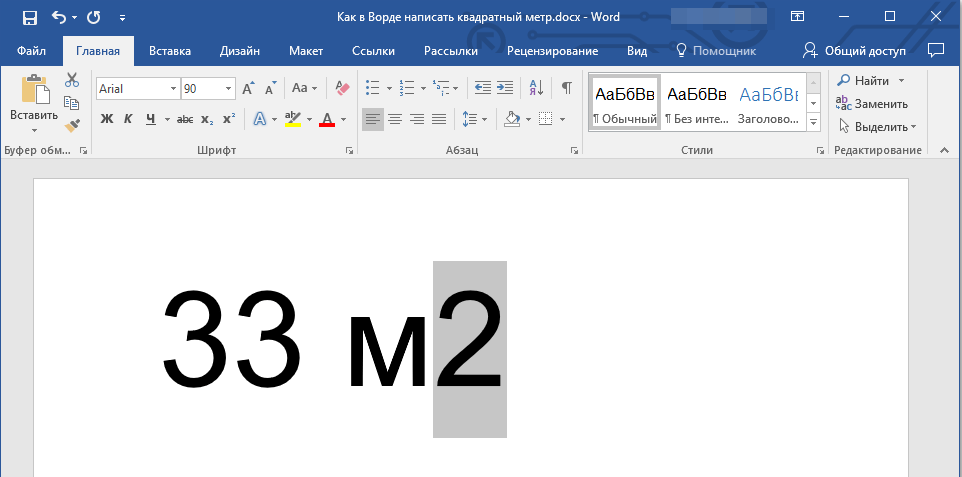
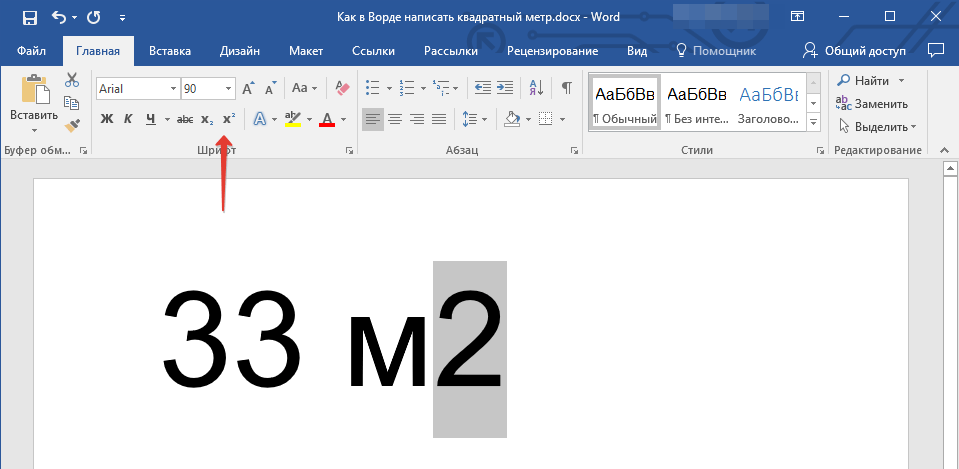
- Во вкладке “Главная” в группе “Шрифт” нажмите на кнопку “Надстрочный знак” (x с цифрой 2 справа вверху).
- Выделенная вами цифра (2 или 3) сместится в верхнюю часть строки, став таким образом обозначением квадратных или кубических метров.
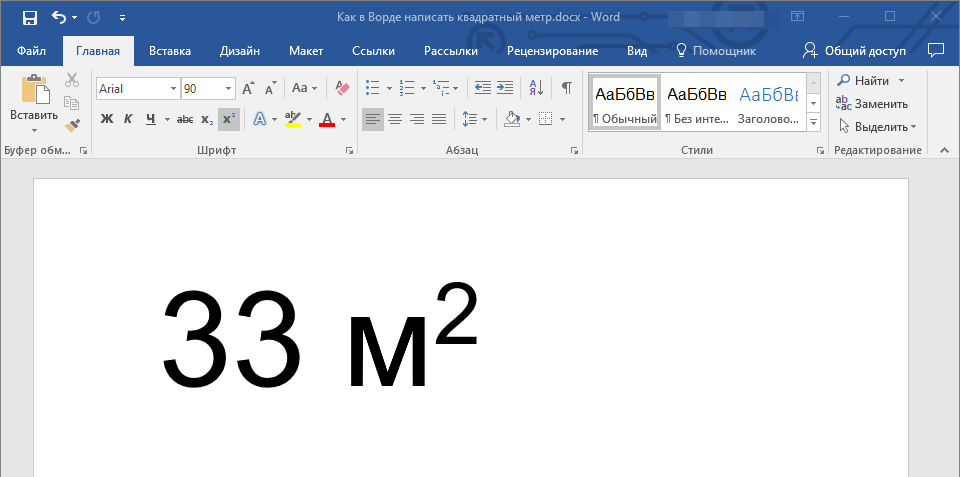
Если после обозначения квадратных или кубических метров нет текста, кликните левой кнопкой мышки возле этого обозначения (сразу после него), чтобы отменить выделение, и еще раз нажмите кнопку “Надстрочный знак”, поставьте точку, запятую или пробел, чтобы далее продолжить набирать обычный текст.
Помимо кнопки на панели управления, для включения режима “Надстрочный знак”, который и необходим для написания квадратных или кубических метров, можно также использовать и специальную комбинацию клавиш.
Урок: Горячие клавиши в Word
- Выделите цифру, идущую сразу за “м”.
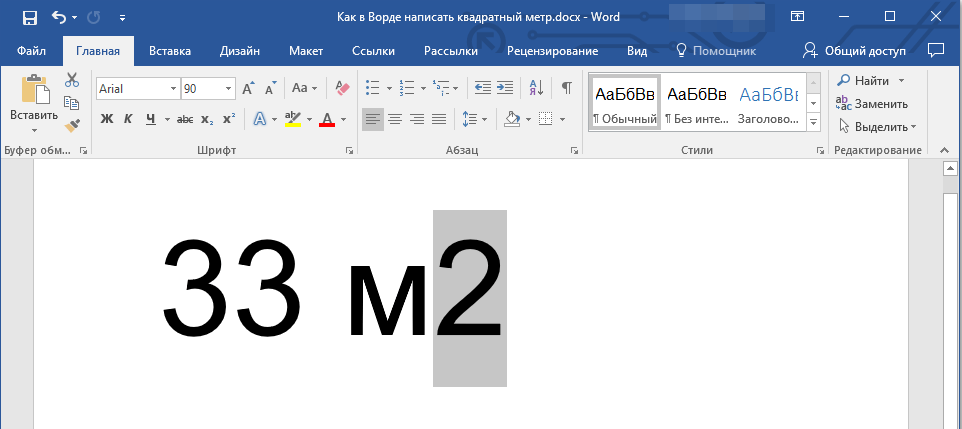
- Нажмите “CTRL” + “SHIFT” + “+”.
- Обозначение квадратных или кубических метров примет корректный вид. Кликните в месте, после обозначения метров, чтобы отменить выделение и продолжить обычный набор текста.
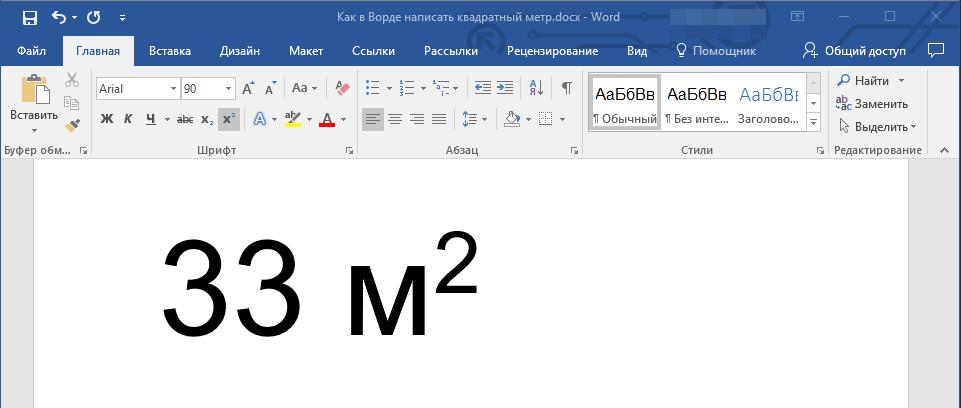
- Если необходимо (если после “метров” еще нет текста), отключите режим “Надстрочный знак”.
К слову, точно таким же образом вы можете добавить и обозначение степени в документ, а также подкорректировать обозначение градусов Цельсия. Более подробно об этом вы можете прочесть в наших статьях.
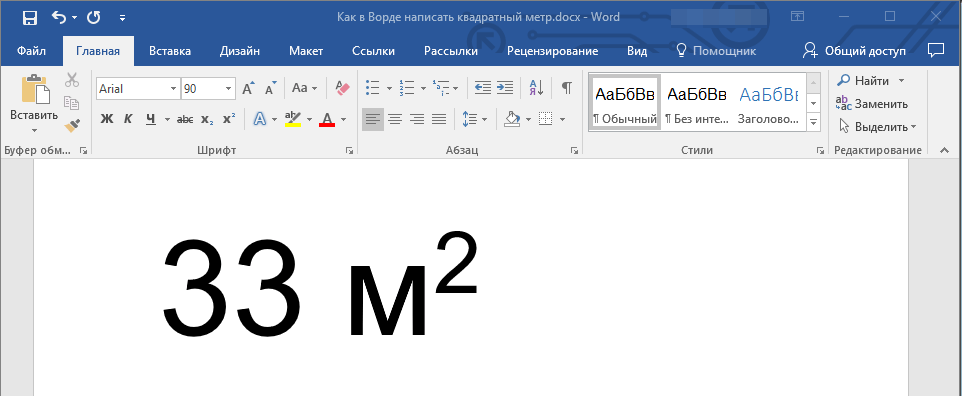
Если это необходимо, вы всегда можете изменить размер шрифта символов, расположенных над строкой. Просто выделите этот знак и выберите необходимый размер и/или шрифт. В целом, символ над строкой можно изменять точно так же, как и любой другой текст в документе.
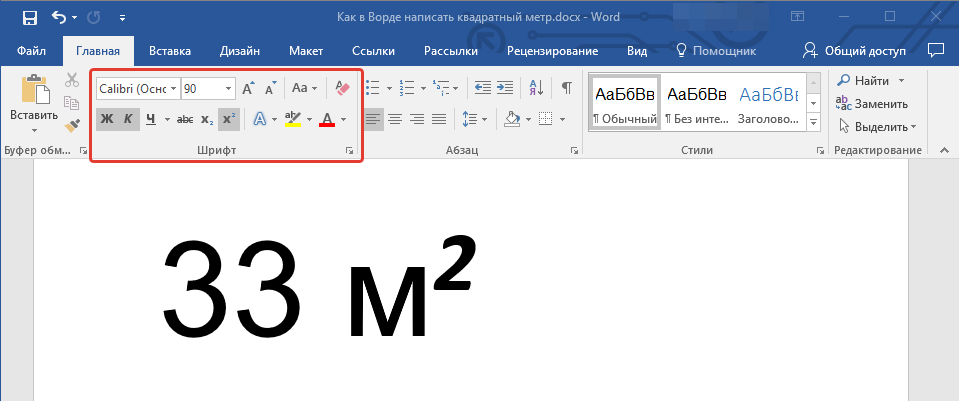
Как видите, поставить квадратные и кубические метры в Ворде совсем не сложно. Все, что для этого требуется, нажать одну кнопку на панели управления программы или использовать всего три клавиши на клавиатуре. Теперь вы знаете немного больше о возможностях этой продвинутой программы.

Задать вопрос Наш Telegram канал Только полезная информация
Как поставить в Ворде метры в квадрате
Если у вас Word-2003, есть два пути. Первый. Пишите буквы подряд — м2. Затем выберите 2 и нажмите комбинацию клавиш Ctrl и +. Дьявол высоко подпрыгнет за буквой «м». Это действие может поддерживаться не во всех версиях.
Но в самом Ворде есть более надежный способ. Выберите цифру «2» и перейдите в меню «Формат» — «Шрифт». Это откроет диалоговое окно, в котором вам нужно выбрать опцию «надстрочный индекс». Тогда дьявол будет наверху.
Если у вас Word-2007, это еще проще. Выберите эти два и щелкните значок «Надстрочный индекс». Он появляется прямо на панели вкладок «Главная». Это, конечно, намного удобнее, чем в Word-2003, особенно для тех, кто постоянно пишет математические формулы или тексты.
Добавление обозначений квадратного и кубического метра в MS Word
Часто при написании текста в Microsoft Word пользователи сталкиваются с необходимостью ввести символ или знак, которого нет на клавиатуре. Наиболее эффективное решение в этом случае — выбрать подходящий символ из встроенного набора слов, об использовании и работе с которым мы уже писали.
Однако если вам нужно написать в Word квадратный или кубический метр, использование встроенных символов — не лучшее решение. Это не так, хотя бы потому, что по-другому, о котором мы поговорим ниже, сделать это намного удобнее и просто быстрее.
Один из инструментов группы «Шрифт», называемый «Надстрочный индекс», поможет нам поставить отметку кубического или квадратного метра в Word”.
1. После цифр, обозначающих количество квадратных или кубических метров, поставьте пробел и напишите «м2» или «м3», в зависимости от обозначения, которое вам нужно добавить: площадь или объем.
2. Выделите цифру сразу после буквы «м”.
3. На вкладке «Главная» в группе «Шрифт» нажмите кнопку «Надстрочный индекс» (x с цифрой 2 вверху справа).
4. Выделенное вами число (2 или 3) переместится в верхнюю часть строки, что станет обозначением квадратных или кубических метров.
Совет: Если после обозначения квадрата или кубического метра нет текста, щелкните левой кнопкой мыши рядом с этим обозначением (сразу после него), чтобы отменить его выбор, и снова нажмите кнопку «Надстрочный индекс», вставьте точку, запятую или пробел, чтобы продолжить ввод простой текст.
Помимо кнопки на панели управления, вы также можете использовать специальную комбинацию клавиш для включения режима «Apex», который нужен для записи квадратных или кубических метров.
1. Выделите цифру сразу после буквы «m”.
2. Нажмите «CTRL» + «SHIFT” + “+”.
3. Обозначение квадратных или кубических метров примет правильный вид. Щелкните точку после метров, чтобы отменить выбор и продолжить ввод.
4. При необходимости (если после «счетчиков» по-прежнему нет текста) отключите режим «Апекс”.
Кстати, точно так же в документ можно добавить обозначение градусов, а также исправить обозначение градусов Цельсия. Подробнее об этом вы можете прочитать в наших статьях.
При необходимости вы всегда можете изменить размер шрифта символов над линией. Выделите этот знак и выберите нужный размер и / или шрифт. В общем, вы можете изменить шрифт над линией, как и любой другой текст в документе.
Как видите, ввести квадратные и кубические метры в Word совсем несложно. Все, что для этого нужно, — это нажать кнопку на панели управления программой или использовать всего три клавиши на клавиатуре. Теперь вы знаете немного больше о возможностях этой продвинутой программы. Мы рады, что смогли помочь вам решить проблему.



