
Наверняка у вас возникала ситуация, когда вам понадобилось написать слово с тильдой над определенной буквой. Тильда — знак, который обычно используется в испанском языке для ударения на гласную букву. Однако, в некоторых случаях он может быть нужен и в других языках.
Но как поставить этот знак над буквой, если в стандартной клавиатуре его нет? Оказывается, довольно просто! Для этого нужно воспользоваться специальными клавишами и комбинациями в программе Word.
Чтобы поставить тильду над буквой в Word, следуйте этой подробной инструкции:
Шаг 1: Откройте программу Word и установите курсор в место, где нужно вставить тильду над буквой.
Шаг 2: Нажмите клавишу «Ctrl» и удерживайте ее нажатой.
Шаг 3: Нажмите клавишу тильда (~), которая находится на клавиатуре над клавишей Tab.
Шаг 4: Не отпуская клавишу «Ctrl», нажмите нужную букву, над которой должна быть тильда. Например, «a» для получения символа «ã».
Шаг 5: Отпустите клавишу «Ctrl». Тильда должна появиться над выбранной буквой.
Теперь вы знаете, как поставить тильду над буквой в программе Word. Используйте этот простой способ, чтобы добавлять интересные символы к вашим текстам и документам.
Установите шрифт, поддерживающий тильду
Перед тем, как поставить тильду над буквой в Word, вам необходимо установить шрифт, который поддерживает данный символ. Иногда стандартные шрифты не содержат тильду, поэтому вам может понадобиться установить дополнительные шрифты на ваш компьютер.
Шрифты со встроенной поддержкой тильды могут предлагать различные стили и варианты тильды. Некоторые распространенные шрифты, которые поддерживают тильду, включают Arial, Times New Roman и Calibri.
Чтобы установить шрифт с поддержкой тильды, выполните следующие шаги:
- Найдите подходящий шрифт. Вы можете использовать поиск в Интернете или просмотреть доступные шрифты на своем компьютере.
- Загрузите шрифт, если необходимо. Если вы нашли подходящий шрифт в Интернете, скачайте его на свой компьютер. Обратите внимание на лицензионные ограничения при загрузке шрифтов из Интернета.
- Установите шрифт. После скачивания шрифта откройте его и выполните установку, следуя инструкциям на экране. В большинстве случаев достаточно просто дважды щелкнуть на файле шрифта и нажать кнопку «Установить».
- Перезапустите Word. После установки нового шрифта перезапустите Word, чтобы он мог распознать и использовать вновь установленный шрифт.
После того, как вы установили шрифт с поддержкой тильды, вы сможете легко добавить тильду над нужной буквой в Word, следуя другим шагам инструкции.
Примечание: Если вы не можете установить новый шрифт на своем компьютере, обратитесь к системному администратору или ищите альтернативные способы добавления тильды над буквой в Word.
Откройте документ в Word
Перед тем, как начать ставить тильду над буквой в Word, вам необходимо открыть сам документ, в котором вы хотите осуществить данную операцию.
Для этого выполните следующие шаги:
- Запустите приложение Microsoft Word на вашем компьютере.
- В открывшемся окне программы нажмите на кнопку «Открыть файл» или воспользуйтесь сочетанием клавиш Ctrl + O.
- Выберите нужный документ на вашем компьютере и нажмите кнопку «Открыть».
- После этого документ будет открыт в Microsoft Word и готов для редактирования.
Теперь, когда ваш документ открыт в Word, вы можете продолжить процесс установки тильды над буквой и внести необходимые изменения в текст.
Выделите букву, над которой нужно поставить тильду
Чтобы поставить тильду (знак ~) над буквой в Word, выделите нужную букву или символ.
Выделение можно сделать с помощью мыши, удерживая левую кнопку и выделяя букву. Можно также использовать комбинацию клавиш «Shift» с помощью сочетания с клавишей движения (например, «Shift+Стрелка влево» или «Shift+Стрелка вправо»), чтобы выделить букву посимвольно.
Выделенная буква будет визуально отличаться от остального текста – она может быть выделена жирным шрифтом (с помощью тега strong) или курсивом (с помощью тега em).
приложение
После выделения нужной буквы можно перейти к следующему шагу – постановке тильды над буквой.
Установите тильду с помощью комбинации клавиш
Чтобы поставить тильду над буквой, сначала убедитесь, что ваша клавиатура установлена в русском режиме. Затем, удерживая клавишу «Alt«, введите четырехзначный код символа тильды на цифровой клавиатуре. Код символа тильды – 126. Для этого вам необходимо нажать и удерживать клавишу «Alt«, а затем набрать цифры «1«, «2«, «6» на цифровой клавиатуре. После отпускания клавиши «Alt» тильда должна появиться над буквой.
Обратите внимание, что в некоторых версиях Word или на некоторых региональных настройках клавиатуры может потребоваться изменение комбинации клавиш или использование дополнительных настроек.
Установите тильду через символы Word
Чтобы установить тильду над буквой через символы Word, выполните следующие действия:
- Откройте документ в Word и установите курсор в нужном месте;
- Выберите вкладку Вставка в верхнем меню программы;
- В группе Символы нажмите кнопку Символ;
- В открывшемся окне выберите нужный шрифт из списка, например, Times New Roman;
- Прокрутите список символов вниз и найдите тильду;
- Выделите тильду и нажмите кнопку Вставить;
- Тильда будет вставлена над буквой, готово!
Помимо этого способя, также можно использовать клавиатурные сочетания для установки тильды. В Windows, например, можно нажать клавишу Alt и набрать на цифровом блоке клавиатуры код символа — 126. В macOS можно установить тильду, нажав клавиши Option + N, а затем букву, над которой нужно поставить тильду.
Скопируйте тильду из интернета
Чтобы поставить тильду над буквой в Word, нужно сначала скопировать сам символ. Для этого откройте браузер и найдите нужную вам тильду в интернете. Можете воспользоваться поисковиком или перейти на специализированный веб-сайт, где можно найти символы и знаки препинания.
Когда вы найдете нужную тильду, наведите на нее курсор мыши и нажмите правую кнопку. В контекстном меню выберите опцию «Копировать» или воспользуйтесь комбинацией клавиш Ctrl+C (на Windows) или Command+C (на Mac).
Теперь тильда находится в буфере обмена и готова к вставке в ваш документ Word.
Как ставить тильды и точки над буквами на клавиатуре

Сегодня немного лайфхаков для тех, у кого русская клавиатура и о том, как ставить надстрочные знаки (тильды и точки над буквами) в испанском языке.
При наличии полноценной клавиатуры, можно использовать сочетание клавиш. Для этого на английской раскладке надо зажать Alt, а на боковой цифровой панели набрать цифры. Вот сочетания, которые могут пригодиться:
á — Alt+0225 é — Alt+0233 í — Alt+0237 ñ — Alt+0241 ó — Alt+0243 ü — Alt+0252
Сначала может показаться, что тяжело запомнить, но потом быстро привыкаешь.
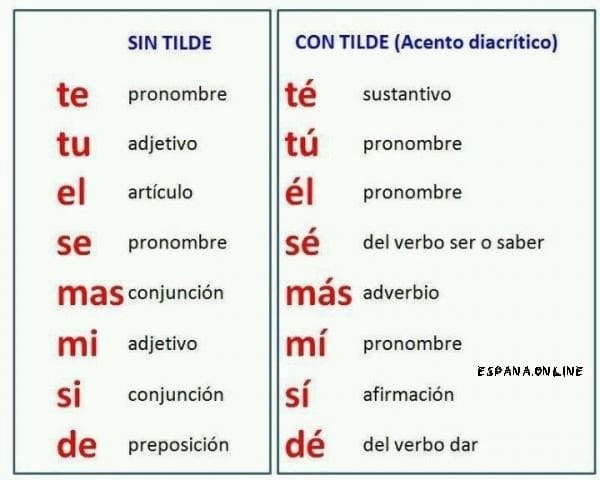
Попробуйте написать следующие фразы, используя эти коды: mamá, léeme, a mí, español, dónde, lingüística
Ниже пары испанских слов, в которых от наличия тильды меняется значение. Знайте ещё такие пары слов?
// функция возвращает cookie с именем name, если есть, если нет, то undefined function getCookie(name) < var matches = document.cookie.match(new RegExp( "(?:^|; )" + name.replace(/([.$?*|<>()[]\/+^])/g, ‘\$1’) + "=([^;]*)" )); return matches ? decodeURIComponent(matches[1]) : undefined; > // проверяем, есть ли у нас cookie, с которой мы не показываем окно и если нет, запускаем показ var alertwin = getCookie("alertwin"); if (alertwin != "no") < // popup при попытке закрыть страницу на ПК $(document).mouseleave(function(e)< if (e.clientY
Остались вопросы?Оставьте свои данныеи мы вам перезвоним!



