
Лучшим решением является использование встроенных инструментов Ворда для автоматического создания оглавления. Эта функция позволит легко сформировать объект со ссылками на все разделы без необходимости заполнять их вручную.
Существует несколько способов добавления точек в содержание:
- вставка невидимой таблицы;
- автособираемое оглавление;
- специальная табуляция.
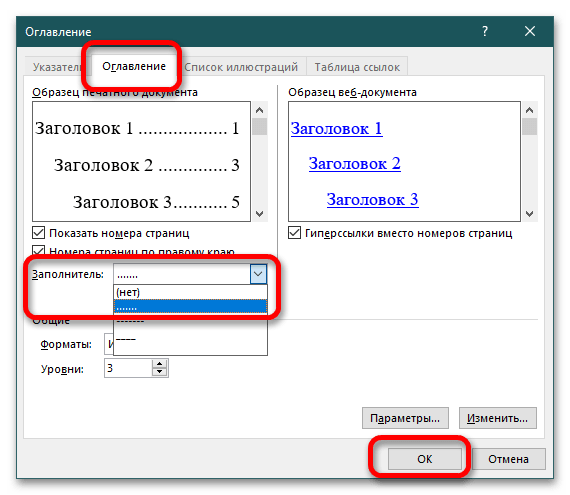
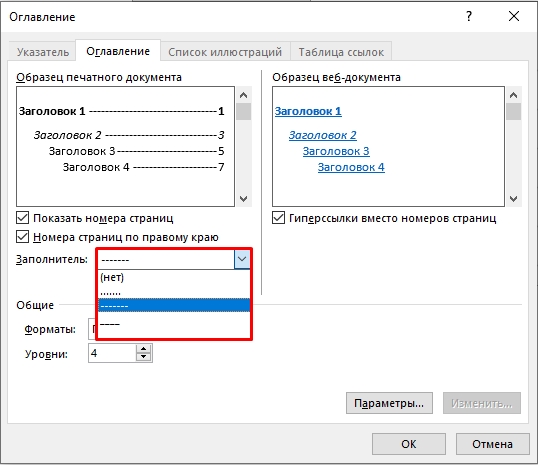
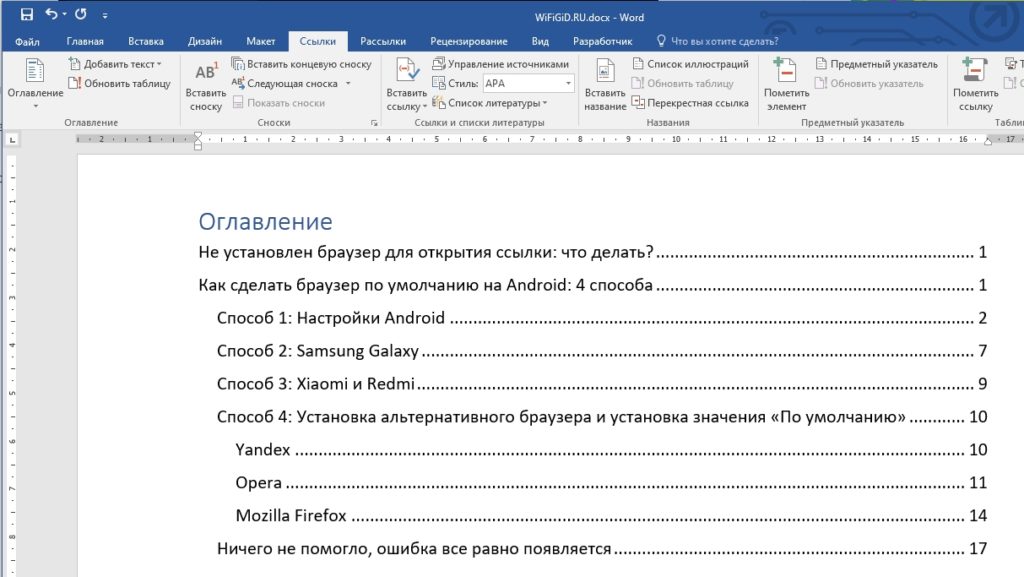
В разделе «Ссылки» – «Оглавление» – «Настраиваемое оглавление» есть возможность выбрать формат заполнителей для содержания. Благодаря автоматическому формированию данных, Word точно создаст объект с выравниванием по ширине. Этот подход активно применяется в научных публикациях, составлении служебных документов, журналистских материалах, а В процессе издания учебников и книг.
Составьте ручное содержание с указанием страниц, разверните окно «Табуляция» в разделе «Абзац» и установите нужные настройки отображения глав документа в оглавлении. Для того чтобы заполнить промежуток между заголовком и номером страницы, следует нажать клавишу TAB на клавиатуре один раз.
Как поставить точки в содержании в Word, выровнять и добавить номера страниц?
Всем привет! В сегодняшнем уроке, я расскажу вам, как правильно поставить многоточие в содержании Word, автоматически добавить нумерацию, и сделать так, чтобы все это автоматом обновлялось при изменении контента в документе. Я описал 3 простых способа. Советую ознакомиться с каждым из представленных вариантов.
Если у вас появятся вопросы во время чтения, не стесняйтесь оставлять их в комментариях. Начнем!
Способ 1: Автоматически с помощью специального инструмента

Чтобы добавить точки содержания в документе Ворд, можно воспользоваться специальным инструментом. Он автоматически проанализирует файл, определит все уровни заголовков и сформирует оглавление. Позвольте мне продемонстрировать это на конкретном примере.
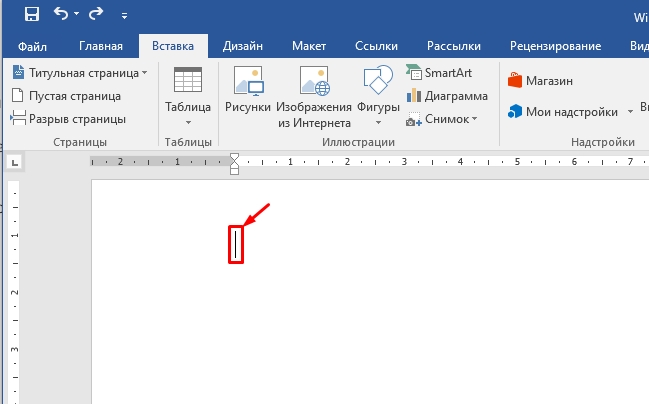
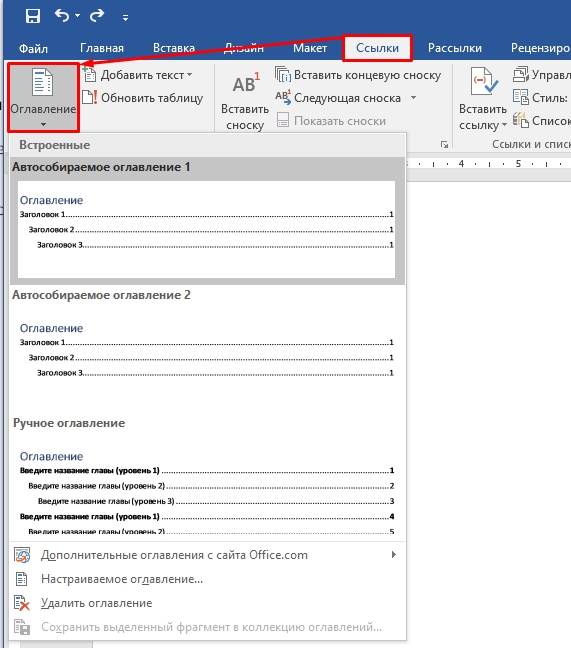
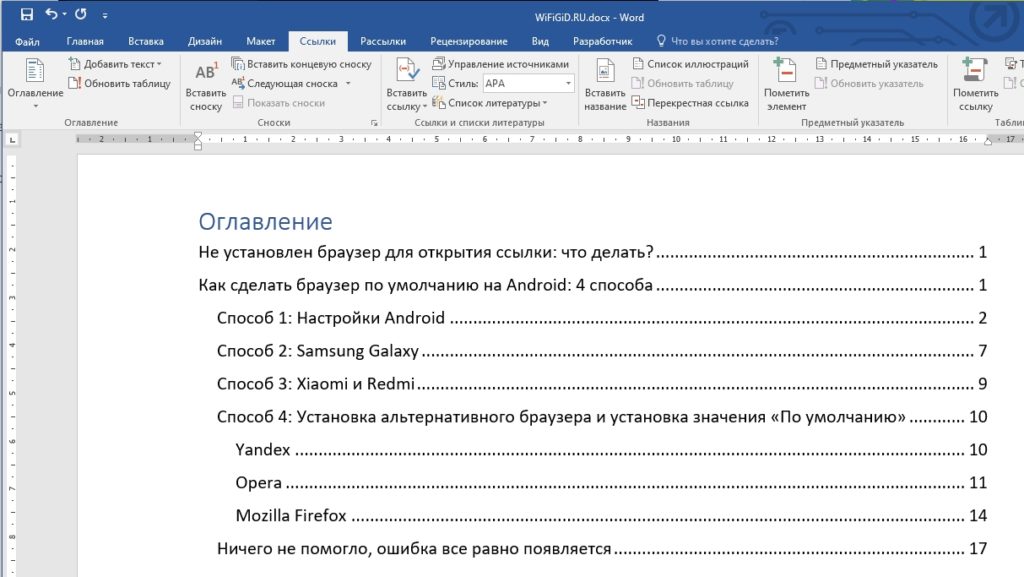
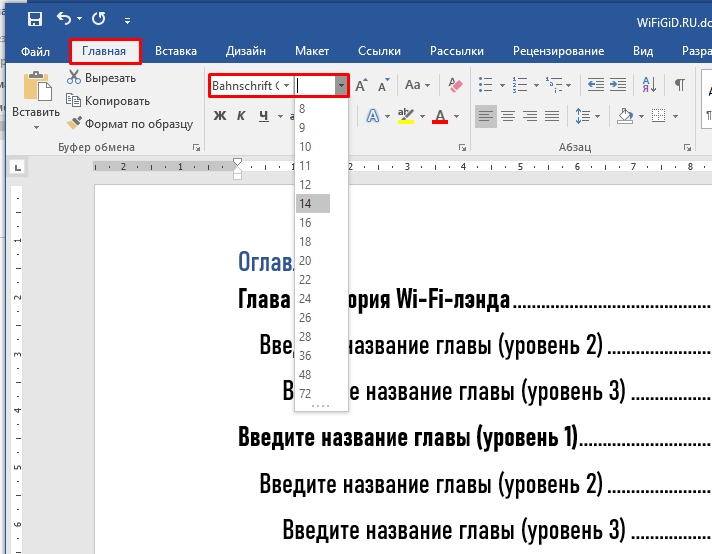
А что делать, если никакого оглавления нет? Это может быть только в том случае, если вы неправильно использовали заголовки в документе. Очень важно использовать встроенные заголовки Word. Давайте я покажу вам, как правильно их использовать. Перейдите на вкладку «Главная».
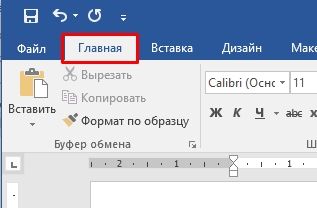
Теперь обратите внимание на раздел «Стили». В нем должны находиться 4 заголовка:
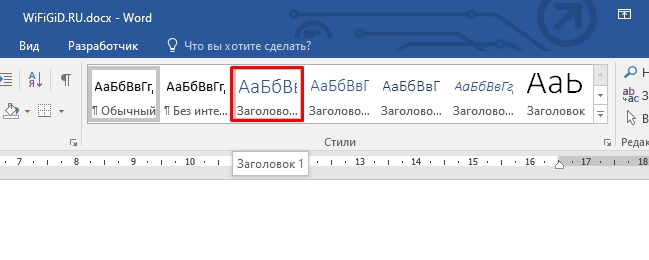
Именно они необходимы для того, чтобы программа могла автоматически определять начало и конец главы. Вам потребуется изменить заголовки и настроить их в соответствии со стандартами Microsoft Word. Это делается очень легко – просто выделите заголовок, кликнув на него левой кнопкой мыши.
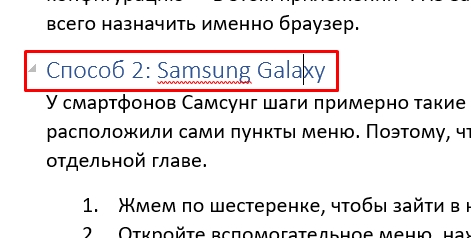
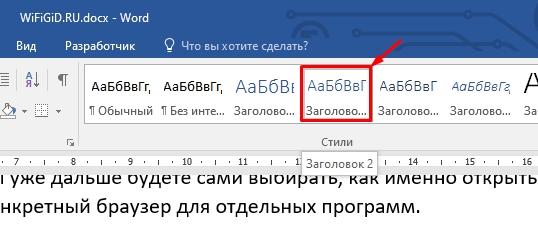
Рассмотрим, как производить настройку и модификацию стиля материалов. Снова переходим в раздел «Ссылки» – «Оглавление». Вы имеете возможность выбрать опцию «Ручного оглавления», если оно будет изготавливаться как отдельный файл.
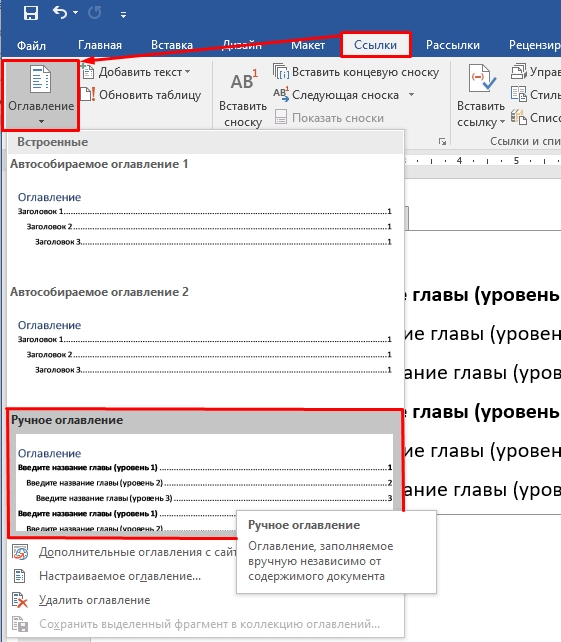
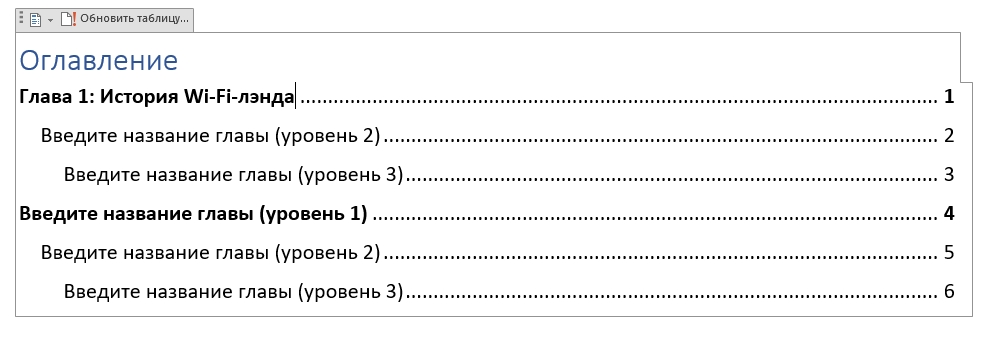
Далее вам придется заполнять название глав, а также страницы вручную – для этого выделяем уровень главы и вводим название с клавиатуры. Я понимаю, что это не очень удобно, но данный вариант тоже нужно знать.
Там же в стилях содержания зайдите в «Настраиваемое оглавление». Смотрите, тут можно изменить стиль отрисовки. Например, поменять точки на прерывистую пунктирную линию или даже сплошную линию.
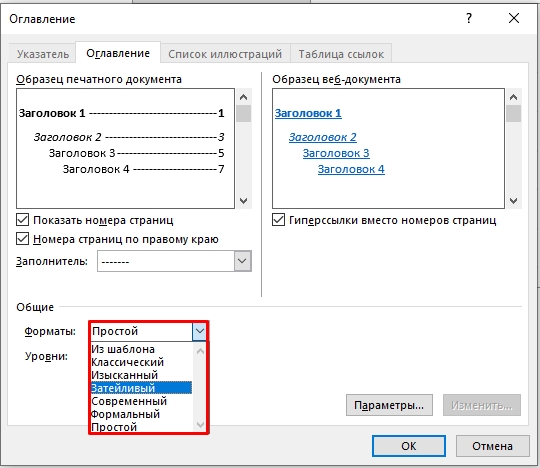
Есть несколько уже встроенных форматов: классический, изысканный, затейливый, современный, формальный и простой. Может выбрать тот, который вам нравится больше. Если вам нужно больше уровней заголовков, то можно установить число ниже.
И еще один интересный момент – весь текст в содержании можно менять таким же образом, как в любом месте документа. То есть вы можете изменить стиль, цвет, размер шрифта – все это делается на вкладке «Главная».
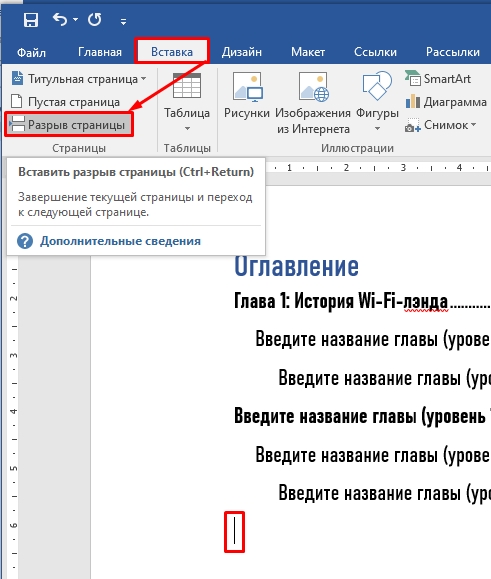
Скорее всего после оглавления вам придется вставить «Разрыв страницы» – обычным переносом с помощью «Enter» это делать не стоит.
Во-первых, у вас будет постоянно смещаться текст при добавлении новых глав. Во-вторых, данный способ не очень удобен, если оглавление маленькое. В-третьих, это не очень правильно с точки зрения правильного построения документа в Ворд.
Способ 2: С помощью таблицы
Давайте посмотрим, как еще можно в содержании проставить номера страниц ровно и с точками. Мы воспользуемся стандартной таблицей с невидимыми гранями. Способ немного странный, но упомянуть его нужно, чтобы вы понимали логику самой программы и могли ею пользоваться для своих целей.
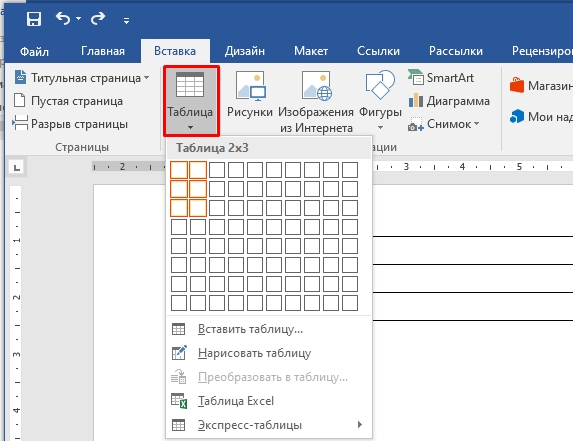
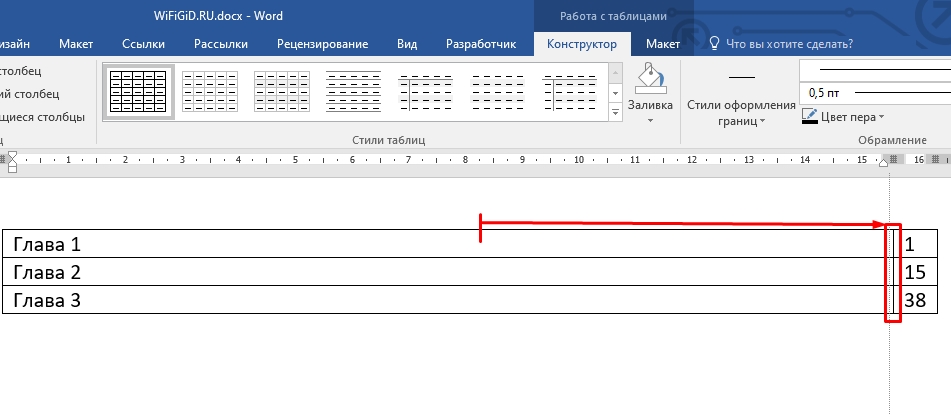


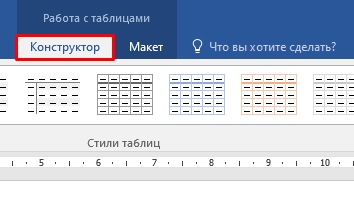
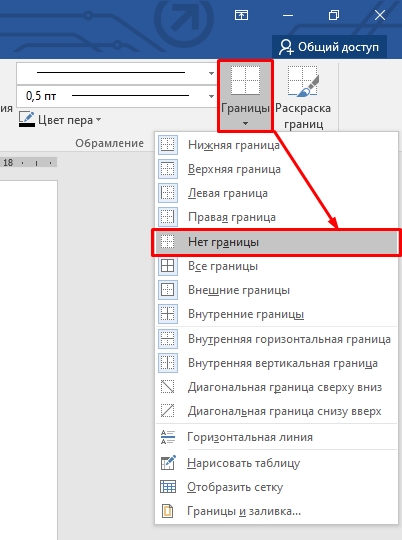
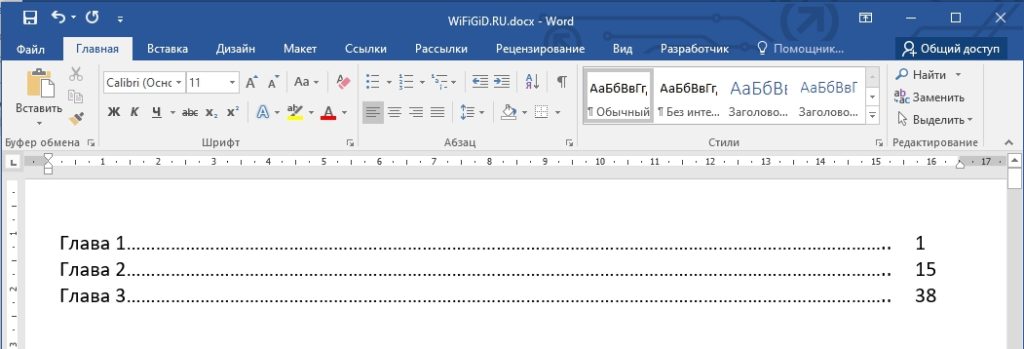
Выглядит, конечно, неплохо, но вот у данного способа есть один существенный недостаток. Вам придется самостоятельно создавать новые главы, а также изменять номера страниц, если у вас изменится содержимое документа, или все поплывет от форматирования. Для того чтобы создать новую строку таблицы, установите курсор в самый конец последней строки последнего столбца – после конечной цифры. Далее просто жмем «Enter». Теперь вам останется ввести название главы, нарисовать точки и указать номер страницы.
Способ 3: Ручное создание
Еще один способ поставить многоточие в содержании Word и добавить нумерацию страниц оглавления – это вручную все напечатать с клавиатуры. Рассказывать про данный вариант я подробно не буду, так как это бессмысленно. Суть в том, что вы каждый из символов в содержании печатаете вручную. То есть сначала пишем название главы, далее многоточие и в конце номер оглавления.
В завершение мы переходим на следующую строку, нажав «Enter», и начинаем процесс заново. Это довольно некомфортный и длительный метод, но о нем также следует помнить.
На этом все, дорогие читатели портала WiFiGid.RU. Если у вас еще остались какие-то нерешенные вопросы, или вы заметили какую-то ошибку, у вас есть дополнение по этой теме – пишите в комментариях. Мы рады всем и стараемся помочь каждому.

4 — й год работаю удалённо и создаю различные источники дохода. Строю бизнес в интернете и активно инвестирую.
Эта тема также проста как научиться удалять страницу или заниматься установкой самого ворда. Вопрос актуален, курсовые работы и дипломы не дремлют, поэтому я решил вам помочь, друзья. Начнем!
Содержание представляет собой навигатор по статье или книге, формируемый на основе заголовков.
Взглянув на оглавление, знаешь, что есть и чего ждать. Однако в свое время крутую и полезную вещь придумали. Спасибо им.
Оглавление в Ворде с точками с помощью «Tab»
Этот способ работает во всех версиях редактора 2003, 2007, 2010, 2013, 2016 и 2019.
Кнопки «Tab», известные также как «Табуляция», полезны не только для формирования отступов, но и для структурирования содержания. Тем, кто желает облегчить этот процесс, рекомендую ознакомиться с моей недавно опубликованной статьей о табуляции. Впоследствии не забудьте поблагодарить.
Выполняется это таким образом:
Поставить точки можно сколько душе угодно, тыча на кнопку. А потом все действия заново повторять, пока заголовочки не закончатся.
Данный метод, мягко говоря, вызывает неприятные ощущения, даже мысль о его описании пугает. Существует вероятность того, что все пройдет не так, как задумано, и станет крайне утомительно и неэстетично.
Обычное оглавление документа
Этот прием выглядит в виде таблицы, или применяют невидимые границы. Весьма хорош собой:
Вставляем оглавление
>
- Ручной режим
- Автособираемый режим(Автоматически)
В первом случае нам необходимо будет выполнить несколько шагов самостоятельно, включая добавление названий разделов и заголовков, а также нумерацию страниц. Во втором же варианте все значительно проще. Такой подход подходит, если текст вашего документа разделен на части с заголовками.
В любом случае, ребят выбор за вами. Повторяйте за мной и у вас все получится.
Составление содержания вручную в Ворде 2016
Как я уже сказал этот способ сложнее, ну как говорится танки грязи не боятся, так что поперли.

Делаем автоматическое оглавление в Word 2010
Выбираем стиль

Для того чтобы использовать стиль нужно выделить последний заголовок. Затем нажать на стиль, который понравился. Как я показываю ниже:

В случае, если на нашей панели отсутствуют необходимые стили, воспользуйтесь комбинацией клавиш «Alt + Ctrl + Shift + S». С правой стороны появится вспомогательное окно с разнообразными расширениями.
Добавляем оглавление в документ
Я покажу ниже, как это выглядит:

Если у вас присутствует цель совершить оглавление на другом листе, то сделайте до и после него разрывы. Разрыв поставить проще пареной репы, наводим курсор перед оглавлением. Берем, нажимаем «Вставка», затем «Разрыв страницы».

После перемещаем курсор в конец странички и делаем то же самое. В содержании все наши заголовочки будут точно такие же, как и в тексте.
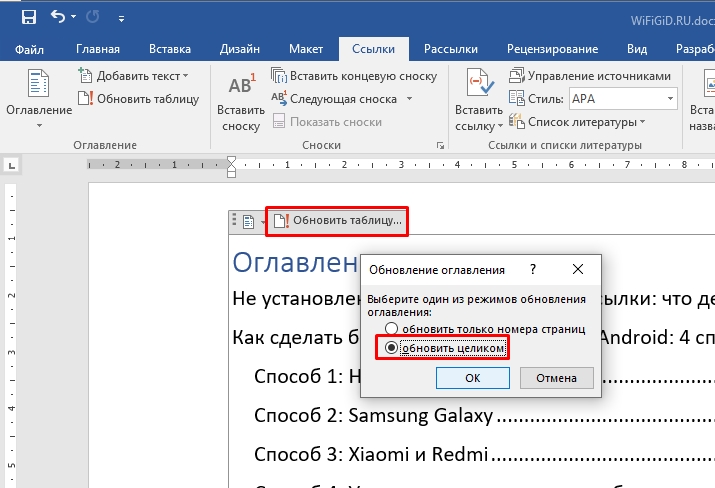
Учимся обновлять оглавление
Повторяйте за мной:

Значительный плюс автособираемого оглавления выражен в возможности быстро переходить на востребованную часть текста. Приступим:
Готово! Дело сделано.
Заключение
Желаю всего наилучшего! До новых встреч!
С Уважением, автор блога Федор Лыков!



