
Жирная точка может создать акцент в вашем тексте. В данном курсе мы обсудим, как добавить жирную точку в Microsoft Word. Узнайте, как применять эту функцию для улучшения оформления документов.
Как часто вам требуется вставлять в документ MS Word различные символы и знаки, отсутствующие на стандартной клавиатуре? Если вы хоть раз сталкивались с этой задачей, то, вероятно, уже ознакомлены с набором символов, доступных в этом текстовом процессоре. Мы много писали о работе с этой функцией Word в целом, а также о вставке различных символов и знаков в частности.
Обратите внимание. Жирные маркеры в символах и символах MS Word расположены не в нижней части строки, как привычные точки, а по центру, аналогично маркерам в списках.
1. Поместите курсор в то место, где должна быть жирная точка, и перейдите на вкладку «Вставка» на панели быстрого доступа.
2. В панели инструментов «Символы» кликните на кнопку «Символ» и выберите пункт «Дополнительные символы» в выпадающем меню.
3. В диалоговом окне «Символ» в разделе «Символ» выберите вариант «Крылья».
4. Прокрутите немного список доступных символов и найдите там подходящую жирную точку.
5. Подберите нужный символ и кликните на кнопку «Вставить». Закройте окно выбора символов.
Примечание: в данном случае для примера установлен размер шрифта 48.
Это демонстрация того, как большая круглая точка выглядит рядом с текстом того же размера.
Как вы могли заметить, в шрифте Wingdings есть три жирных точки:
Как и каждый символ в этом разделе программы, каждая точка имеет свой код:
При необходимости этот код можно использовать для быстрой вставки символа.
1. Поместите указатель курсора в то место, где должна быть жирная точка. Измените шрифт, используемый в «Wingdings».
2. Удерживая нажатой клавишу «ALT», введите один из трехзначных кодов, указанных выше (в зависимости от того, какая жирная точка вам нужна).
3. Отпустить клавишу «ALT».
Есть еще один более простой способ добавить в документ жирную точку:
1. Поместите курсор в то место, где должна появиться жирная точка.
2. Удерживая нажатой клавишу «ALT», нажмите цифру «7» на цифровой клавиатуре.
Итак, это все. Теперь у вас есть представление о том, как завершить предложение в Слове.
Оставить комментарий
Часто задаваемые вопросы
Конечно, ведь онлайн курсы для этого и существуют, чтобы обучать людей с нуля. Вы можете за короткий промежуток времени переквалифицироваться с любой работы на IT сферу. Важно начать как можно раньше, чтобы быстрее пожинать плоды своего успеха. Тем более, что сейчас этот рынок труда находится в большом подъеме, который может продлиться еще немало времени.
Специальностей в сфере IT огромное количество. Все они довольно сильно различаются по выполняемым задачам, а также по тому, какие навыки требуются для успешного вступления в должность. Это и область разработки, и дизайн, и менеджмент, и еще многое другое. Все эти специалисты имеют разные назначения. Однако, есть у них и общие моменты.
Например, все они получают довольно солидные заработные платы, а также имеют выгодные условия работы. Связано это, опять же, с большим спросом компаний на таких сотрудников. Избрать направление можно, пройдя специальный тест на профориентацию, а также подробнее изучив специфику работы.
IT – это огромная сфера, которая включает в себя большое количество специальностей. Она развивается постоянно, поэтому, так часто можно увидеть новые направления. Ежегодно потребность в работниках этой сферы растет. В последний год усредненные показатели дали +60%. Спрос на профессионалов в этой области огромный.
Хотя с другой стороны, многие онлайн школы и прочие заведения выпускают также немало специалистов. Однако, их по-прежнему не хватает, чтобы закрыть все потребности рынка. Именно поэтому, такие рабочие являются очень востребованными во многих крупных компаниях.
Как сделать точки в ворде после слов
Может быть, нам легко вставить список маркеров перед текстом в документе Word, но если вам нужно вставить маркеры между словами в строке, как вы могли бы это сделать?
Вставьте маркер между словами в документе Word, вставив функцию символа
Обычная функция символа в Word может помочь вам вставить маркер между словами, пожалуйста, сделайте следующее:
1. Поместите курсор в то место, куда вы хотите вставить маркер, а затем щелкните Вставить > Символ > Другие символы, см. снимок экрана:

2. В Символ диалоговом окне выберите символ маркера, который вы хотите вставить, см. снимок экрана:
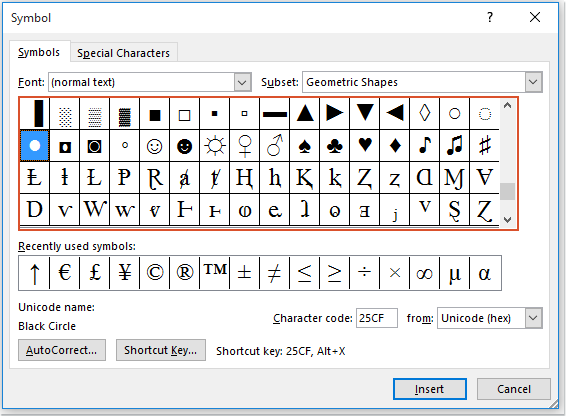
3. После этого кликните на Вставить, избранный маркер появится между словами, смотрите скриншот:

Вставьте маркер между словами в документе Word с помощью сочетаний клавиш
Если вы знакомы с сочетаниями клавиш, приведенные ниже сочетания клавиш также могут вам помочь. Сделайте следующее:
1. Щелкните то место, куда вы хотите вставить маркер, а затем нажмите другой и введите номер желаемого символа с цифровой клавиатуры на скриншоте ниже:

2. И затем указанный маркер был вставлен между словами, см. Снимок экрана:

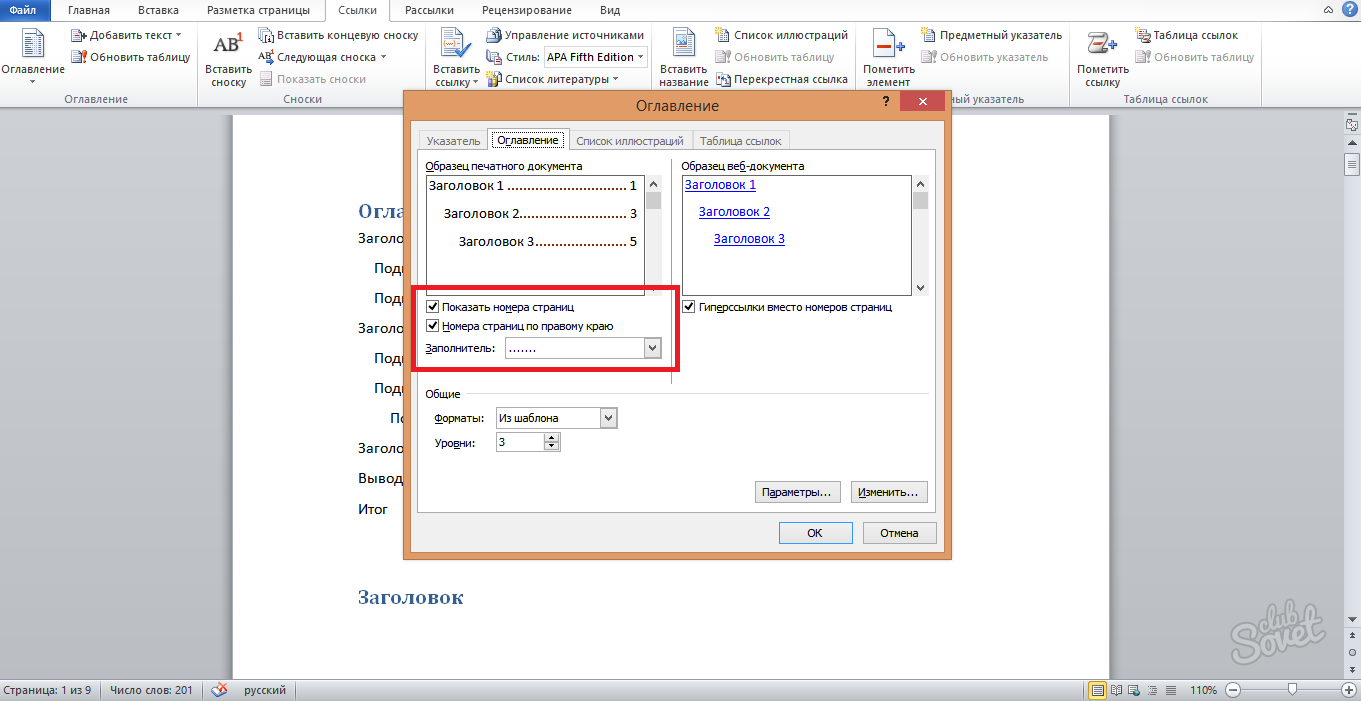
Как делать точки в содержании
Введите поле со списком или раскрывающийся список

Вы также можете использовать предопределенное управление блоком в форме. В поле со списком пользователи могут выбирать из списка доступных параметров или вводить пользовательскую информацию. В раскрывающемся списке они могут выбирать только из списка параметров.
Введите проверку выбора даты
Установите флажок

Шаг 5: добавьте информационный текст в форму
На вкладке «Разработка» выберите «Свойства» и измените нужные свойства. . Информационный текст может улучшить удобство создания и распространения формы. В элементах управления содержимым вы можете изменить информационный текст по умолчанию. Чтобы настроить текстовый текст по умолчанию для пользователей модуля, выполните следующие действия.
Шаг 6: Защита формы

Откройте модуль для блокировки или защиты. . Если вы хотите, вы можете проверить правильность функционирования модуля перед его распространением. Чтобы сделать это, откройте и заполните все поля, а затем сохраните копию по желаемому пути. Чтобы создать простую оглавление для обновления, примените стили заголовка к тексту, который вы хотите включить в оглавление. Впоследствии сводка будет автоматически создаваться на основе этих названий.

Выберите текст для включения в оглавление, а затем на вкладке «Главная» выберите стиль заголовка, например «Название 1». Повторите операцию для любого текста, который вы хотите увидеть в оглавлении. Даже самые простые страницы, которые мы видим в Интернете, имеют «плечи» набор команд, которые служат браузеру для визуализации символов по желанию автора.


Чтобы просмотреть документ в проводнике, нажмите «Файл», а затем нажмите «Просмотр веб-страниц». Интересно, что руководство также помогает легко и быстро создавать ваш любимый макет. При этом сохраняются все функции форматирования исходного документа. Это переводится в чрезвычайно тяжелые документы. Как структурировать и размещать наш сайт в Интернете.
Лучше всего разделить окно наших страниц более подробно, с таблицами, ячейки которых мы называем кадрами. Содержимое каждого кадра можно редактировать независимо, поэтому вы можете блокировать области экрана, содержащие заголовки, кнопки навигации и индексы.


После создания нашего веб-сайта необходимо его разместить в сети, что подразумевает перенос файлов, предназначенных для онлайн-просмотра, с вашего компьютера на сервер. Зайдите на главную страницу вашего интернет-провайдера, который вы используете для доступа к веб-пространству. Существуют специализированные бесплатные программы для передачи файлов на сервер, одна из которых проще в освоении, а другая — для более опытных пользователей.
Имя профиля: вот имя сервера, веб-пространства или чего-либо еще, что напоминает вам, когда у вас есть разные, на какой сервер подключиться. Его введение предназначено только для вас, чтобы иметь лучшую организацию. Тип хоста: оставьте программу самой, которая будет автоматически обнаружена.


Пароль: В этом случае ключевое слово, которое вы выбрали или присвоили вам. Иногда это тот же пароль, который вы получаете в Интернете у поставщика, который его предоставил. Как вы можете видеть, есть два окна: один слева представляет каталоги на вашем компьютере, чтобы вы могли попасть в папки, в которых находятся файлы, которые вам нужно перенести на свой сайт в Интернете.
Вместо этого справа от окна программы ваш каталог появится на сервере провайдера, на котором размещен ваш сайт. Чтобы обновить каталог, содержащий ваш веб-сайт в Интернете, с новым контентом, выберите файлы для копирования и нажмите точку дротика в центре, указывающую вправо, чтобы скопировать их на сервер.
Каждый раз, когда вы вносите изменения, программа автоматически обновляет каталоги до тех пор, пока обновление не будет завершено, и файлы не будут отображаться снова. Вы не можете вносить изменения со стрелками. Фактически переданные файлы копируются в каталог И так, если файл с тем же именем, что и тот, который вы передаете, уже перезаписан. Конечно, при первом соединении каталог будет пустым. . Полезные ссылки для создания сайта.
Теперь вы знаете, как исправлять ошибки в содержании Microsoft Office Word и создавать красивое оглавление с номерами страниц.
Это действительно удобный инструмент, который может быть легко использован любым, у кого нет определенных навыков работы с компьютером. Услуга полностью бесплатна. На главном экране, нажав на зеленый карандаш в правом верхнем углу, вы можете начать форматирование макета страницы, выбрав из широкого диапазона шаблонов: «Пустое полотно» в качестве общего «холста» для запуска проекта или «школьного проекта». Программа предлагает широкий выбор шаблонов, цветов, обоев, шрифтов и т.д.
Затем вы можете создавать тексты, в которые вы можете вставлять. Некоторые ученики загрузили приложение на свои мобильные устройства; другие работали из дома. В этой веб-странице вы можете увидеть некоторые из моих работ. Чтобы создать текстовый файл со списком содержимого папки, используйте один из следующих способов.
Создайте список файлов с помощью командной строки
Та тема, которой вы отдали предпочтение, должна быть актуальной на сегодняшний день, иметь теоретическое и практическое.
Синхронно с предпочтением темы рационально не откладывая определить главные назначения и идеи, которые получат развитие в работе, и начать составлять предварительный план. На начальном этапе он представляет собой набросок исследования, который в дальнейшем может меняться, приобретая более конкретные очертания.
Ссылка на несколько репозиториев
Также пользователи имеют возможность воспользоваться своим облачным репозиторием контента.
Категории, определенные пользователями
Администраторы могут создавать словари метаданных и пользовательские типы документов для пользователей. Например, вы можете определить типы, такие как финансовые отчеты, видео наблюдения и т.д. Чтобы дать бизнес-смысл этому конкретному контенту.
Этот портлет может быть добавлен на каждую веб-страницу и настроен для отображения любых данных портала на основе сочетания выбираемых критериев, включая дату публикации, автора, тега или тип контента. Веб-архитектуры уровня предприятия состоят из нескольких веб-компонентов, включая специализированные клиентские сайты, интранет, платформы совместной работы и многочисленные ведомственные и групповые сайты.
Заключительный вариант содержания обязательно согласуйте с руководителем курсовой работы. Все вопросы содержания должны иметь логическую связь между собой, каждый предыдущий этап (пункт) должен обуславливать последующим и давать ответ на установленный вопрос, проще говоря, раскрыть суть темы.
Все предъявляемые требования к содержанию курсовой работы, имеют строгую последовательность:
Каждое пространство управляется простым способом с помощью интерфейса администрирования, а также является единственным архивом содержимого веб-страниц и документов, средств совместной работы и администрирования. Это позволяет сосредоточить и оптимизировать управление и управление веб-доменами компании, обмен опытом, шаблоны и управление пользователями.
Простой и развитый текстовый редактор
С помощью проверки орфографии и управления стилями каждый может вводить контент без написания строки кода и без использования комплексов внешние инструменты.
Контекстная помощь по структурам и шаблонам
Администраторы портала могут добавлять примечания для каждого шаблона для предоставления соответствующих инструкций контекстной компиляции. Это увеличивает производительность между веб-дизайнерами и редактором.
В плане должны содержаться вопросы, которые полностью раскрывают тему, и концентрированно отражают план работы;
Не допускаются вопросы, ответы на какие до некоторой степени или целиком содержат в прошлых или последующих пунктах работы;
Перед тем как опубликовать контент, он пройдет этап одобрения. Использование шаблонов и структур помогает установить заранее определенные макеты страниц. Пользователи получают возможность создавать веб-сайты с набором стандартных страниц, которые уже адаптированы под их требования. Эти шаблоны могут иметь динамическую природу, что позволяет наследовать изменения в основной структуре от связанных сайтов, которые уже находятся в публикации.
Как правило, управление контентом веб-портала возложено на редакционную команду, некоторые из которых выполняют роль вставки и изменения контента, в то время как другие имеют задачу просматривать и утверждать контент, прежде чем они смогут быть размещены на реальном сайте.
Введение. 3 1. Понятие и цели административного наказания. 5 1.1 Понятие административного наказания. 5 1.2 Цели административного наказания. 11 2. Система и виды административных наказаний. 15 2.1 Система административных наказаний. 15 2.2 Виды административных наказаний. 18 3. Порядок наложения административных наказаний. 25 3.1 Принципы назначения административных наказаний.
25 3.2 Обстоятельства, смягчающие и отягчающие административную ответственность.28 3.3 Давностные сроки назначения административного наказания и срок их погашения.29 Заключение. 31 Список литературы. 33 Приложения
1.Приступая к процессу создания оглавления вначале нужно выделить при помощи стилей заголовки разделов и подразделов. Выбираем в главном меню вкладку Главная, далее на ленте в группе Стили кликаем по значку в красном квадратике, расположенному в правом нижнем углу как показано на рисунке.

3. В то место документа устанавливаем курсор, где соответственно размещается оглавление. выбираем вкладку "Ссылки" в главном меню, далее на ленте в группе Оглавление кликаем по пункту Оглавление.
4 Из вываливающегося списка с перечнем типов оглавлений выбираем, например, "Автособираемое оглавление 1".

5 В итоге, в заданное место вставляется его оглавление, сформированное на основе разделов и подразделов.




