
Текстовый редактор Microsoft Word обладает рядом расширенных возможностей, помимо набора текста, которые позволяют нарисовать прямую линию разными способами.
Знак тире и подчеркивание
Можно использовать знаки препинания тире и подчеркивание, чтобы нарисовать линию или черту в Ворде. Зажимаем клавиш «-» (минус). Держим до получения необходимой длины. Этого будет достаточно, чтобы сделать черту или полосу для подписи.
Альтернативный вариант – клавиша «минус» зажатая одновременно с SHIFT. Результат получается в виде нижнего подчеркивания.
Лишняя длина удаляется как обычный текст, то есть по символам.
Вставка горизонтальной линии

Второй способ провести линию в Ворде без текста – использовать специальный инструмент «Горизонтальная линия». Он находится во вкладке «Главная», раздел «Границы».

Элемент появляется вовсю ширину листа Word. При необходимости меняется длина. Для этого дважды щелкаем левой кнопкой мыши, меняем курсором параметры (выравнивание, высота, ширина и другие).
Удаляется как объект.
Нарисовать линию

Третий вариант – открыть вкладку «Вставка», раздел «Фигуры». Выбираем инструмент как показано ниже.
Пользователь самостоятельно задает длину, толщину или угол наклона. Изменяя толщину можно сделать жирную линию, а среди фигур можно установить волнистую линию. Фигура удаляется одним нажатием клавиши Delete.
Используем таблицы

Четвертый способ – через таблицы. Открываем вкладку «Главная», раздел «Границы». Первые четыре пункта подходят для рисования вертикальной или горизонтальной прямой.
Устанавливаем курсор мыши, где необходимо нарисовать прямую. Выбираем требуемый пункт.
Удаление происходит? как ячейки таблицы.
Вставка вертикальной линии
Чтобы создать вертикальный элемент, выбираем границы таблицы, как было указано в предыдущем пункте.
Другой вариант – вкладка «Фигуры», пункт «Линия». Проводим ее в вертикальной плоскости. Ширина, толщина и другие параметры изменяются в меню. Для этого дважды щелкнем левой кнопкой мыши.
Установка степени в Word
Удаление линии
Прямая удаляется разными способами:
- Клавишами Delete или BackSpace. Выделяем объект, а потом нажимаем соответствующую клавишу.
- Через контекстное меню. На фигуре нажимаем правую кнопку мыши, пункт «Удалить».
- Через функцию «Отмена последнего действия». Нажимаем сочетание клавиш «Ctrl» + «Z». Способ сработает, только если добавление было осуществлено последним действием.
Советы и рекомендации

Чтобы сделать пунктирную линию выбираем инструмент «Линия», а потом рисуем. Открывает контекстное меню элемента, переходим к разделу «Формат фигуры».

Откроется меню настройки элемента. Переходим к разделу «Тип штриха», выбираем требуемый вид прямой.

Если пользователю требуется нарисовать много подчеркнутых строк, то воспользуемся инструментом «Таблица». Переходим к вкладке «Вставка», раздел «Таблица», рисуем требуемое количество ячеек.

Далее выделяем ячейки, нажимаем правой кнопкой мыши для вызова контекстного меню, выбираем пункт «Границы и заливка».

Из первых четырех оставляем только «Нижняя граница». Таким образом можно сделать сплошные линии в Ворде.

Если использовать инструмент «Линия», то пользователь получит доступ к расширенным настройкам. Нарисуем элемент, кликаем на него левой кнопкой манипулятора. С правой стороны документа откроется дополнительная вкладка.
Первый раздел меняет внешний вид: добавить стрелки, сделать пунктирной или другое. Также можно изменять ширину, цвет, прозрачность.
Во втором разделе пользователь может выбрать эффекты: тень, отражение, сглаживание, повороты или другие.
Третий раздел содержит опции для размещения текста на фигуре.
Как сделать линию в Ворде — 3 способа

Линия в Ворде может помочь отделить смысловые части текста друг от друга или выделить акценты на определенных абзацах. Иногда прямую горизонтальную линию в документе принято ставить в конце раздела. А некоторые пользователи предпочитают для красивого оформления текста ставить волнистую линию в конце страницы.
Сценариев применения линий в Ворде может быть много, мы же в этой статье рассмотрим как их поставить. При этом предложим разные варианты — от обычной прямой горизонтальной линии, до волнистой и пунктирной.
re>Оглавление: 1. При помощи автозамены 2. Через границу 3. Через фигуры
При помощи автозамены
Если ставить горизонтальные линии в Ворде приходится часто, самый простой способ это делать — запомнить комбинации для автозамены. К тому же, они достаточно простые.
Автозамена — это ввод определенной комбинации в Ворде, которая автоматически заменяется на различные фигуры, символы и другие элементы. Есть в списке автозамен и горизонтальные линии, при этом нескольких видов.
Ниже мы приведем список комбинаций, которые можно использовать для создания линии в Ворде. Введите указанные символы строго по 3 штуки, после чего нажимайте Enter, и они автоматически будут заменяться на нужные линии.
Важно
Символы нужно именно вводить и только на новой строке. Если скопировать их или сбиться в процессе ввода, что-то стереть, а потом вновь ввести — автоматическая замена не сработает.
- ___ одна прямая горизонтальная линия
- ~~~ одна волнистая горизонтальная линия
- === две прямые горизонтальные линии
- ### три прямые горизонтальные линии, средняя из которых толстая
- *** пунктирная горизонтальная линия (квадратными точками)
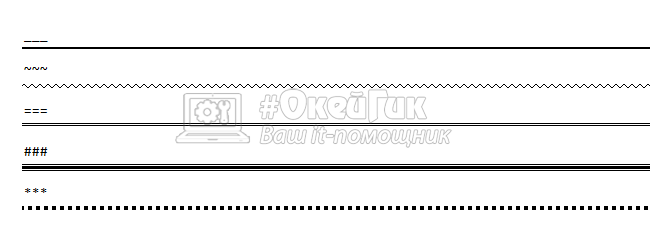
Это самый простой способ поставить нужную горизонтальную линию в Ворд.
Через границу
В Ворде есть инструмент для создания границ. Обычно его используют вместе с таблицами. Но можно его применить и для создания прямой горизонтальной линии.
Просто поставьте курсор в Ворде в нужное место, после чего нажмите на инструмент с границами и в выпадающем меню выберите “Нижняя граница”.
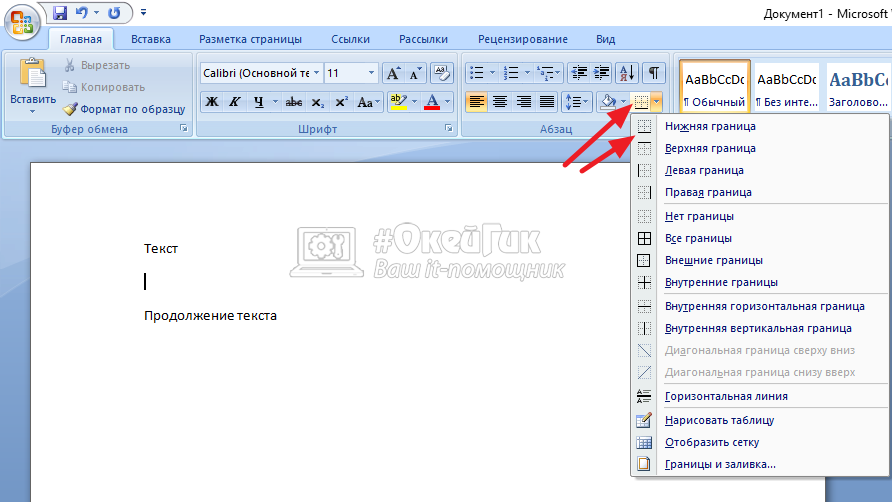
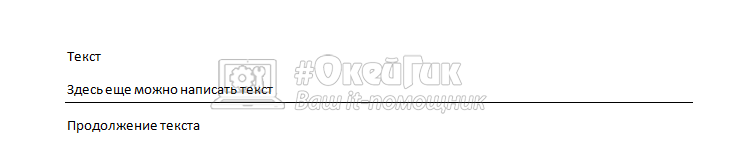
Появится граница, над которой можно разместить текст. Как можно видеть, расстояние между верхним текстом и нижним текстом при такой постановке горизонтальной линии отличается.
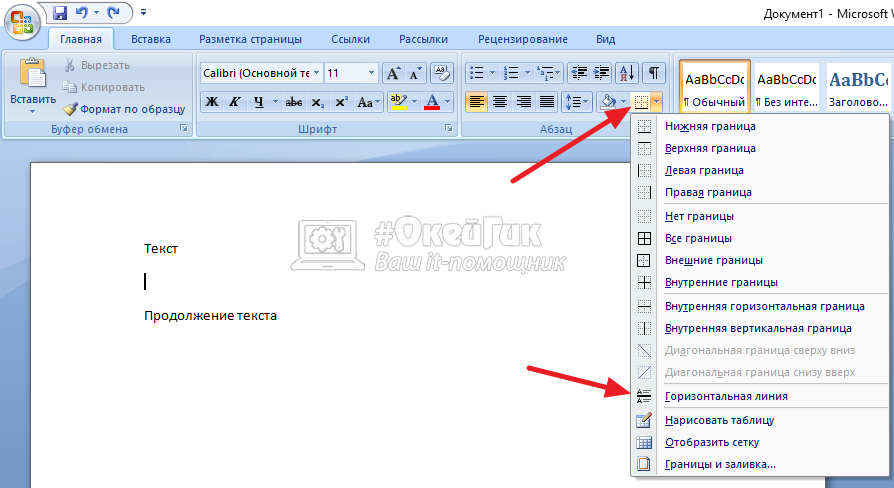
Если такой вариант не подходит, можно выбрать пункт “Горизонтальная линия” в списке границ. Эта линия устанавливается строго по центру по высоте, тем самым расстояние между верхним и нижним текстом будет одинаковое от линии.
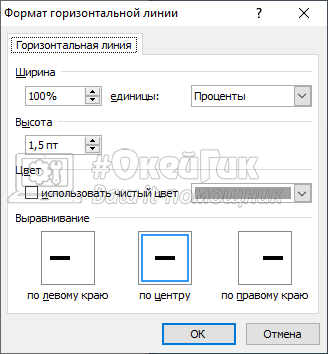
Можно выполнить дополнительную настройку линии. На нее нужно нажать дважды левой кнопкой мыши и появится меню. В нем можно задать цвет линии, толщину, ширину и некоторые другие параметры. Настроив линию нужным образом, нажмите “ОК”.
Через фигуры
Третий удобный вариант быстро нарисовать в Ворде прямую горизонтальную линию — это использовать фигуры. Среди доступных по умолчанию в программе фигур есть и просто прямая линия. Плюс данного способа, в сравнении с другими, что есть возможность установить линию не только прямо, но и под углом. Это может быть полезно в случае, если требуется красиво оформить текст.
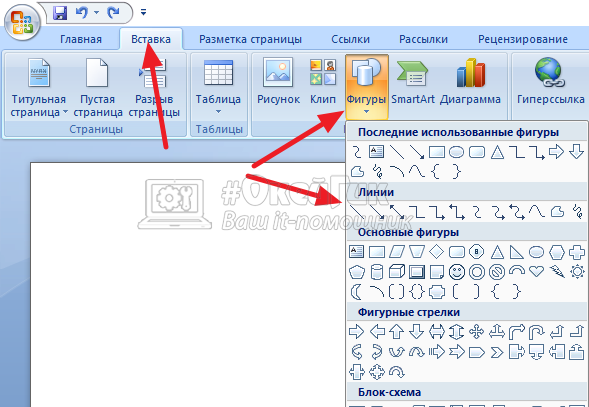
Перейдите в верхнем меню на вкладку “Вставка”, выберите пункт “Фигуры”, и среди них кликните на нужную линию.
Обратите внимание
Можно использовать не только прямые линии, но и волнистые или линии со стрелками.
Взяв инструмент линии, прочертите ее в нужном направлении из одного угла в другой. Обратите внимание, чтобы рисовалась строго прямая линия, зажмите Shift при ее проведении.
Прямую линию таким образом не обязательно проводить от начала до конца листа, можно сделать ее короче, если это требуется.
Эту прямую линию можно настраивать как и любую другую фигуру в Word. Нажмите на нее дважды левой кнопкой мыши, после чего сверху в меню отобразятся параметры для настройки линии. В отличие от других способов вставки линии, фигуре можно задать объем, тени, установить ее положение за текстом и выбрать для нее различные другие параметры.



