
Если вам когда-либо приходилось писать тексты на иностранных языках или использовать специальные символы, вы наверняка сталкивались с проблемой вставки букв с диакритическими знаками. В одной из таких ситуаций может потребоваться вставить букву с чертой сверху в Word. Не волнуйтесь, эту задачу можно решить всего несколькими простыми шагами.
Первым шагом для вставки буквы с чертой сверху в Word является выбор нужного символа. Для этого откройте приложение Microsoft Word и перейдите в режим вставки текста. Затем выберите вкладку «Вставка» в верхней панели инструментов. В этом разделе вы найдете группу инструментов «Символы», где следует выбрать вариант «Символ».
В открывшемся окне выберите нужный шрифт и найдите символ с чертой сверху, который вы хотите вставить. Обратите внимание, что символы могут быть отсортированы по разным категориям, что упрощает поиск. Если вы знаете код Unicode символа, вы также можете ввести его в поле «Код символа» для быстрого поиска.
После выбора нужного символа вам нужно просто нажать кнопку «Вставить» и символ с чертой сверху автоматически добавится к вашему тексту. При необходимости вы можете выбрать несколько символов для вставки или установить специальные параметры форматирования, такие как размер и цвет символа. В случае если вы часто используете определенный символ, можно сохранить его в качестве автотекста для удобного доступа в будущем.
Выбор шрифта с символом черты сверху
При работе в программе Word возможно вставить букву с чертой сверху. Для этого необходимо выбрать подходящий шрифт, который содержит данный символ. В Word доступны различные шрифты, в которых можно найти нужную букву с чертой сверху, такие как Arial, Times New Roman, Calibri и многие другие.
Для выбора подходящего шрифта с символом черты сверху, следуйте простой инструкции:
- Откройте программу Word.
- Выберите вкладку «Шрифт» в верхней панели меню.
- В открывшемся окне выберите желаемый шрифт из списка доступных.
- Нажмите на кнопку «ОК», чтобы применить выбранный шрифт.
После выполнения этих шагов вы сможете вставить букву с чертой сверху, использовав выбранный шрифт. Для этого можно воспользоваться функцией «Вставка символа» в программе Word или использовать сочетания клавиш для вставки символа черты сверху.
Выбор подходящего шрифта с символом черты сверху обеспечит вам необходимую гибкость и возможности при создании документов в программе Word.
Открытие программы Microsoft Word
Для того чтобы начать работать с программой Microsoft Word и создавать документы, необходимо ее открыть. Существует несколько способов открытия программы:
- Щелкните на значке Microsoft Word на рабочем столе, если он там находится.
- Нажмите кнопку «Пуск» в левом нижнем углу экрана, затем выберите «Программы» или «Все программы», а затем найдите и щелкните на значке Microsoft Word.
- Если вы работаете на компьютере с операционной системой Windows 10, вы можете найти программу Microsoft Word, воспользовавшись поиском. Нажмите кнопку «Пуск» в левом нижнем углу экрана и начните вводить «Microsoft Word» в поле поиска. Когда появится результат, щелкните на нем, чтобы открыть программу.
Когда программа Microsoft Word откроется, вы увидите пустой документ, на котором можно начать набирать текст или приступить к форматированию уже существующего документа.
Примечание: Если у вас нет установленной программы Microsoft Word на компьютере, вы можете воспользоваться бесплатной онлайн-версией программы, доступной через браузер. Для этого необходимо перейти на официальный сайт Microsoft Office и выбрать «Word Online».
Открытие документа для редактирования
Перед тем как начать добавлять букву с чертой сверху в Word, вам необходимо открыть документ для редактирования. Для этого выполните следующие действия:
- Запустите программу Microsoft Word на вашем компьютере. Обычно иконка программы находится на рабочем столе или в меню «Пуск».
- В главном окне программы нажмите на кнопку «Открыть» или воспользуйтесь комбинацией клавиш Ctrl + O . Откроется стандартное окно «Открыть файл».
- В окне «Открыть файл» выберите нужный документ, в котором вы хотите добавить букву с чертой сверху. Для этого пролистайте список файлов и щелкните на нем левой кнопкой мыши.
- После выбора документа нажмите кнопку «Открыть» в правом нижнем углу окна «Открыть файл». Документ будет загружен в программу Word и открыт на экране для редактирования.
Теперь вы можете приступить к добавлению буквы с чертой сверху в ваш документ в программе Microsoft Word.
Выбор и подготовка позиции для вставки символа
Перед тем, как начать вставлять буквы с чертой сверху в Word, необходимо выбрать и подготовить позицию, где вы хотите разместить символ. Вот несколько шагов, которые помогут вам выполнить это задание:
- Откройте документ в Word: Запустите Microsoft Word и откройте документ, в который вы хотите вставить символ.
- Перейдите к нужной позиции: Прокрутите документ или используйте клавиши со стрелками, чтобы перейти к позиции, где вы хотите разместить символ.
- Включите режим вставки: Убедитесь, что в редакторе Word включен режим вставки. Нажмите клавишу «Insert» на клавиатуре, чтобы включить режим вставки. Обычно в этом режиме курсор выглядит как вертикальная черта.
- Установите курсор в нужной позиции: Установите курсор на место, где вы хотите вставить символ. Если вам необходимо вставить символ в середину слова, установите курсор между буквами.
- Готово к вставке: Теперь позиция для вставки символа подготовлена. Не закрывайте окно Microsoft Word и переходите к следующему этапу — вставке символа с чертой сверху.
Помните, что эти шаги не относятся непосредственно к вставке символа, они помогают вам выбрать и подготовить позицию для вставки символа с чертой сверху в Word.
Открытие вкладки «Вставка»
Для вставки буквы с чертой сверху в Word, необходимо открыть вкладку «Вставка».
В верхней части программы Word расположено меню, в котором находится несколько вкладок: «Файл», «Домой», «Вставка», «Развертывание» и другие. Чтобы открыть вкладку «Вставка», достаточно нажать на соответствующую кнопку в меню.
Как только вы откроете вкладку «Вставка», перед вами откроется новое меню с различными опциями для вставки разного вида содержимого в документ. В этом меню вы можете найти кнопку «Символ», которая позволит вам вставить специальные символы, такие как буквы с чертой сверху.
После нажатия на кнопку «Символ» откроется дополнительное меню, в котором можно выбрать нужный символ из списка или воспользоваться поиском по коду символа. Для поиска буквы с чертой сверху необходимо ввести в поисковую строку слово «диакритический» и найти символ «диакритический знак сверху».
После выбора нужного символа осталось только нажать кнопку «Вставить» и буква с чертой сверху появится в вашем документе Word.
Выбор символа с чертой сверху
Вставка символа с чертой сверху в Word может потребоваться в различных ситуациях, например, при написании математических формул или использовании иностранных слов с ударением. Чтобы выбрать нужный символ, можно воспользоваться несколькими способами.
1. Использование горячих клавиш:
- Нажмите клавишу «Ctrl» и удерживайте ее;
- В то же время введите цифровой код нужного символа на цифровой клавиатуре (например, код символа «а» с чертой сверху – 0229);
- Отпустите клавишу «Ctrl», и символ с чертой сверху появится в тексте.
2. Использование символов из таблицы символов:
- Выберите вкладку «Вставка» в меню Word;
- На вкладке выберите «Символ»;
- В открывшемся окне выберите нужный шрифт и символ из таблицы;
- Нажмите кнопку «Вставить», чтобы добавить символ с чертой сверху в текст.
3. Использование формул в Word:
- Выберите вкладку «Вставка» в меню Word;
- На вкладке выберите «Формулы» и откройте панель формул;
- Выберите нужную формулу, которая имеет символ с чертой сверху;
- Измените текст формулы, если необходимо, и добавьте ее в документ.
Какой из этих способов выбрать, зависит от ваших предпочтений и удобства использования. Попробуйте разные варианты и выберите наиболее удобный для вас.
Вставка символа в выбранную позицию
Чтобы вставить символ с чертой сверху в выбранную позицию в документе Word, выполните следующие шаги:
- Откройте документ: Откройте документ Word, в котором вы хотите вставить символ.
- Выберите позицию: Перейдите к месту в документе, где вы хотите вставить символ с чертой сверху.
- Откройте вкладку «Вставка»: В верхней панели инструментов выберите вкладку «Вставка».
- Нажмите на кнопку «Символ»: В группе «Символы» нажмите на кнопку «Символ».
- Выберите нужный символ: В открывшемся окне «Символы» выберите нужный символ с чертой сверху из доступных вариантов.
- Нажмите на кнопку «Вставить»: После выбора символа нажмите на кнопку «Вставить».
- Закройте окно «Символы»: После вставки символа закройте окно «Символы».
- Проверьте результат: Проверьте, что символ с чертой сверху успешно вставлен в выбранную позицию в документе.
Теперь вы знаете, как вставить символ с чертой сверху в выбранную позицию в документе Word. Этот символ может быть полезен при наборе математических формул, физических единиц или символов IPA.
Как сделать черточку сверху?
поставить черточку над буквой. Выделите текст, который требуется подчеркнуть. Потом На вкладке Начальная страница в группе Шрифт выберите команду Подчеркнутый. Или нажмите сочетание клавиш CTRL+U.
Как сделать черту над буквой?
1. Выделите подчеркнутый текст. 2. Нажмите кнопку “Подчеркивание” в группе “Шрифт” или клавиши “Ctrl+U” .
Как в Экселе сделать подчеркивание сверху?
Для этого перейдите на вкладку «Работа с формулами/Конструктор», в группе «Структуры» нажмите «Диакритические знаки» и выберите «Черта сверху». В поле редактирования формул отобразится пунктирная рамка. Щелкните по пунктирной рамке и введите тест. Надчеркивание отобразится непосредственно при вводе текста.
Как поставить черту над символом в Ворд?
- Для начала открываем документ и находим фрагмент текста, где требуется постановка буквы в степень.
- Далее — выделяем необходимую букву.
- Затем, на панели инструментов находим значок «Надстрочный знак». Именно он позволит создавать буквы выше опорной линии.
- Жмем на него.
Как сделать верхнее и нижнее подчеркивание в ворде?
Подчеркивание без текста в Ворде
Нажимаем одновременно клавиши Shift и «-«. Нужно на панели инструментов нажать на кнопку «Ч» (которая делает текст подчеркнутым), а затем сделать подчеркивание с помощью клавиши «Tab».
Что значит черточка над буквой?
В теории чисел: обозначает, что под чертой все вместе считается числом, например, ¯abcde,efg и с чертой над всеми этими символами — говорит о том, что каждая буква — это цифра, а вместе они образуют десятичное число. В функциональном анализе так может обозначаться замыкание множества.
Как называется значок над буквой?
р.). Система диакритических знаков какой-либо письменности или текста также называется диакри́тикой. В некоторых случаях с одной буквой могут употребляться одновременно два, три или даже четыре диакритических знака: ặ, ṩ, ᶑ, ᾧ.
Как в Excel поставить дефис?
Зажимаем клавишу Alt и, не отпуская её, набираем в числовом блоке клавиатуры значение «0151» без кавычек. Как только мы отпустим клавишу Alt, в ячейке появится длинное тире. Если, зажав кнопку Alt, набрать в ячейке значение «0150», то получим короткое тире.
Как в Экселе подчеркнуть?
- В окне открытого листа выделите нужные ячейки и перейдите к вкладке «Главная».
- В группе «Шрифт» щелкните по кнопке «Формат ячеек» (или используйте сочетание клавиш Ctrl+Shift+F).
- В окне «Формат ячеек» на вкладке «Шрифт» в группе «Видоизменения» выберите пункт «Зачеркнутый».
- Закройте окно кнопкой «ОК»
Как в Excel сделать нижнее подчеркивание?
- Вы выберите ячейку, диапазон или строки, которые нужно подчеркнуть. Дополнительные сведения см. .
- На вкладке Главная в группе Шрифт щелкните стрелку рядом с кнопкой Нижняя граница , а затем выберите нижний стиль границы на палитре.
Как поставить двоеточие над буквой в ворде?
Способ, которым пользуемся мы в бюро переводов. Для вставки буквы с двумя точками сверху (в Word) нажать одновременно Ctrl+Shift+: (двоеточие), а после (опустив комбинацию клавиш, нажать a, o, u.
Как поставить апостроф над буквой?
В английской раскладке апостроф находится на клавише с русской буквой «Э». Поэтому для того, чтобы поставить апостроф вам нужно просто переключиться на английский язык (комбинация клавиш Alt- Shift или Ctrl-Shift), нажать на клавишу с буквой «Э» и вернуться к языку, с которым вы работали.
Как сделать букву сверху в ворде?
Выделяем слово или цифру мышью. Правой кнопкой мыши выбираем «Шрифт». В открывшемся окне ставим галочку в «Надстрочный».
Как сделать Надстрочное подчеркивание?
Самый простой способ сделать подчеркивание без текста – это вставить несколько пробелов или знаков табуляции, а потом подчеркнуть их. Если такой способ вам подходит, то установите курсор там, где должно находится подчеркивание и вставьте несколько пробелов с помощью клавиш ПРОБЕЛ или TAB на клавиатуре.
как написать сверху подчеркивания в ворде
Помимо использования разных видов форматирования текста таких как: изменение шрифта, применение полужирного или курсивного начертания, иногда необходимо сделать верхнее подчеркивание в Ворде. Расположить черту над буквой довольно просто, рассмотрим несколько способов решения данной задачи.
С помощью «Диакритических знаков»
Благодаря панели символов сделать черточку сверху можно следующим образом. Установите курсор мыши в нужном месте по тексту. Перейдите во вкладку «Вставка» далее найдите и нажмите в области «Символы» на кнопку «Формула» и выберите из выпадающего меню «Вставить новую формулу».

Откроется дополнительная вкладка «Работа с формулами» или «Конструктор». Из представленных вариантов в области «Структуры» выберите «Диакритические знаки» и кликните по окну с названием «Черта».


В добавленном окне напечатайте необходимое слово или букву.
В результате получится такой вид.

Подчеркивание сверху посредством фигуры
Используя фигуры в Ворде, можно подчеркнуть слово как сверху, так и снизу. Рассмотрим верхнее подчеркивание. Изначально необходимо напечатать нужный текст. Далее перейти во вкладку «Вставка» в области «Иллюстрации» выбрать кнопку «Фигуры». В новом окне кликнуть по фигуре «Линия».

Поставить крестик над словом в начале, нажать и протянуть линию до конца слова, двигая вверх или вниз выровнять линию и отпустить.

Можно изменить цвет верхнего подчеркивания, нужно нажать по линии и открыть вкладку «Формат». Нажав по кнопке «Контур фигуры» указать нужный цвет. Также можно изменить вид подчеркивания и толщину. Для этого перейдите в подпункт ниже «Толщина» или «Штрихи».

В соответствии с настройками палочку можно преобразовать в штрихпунктирную линию, либо изменить на стрелку, в нужном направлении.
Благодаря таким простым вариантам, поставить черту над буквой или цифрой не займёт много времени. Стоит лишь выбрать наиболее подходящий способ из вышепредставленных.
Как в ворде писать над чертой, не сдвигая и не разъединяя её
В текстовом редакторе Word можно создавать не только различные документы, буклеты и иллюстрированные электронные книги, но и заполняемые формы. В строках, которые необходимо заполнить заранее установлена черта. Но если нам необходимо заполнить такую форму, то черта будет либо раздвигаться, либо заранее стираться.
Но что делать, если необходимо в ворде писать над чертой, не сдвигая, не стирая, и не разъединяя её? Такое возможно? Оказывается, возможно. Вот об этом мы сейчас и поговорим.
Что такое режим замены и как его включить

Писать текст над чертой можно при помощи режима замены, который изначально в ворде отключен. Если же включить этот режим, то текст будет писаться над чертой, не сдвигая и не разъединяя её.
Для того, чтобы включить режим замены, необходимо открыть текстовый редактор, открыть вкладку «Файл»,
перейти в «Параметры».
В открывшемся окне «Параметры» в правой части окна открыть вкладку «Дополнительно». В правой части окна находим строки «Использовать клавишу INS для переключения режимов вставки и замены» и «Использовать режим замены», и включаем эти режимы, установив напротив них галочки.
После этого сохраняем наши установки, нажав внизу кнопку «ОК».
Чтобы было видно какой режим мы используем, можно включить в строке состояния его отображение. Для этого жмем правой кнопкой мыши по свободному месту строки состояния (в самом низу документа). В открывшемся списке устанавливаем галочку напротив пункта «Замена».
Теперь в строке состояния будет высвечиваться режим, который мы применяем в данный момент.
Теперь устанавливаем курсор на черту, где мы будем писать. Включаем на вкладке «Главная» подчеркивание текста (Ctrl + U) и пишем.
В каждой новой строке режим подчеркивания текста необходимо включать заново.
Видео «Как в ворде писать над чертой, не нарушая её целостность»
Со временем вы научитесь быстро включать и отключать режим замещения и ваши документы будут безупречны.
Как написать текст над горизонтальной линией в Word?
При работе с текстовым редактором Microsoft Word (2007, 2010, 2016, 2019 и др) может возникнуть потребность сделать в документе линию которая должна использоваться для написания на ней текст или какой то отбивки в документе. Или проще говоря если у вас возникли вопросы следующего характера:
и другие вопросы, то эта статья ответит на все ваши вопросы!
Ситуация достаточно тривиальная для людей которые очень часто работают с компьютером и с документами, но у людей которые с компьютером на Вы могут возникнуть сложности, а таких может быть несколько давайте их перечислим
Нарисовать линию под текстом можно несколькими способами, которые мы сейчас с вами и рассмотрим. Мне очень часто это приходится делать когда нужно создать докладные записки или делаю какие то акты с договорами, но вы можете использовать данные знания для созданию любых документов.
№1 Как писать поверх линии в Ворде?
Самый простой способ это сделать просто подчеркивание, который позволит писать без каких то сложностей текст над линей:

Как обычно и бывает простое не самое лучшие! В данном способе есть один существенный недостаток, при наборе любого текста у вас будет смещаться основная линия и тут нужно будет постоянно следить что бы ничего не съехало, но для быстрого редактирования или создания документа (на отвали) способ прокатит
№2 Горизонтальная линия в ворде
Этот способ уже более продвинутый с помощью которого можно создавать сложные документы, хотя принцип создания подчеркнутых линий в ворде такой же.
Но на этом, данный функционал не заканчивается, вы можете воспользоваться меню абзац и изменить отступы между текстом и линией или произвести выравние или другие операции, главное мы с вами разобрались как создать горизонтальную линию и разместить над ней или под ней текст.
Как просто и легко написать текст поверх линий в Word 2010
Сегодня нужно было заполнить в электронном виде документ.
Скачал в интернете нужный бланк. Открыл с помощью Word 2010.
В документе (бланке) стоят чёрные линии, над которыми необходимо написать текст.
Дело в том, что если просто начать писать текст – строчки смещаются, и под текстом линий не остаётся.
А ведь нужно, чтобы строки не уходили при печати, были ровными, а текст размещался аккурат над линиями.
Как этого достичь? Как в Word 2010 писать поверх линий?!
Начал изучать вопрос и чуть за голову не схватился. Чего народ только не придумывал и не советовал!
И эти самые линии рисовать вручную, и таблицу вставить, а потом сделать видимой только её нижнюю часть. И писать надстрочным шрифтом, а также прочую муть, которая только лишь усложняет процесс пользователю.
Короче, правду говорят, что советы из интернета нужно тщательнейшим образом фильтровать. Да мой блог читать! Потому что я всё проверяю лично и никогда не посоветую вам каких-либо неработающих или сложных методов решения тех или иных задач.
Теперь о затронутой проблематике.
Самыми простыми способами написания текста поверх линий в Word 2010 лично для меня являются следующие.
Способ 1
Писать подчёркнутым текстом
Самый простой способ – убрать линии и спокойно писать себе подчёркнутым текстом ( Ч)
Нажимаете на соответствующий значок на панели задач.

Пишите и получаете результат!
При таком методе, написанное остаётся над линией. А сама линия ничем не отличается от других строк (линий), которые присутствуют в тексте.
При желании, линию можно продлить.
Способ 2
Использование клавиши Insert
Также отмечаете галочкой поле – «использовать режим замены».

Теперь, когда будете писать на подчеркнутом – нажмите кнопку INSERT, а после на режим подчеркивания! ( Ч ).
И всё! Текст сам пишется над линией. Только и успевай, что мыслями всё быстрее двигать его вперёд!
Надеюсь, после прочтения этой статьи вы навсегда позабудете о проблеме написания текста над линией в Ворд 2010.
Будет очень полезно прочесть, и обсудить!
Вам будет интересно почитать
Как писать на подчеркнутой строке в Word без сдвига
Не редко при заполнении шаблонов различных документов в Word возникает необходимость писать на подчеркнутой линии без сдвига текста. Обычно таким образом заполняются строки ФИО, даты, должности и другие анкетные данные. Если заполнять такие шаблоны как обычно, то текст будет сдвигаться вправо, и структура всего документа нарушится. В этой небольшой статье мы расскажем, как писать на подчеркнутой строке в Word без сдвига текста.
Для того чтобы писать на подчеркнутой строке в Word необходимо сначала внести некоторые изменения в настройки. Для этого откройте меню « Файл » в программе Word и перейдите в « Параметры ».
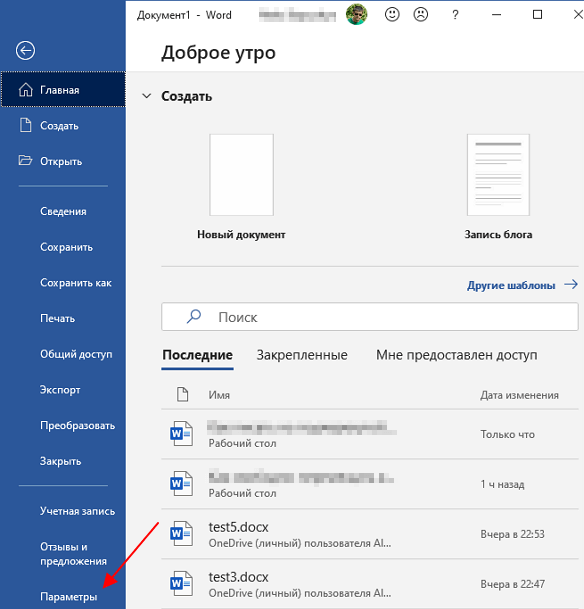
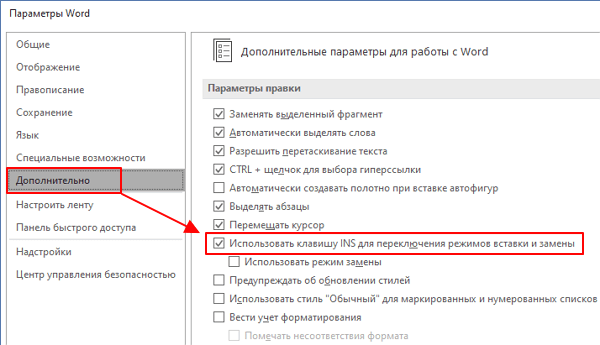
В результате появится окно « Параметры Word ». Здесь нужно перейти в раздел « Дополнительно », включить опцию « Использовать клавишу INS для переключения режимов замены » и сохранить настройки нажатием на кнопку « ОК ».
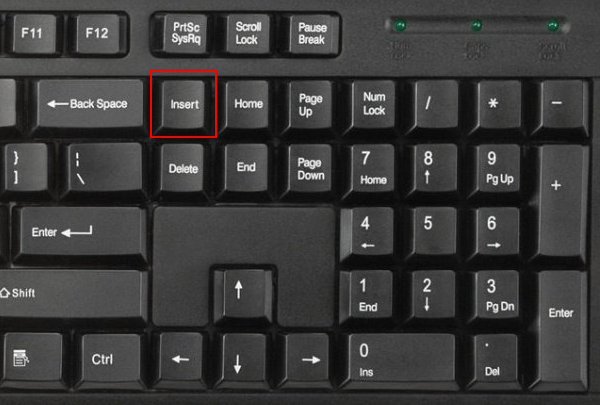
После этого можно возвращаться к редактированию документа. Теперь, для того чтобы писать на подчеркнутой строке без сдвига достаточно нажать на клавишу INS (Insert) на клавиатуре. Клавиша INS включает и выключает режим замены текста, в котором одни символы автоматически заменяются на другие без смещения всего текста. Это позволяет писать на подчеркнутой строке без сдвига текста.
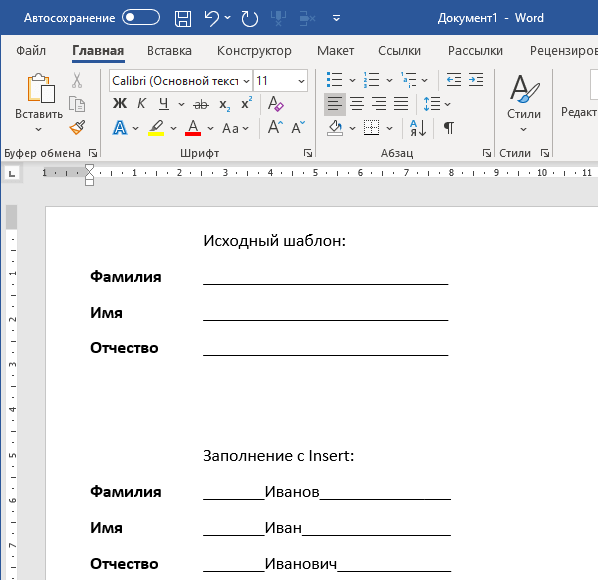
При необходимости введенный с клавиатуры текст также можно сделать подчеркнутым.
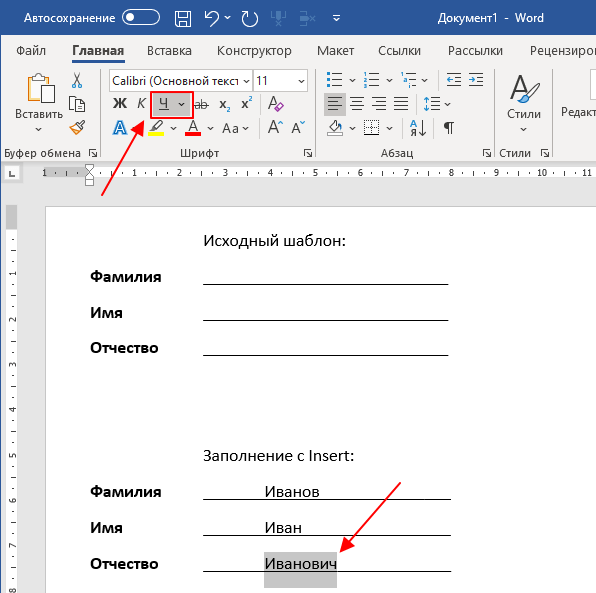
Для этого нужно выделить его и нажать комбинацию клавиш Ctrl-U или воспользоваться кнопкой подчеркивания на панели инструментов (вкладка « Главная »).
Создатель сайта comp-security.net, автор более 2000 статей о ремонте компьютеров, работе с программами, настройке операционных систем.
Очень полезная информация. Мне точно пригодится.



