
В Windows 10 пользователь может закрепить различные приложения, настройки и папки как на панели задач, так и на стартовом экране меню Пуск. По каким-то непонятным причинам Microsoft не разрешает закреплять в этих же местах отдельные файлы. Конечно, есть такое понятие как списки переходов, но не все приложениях их поддерживают, поэтому у пользователей иногда может возникнуть необходимость закрепить файл на панели задач, либо добавить его на меню Пуск. К счастью, для этого не надо сторонних приложений или очень сложных костылей. От вас потребуется лишь две минуты свободного времени и пара кликов.
Примечание: инструкция актуальна для операционных систем Windows 10 версии 1709 и ниже. Возможно, в будущих версиях Windows этот метод не будет работать, либо Microsoft добавит более простой метод закрепить файл на панели задач.
Как прикрепить файл к панели задач или меню Пуск
Суть этого метода заключается в том, чтобы выдать файл за приложение, одурачить операционную систему и закрепить нужный вам объект на панели задач.
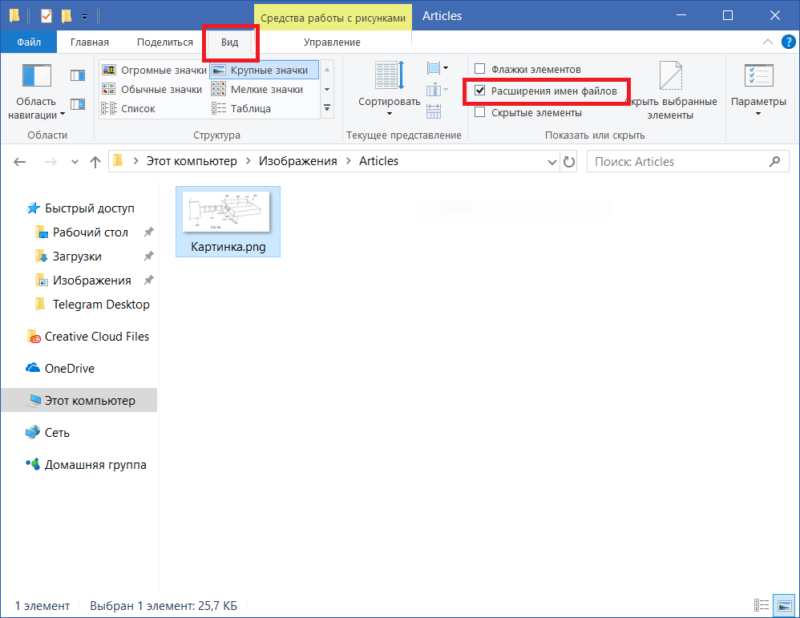
- Откройте Проводник и найдите объект, который вам надо закрепить на панели задач для быстрого доступа. Это может быть фактически любой файл.
- В окне Проводника перейдите на вкладку Вид и установите флажок возле Расширения имен файлов. Включение этого параметра позволит вам изменить расширение простым переименованием.
Кликните правой кнопкой мыши по файлу и смените его расширение (буквы после точки) на .exe. Например, если файл назывался Картинка.png, то он должен стать Картинка.exe. Система предупредит вас, что изменение расширения может привести к проблемам при открытии. Согласитесь на это.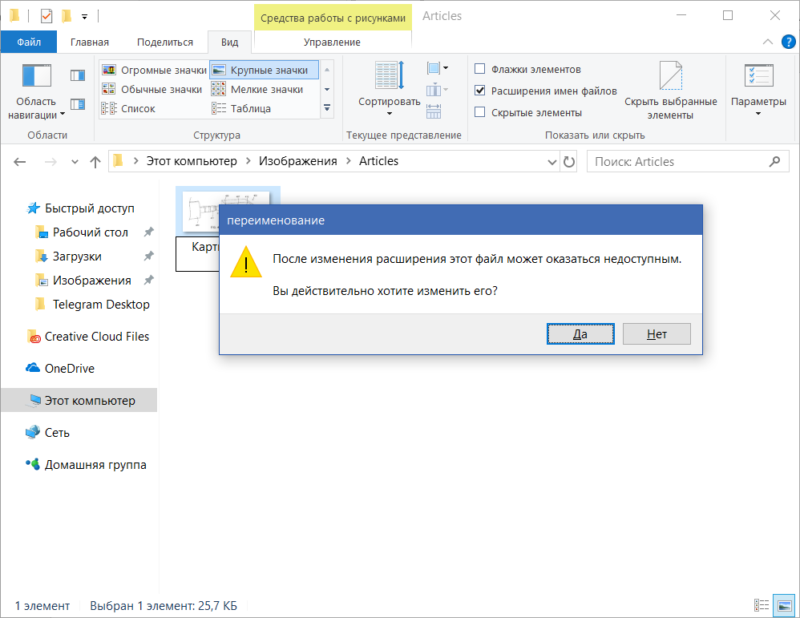
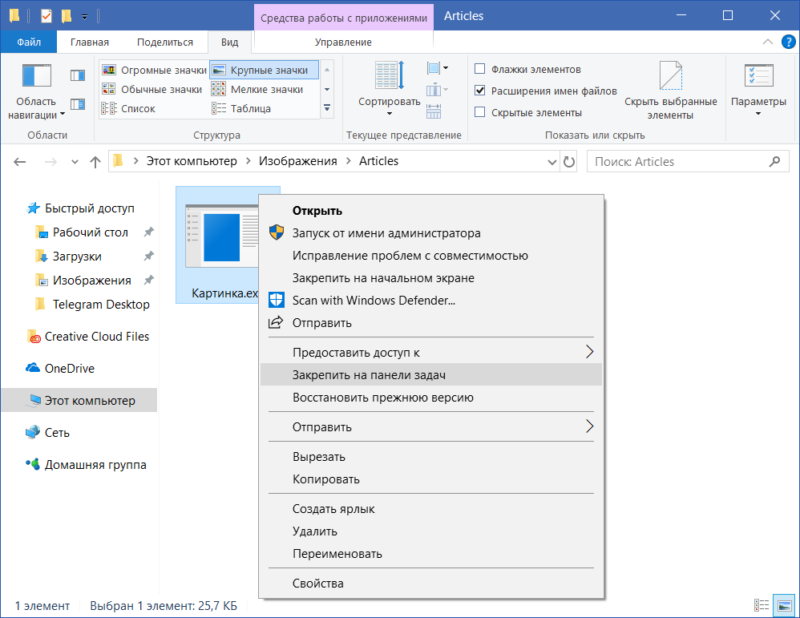
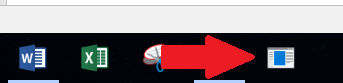
Файл будет закреплен, но теперь вам надо изменить его обратно, чтобы система могла его нормально открыть. Примечание: если вы будете закреплять несколько файлов одного типа, тогда, чтобы ориентироваться в том, где какой, наведите курсор мыши на иконку и всплывающая подсказка покажет вам название файла.
- Найдите в проводнике ваш файл, выделите его и нажмите F2. Это более быстрый способ переименования файла, без необходимости открывать контекстное меню объекта.
- Восстановите предыдущее расширение и согласитесь на изменение расширения.
- Теперь кликните правой кнопкой мыши по прикрепленному к панели задач файлу. Затем снова нажмите правой кнопкой мыши по названии файла. Нажмите Свойства.
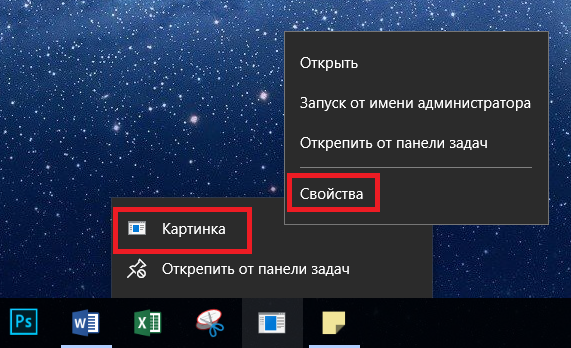
- Откроется традиционное окно свойств файла. В поле объект измените расширение файла с .exe на то, что использовалось изначально.
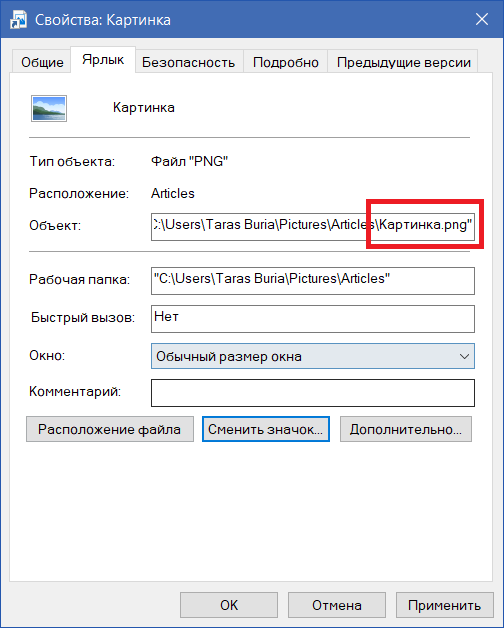
После этого файл будет запускаться нормально, в соответствующей ассоциациям программе. Осталось только изменить иконку файла, чтобы понимать, что именно прикреплено к панели задач или меню Пуск.
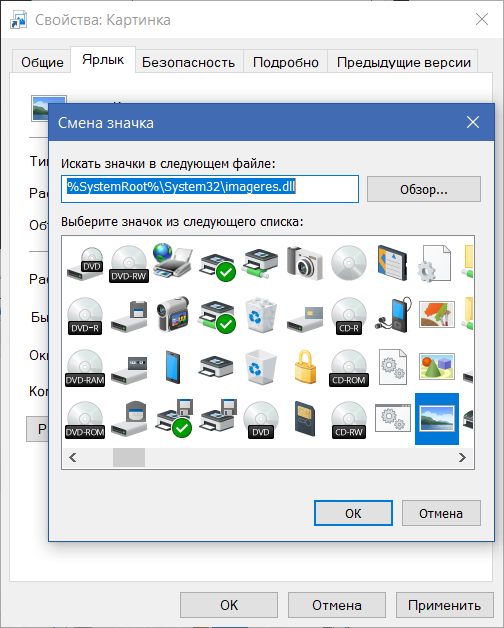
- Снова нажмите по иконке правой кнопкой мыши, выберите файл, нажмите на него правой кнопкой мыши и выберите Свойства. Нажмите Сменить значок.
- Выберите любой предпочитаемый вами значок и нажмите Ок. После этого вам надо перезапустить Проводник, чтобы изменения вступили в силу.
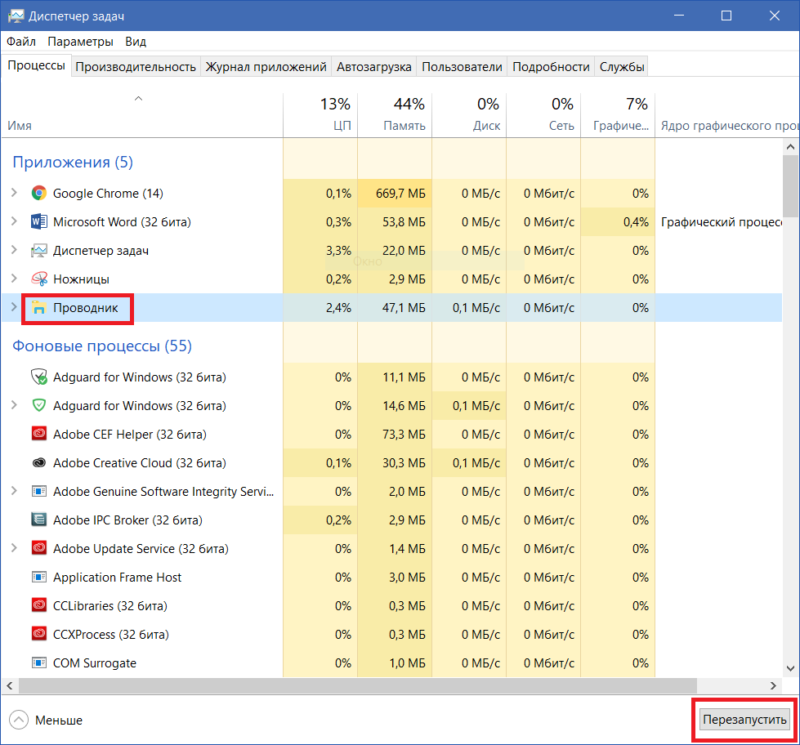
- Откройте Диспетчер задач (подробнее об этом читайте в статье «Как открыть Диспетчер задач»), найдите в списке процессов Проводник, нажмите на него левой кнопкой мыши, а затем нажмите на кнопку Перезапустить в правом нижнем углу.
После нажатия на закрепленный файл запустится соответствующее приложение в отдельном окне, и отдельная иконка появится на панели задач. Изменить это уже никак не получится. Тем не менее, это отличный способ держать под рукой какие-то специфические файлы, которые вам надо часто открывать. Быть может, в будущих обновлениях Microsoft предоставит пользователям возможность закреплять файлы на панели задач или начальном экране без подобных костылей.
Автор поста
Как вывести на панель задач значок ворд
Хотите удобный и быстрый доступ к программе Word прямо из панели задач Windows? Это совсем не сложно! Следуя простым шагам, вы сможете добавить значок программы Word на панель задач, что позволит вам запускать приложение всего одним нажатием мыши. Благодаря этому удобному способу вы сможете сэкономить время и упростить работу с текстовыми документами.
Придайте своему рабочему процессу новый уровень комфорта, следуя инструкциям для добавления значка Word на панель задач. Не упустите возможность сделать вашу повседневную работу более эффективной и удобной!
Почему значок Ворд не отображается на панели задач
1. Проверьте, запущен ли Microsoft Word. Иногда значок не отображается из-за того, что программа не работает.
2. Убедитесь, что значок Ворд не закреплен в области уведомлений. Если он там, то он может быть скрыт под стрелкой раскрытия.
3. Проверьте настройки панели задач. Возможно, значки программ были скрыты или перемещены в другое место.
4. Перезапустите Windows Explorer. Иногда проблема может быть связана с неполадками в работе оболочки Windows.
5. Проверьте наличие обновлений для Microsoft Word. Возможно, проблема была исправлена в новой версии программы.
6. Попробуйте выполнить очистку кэша и временных файлов системы. Иногда накопленные данные могут влиять на правильную отображение значков.
7. В случае, если проблема все еще не решена, обратитесь к специалисту по информационным технологиям для более подробной диагностики и решения проблемы.
Помните, что правильное отображение значка Ворд на панели задач делает работу с программой более удобной и эффективной.
Как вывести значок Word на панель задач с помощью ярлыка
Для того чтобы отобразить значок Word на панели задач, можно создать ярлык с нужным значком. Для этого следуйте инструкциям:
1. Найдите ярлык программы Word на рабочем столе или в меню Пуск.
2. Нажмите правой кнопкой мыши на ярлык и выберите Свойства.
3. В открывшемся окне Свойства перейдите на вкладку Ярлык.
4. Нажмите на кнопку Изменить значок.
5. В появившемся окне выберите нужный значок для Word или указывайте путь к файлу с значком.
6. Подтвердите выбор значка, нажмите ОК во всех открытых окнах.
После выполнения этих шагов значок Word должен отобразиться на панели задач. Теперь вы сможете легко и быстро запускать программу Word прямо с панели задач, имея всегда под рукой удобный доступ к необходимым документам.
Проверьте настройки панели задач
| 1. | Нажмите правой кнопкой мыши на пустом месте панели задач. |
| 2. | Убедитесь, что опция Закрепить значок на панели задач не отключена. |
| 3. | Если значок Word все равно не отображается, попробуйте перезапустить компьютер. |
Обновите программу Microsoft Word
Для того чтобы вывести значок Microsoft Word на панель задач, необходимо обновить программу. Обновленная версия может содержать новые функции и улучшения, включая возможность добавления значка на панель задач.
Обновление программы Microsoft Word важно не только для улучшения функциональности, но и для обеспечения безопасности вашего устройства. Новые версии программы обычно содержат иборьбы ошибок и уязвимостей, что помогает защитить ваши данные от вредоносных атак.
Обновление программы Microsoft Word просто и удобно. Для этого откройте программу, перейдите в раздел Справка или Настройки и найдите пункт обновления. Следуйте инструкциям на экране, чтобы загрузить и установить последнюю версию программы.
После обновления Microsoft Word, вы сможете легко добавить значок на панель задач. Просто откройте программу, щелкните правой кнопкой мыши на значке программы в панели задач и выберите Закрепить на панели задач. Теперь значок Microsoft Word будет всегда легко доступен для вас.
Не откладывайте обновление программы Microsoft Word на потом – это не только поможет вам добавить значок на панель задач, но и обеспечит более безопасное и эффективное использование программы.
Конечно, вот инструкция по добавлению значка Word на панель задач:
1. Найдите ярлык Microsoft Word на рабочем столе или в меню Пуск.
2. Щелкните правой кнопкой мыши на ярлыке Microsoft Word.
3. В появившемся контекстном меню выберите пункт Закрепить на панели задач.
Теперь значок Word будет отображаться на панели задач и вы сможете быстро запускать программу прямо из нее.
Проверьте ярлык в папке запуска
Если вы хотите добавить значок Word на панель задач для быстрого запуска, убедитесь, что у вас есть ярлык программы в папке, откуда Windows обычно загружает зна чки на панель задач.
1. Проверьте, имеется ли ярлык Microsoft Word на рабочем столе или в меню Пуск. Если ярлыка нет, создайте его: найдите исполняемый файл Word (обычно он находится в папке Program Files) и создайте ярлык с помощью правой кнопки мыши.
2. Переместите ярлык на панель задач. Просто перетащите ярлык Word из рабочего стола или меню Пуск на панель задач. При этом значок Word должен появиться на панели.
3. Убедитесь, что значок Word на панели задач правильно отображается и может быть использован для запуска программы. Если значок появился, но не работает, возможно, нужно перезапустить ваш компьютер.
Следуя этим простым шагам, вы сможете добавить значок Microsoft Word на панель задач для быстрого доступа и удобного запуска программы.
Перезапустите компьютер
Если у вас возникли проблемы с компьютером и вы хотите попробовать решить их путем перезапуска системы, следуйте этим простым инструкциям:
- Сохраните все открытые документы и приложения. Убедитесь, что все важные файлы сохранены, чтобы избежать потери данных.
- Нажмите на кнопку Пуск. Находится в левом нижнем углу экрана.
- Выберите опцию Повторное включение или Перезапуск. Компьютер начнет процесс перезапуска.
- Дождитесь, пока компьютер перезапустится. Подождите несколько минут, пока система полностью перезагрузится.
После выполнения этих шагов ваш компьютер должен быть перезапущен и готов к дальнейшей работе. Перезапуск может помочь решить многие проблемы, связанные с программным обеспечением или системой.



