
Вставить оглавление просто. Полагаю, вы делали это не раз. Но, как всё в Word’е, здесь есть свои тонкости. Незнание этих тонкостей приводит к тому, что оглавление вставляется «коряво», неправильно обновляется, собирает кучу ненужных абзацев и так далее.
По окончании урока вы сможете:
- Сформулировать принципы вставки оглавления по умолчанию
- Создать настраиваемое (пользовательское) оглавление
- Выполнить практическое задание на тему «Замена оглавления»
С прошлого урока у вас остался документ. Если вы потеряли документ, то вот ссылка на учебный файл урока «Оглавление».
1. Автособираемое оглавление
Откройте документ. Разыщите место, которое мы оставляли под оглавление.
Шаг 1. Прежде всего надо набрать слово «Оглавление» или «Содержание». Поскольку это единственный абзац такого рода, то нет смысла создавать для него отдельный стиль текста. Отформатируем его вручную:

- Начертание полужирное
- Выравнивание по середине
- Интервал после абзаца – 12 пунктов
Шаг 2. Сейчас я поэкспериментирую:
- перейду на заголовок 1.1.1. (воспользуюсь областью навигации)
- выделю абзац «Статья 21.5. Нарушение правил безопасности на объектах энергетики»
- присвою абзацу Уровень 1 через диалоговое окно «Абзац»
То есть я специально смоделировала ситуацию, когда в Области навигации появляются обычные абзацы:

Вот вам результат. Обычный абзац, ничем не отличающийся от других абзацев, оказался в Области навигации:

К сожалению, такие абзацы встречаются в документах у пользователей. Причин тому множество. Например, неосторожное копирование текстовой информации из Интернета (урок 44)
Шаг 3. Собираю оглавление:

- Устанавливаю текстовый курсор на символ конца абзаца, следующий за оглавлением
- Перехожу на ленту Ссылки
- Нажимаю кнопку оглавление
- Выбираю команду «Автособираемое оглавление» из выпадающего меню:
Вот тут обращаю ваше внимание на выбранную мной иконку. На иконке изображена миниатюра будущего Оглавления. Можно прочитать синими буквами слово «Оглавление» и иерархию из трех заголовков трех уровней. А теперь смотрим результат моих действий:

Не будем торопиться. Всё по порядку:
Но самый главный вывод, который можно сделать в результате проведения эксперимента, состоит в следующем:

То есть иконка «Автособираемое оглавление» имеет смысл именно такой.
| Понять и запомнить! | В Область навигации попадают все абзацы, имеющие уровень от одного (1) до девяти (9). При автоматической вставке Оглавления собираются все абзацы, которые имеют уровень в структуре от одного (1) до трёх (3). |
И тут появляются маленькие женские капризы:
По поводу второго «каприза». Я встречала документы, где оглавление занимало 12 страниц. И какова информативность у такого длинного оглавления?
Давайте посмотрим, как с справится с этими капризами.
2. Настраиваемое оглавление
Если вы повторяли мои действия, то закройте документ без сохранения и вновь откройте его. Нам нужен чистенький документ, без вновь появившихся стилей.
Шаг 1. Набираем слово «Оглавление» и форматируем его (повторяем шаг 1 из предыдущего раздела
Шаг 2. Устанавливаем текстовый курсор на символ конца абзаца, следующий за словом «Оглавление»
Шаг 3. Открываем диалоговое окно «Оглавление» (лента Ссылки → группа команд Оглавление → команда Оглавление → команда Настраиваемое оглавление):

Подробнее рассмотрим, что из себя представляет диалоговое окно «Оглавление»:

- Названия стилей текста, которые пойдут в оглавление
- Как будут выглядеть номера страниц
- Изменение оформления оглавления (оставим как есть)
- Количество уровней, которые пойдут в оглавление
- Вызов диалогового окна «Параметры оглавления»
Шаг 4. Нажимаем кнопку Параметры и изучаем диалоговое окно «параметры оглавления»:

- Здесь сформулирован принцип создания Оглавления – собрать оглавление, используя отмеченные галочками стили текста
- Перечень всех стилей, которые есть в документе – ещё один весомый аргумент в пользу небольшого количества стилей в документе
- А вот и галочка, которая позволяет всем абзацам, которым присвоен какой-либо уровень, отправляться прямиком в Оглавление
- Опять уровни, скажете вы? Да, уровни, но не уровни стилей текста, а уровни оглавления.
С пунктом 4 разберемся подробнее. В Word’е имеются встроенные стили: Оглавление 1, Оглавление 2, и так далее до 9 уровня. Стили «Оглавление №» связаны с другими стилями через это диалоговое окно. Любое диалоговое окно надо научится читать. Что можно прочитать в этом диалоговом окне? Перевожу:
Установим наши пожелания в диалоговом окне «Параметры оглавления»:

Нажимаем ОК и любуемся нашим красивым оглавлением, созданным в соответствии с нашими пожеланиями:

В рабочем окне стили у нас появилось три новых стиля. Это «Оглавление 1», «Оглавление 2» и «Гиперссылка».
Обратите внимание, что абзац «Статья 21.5. Нарушение правил безопасности на объектах энергетики» в оглавление не пошел, потому что мы отключили режим «уровни структуры» в диалоговом окне «Параметры оглавления».
Помимо того, что каждый абзац в оглавлении имеет свой уровень, каждый абзац приобретает вдобавок свойство гиперссылки.
| гиперссылка — Элемент гипертекстового документа (кнопка, изображение, выделенный цветом текст), который связан с другим документом. …нажатие на такой элемент приводит к переходу на другую страницу… |
| Справочник технического переводчика (не люблю Википедию) |
Шаг 5. Щелкнем ЛМ по любому абзацу оглавления. Появляется подсказка «Текущий документ. Нажмите CTRL и щелкните ссылку».
Область оглавления подсветилось светло-серым цветом. А это означает, что перед нами поле. На уроке 30 я дала такое определение поля
| Понять и запомнить! | Поле – это зарезервированный участок в документе, который отображает изменения определённого типа в документе. |
Поле «Оглавление» дает нам возможность навигации по документу.
Нажимаем CTRL – курсор принял вид указующей руки:

Если при нажатой клавише CTRL щелкнуть ЛМ, то мы переместимся на соответствующий текст в документе.
Предположим, что ваша работа с документом не окончилась. Вы добавили текст. В новом тексте определили заголовки. Теперь надо обновить оглавление. Для этого не надо вновь создавать оглавление.
Шаг 6. Щелкаем ПМ в любом месте оглавления и из контекстного меню выбираем команду «Обновить поле» (как видите, написано «поле», а не «оглавление»):


В этом поле выбираем режим «обновить целиком» и смело щелкаем ЛМ.
| Я даю 100%-ную гарантию, что оглавление, созданное вами при помощи диалогового окна «Параметры оглавления», всегда будет обновляется корректно. |
Для закрепления предлагаю вам сделать следующее:
3. Практическое задание
Шаг 1. В конце документа создайте абзац «Приложение» (ведь в документах встречаются приложения)
Шаг 2. Отформатируйте его (полужирное начертание, выравнивание по центру):

Шаг 3. Создайте на его основе новый стиль «Приложение» (предполагается, что приложений в документе будет много):

Никуда не уходите с этого места!
Шаг 4. Вызовите диалоговое окно «Параметры оглавления» (лента Ссылки → группа команд Оглавление → команда Оглавление → команда Параметры в диалоговом окне Оглавление)
Шаг 5. В диалоговом окне «Параметры оглавления» по полосе прокрутки разыщите стиль «Приложение» и присвойте ему уровень 3 (не забыли, что это уровень оглавления, а не абзаца!):

Заметили, что напротив названия стиля текста «Приложение» появилась галочка?
Нажмите ОК. Волшебным образом происходит скачок к оглавлению и появляется окно:

Шаг 6. Согласитесь с тем, что оглавление необходимо заменить:

В оглавлении появился новый пункт, которому присвоен стиль «Оглавление 3». Стиль текста «Оглавление 3» появился в рабочем окне «Стили»
Несколько важных выводов.
По окончании урока вы сможете:
- Сформулировать принципы вставки оглавления по умолчанию
- Создать настраиваемое оглавление
Забыла добавить. Если вы грамотно вставили оглавление, то вам не не придется его обновлять. При условии внимательного прочтения урока 17 «Настройка Word». Я посоветовала вам отметить галочками «Обновлять поля перед печатью» и «Обновлять связанные данные перед печатью» в окне «Параметры Word» .

- word уровни оглавления
- автоматическое оглавление в word
- автоматическое оглавление в ворд
- ворд уровни оглавления
- вставка оглавления в word
- вставка оглавления в ворд
- как сделать оглавление в ворд
- обновить оглавление
- оглавление в word
- оглавление в ворд
- Параметры Word
- пользовательское оглавление
- ссылки в оглавлении ворд
- Стили текста
- стиль оглавления word
- стиль оглавления ворд
- страницы в оглавлении word
- страницы в оглавлении ворд
- уровни структуры
Вам будет интересно:

Урок 12. Обновление стиля текста

Урок 41. Границы печатного поля

Урок 15. Лишние стили текста
7 Comments on Урок 45. Оглавление
- Denis 03.05.2020 at 12:36
Добрый день, Хотел бы привести такое уточнение по статье, что если выполнить предписание из второй части, гласящее «Если вы повторяли мои действия, то закройте документ без сохранения и вновь откройте его.», то «Статья 21.5. Нарушение правил безопасности на объектах энергетики» и так не пойдет в оглавление, не смотря на то, отключили ли мы режим «уровни структуры» в диалоговом окне «Параметры оглавления» или нет, так как не сохранится документ, а следовательно и стили.
В Шаг 3.
В Шаг 3. 3. А вот и галочка, которая позволяет всем абзацаМ, которым присвоен какой-либо уровень, отправляться прямиком в Оглавление
Это в Шаг 4. Сорри… Вопрос: почему не предусмотрено редактирование сообщения?
Шаг 6. Щелкаем ПН в любом месте оглавления… Видимо, ПМ?
Dioxin 26.02.2024 at 17:15
Подскажите, пожалуйста, как сделать так, чтобы в оглавлении текст начинался с таким же отступом как и на первой строке при переносе текста на вторую (и далее) строку? Иллюстрация по ссылке — https://disk.yandex.ru/i/S7WwHYC9V0Nobg
Комментировать Отменить ответ
Профиль
Свежие комментарии
- Ilya к записи Урок 37. Разрыв страницы
- Elena к записи Урок 37. Разрыв страницы
- Ilya к записи Урок 37. Разрыв страницы
- Elena к записи Урок 31. Перекрестная ссылка в документе
- Ilya к записи Урок 31. Перекрестная ссылка в документе
Архивы
- Август 2024 (1)
- Май 2024 (1)
- Март 2024 (1)
- Январь 2024 (3)
- Октябрь 2023 (1)
- Сентябрь 2023 (3)
- Июль 2023 (1)
- Июнь 2023 (2)
- Май 2023 (2)
- Апрель 2023 (1)
- Февраль 2023 (1)
- Январь 2023 (3)
- Ноябрь 2022 (2)
- Сентябрь 2022 (1)
- Август 2022 (4)
- Июль 2022 (4)
- Июнь 2022 (5)
- Май 2022 (8)
- Апрель 2022 (5)
- Февраль 2022 (6)
- Январь 2022 (3)
- Декабрь 2021 (2)
- Ноябрь 2021 (5)
- Октябрь 2021 (3)
- Сентябрь 2021 (1)
- Июль 2021 (1)
- Июнь 2021 (6)
- Май 2021 (1)
- Апрель 2021 (4)
- Март 2021 (5)
- Февраль 2021 (1)
- Январь 2021 (2)
- Ноябрь 2020 (2)
- Октябрь 2020 (1)
- Сентябрь 2020 (1)
- Июль 2020 (5)
- Июнь 2020 (2)
- Май 2020 (2)
- Апрель 2020 (3)
- Март 2020 (3)
- Февраль 2020 (1)
- Декабрь 2019 (2)
- Ноябрь 2019 (2)
- Сентябрь 2019 (1)
- Август 2019 (3)
- Июль 2019 (2)
- Май 2019 (2)
- Апрель 2019 (4)
- Март 2019 (1)
- Февраль 2019 (1)
- Январь 2019 (4)
- Декабрь 2018 (1)
- Сентябрь 2018 (1)
- Август 2018 (1)
- Июнь 2018 (1)
- Май 2018 (1)
- Апрель 2018 (2)
- Март 2018 (3)
- Февраль 2018 (3)
- Январь 2018 (8)
- Декабрь 2017 (2)
- Ноябрь 2017 (5)
- Октябрь 2017 (5)
- Сентябрь 2017 (11)
- Август 2017 (8)
Рубрики
Мета
Создание оглавления в Word вручную
Шаг 1: Добавление элемента на страницу
Первостепенно в документ нужно добавить элемент, чтобы в будущем его откорректировать. Делается это в специальном меню, находящемся на вкладке «Ссылки».
Обратите внимание! Ручное оглавление, в отличие от автоматического, можно добавлять на страницу без предварительного создания структуры текста. Поэтому допустимо изначально сделать именно его, а уже после начать печатать текст.
Чтобы добавить оглавление на страницу документа, необходимо сделать следующее:
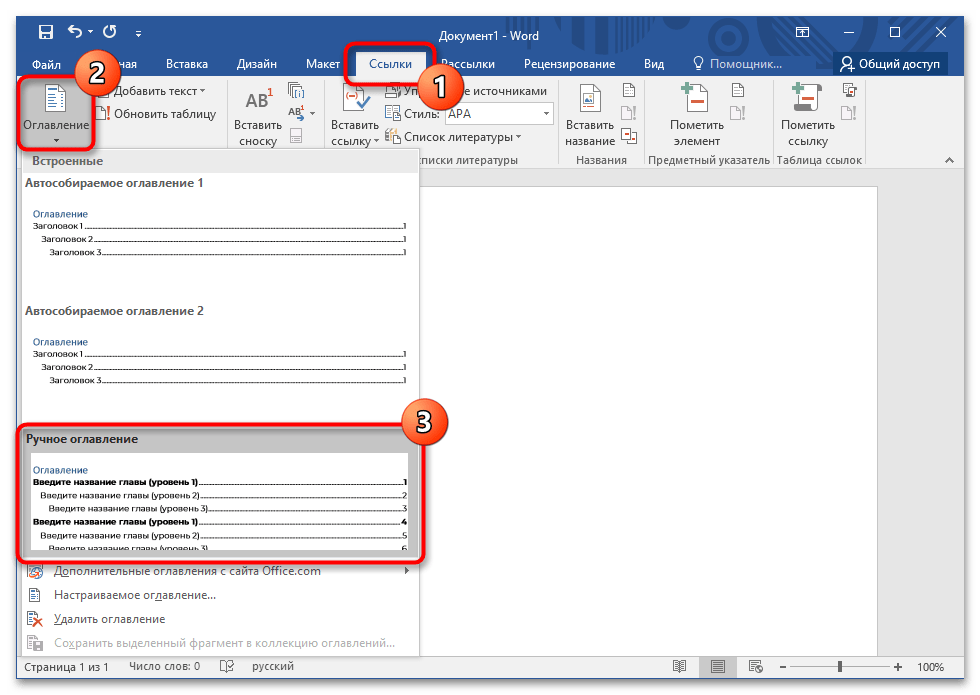
- Перейдите во вкладку «Ссылки».
- Разверните меню «Оглавление», кликнув по нему левой кнопкой мыши.
- В выпадающем списке выберите пункт «Ручное оглавление».
Обратите внимание! Создать ручное оглавление через меню настроек, чтобы заранее определить форматирование и структуру, нельзя. Поэтому предварительно на страницу документа добавляется шаблон, а затем он редактируется.
Шаг 2: Создание структуры и ввод заголовков
После размещения содержания на странице необходимо откорректировать изначальный шаблон — вписать все заголовки и обозначить номера страниц. Делается это вручную.
Обратите внимание! По умолчанию создаются пункты первого уровня. Если они не нужны, их следует выделить и удалить посредством клавиши Backspace.
Создание структуры производится следующим образом:
- Выделите слово «Оглавление» и замените на любое другое, если это требуется. Также его можно удалить.
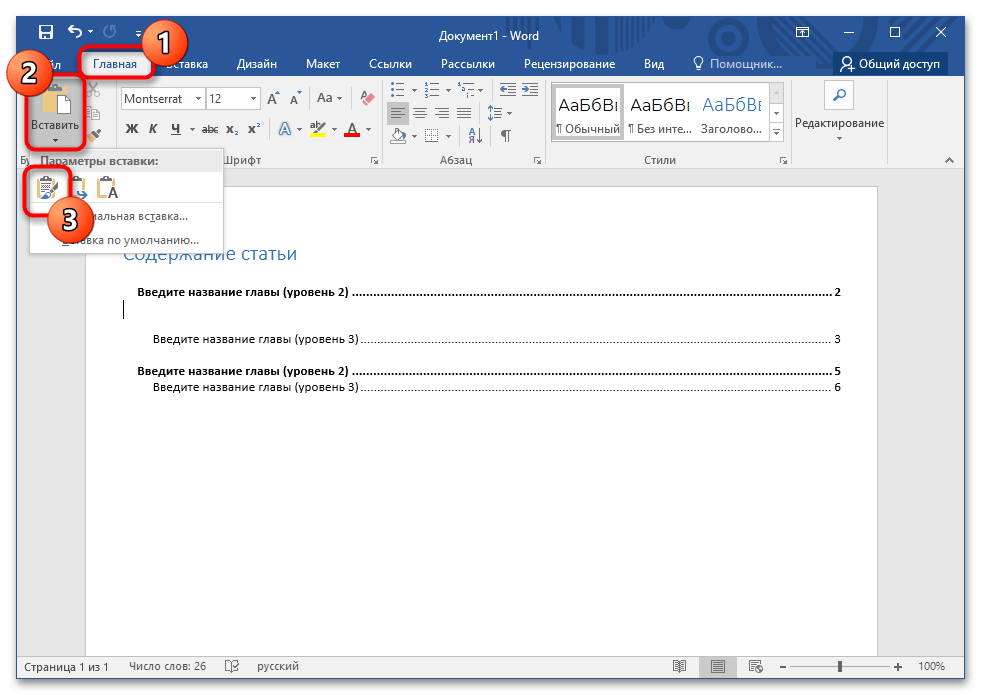
- Уберите лишние уровни из списка, а при необходимости добавьте новые. Выполняется это посредством простого копирования. Следует выделить строку и нажать по кнопке «Копировать», после чего установить курсор в нужное место и применить на вкладке «Главная» опцию «Вставить» → «Сохранить исходное форматирование».
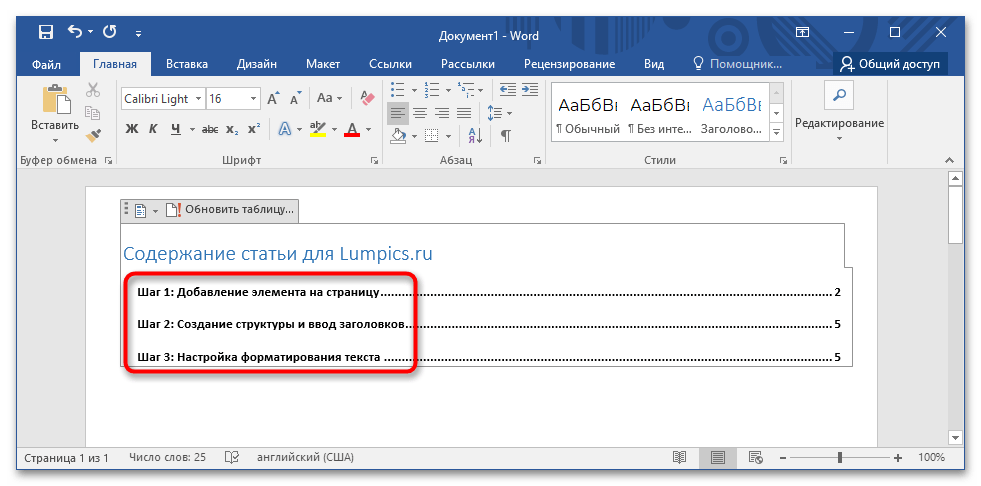
- Кликните по первому заголовку нужного уровня и введите название соответствующей главы в тексте. Проделайте это же с другими пунктами.
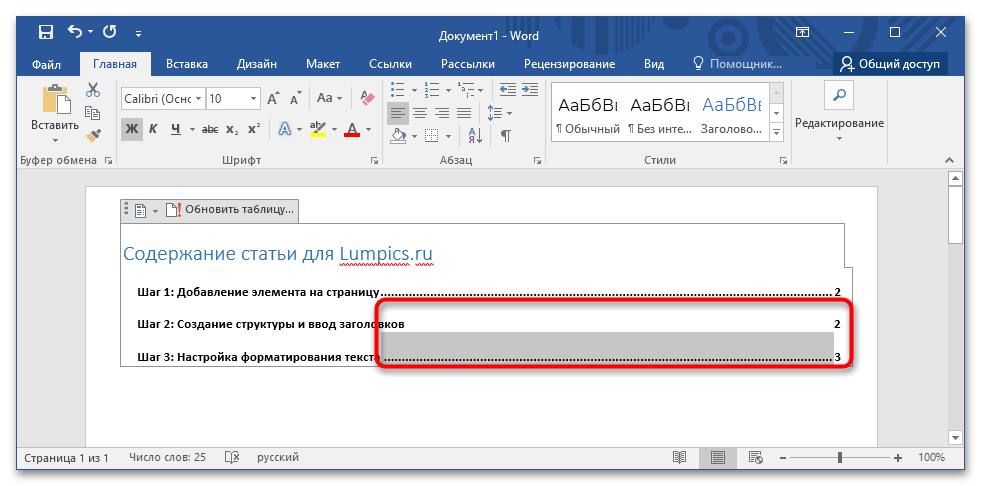
- Щелкните по номеру страницы, расположенному напротив заголовка, удалите его и введите соответствующий действительности. При необходимости цифры можно убрать.
- Если нужно удалить элемент между заголовком и номером страницы, выделите его и нажмите Del.
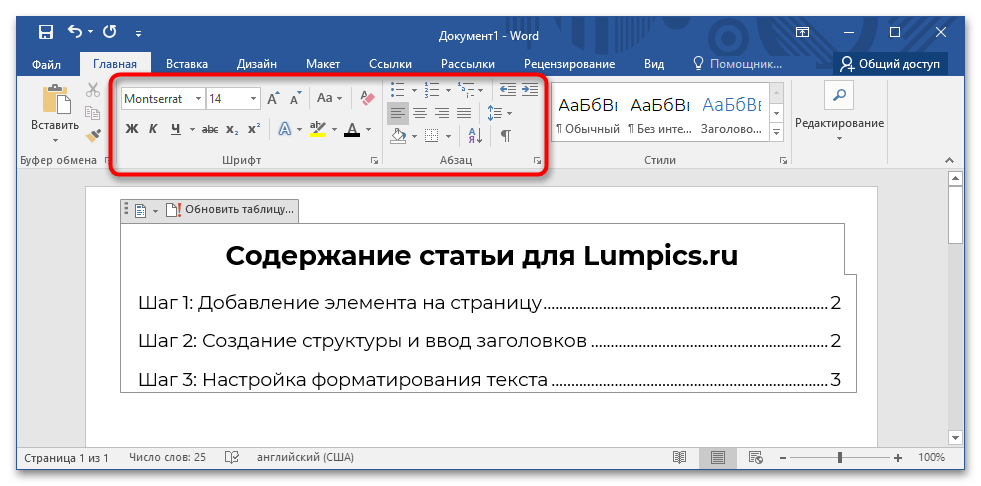
Шаг 3: Настройка форматирования текста
Завершающим этапом создания оглавления вручную является форматирование введенного текста. Строгих правил нет, все полностью зависит от собственных предпочтений или выдвигаемых требований. Доступны следующие операции:
- выбор шрифта и типа написания;
- выравнивание;
- изменение интервалов и отступов;
- табуляция;
- заливка и изменение цвета.
Все необходимые для этого инструменты находятся на вкладке «Главная». В отдельной статье на нашем сайте о данной процедуре рассказано более детально и с сопутствующими примерами использования функций программы MS Word.
Важно! В отличие от автоматически созданного содержания, ручное можно впоследствии изменять, это никак не повлияет на отображение основного текста уже набранной статьи.



