
Для того чтобы вставить новую пустую страницу в ворде, нет необходимости нажимать « Enter » на клавиатуре несколько раз. В этой статье мы рассмотрим, как вставить пустую страницу в ворде, нажав кнопку на ленте или используя сочетание клавиш, а также, как удалить пустую страницу в ворде.
Как вставить пустую страницу в ворде
Если вы хотите вставить пустую страницу в ворде, но не хотите просто нажимать клавишу на клавиатуре, то вы можете следовать приведенному ниже краткому руководству:
- Установите курсор в том месте документа, где вы хотите вставить пустую страницу в ворде. В приведенном ниже примере установим курсор в нижнюю часть первой страницы, чтобы вставить пустую страницу между существующей первой и второй страницей.
Как вставить пустую страницу в Word – Место для вставки пустой страницы в ворде
- Нажмите вкладку «Вставка» в верхней части окна.
Как вставить пустую страницу в Word – Вкладка Вставка
- Нажмите кнопку «Пустая страница» в разделе «Страницы» навигационной ленты в верхней части окна.
Как вставить пустую страницу в Word – Кнопка Пустая страница
Еще одним способом, как вставить пустую таблицу в ворд, является сочетание клавиш « Ctrl+Enter », которое используется для того, чтобы вставить разрыв страницы в существующий документ. Этот процесс Вставляет пустую страницу в ворде с существенной экономией времени.
Как удалить пустую страницу в ворде
Следующие шаги помогут вам удалить пустую страницу в ворде.
- Перейдите на вкладку « Главная » и нажмите кнопку « Отобразить все знаки ¶» в группе « Абзац » или просто нажмите клавиши Ctrl+Shift+* .
Как вставить пустую страницу в Word – Кнопка Отобразить все знаки
- Это отобразит все непечатаемые символы, в том числе и разрывы страниц, как показано ниже:
Как вставить пустую страницу в Word – Отображение непечатаемых символов
- Установите курсор перед меткой « Разрыв страницы » и нажмите клавишу « Delete ». Это приведет к удалению пустой страницы в ворде, и вы снова можете нажать кнопку « Отобразить все знаки », чтобы скрыть непечатаемые символы.
Как вставить пустую страницу в Word – Удалить пустую страницу в ворде
Теперь вы знаете, как вставить пустую страницу в ворде, и как удалить пустую страницу.
- Пользователям ПК
- Офисные приложения
- MS Word
Как добавить страницу новую страницу в Ворде


Иногда у пользователя Microsoft Word может возникнуть затруднение с созданием нового листа в документе, учитывая, что при наборе текста они автоматически создаются. Однако, что делать, если нужно создать и начать просто новый лист в документе? В данной статье мы с вами разберемся с тем, как добавить и вставить новые страницы в Microsoft Word.
Добавление новой страницы в Microsoft Word
1. Вставка страницы в Ворде2. Вариант 1: Пустая страница3. Вариант 2: Разрыв страницы
Вставка страницы в Ворде
Самый простой способ, который, скорее всего, приходит сразу на ум — это установить курсор в начале поля документа и нажимать на кнопку "Enter" до тех пор, пока табуляция не сделает нам новую чистую страницу. Однако, это не является верным решением, хотя с первого взгляду и кажется таким, ведь очень неудобно делать таким методом две, три страницы, а то и больше. Ниже мы вам подробно и наглядно покажем на примере нескольких вариантов того, как правильно создавать чистые страницы в Ворде.
Вариант 1: Пустая страница
Для подобной операции в Word существует специальная функция, которая и позволяет создать пустую лист. Делается это не сложно:
Действие 1:
Для начала нажмите на любое свободное место на листе с помощью левой кнопки мыши. Если вам нужно создать пустую страницу в начале, то, соответственно, кликаем в начало станицы, если в конце, то щелкаем в конце.
Действие 2:
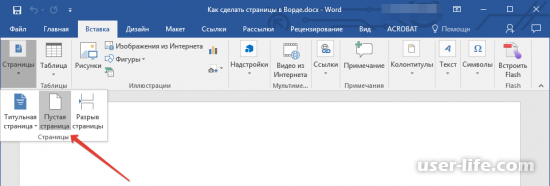
После этого с помощью ЛКМ нажмите сверху на раздел "Вставка" и в самом левом углу найдите кнопку "Страницы". Щелкните по ней, а после выберете из списка "Пустая страницы".
Действие 3:
После этого в документ появится новая чистая страница в том месте, где вы поставили свой курсор.
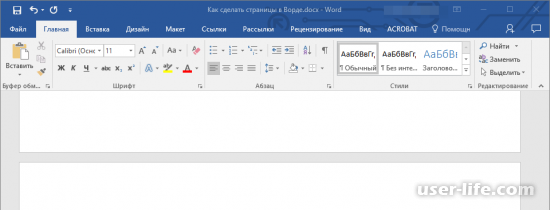
Это простой и очень эффективный метод для добавления нового листа в документ. В случае, если вы установили курсор между каким-либо текстом, то новая страница добавиться в этот промежуток, а края с контентом уйдут на один лист вверх и вниз соответственно.
Вариант 2: Разрыв страницы
Ещё для такого случая можно использовать функцию "Разрыв страницы". В некоторых моментах это куда быстрее и удобнее, чем добавлять каждый раз новые лист через меню:
Действие 1:
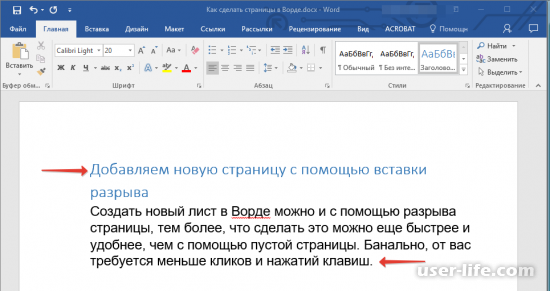
Для начала поставьте курсор в начало или конец документа, в зависимости от того, с какой стороны вам нужно добавить чистый лист, а после нажмите сочетание клавиш "Ctrl+Enter".
Действие 2:
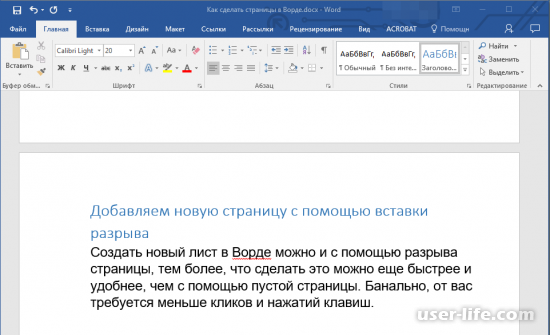
По итогу у вас добавить новая страницы в том месте, где вы указали курсор.
Ниже можете ознакомиться со статьями, где подробно рассказано о том, что такое разрыв страницы, как его вставить или убрать:
Способ создание "Разрыва страницы" очень походит на метод добавление пустого листа через функцию в меню. Здесь так же следует перейти в раздел "Вставка" и в блоке "Страницы" кликнуть по строчке "Разрыв страницы".
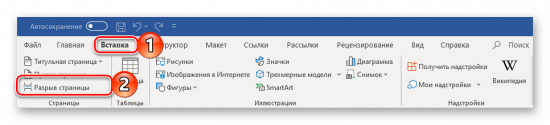
Данный метод вам может очень пригодиться, если вы будете форматировать документ со сложными элементами по типу: титульный лист, нумерация страниц, разделов и т.п. С некоторыми из этих тем вы можете ознакомиться в статьях на нашем сайте:
А на этом наша статья подходит к концу. Теперь вы знаете несколько методов того, когда создавать новый чистый лист в Microsoft Word. Мы лишь надеемся, что данное руководство было вам полезным.



