
Существуют различные причины, по которым может понадобиться зачеркнуть слово, фразу или часть текста в документе. Наиболее распространенной причиной является необходимость визуально показать ошибку или убрать ненужный элемент из написанного, однако это не единственная причина. В данной статье мы обсудим, как выполнить зачеркивание текста в Microsoft Word.
Зачеркивание текста в Ворде
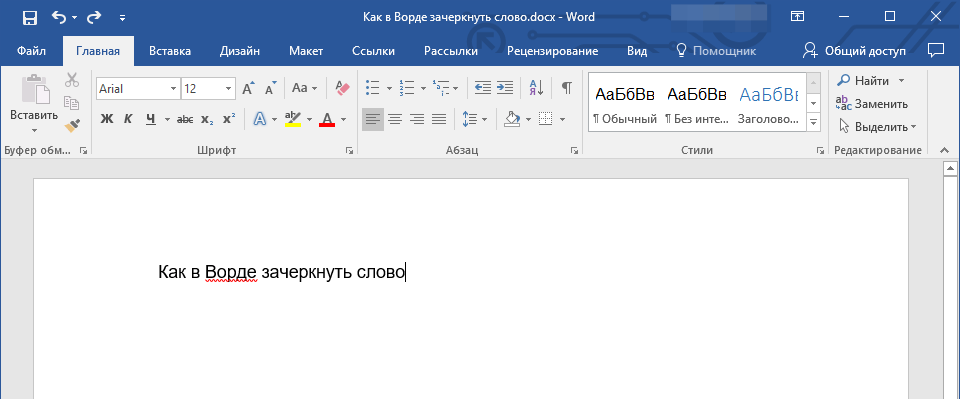
Для решения нашей задачи можно воспользоваться инструментами, которые находятся в разделе «Шрифт» на панели Microsoft Word. Однако стоит задать вопрос, будет ли вам достаточно простой горизонтальной линии, наложенной на текст, или же вы захотите изменить как её внешний вид, так и текст, находящийся под ней. Далее мы рассмотрим как процесс зачеркивания, так и его «декорирование».
Вариант 1: Стандартное зачеркивание
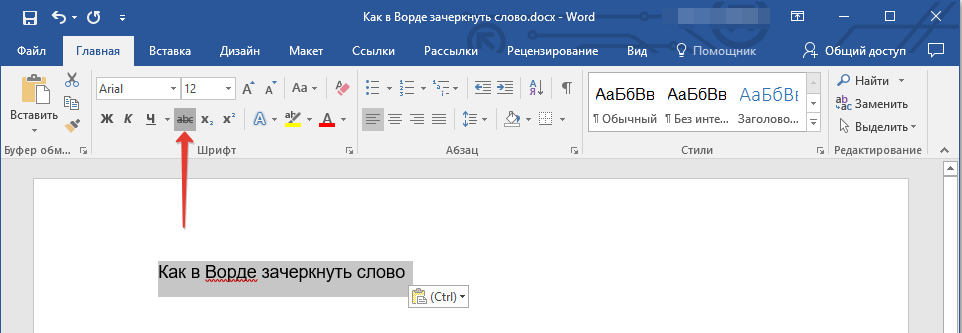
Зачеркивание – это один из способов оформления текста, доступных в текстовом редакторе. Этот инструмент функционирует аналогично другим оформлениям, таким как полужирный, курсивный, подчеркивание и индексы (надстрочные и подстрочные), о которых мы упоминали ранее. Кнопка, необходимая для применения этой функции, находится между ними.
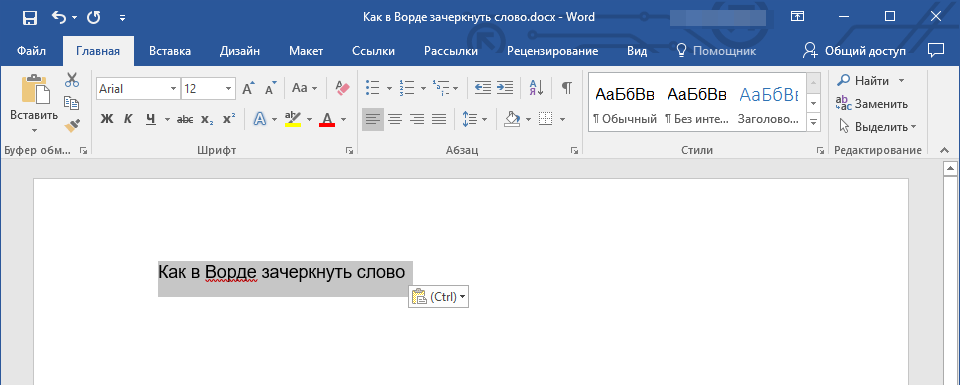
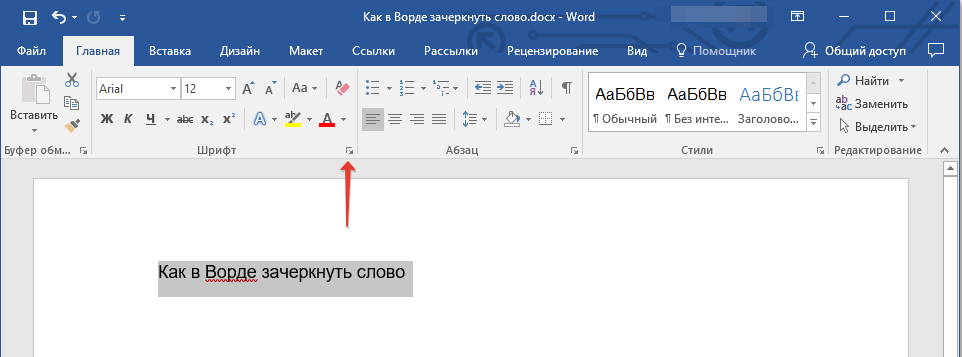
- Выделите слово или фрагмент текста, который требуется зачеркнуть.
![]()
- Нажмите на кнопку «Зачеркнутый» (в актуальных версиях Word это значок с перечеркнутыми буквами «ab», ранее — «abc»), расположенную в группе «Шрифт» в основной вкладке программы.
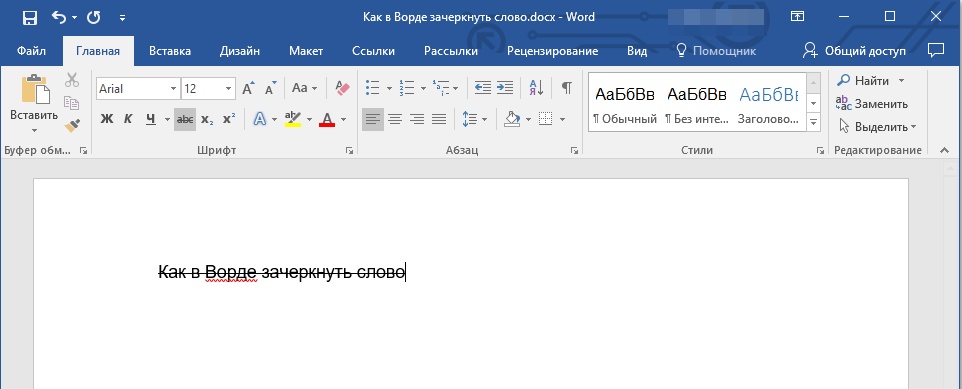
- Выделенное вами слово или фрагмент текста будут перечеркнуты. Если необходимо, повторите аналогичное действие с другими частями текста.
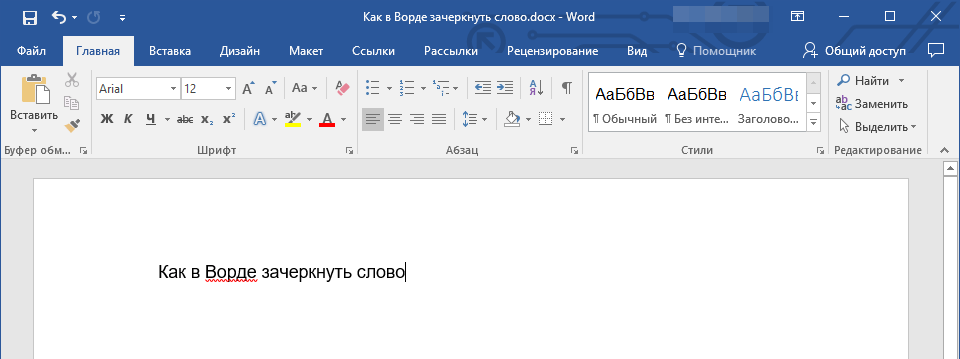
Рекомендация: Чтобы убрать зачеркивание, выделите слово или фразу, которую нужно восстановить, и нажмите кнопку «ab» на панели инструментов повторно.
Вот так просто можно зачеркнуть одной линией слово, фразу, предложение и более крупные фрагменты текста в Ворде. Полученный в результате выполнения этих действий текст может быть изменен внешне так же, как и обычный, сама же черта принимает вид (цвет, начертание, размер) надписи под ней.
Вариант 2: Зачеркивание с настройкой внешнего вида
Редактор текста от компании Майкрософт предоставляет возможность не только зачеркивать слова, но и изменять цвет как самой линии, так и текста. Кроме этого, черта, проходящая через буквы, может быть выполнена в двойном варианте.
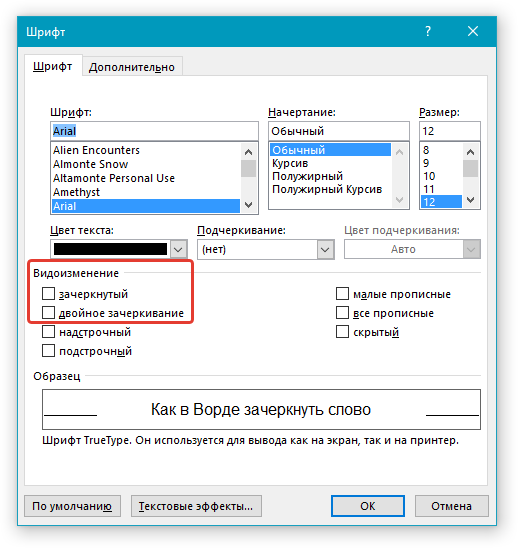
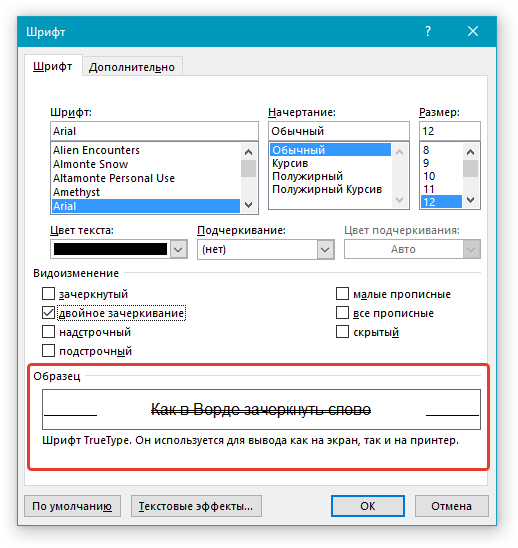
Замечание: В области образца вы можете наблюдать, как будет выглядеть выделенный текст или слово после применения зачеркивания.
Когда вы сохраните изменения и закроете окно «Шрифт», нажав кнопку «ОК», выделенный текст или слово будет перечеркнуто одной или двумя горизонтальными линиями, в зависимости от выбранного вами варианта.
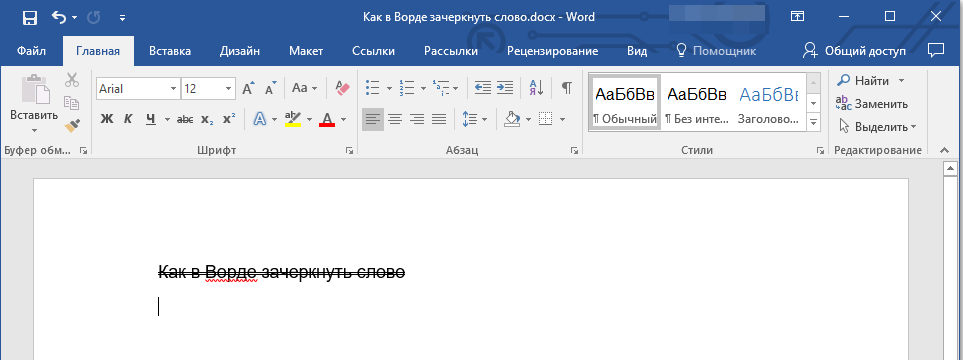
Рекомендация: Чтобы избавиться от двойного зачеркивания, заново откройте меню «Шрифт» и снимите отметку с опции «Двойное зачеркивание».
Знак «не равно» (≠): как набрать в Word и Excel
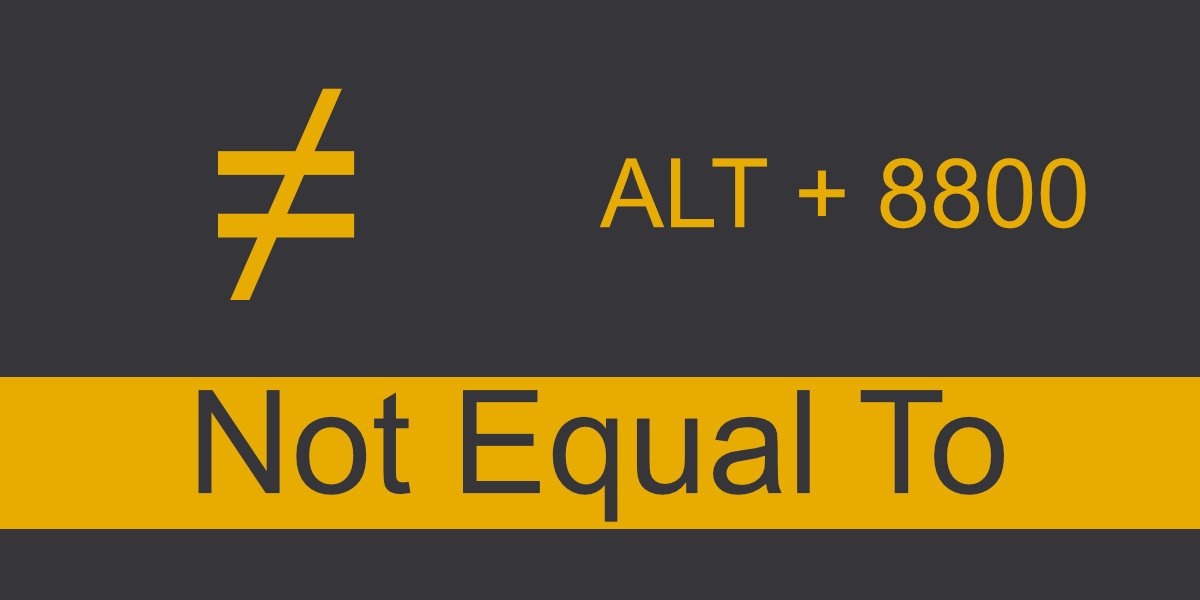
Символ «не равно» (≠) важен для математических и логических выражений. В этом курсе мы рассмотрим, как набрать этот символ в Word и Excel. Узнайте, как использовать символы для улучшения форматирования данных.
Символ равенства применяют в математических расчетах, при редактировании основного HTML, а Время от времени в чатах. Если вы работаете с приложениями для электронных таблиц, как Google Таблицы или Excel, скорее всего, вы будете использовать этот символ для составления формул.
Символ равенства широко распространен, и на клавиатуре имеется отдельная клавиша для его ввода. В отличие от него, знак неравенства «≠» встречается гораздо реже и его сложнее ввести на клавиатуре.
Введите знак «не равно»
Символ ≠ имеет довольно неоднозначное значение, из-за чего его восприятие может отличаться в зависимости от используемой операционной системы и программного обеспечения.
Не равно в приложениях Microsoft 365 [Word, PowerPoint]
Все приложения Microsoft 365 поддерживают код ALT для ввода символа ≠.
Не равно в Excel
Access — это не то же самое, что Access Excel, снова отличается, потому что это приложение для работы с электронными таблицами, которое работает с числовым вводом и не реагирует на код ALT, как Word и PowerPoint. Этот метод будет работать в Excel, а В Word и PowerPoint.
Примечание: символ не равно не работает в формулах, введенных в Excel. В Excel функция «Другой» записывается как. Если вы хотите написать 2 не равно 10, введите = 2 10.
Не равно в Windows 10
Код ALT, который работает в приложениях Microsoft 365, не будет работать во всех приложениях Windows 10 или даже в стандартной записной книжке с текстовым редактором. У него просто нет поддержки. Если вы хотите ввести символ ≠, но у вас не установлены приложения Microsoft 365, попробуйте следующие методы.
Карта персонажей
В Windows 10 есть утилита под названием Character Map. По сути, это список темных символов всех видов, которые вы можете скопировать и вставить куда угодно.
Word Pad
Приложение Symbol Map работает, но если вам не нравится искать знак ≠, вы можете ввести его с помощью кода ALT в Wordpad. Wordpad — это стандартное приложение Windows 10, которое поддерживает символы кода ALT.
Не равно символ в macOS
Ввести «Не равно» в macOS очень просто. Используйте сочетание клавиш Option + =, и символ будет вставлен.
Интернет / поиск в Google
Если все остальное не помогает или перечисленные параметры не работают для вас, вы всегда можете скопировать символ «Не равно» из простого результата поиска Google.
Вывод
Знак неравенства неясен, но он по-прежнему поддерживается во всех операционных системах и приложениях. Неизвестно, как он был введен, но как только вы узнаете код, сочетание клавиш или где искать, вы обнаружите, что набирать его будет легко.



