
На нашем веб-ресурсе вы сможете обнаружить ряд статей, посвященных созданию и работе с таблицами в MS Word. Мы постепенно и детально отвечаем на наиболее часто задаваемые вопросы, и теперь мы готовы предоставить ещё один ответ. В данной статье мы разберём метод продолжения таблицы в версиях Word 2007 — 2016, а В Word 2003.
Приведённые ниже инструкции будут полезны для всех версий данного офисного пакета от Microsoft. Существует два подхода к решению этой задачи: один простой и другой чуть более сложный. Если ваша цель состоит в том, чтобы просто расширить таблицу, добавив ячейки, строки или столбцы, и продолжить ввод данных, ознакомьтесь с материалами по данным ссылкам в тексте (выше).
Вы непременно обнаружите решение своей проблемы. Если ваша цель — разделить обширную таблицу, то есть переместить ее часть на следующий лист, и при этом необходимо отметить, что продолжение таблицы расположено на второй странице, вам следует поступить иначе. Как оформить надпись «Продолжение таблицы» в Word, мы объясним ниже. Итак, у нас есть таблица, разделенная на два листа.
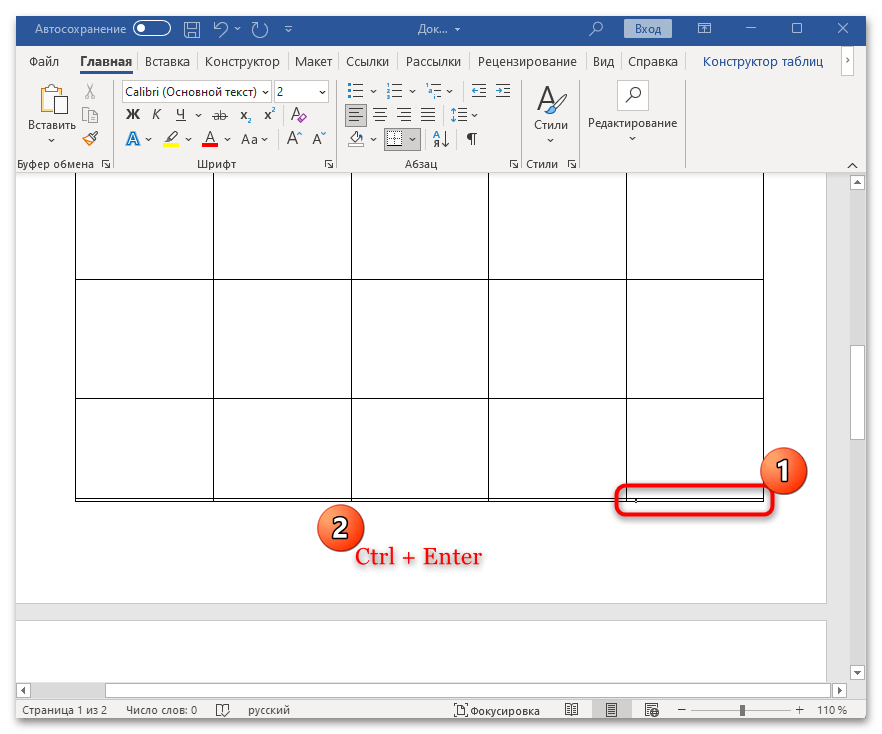
Точно там, где она начинается (продолжается) на втором листе, и вам нужно добавить слова «Продолжение таблицы» или любые другие комментарии или примечания, которые четко указывают, что это не новая таблица, а ее продолжение. 1. Поместите курсор в последнюю ячейку последней строки части таблицы на первой странице. В нашем примере это будет последняя ячейка в строке номер 6. 2. Добавьте сюда разрыв страницы, нажав «Ctrl + Enter”. 3. Будет добавлен разрыв страницы, шестая строка таблицы в нашем примере «переместится» на следующую страницу, а после пятой строки, непосредственно под таблицей, можно будет добавить текст.
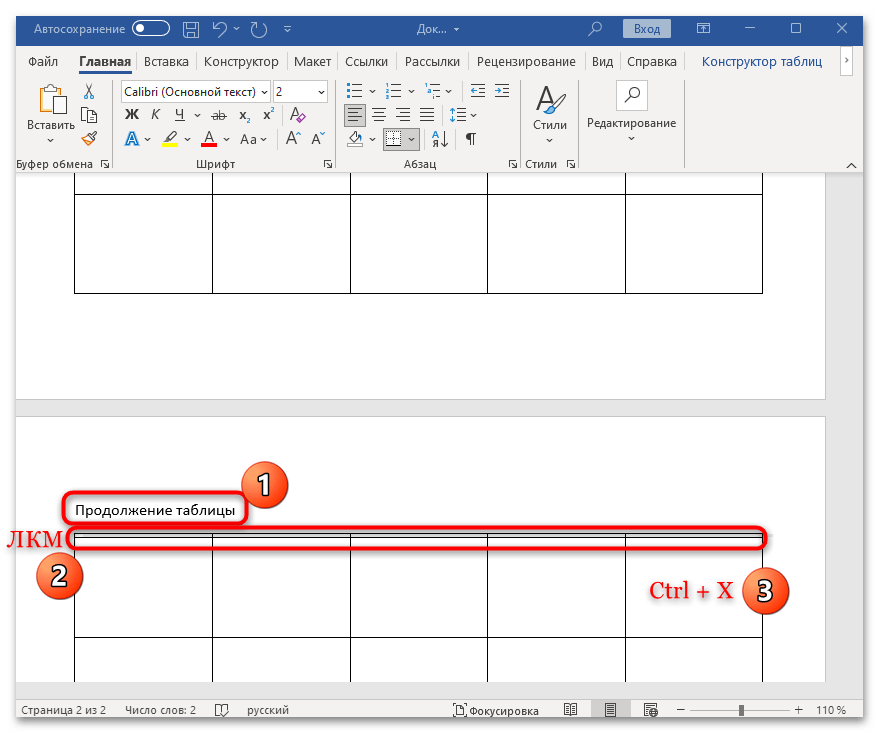
Обратите внимание. После установки разрыва страницы текстовая область окажется на первой странице, но как только вы начнете вводить текст, она автоматически переместится на следующую страницу, расположенную над вторым разделом таблицы.
4. Укажите в примечании, что таблица на следующей странице является продолжением таблицы, находящейся на предыдущей. При необходимости отформатируйте текст. На этом завершаем, так как теперь вы знаете, как расширить таблицу и как сделать ее продолжение в MS Word. Желаем вам успехов и исключительно положительных результатов в изучении этого сложного программного обеспечения.
Делаем продолжение таблицы в Microsoft Word
В Microsoft Word есть функция, позволяющая вручную разделять таблицу в любой точке, при этом между её частями остаётся место для ввода текста или добавления других элементов. Для создания продолжения таблицы этот способ можно использовать, но он не всегда оказывается самым подходящим.
Хоть в редакторе существует большое количество инструментов для работы с таблицами, возможность добавлять надпись «Продолжение таблицы» реализована не в полной мере: во время работы с таким элементом могут происходить различные неудобства, например таблица на следующем листе попросту съедет, если при форматировании текста надписи использовать более крупный шрифт.
Оптимальнее всего встраивать подпись после завершения работы над таблицей, когда дальнейшие изменения не планируются.
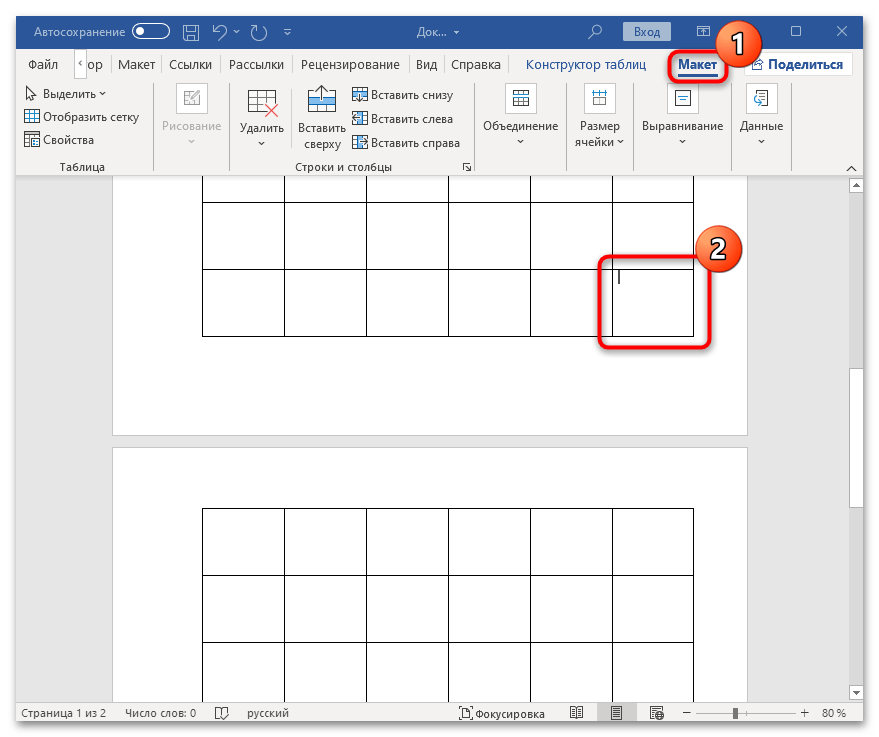
- Поставьте курсор в последней крайней ячейке таблицы и выберите вкладку «Макет» из появившегося раздела для работы с таблицами.
![]()
- В блоке «Объединение» щелкните по кнопке «Разделить таблицу».
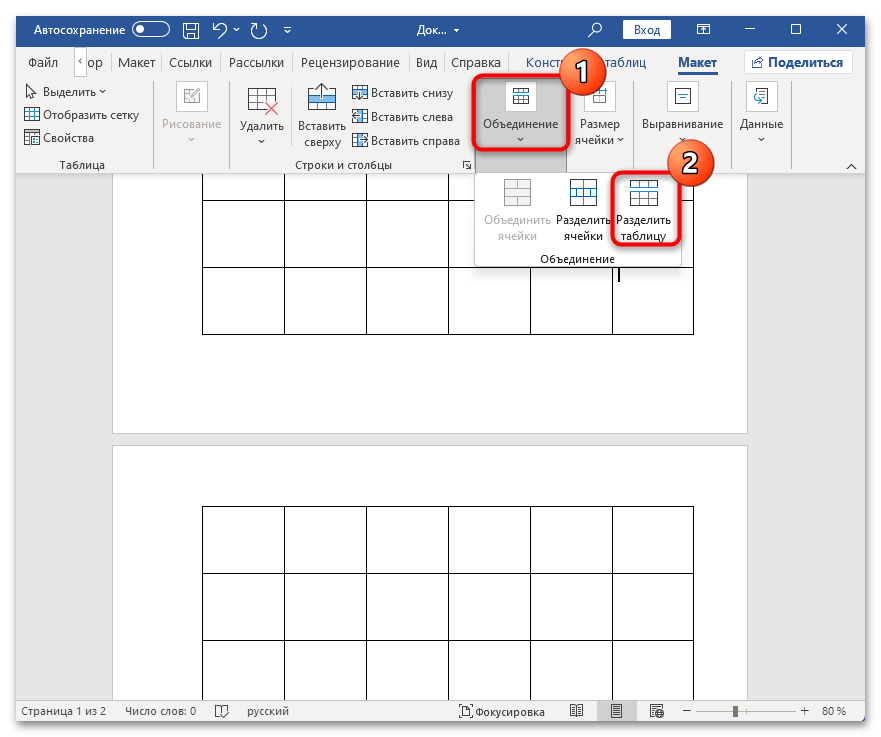
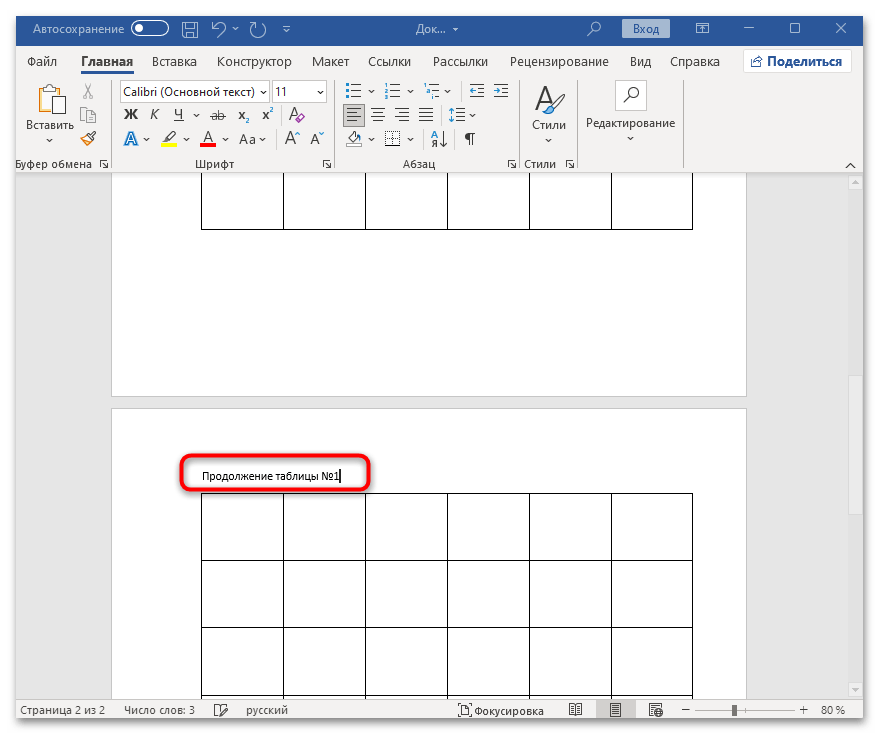
После завершения указанных операций, часть таблицы, находящаяся ниже установленного курсора, будет отделена. Вы сможете вставить примечание над ней, написав текст «Продолжение таблицы». Этот способ также будет уместен, если нужно отметить, что продолжение таблицы находится на следующей странице – просто напишите соответствующее сообщение под первой частью таблицы и при необходимости отформатируйте его.
Способ 2: Добавление разрыва страницы
Одним из способов устранения данной проблемы является внедрение разрыва страницы, который позволит разделить таблицу на границе страниц с пустой строкой, куда можно будет вставить необходимую надпись:
- Поставьте курсор в последней ячейке таблицы на первой странице и одновременно нажмите на клавиши «Ctrl + Enter».
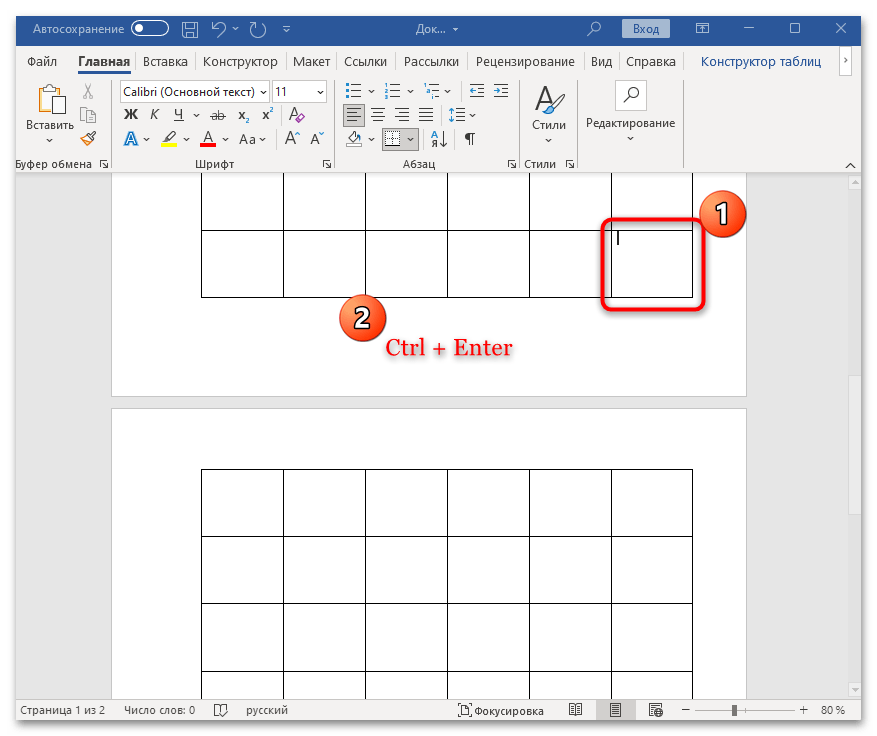
- Таким образом будет осуществлен разрыв таблицы – оставшаяся ее часть автоматически переместится на вторую страницу. При этом курсор мыши будет размещен под первой частью таблицы.
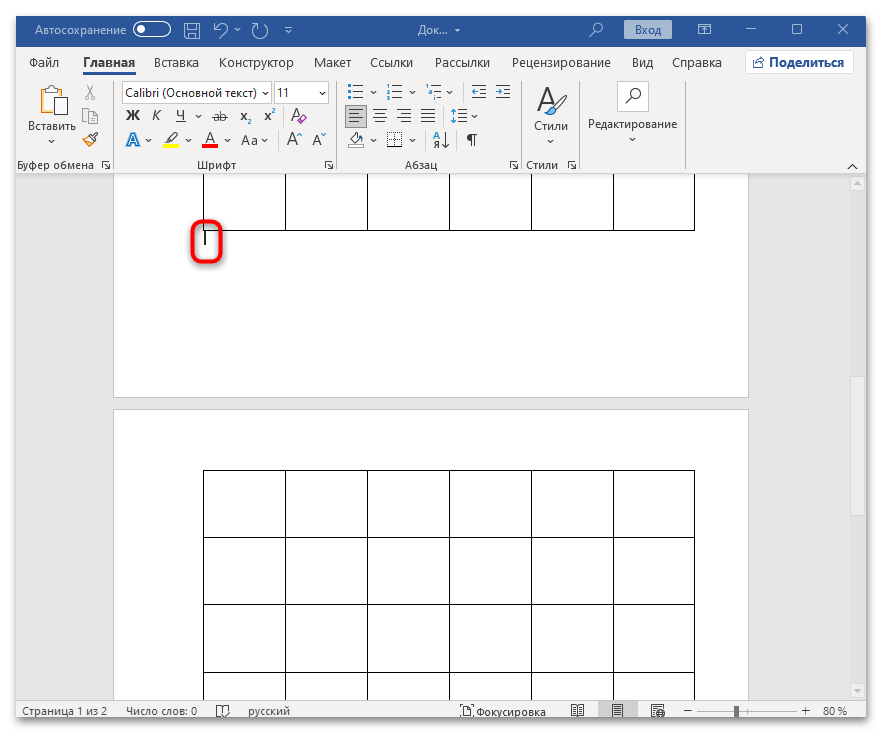
- Начните вводить текст (например, «Продолжение таблицы №X») – эта надпись автоматически переместится на вторую страницу, над таблицей.
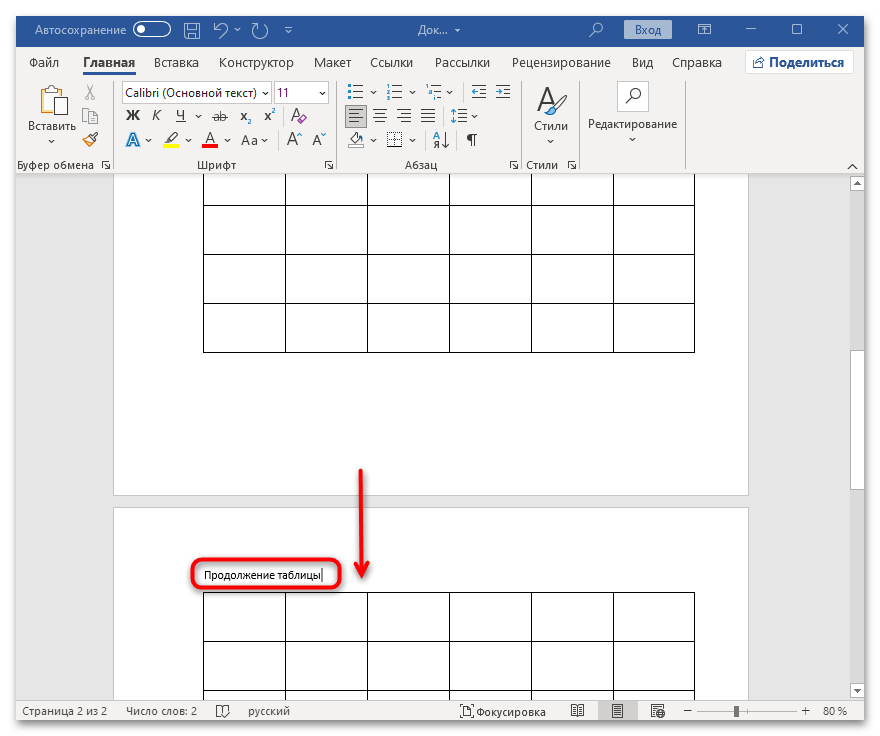
Комментарий может быть любым, включая указание на расположение первой части таблицы (например, на странице 1). При необходимости данный текст можно отформатировать.
Важно отметить, что при чрезмерно высоких ячейках этот способ не будет эффективным — разрыв окажется слишком большим, а попытка вручную переместить курсор над таблицей на второй странице может привести к смещению самой таблицы, что потребует дополнительного ручного редактирования ее положения.
Способ 3: Использование пустой строки
Как уже упоминалось, данный способ подходит не всегда. К примеру, если в ячейке много данных (большой текст), тогда внешний вид после такого разрыва будет не слишком приятным, поскольку появится слишком много пустого места в первой или во второй части таблицы, но чаще – на первой странице. Рассмотрим и такой вариант тоже, потому как такое оформление не используется в различных официальных документах:
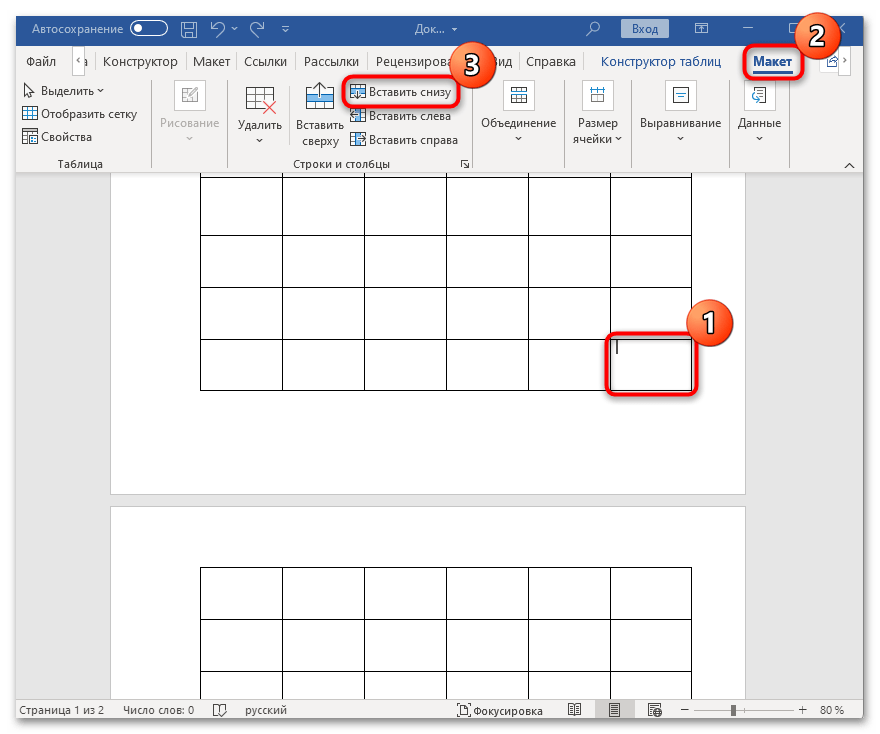
Установите курсор мыши в конце текста в последней ячейке (в нижнем правом углу страницы). Перейдите на вкладку «Макет», которая появится после выбора ячейки, затем в блоке «Столбцы и строки» нажмите на кнопку «Вставить снизу».
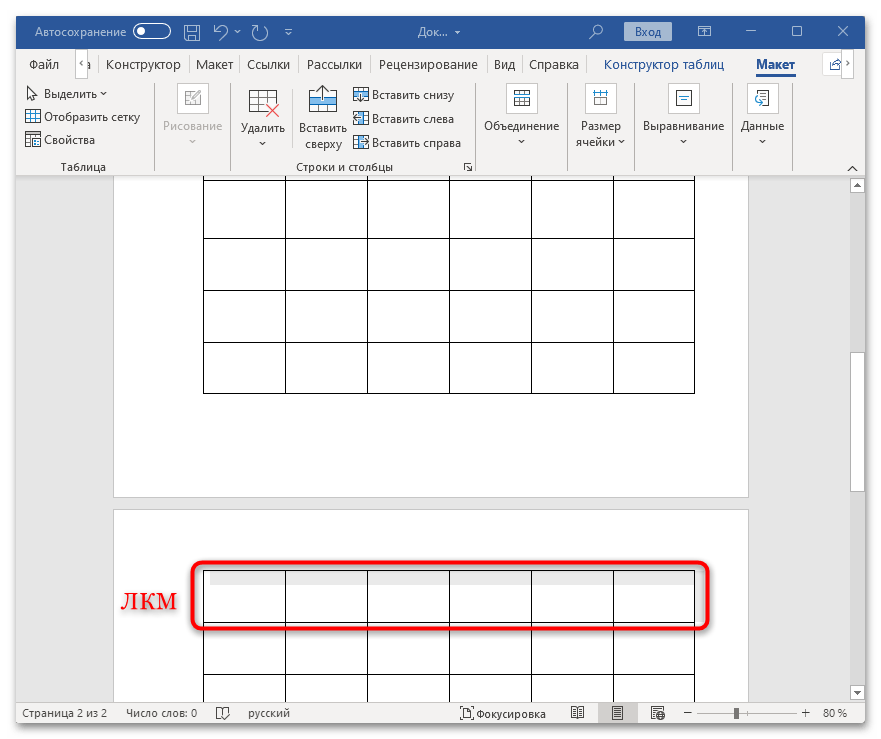
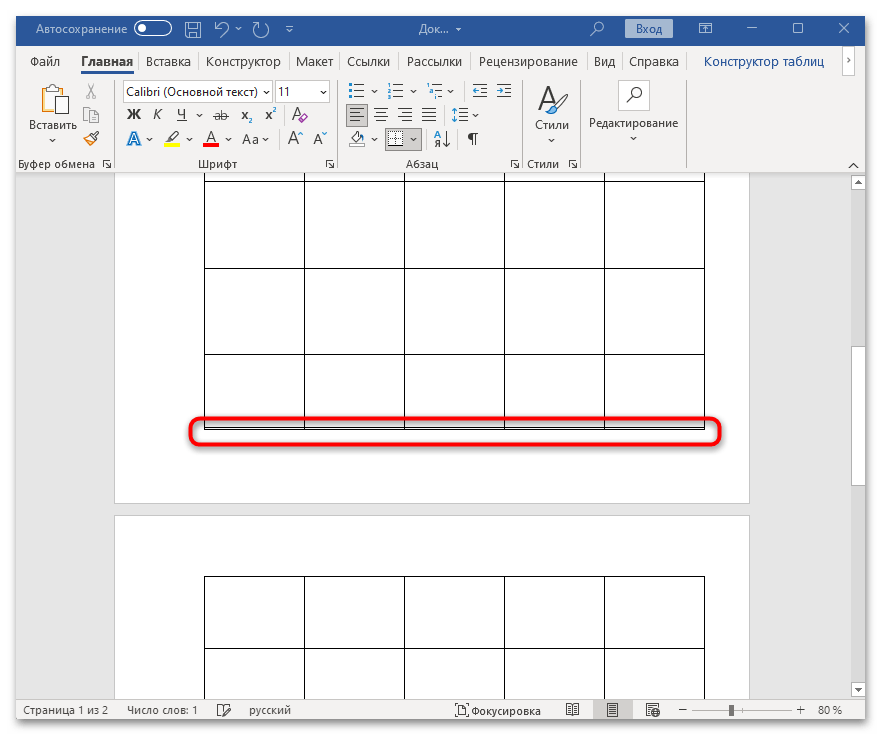
На этом разрыв страницы завершен, и данные, которые были в ячейке, перенесутся на второй лист без ущерба внешнему виду таблицы.
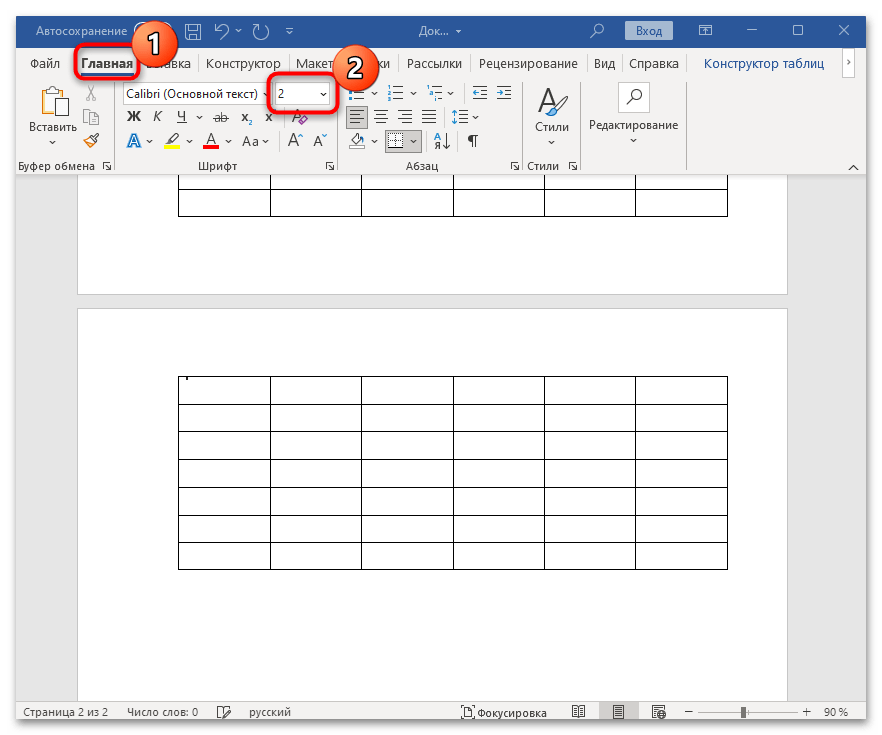
Данная инструкция актуальна для случаев, когда размеры ячеек таблицы увеличились из-за добавленного текста, а не благодаря автоматическому выравниванию или изменению размеров всех ячеек. Даже если задать размер шрифта равным 2, высота строки останется прежней.
Способ 4: Колонтитулы
В качестве альтернативного метода можно прибегнуть к помощи колонтитулов – областей, которые размещаются внизу или вверху каждой страницы и предназначены для добавления какой-либо дополнительной информации. Рассмотрим и это более подробно:
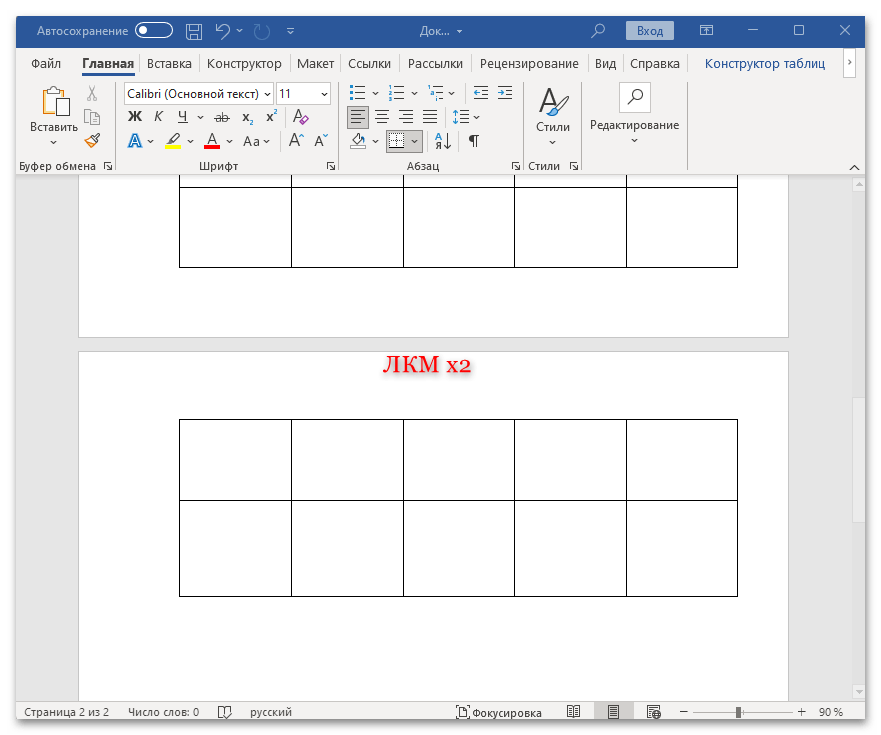
Дважды кликните левой кнопкой мыши по свободной области вверху второй страницы.
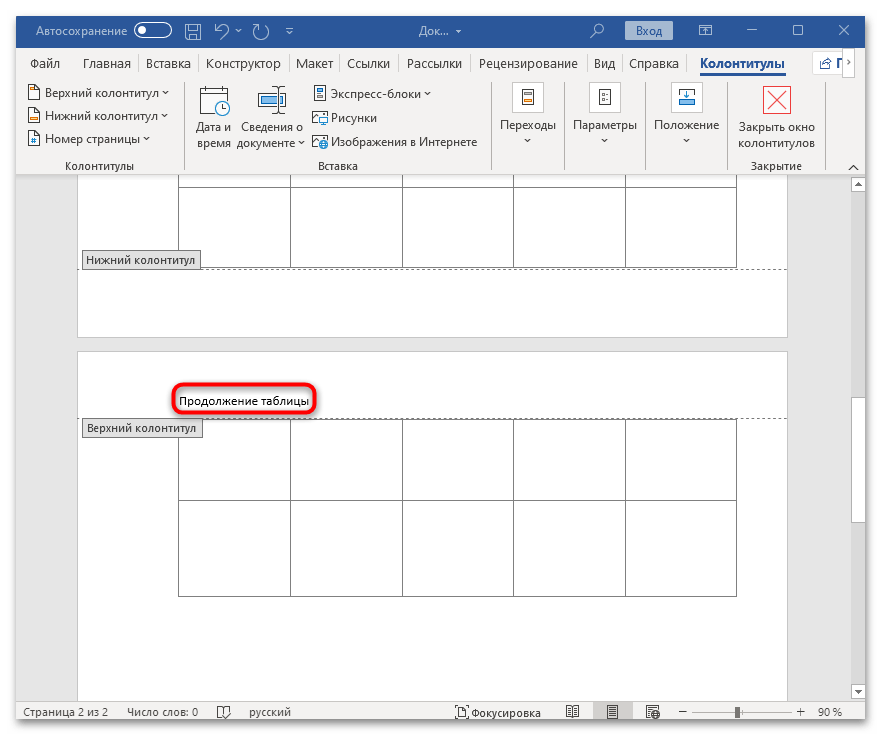
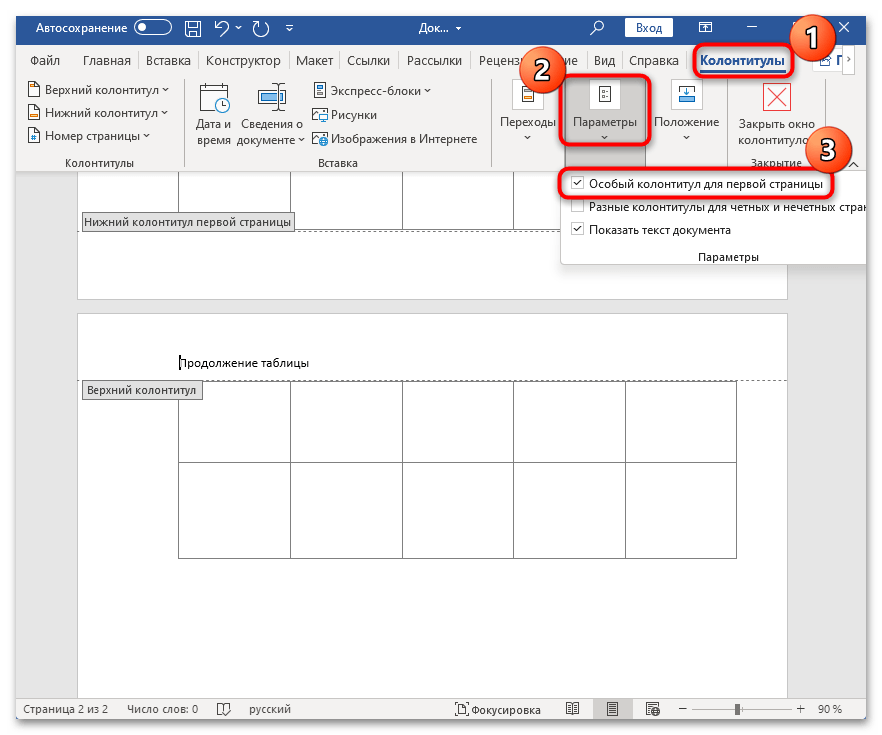
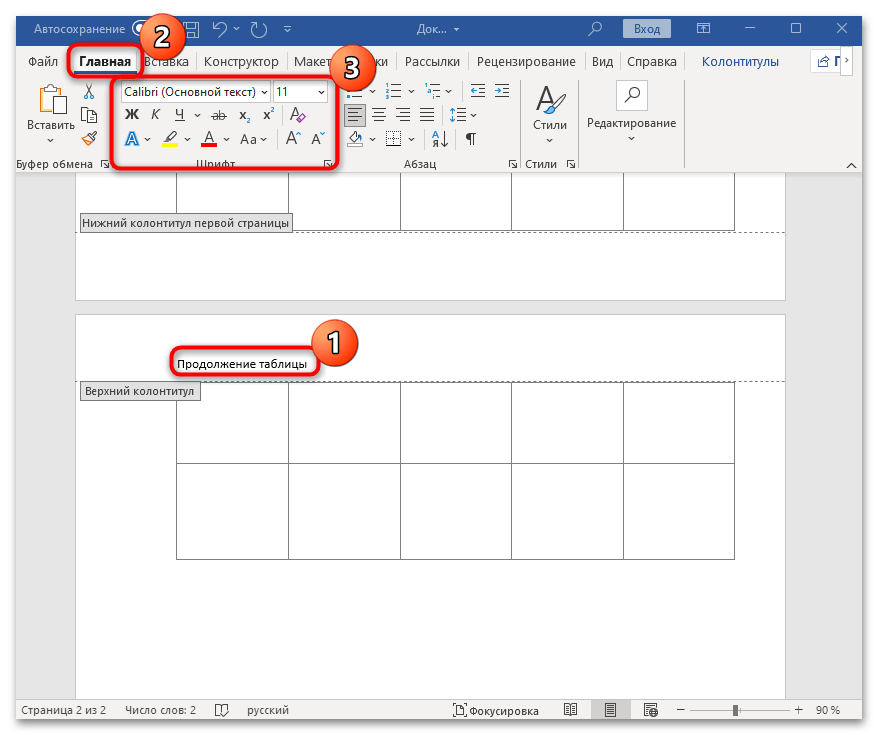
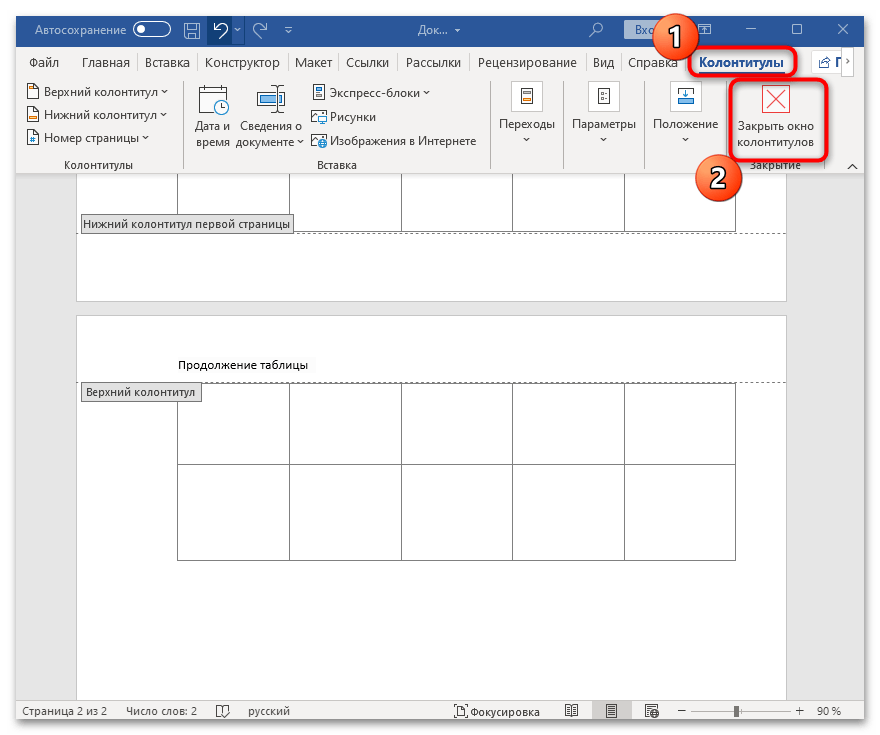
Данная рекомендация является актуальной в ситуациях, когда документ включает лишь одну таблицу. Параметры колонтитулов предоставляют возможность удалить их с первой страницы и задать различное оформление для четных и нечетных страниц.



