
Когда в текстовом документе имеется больше одной таблицы, рекомендуется их подписывать. Это не только эстетично и ясно, но и соответствует правильному оформлению документов, особенно если планируется их дальнейшая публикация. Подпись к рисунку или таблице придает документу более профессиональный вид, но это далеко не все преимущества такого оформления.
Если в документе присутствует несколько таблиц с подписями, их можно включить в список. Это значительно облегчит навигацию по документу и его элементам. Стоит также упомянуть, что в Word можно добавить подпись не только к всему файлу или таблице, но и к рисункам, диаграммам и другим элементам. В данной статье мы обсудим, как вставить текст подписи перед таблицей в Word или непосредственно после нее.
Вставка подписи для существующей таблицы
Настоятельно советуем не прибегать к ручному подписыванию объектов, таких как таблицы, графики или другие элементы. Не имеет смысла добавлять текстовые строки вручную. В то время как автоматические подписи, которые предлагает Ворд, значительно упрощают и делают работу с документом более удобной.
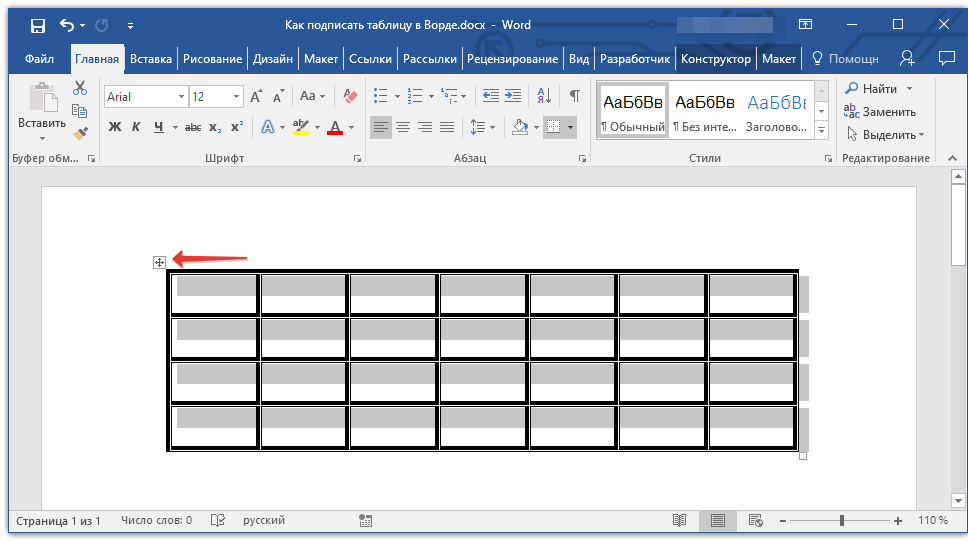
- Выделите таблицу, к которой нужно добавить подпись. Для этого кликните по указателю, расположенному в ее левом верхнем углу.
![]()
- Перейдите во вкладку «Ссылки» и в группе «Название» нажмите кнопку «Вставить название».
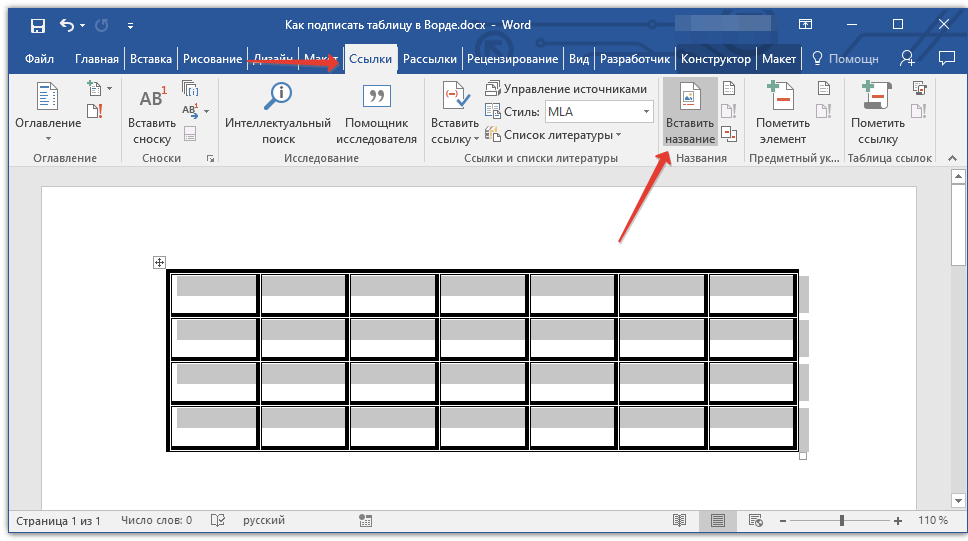
Обратите внимание: В старых версиях Word для того, чтобы добавить заголовок, нужно перейти на вкладку «Вставка» и в группе «Ссылки» нажать на кнопку «Заголовок».
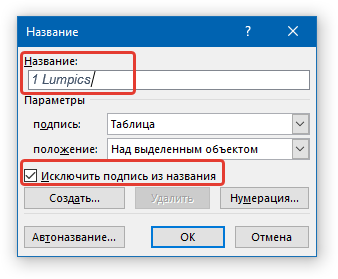
В открывшемся окне установите галочку напротив пункта «Исключить подпись из названия» и введите в строке «Название» после цифры подпись для вашей таблицы.
Обратите внимание: Убирайте галочку с опции «Исключить подпись из названия» только в том случае, если стандартное наименование, например «Таблица 1», вам не подходит.
В разделе «положение» вы можете выбрать положение подписи — над выделенным объектом или под объектом. 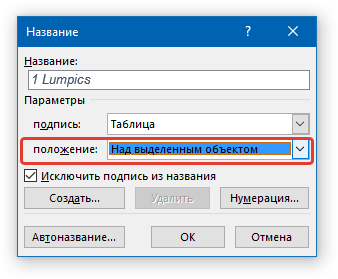
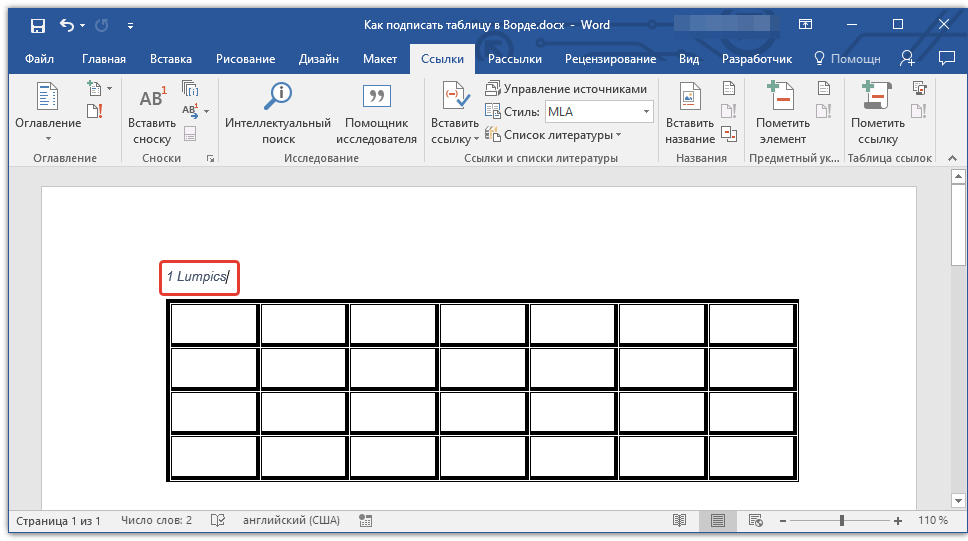
Если потребуется, данную подпись можно кардинально изменить (включая стандартный текст в названии). Для этого достаточно дважды щелкнуть по тексту подписи и ввести нужный текст. В окне «Название» у вас есть возможность создать собственную стандартную подпись для таблицы или любого другого элемента.
- Для этого нажмите на кнопку «Создать» и введите новое название.
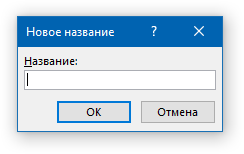
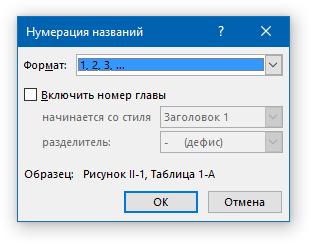
На данном этапе мы рассмотрели то, как добавить подпись к конкретной таблице.
Автоматическая вставка подписи для создаваемых таблиц
Одним из многочисленных преимуществ Microsoft Word является возможность добавления подписи с порядковым номером при вставке любого объекта в документ — она будет появляться непосредственно над или под ним. Это правило, как и для обычной подписи, касается не только таблиц.
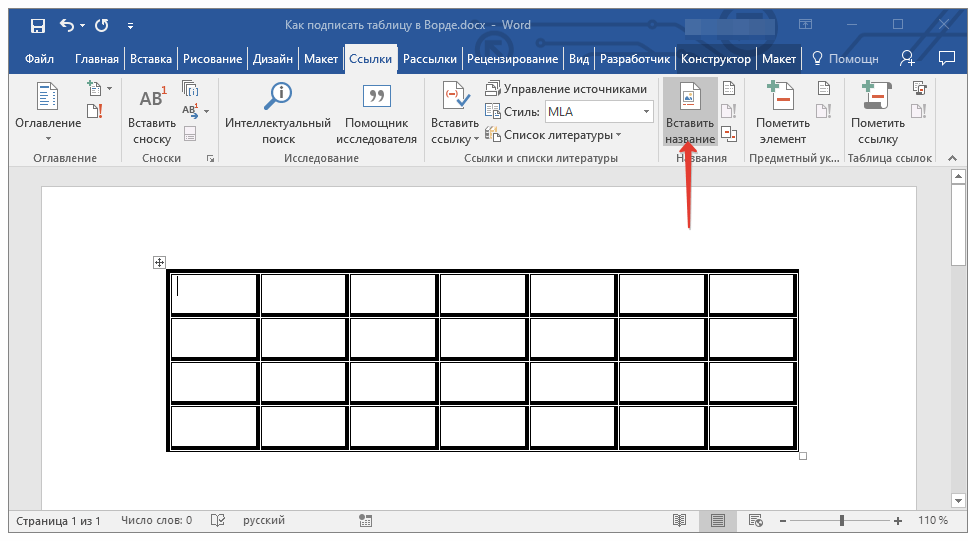
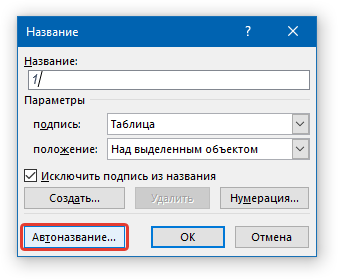
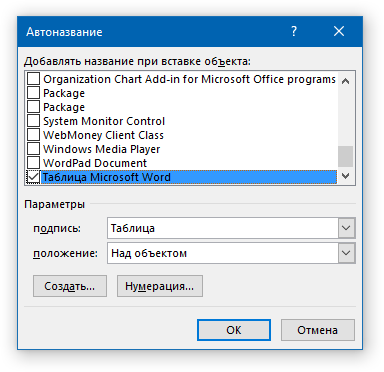
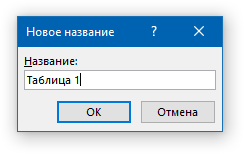
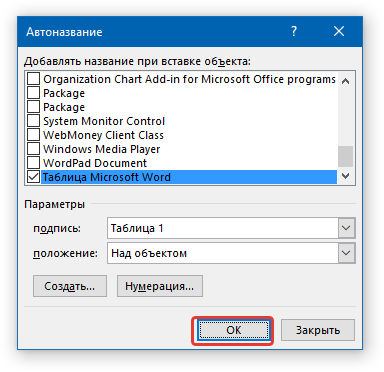
Теперь при добавлении таблицы в документ, над или под ней (в зависимости от ваших настроек) будет автоматически отображаться подпись, которую вы создали.
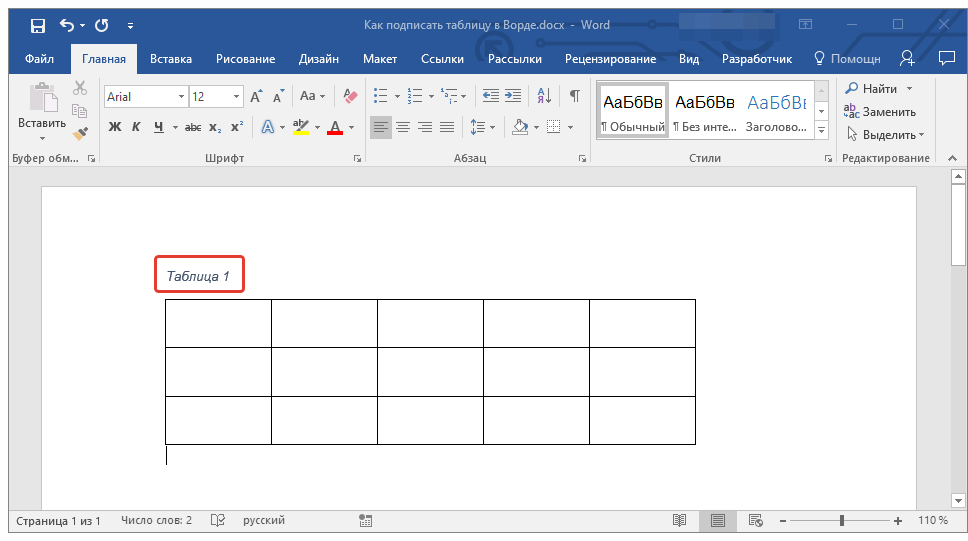
Напомним, что подобным образом можно размещать подписи к изображениям и другим элементам. Для этого достаточно выбрать нужный объект в диалоговом окне «Название» или указать его в разделе «Автоназвание».
На этом мы закончим, ведь теперь вы точно знаете, как в Ворде можно подписать таблицу.
«Как вставить текст перед таблицей в документе Word»

Бесплатное участие. Свидетельство СМИ сразу. Мгновенные 10 документов в портфолио.Денежная премия.
Представлен Мастер-класс «Как вставить текст перед таблицей в документе Word» Цель: Обучение этапам вставки текста или пробела перед таблицей в документе Word. Задачи: -Познакомить коллег с пошаговыми действиями действиям вставки текста или пробела перед таблицей в документе Word. — Расширить знания коллег о возможностях программы Microsoft Office Word . — Передать личный опыт коллегам по предложенной теме.Цель: Обучение этапам вставки текста или пробела перед таблицей в документе Word.
Текстом
Картинками
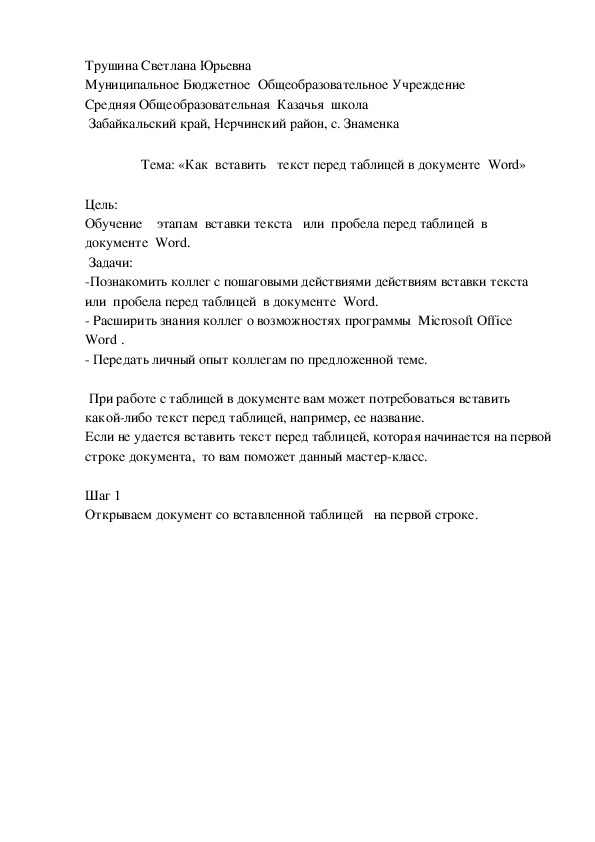
Трушина Светлана Юрьевна Муниципальное Бюджетное Общеобразовательное Учреждение Средняя Общеобразовательная Казачья школа Забайкальский край, Нерчинский район, с. Знаменка Тема: «Как вставить текст перед таблицей в документе Word» Цель: Обучение этапам вставки текста или пробела перед таблицей в документе Word. Задачи: Познакомить коллег с пошаговыми действиями действиям вставки текста или пробела перед таблицей в документе Word. Расширить знания коллег о возможностях программы Microsoft Office Word . Передать личный опыт коллегам по предложенной теме.
При работе с таблицей в документе вам может потребоваться вставить какойлибо текст перед таблицей, например, ее название. Если не удается вставить текст перед таблицей, которая начинается на первой строке документа, то вам поможет данный мастеркласс. Шаг 1 Открываем документ со вставленной таблицей на первой строке.
Шаг 2 Поставьте курсор ввода в первую строку таблицы и нажмите клавишу Enter . Шаг 3 Таблица сместилась вниз документа, теперь можно печатать нужный текст. Шаг 4 Другой вариант, как можно вставить текст перед таблицей. Нажимаем левой кнопкой мыши на значок крестика и смещаем таблицу. Шаг 5 Появилась строка для текста.
«Как вставить текст перед таблицей в документе Word»
«Как вставить текст перед таблицей в документе Word»
«Как вставить текст перед таблицей в документе Word»
«Как вставить текст перед таблицей в документе Word»
«Как вставить текст перед таблицей в документе Word»
«Как вставить текст перед таблицей в документе Word»
«Как вставить текст перед таблицей в документе Word»
Материалы на данной страницы взяты из открытых истончиков либо размещены пользователем в соответствии с договором-офертой сайта. Вы можете сообщить о нарушении.
Как вставить заголовок над таблицей в Ворде
У пользователей текстового редактора из пакета MS Office часто появляются проблемы с написанием текста перед данными, представленными в табличной форме. В том числе и с написанием заголовка таблицы в Ворде. Рассказываем, как это сделать.


Сложности возникают в ситуациях, когда таблица располагается в верхней части страницы, и пользователю не удается установить курсор в нужное место. Чтобы справиться с этой проблемой и добавить текст перед таблицей в документах Word 2003, 2007 и новее, следует изучить три популярных способа.
Надпись по ГОСТу (для оформления документов)
Первый способ, как вставить заголовок над таблицей в Ворде, подойдет для пользователя, оформляющего документ в соответствии с требованиями ГОСТ. Эта методика упоминается далеко не в каждом уроке по использованию Word, но с ее помощью можно получить неброскую и скромную надпись, подходящую для реферата, проектной и конструкторской документации.
Для вставки надписи следует выполнить такие действия:

В настройках заголовка можно указать его размещение. ГОСТ допускает установку под или над таблицей, хотя традиционно надпись располагают сверху. Если данные оформляются не по ГОСТ, вместо слова «Таблица» можно поставить свой текст, или полностью удалить эту информацию. Единственный минус такого способа — невозможность настройки стиля названия.
Смещение таблицы вниз
Еще один самый простой вариант установки заголовка над таблицей в документах Ворд работает в любых версиях редактора, даже в 2000 и 1997. Из-за того что курсор не становится над верхней строкой, этот способ написать заголовок над таблицей в Word требует выполнения пары несложных действий:
Если этот способ не принес положительных результатов, а пользователь работает в программе Word 2007 и выше, вместо простого нажатия на Enter стоит перейти к вкладке макета. Здесь следует найти раздел «Объединение» и выбрать пункт разделения таблицы. После этого над первой строкой появляется место для ввода текста, для которого можно изменять размер, стиль и цвет, а также помещать его в рамку.

Дополнительный способ получения пустого пространства — выделить таблицу нажатием на маркер перемещения и перетянуть вниз на нужное расстояние. После этого над верхней строкой появится достаточно места для заголовка и для другого текста или, например, изображения. Преимущество способа — возможность закрепить таблицу в определенной области и даже сдвинуть в сторону.
У каждого из методов перемещения, представленных в табличном виде данных, есть общий недостаток. При дальнейшем форматировании страницы надпись может съехать в сторону. Из-за этого документ будет смотреться не слишком привлекательно, а на исправление ситуации придется потратить время. Избежать такой проблемы можно, применяя третий способ.
Установка не сдвигающейся надписи
Чтобы закрепить заголовок таблицы в Ворде, не давая ему сдвигаться, независимо от форматирования стоит выполнить такие действия:



