
Как и для чего нужно создавать заголовки в Word
В любом документе есть заголовки. Обычно заголовки оформляют полужирным начертанием и располагают по центру строки. Люди считают, что это и есть заголовок. На самом деле это никакой не заголовок, а самый обычный текст. Прежде всего, заголовки создаются для создания оглавления.
Если заголовки не создавались, а текст форматировался как бог пошлет, то оглавление или вообще не будет создано или как многие уже догадались, будет создано, но как бог пошлет. В последнем случае оглавление может занимать десятки страниц, где строки не имеют никакого отношения к оглавлению.
Рис. 1. Список стилей
По умолчанию предлагается всего 2-3 уровня заголовков. Если документ сложный, то могут потребоваться заголовки других уровней. Для этого на панели стилей нажмите на ссылку Параметры и в открывшемся окне откройте список Отображаемые стили и выберите значение Все.
В большинстве документов стилей заголовков, предлагаемых в Word вполне достаточно для профессиональной работы. Тем не менее, в некоторых случаях нужно создавать свои собственные стили. Например, это может потребоваться при верстке книг и журналов. В этом случае автор может предложить верстальщику свою систему заголовков, как это обычно делаю я (Рис. 2).
Даже если текст документа конвертировать в формат TXT, то и в этом случае верстальщик будет видеть нумерацию стилей. В примере приведены заголовки 2-ого и 3-ого уровней, а также подрисовочная подпись. Большинство издательств положительно относится к моей системе использования стилей. Но есть и исключения: совсем недавно одно издательство устроило истерику: теперь их верстальщику придется самому угадывать, где в таблице шапка, а где основной текст и т. д. Вот идиоты!
Рис. 2. Документ с пользовательскими стилями

Для создания пользовательского стиля на панели стилей необходимо нажать на кнопку Создать стиль () и ввести параметры нового стиля.
Для создания оглавления в документе необходимо установить курсор в точку, начиная с которой будет создаваться оглавление. Выполнение команду Ссылки → Оглавление (на примере Word 2007). Выберите один из вариантов оглавления, который, по Вашему мнению, необходимо использовать.
Если документ был изменен, то оглавление нужно всего лишь обновить, а не создавать его заново. Для этого щелкните правой клавишей мыши по любой строке оглавления, в контекстном меню выберите команду Обновить поле. После этого в открывшемся окне выберите значение Обновить целиком.
Материалы с этого сайта разрешается использовать в личных некоммерческих целей. Запрещается размещать материалы на других сайтах без разрешения правообладателя.
Как ввести заголовок в ворде
Обычно вы можете быстро и легко вставить верхний или нижний колонтитул с путем и именем документа в файл Word. Но пробовали ли вы когда-нибудь вставить заголовок главы в верхний или нижний колонтитул, чтобы содержимое верхнего или нижнего колонтитула зависело от того, в какой главе находится страница. В этой статье я расскажу о том, как решить эту задачу в Word документ.
Добавить заголовок главы в верхний или нижний колонтитул в документе Word
Чтобы вставить заголовок каждой главы в верхний или нижний колонтитул, вы можете использовать Быстрые детали для этого выполните следующие действия:
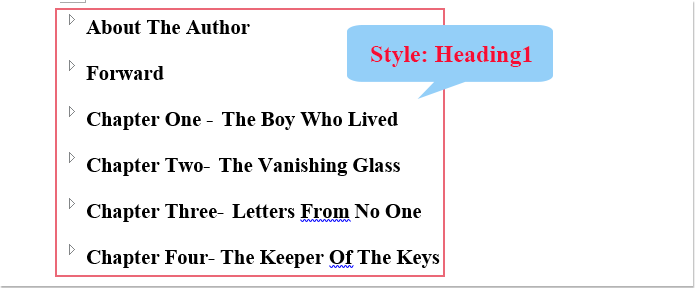
2. Затем нажмите Вставить > Верхний / нижний колонтитул, и выберите один стиль верхнего или нижнего колонтитула, см. снимок экрана:
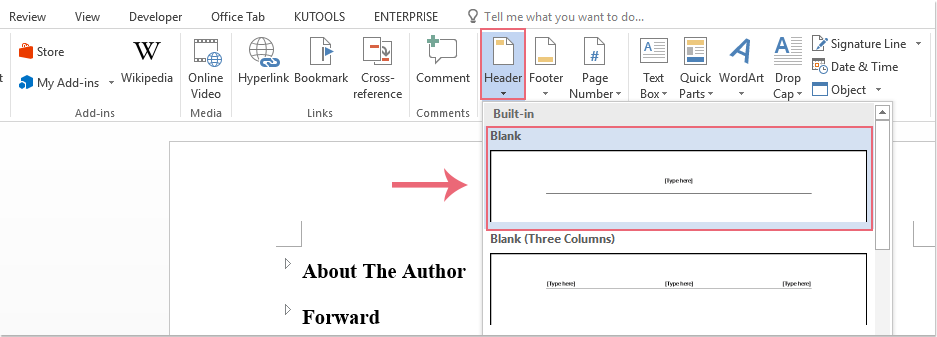
3. А затем нажмите Быстрые детали > Поиск под Дизайн вкладку, см. снимок экрана:
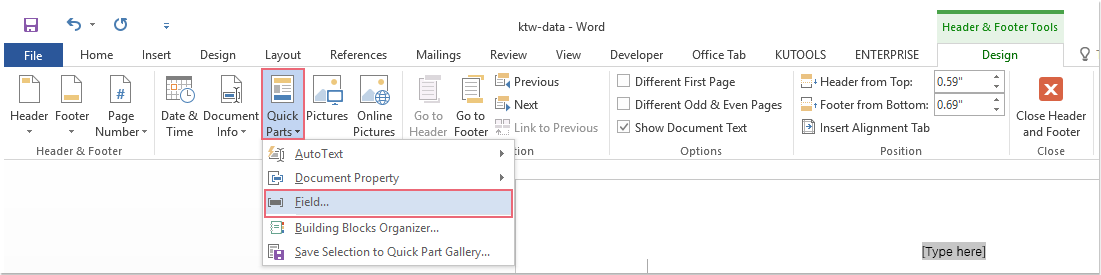
4. В выскочившем Поиск диалоговом окне выполните следующие операции:
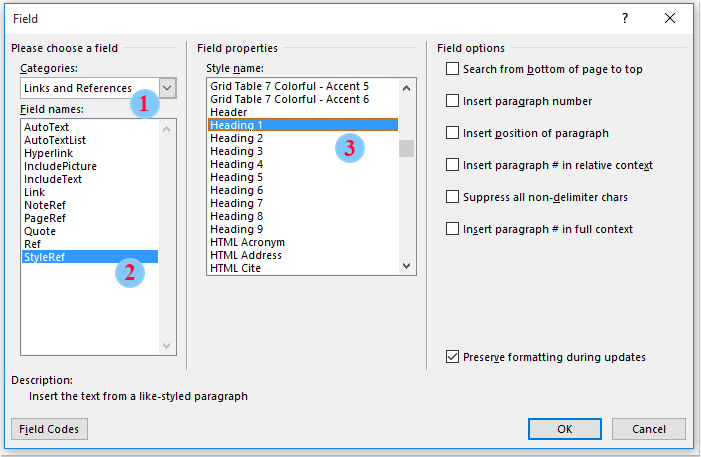
5. После завершения настроек нажмите OK кнопку, и теперь заголовок главы был вставлен в верхний или нижний колонтитул, см. снимок экрана:

Ноты:
1. Если на одной странице более одного заголовка 1, в верхний или нижний колонтитул будет вставлен только первый появившийся.
2. Верхний или нижний колонтитулы будут автоматически изменены при изменении названия главы.
Лучшие инструменты для офисной работы
Kutools for Word — Повысьте свой опыт работы со словом с помощью Over 100 Замечательные особенности!
Легкая очистка: Убрать Дополнительные места / Разрывы разделов / Текстовые поля / Гиперссылки / Дополнительные инструменты для снятия см. Удалить группа.
➕ Креативные вставки: Вставлять Разделители тысяч / Флажки / радио кнопки / QR код / Штрих-код / Несколько изображений / Узнайте больше в Вставить группа.

Хотите попробовать эти функции? Загрузите Kutools for Word прямо сейчас!
Бесплатная загрузка Купить Узнайте больше о Kutools для Word
Лучшие инструменты для офисной работы
Как вставить заголовок над таблицей в Ворде
У пользователей текстового редактора из пакета MS Office часто появляются проблемы с написанием текста перед данными, представленными в табличной форме. В том числе и с написанием заголовка таблицы в Ворде. Рассказываем, как это сделать.


Проблема появляется в тех случаях, когда табличные данные расположены в самом верху страницы и у пользователя просто нет места для установки курсора. Для того чтобы ее решить и вставить любой вид текста перед таблицей в документе Word 2003, 2007 и более поздних версиях, стоит познакомиться с тремя распространенными методиками.
Надпись по ГОСТу (для оформления документов)
Первый способ, как вставить заголовок над таблицей в Ворде, подойдет для пользователя, оформляющего документ в соответствии с требованиями ГОСТ. Эта методика упоминается далеко не в каждом уроке по использованию Word, но с ее помощью можно получить неброскую и скромную надпись, подходящую для реферата, проектной и конструкторской документации.
Для вставки надписи следует выполнить такие действия:
- Выделить всю таблицу целиком. Для этого можно использовать маркер перемещения (крестик в верхнем углу слева).
- Нажатием правой клавиши мыши по табличным данным вызвать контекстное меню и выбрать пункт вставки названия.
- В выпавшем окне написать заголовок. В соответствии с ГОСТ, начинаться он должен со слова «Таблица», после которого обязательно идет порядковый номер. Следом за цифрами ставится тире и с большой буквы пишется название. Точка после названия не ставится.

В настройках заголовка можно указать его размещение. ГОСТ допускает установку под или над таблицей, хотя традиционно надпись располагают сверху. Если данные оформляются не по ГОСТ, вместо слова «Таблица» можно поставить свой текст, или полностью удалить эту информацию. Единственный минус такого способа — невозможность настройки стиля названия.
Смещение таблицы вниз
Еще один самый простой вариант установки заголовка над таблицей в документах Ворд работает в любых версиях редактора, даже в 2000 и 1997. Из-за того что курсор не становится над верхней строкой, этот способ написать заголовок над таблицей в Word требует выполнения пары несложных действий:
- Поставить курсор в левую ячейку верхней строчки.
- Нажать Enter, после чего таблица сдвинется вниз.
- Ввести название таблицы и изменить его настройки.
Если этот способ не принес положительных результатов, а пользователь работает в программе Word 2007 и выше, вместо простого нажатия на Enter стоит перейти к вкладке макета. Здесь следует найти раздел «Объединение» и выбрать пункт разделения таблицы. После этого над первой строкой появляется место для ввода текста, для которого можно изменять размер, стиль и цвет, а также помещать его в рамку.

Дополнительный способ получения пустого пространства — выделить таблицу нажатием на маркер перемещения и перетянуть вниз на нужное расстояние. После этого над верхней строкой появится достаточно места для заголовка и для другого текста или, например, изображения. Преимущество способа — возможность закрепить таблицу в определенной области и даже сдвинуть в сторону.
У каждого из методов перемещения, представленных в табличном виде данных, есть общий недостаток. При дальнейшем форматировании страницы надпись может съехать в сторону. Из-за этого документ будет смотреться не слишком привлекательно, а на исправление ситуации придется потратить время. Избежать такой проблемы можно, применяя третий способ.
Установка не сдвигающейся надписи
Чтобы закрепить заголовок таблицы в Ворде, не давая ему сдвигаться, независимо от форматирования стоит выполнить такие действия:
- Добавить дополнительную строку сверху. Это можно сделать с помощью кладки макета и раздела строк и столбцов, нажав на иконку «Вставить сверху». Еще быстрее выполняется действие через контекстное меню.



