

Каждый пользователь Word хоть раз сталкивался с необходимостью создать красивую шапку для документа. Но не у всех это сразу получается так, как хотелось бы. Давайте разберемся, зачем вообще нужна шапка в Word и как правильно ее сделать.
Зачем нужна шапка в документе Word
Шапка в документе Word нужна для:
- Стандартизации оформления документов. Если в вашей компании принято оформлять документы определенным образом, шапка позволяет быстро применить нужный шаблон оформления.
- Быстрого добавления реквизитов. В шапку можно вставить логотип, наименование компании, реквизиты и другую информацию, которая должна присутствовать на каждой странице документа.
- Упрощения ориентирования в больших документах. Благодаря шапке, содержащей название документа или его номер, легче понять, к какому документу относится данная страница.
Например, шапка документа может выглядеть так:
| ООО "Ромашка"ИНН 765434567Адрес: Москва, ул. Пушкина, д. 5 |
Типы шапок в Word и их особенности
Существует несколько основных способов создания шапки в Word:
- Простая текстовая шапка с выравниванием по правому краю
- Шапка, созданная при помощи таблицы
- Шапка в верхнем колонтитуле
У каждого типа шапки есть свои достоинства и недостатки:
| Тип шапки | Плюсы | Минусы |
| Текстовая | — Быстрый способ- Простая в оформлении | — Ограниченные возможности форматирования |
| Табличная | — Гибкость в оформлении- Многострочность | — Более сложна в создании |
| В колонтитуле | — Удобно для нумерации страниц | — Не работает в некоторых версиях Word |

Как сделать простую текстовую шапку в Word
Давайте разберем пошаговую инструкцию по созданию простой однострочной текстовой шапки, выровненной по правому краю:
- Откройте нужный документ в Word.
- Установите курсор в самой верхней части документа.
- Наберите текст шапки, например название вашей компании и реквизиты.
- Выделите весь текст шапки.
- На панели инструментов нажмите кнопку "Выровнять текст по правому краю".
- При необходимости измените шрифт, размер, начертание текста шапки.
Важные рекомендации при создании простой шапки:
- Не ставьте лишние пробелы в конце текста шапки, это может привести к неправильному отображению.
- Лучше использовать курсивное начертание шрифта, это повышает читабельность.
- Старайтесь не разрывать шапку на несколько строк, текст должен быть в одну строку.
Придерживаясь этих несложных правил, вы без проблем создадите красивую и правильную текстовую шапку для своего документа в Word.
Как создать шапку таблицей в Word
Если вам нужна многострочная шапка с гибкими возможностями форматирования, лучше использовать таблицу. Давайте посмотрим, как создать шапку-таблицу в Word.
- Поместите курсор в самом верху страницы.
- Перейдите на вкладку "Вставка" и нажмите "Таблица".
- Укажите нужное количество строк и столбцов для шапки.
- Заполните ячейки таблицы нужным содержимым — текстом, изображениями.
- При необходимости измените тип границ, цвет заливки ячеек.
- Сохраните документ.
Некоторые особенности при создании шапки-таблицы:
- Для размещения логотипа используйте отдельную ячейку.
- При многострочной шапке сделайте заголовок видимым на каждой странице.
- Для двуязычной шапки удобно сделать 2 столбца в таблице.
Ниже приведен пример готовой шапки-таблицы с логотипом и основными реквизитами:
| ООО "Ромашка" |
| ИНН 765434567, КПП 234534224, ОГРН 23454545435345 |
Используя табличную шапку, вы сможете гибко настроить ее внешний вид и размещение всех элементов.
Создание шапки в верхнем колонтитуле Word
Еще один удобный способ сделать шапку в Word — использовать верхний колонтитул. Давайте разберем пошаговую инструкцию.
- Перейдите на вкладку "Вставка".
- В группе "Колонтитулы" выберите "Верхний колонтитул".
- В открывшемся верхнем колонтитуле создайте шапку при помощи текста, таблицы или изображения.
- Для выхода из режима редактирования колонтитула дважды щелкните мышью по основному тексту.
- Сохраните документ.
При использовании колонтитула:
- Удобно добавлять номера страниц, которые проставятся автоматически.
- В некоторых версиях Word могут возникнуть проблемы с отображением.
- Проверьте внешний вид шапки на разных страницах.
Ниже пример шапки в верхнем колонтитуле с названием документа:
| Договор No 145 от 01.02.2023 |
Помимо основных способов, существует еще несколько полезных функций, которые помогут улучшить шапку в Word.
Добавление фона
Чтобы выделить шапку визуально, можно добавить цветной фон:
- Выделите шапку — текст, таблицу или верхний колонтитул.
- Перейдите на вкладку "Главная".
- Нажмите на значок "Цвет заливки" и выберите нужный цвет.
Так шапка будет отличаться от основного текста.
Использование стилей
При частом создании однотипных шапок удобно использовать стили:
- Создайте шапку.
- Выделите ее и на вкладке "Главная" нажмите "Создать стиль".
- Введите имя стиля и нажмите "ОК".
В дальнейшем этот стиль можно применить за один клик.
Сохранение как шаблона
Готовую шапку можно сохранить как шаблон:
- Создайте документ, содержащий только шапку.
- Сохраните его как Шаблон Word в формате .dotx.
- При создании нового документа выберите свой шаблон.
Шапка будет добавлена автоматически в новый документ.
Решение типичных проблем при создании шапки в Word
Рассмотрим наиболее частые ошибки и проблемы, возникающие при создании шапки в Ворде, и как их исправить:
- Шапка не отображается на 2-й странице. Проверьте, что вы используете верхний колонтитул. Также убедитесь, что шапка применена ко всему документу в настройке разделов.
- Неправильные отступы в шапке. Используйте линейку для точной настройки отступов и положения шапки на странице.
- Сдвиг шапки при редактировании. Зафиксируйте положение шапки с помощью якоря в настройках обтекания текста.
Повторение шапки на каждой странице
Убедитесь, что шапка вставлена как верхний колонтитул или в таблице выключен параметр повторения заголовка.
Зная эти особенности, вы сможете быстро решить проблемы с отображением или форматированием шапки в Ворде.
Автоматизация создания шапок с помощью VBA
Если вам нужно быстро создавать однотипные шапки в большом количестве документов, на помощь придут макросы VBA:
- Создайте шаблон шапки.
- Запишите макрос, который вставляет эту шапку в документ.
- Назначьте это макрос на кнопку на ленте или горячую клавишу.
Теперь при нажатии одной кнопки шапка будет добавлена в любой документ за секунды!
Альтернативы шапкам в Word
Хотя шапки — популярный способ стандартизации документов в Word, существуют и другие варианты:
- Использование полей для автозаполнения реквизитов.
- Создание пользовательских шаблонов документов.
- Добавление информации в свойства документа.
- Применение готовых решений на основе SharePoint или других платформ.
Шапки — простой и удобный способ, но при больших объемах документооборота стоит рассмотреть более системные решения.
Как сделать в ворде чтобы часть текста была вверху, а часть внизу страницы?
При работе с документами иногда возникает необходимость оставить в середине страницы часть пустого пространства, например, для последующей вставки картинки либо для других целей. Сделать это можно несколькими способами. 1. С помощью команды Enter (ввод) Для того, чтобы мы могли контролировать количество необходимых «Энтеров», на панели инструментов нам потребуется команда «Непечатаемые знаки». Для ее вывода (если до этого ее не было на Панели инструментов) правой кнопкой мыши щелкаем на пустом месте Панели, после чего выпадет вкладка с указанием видов настройки панели, в том числе там будет Настройка, выбираем ее.

В Настройках выбираем Вид и команду Непечатаемые знаки перетаскиваем ее на свою панель быстрого доступа:

После этого мы можем набирать текст, ставить Ввод столько раз, сколько нужно, а потом снова печатать, при этом сокращая пространство в середине листа, либо увеличивая его. Выглядеть это будет следующим образом:

Обращаю внимание, что знак Enter (также как и точки между словами, которые обозначают пробел и другие знаки) печататься на принтере не будет, его видно только в нашем документе. Чтобы увидеть, как будет выглядеть текст после печати, выбираем вкладку Файл>Предварительный просмотр, получаем:

В пустое пространство можно вставить картинку либо распечатать в таком виде
2. В таблице с помощью команды Скрыть сетку. Например, у нас есть таблица с данными и предположим нам надо, чтобы в середине у нее было пустое пространство. В этом случае оставляем в середине пустые ячейки, выделяем таблицу и во вкладке Таблица>Скрыть сетку. В этом случае содержимое таблицы сохранится, а ее границы исчезнут.
Либо щелкнув на таблице правой кнопкой мыши, выбрать команду Границы и заливка, а там во вкладке Границы поставить «Нет» В документе и после печати это будет выглядеть следующим образом:


3. С помощью вставки Колонтитулов Для вставки необходимой информации в нижней или верхней части листа либо и вверху и внизу обращаемся во вкладку Вид>Колонтитулы.

В появившиеся поля колонтитулов вставляем Автотекст (дата создания, полное имя файла или то, что нужно по ситуации) либо набираем другой необходимый нам текст.


Текст Колонтитула можно отредактировать (сделать заглавные буквы, выделить жирным, курсивом или подчеркнуть, выделить цветом, как показано в примере). Таким образом, у нас получится лист с набранным в верхней и(или) нижней части текстом, который повторяется по всей работе. После этого закрываем команду Колонтитулы и работаем с текстом.
Свяжитесь со мной, если у вас есть вопросы
Гладышева Марина Михайловна
Как создать шапку документа в Word

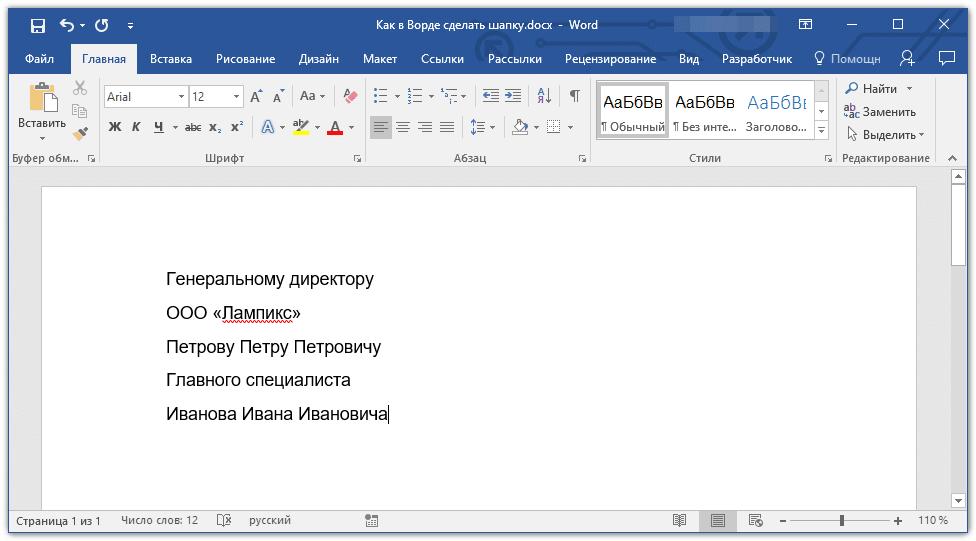
Часто возникает необходимость в создании шапки у документа (группы верхних реквизитов). Это может быть, например, обращение к кому-то от адресата, или адрес. Рассмотрим, как грамотно создать шапку документа.
Требуется выполнить следующие действия:
- Поместите курсор в самом начале текста в начале первой строки.
- Нажмите клавишу Enter 5 или 6 раз.
- Это освободит вам место в начале документа для ввода адреса.
- Ваше письмо должно после этого выглядеть примерно так:

- Переместите курсор на самый вверх в начало первой строки.
- Введите Адрес
ООО «Рога и Копыта»
Иванову Ивану Ивановичу
Когда вы это сделаете, Ваше письмо примет такой вид:

Если у вас получилось много пустого места между адресом и основным текстом, то вы можете это исправить следующим образом:
- Поместите Ваш курсор в начало первой строки основного текста.
- Нажмите клавишу Backspace несколько раз, пока количество пустых строк между адресом и текстом не уменьшится.
- С каждым нажатием клавиши Backspace ваш текст будет подниматься выше на одну строку.
Теперь давайте выделим адрес и переместим ее вправо. Вы уже знаете с прошлого урока как выделить только адрес. Когда вы его выделите, все должно выглядеть так:

Теперь выделенный адрес мы можем перенести вправо, произведя выравнивание по правому краю. Для этого нужно воспользоваться выравнивающими иконками, расположенными на вкладке Главная в верхней части Microsoft Word. Выравнивающие иконки выглядят так:

Первая иконка выравнивает по левому краю, вторая — посередине, третья –по правому краю, а четвертая выравнивает фрагмент текста таким образом, чтобы совпадали как левые, так и правые поля каждой строки.
Попробуйте поэкспериментировать по очереди со всеми иконками над Вашим выделенным адресом, чтобы посмотреть, как они работают. Под конец, нажмите третью иконку для выравнивания адреса по правому краю. Теперь ваш адрес должен выглядеть как на картинке ниже:

Пусть пока это не выглядит достаточно аккуратно Как выпрямить левую часть текста мы рассмотрим позже, когда перейдем к изучению вкладок документов.
Данный урок был посвящен созданию шапки с использованием выделения. Вы еще раз смогли убедиться, что только выделенный текст подвергается изменению при совершении Вами действий над текстом, в то время как не выделенный остается неизменным.
Следующий урок будет посвящен проверке орфографии в word.



