
Как в ворде сделать точки до конца строки?
Делается это в разделе под названием «Вставка», расположенного на панели быстрого доступа вверху страницы. В меню Word 2003 года пользователю нужно выбрать пункт «Вставка», затем перейти в раздел «Ссылка», после выбрать блок «Оглавление и указатели». А затем переключиться на вкладку «Оглавление» и нажать кнопку «ОК».
Как работать с табуляцией в ворде?
Чтобы создать табуляцию в таблице Word используйте сочетание клавиш Ctrl+Tab. Управлять табуляцией в ворде нам поможет горизонтальная линейка. Если линейка не отображается, то перейдите во вкладку «ВИД» и установите флаг для пункта «Линейка».
Как применить Табуляцию ко всему документу?
- Перейдите на главная и выберите диалоговое окно Абзац, .
- Выберите Вкладки.
- В поле Позиции табула введите нужное место.
- Выберите выравнивание.
- Выберите руководителя, если он вам нужен.
- Выберите Установить.
- Нажмите кнопку ОК.
Как вставить табуляцию в оглавлении?
- Перейдите в раздел формат > табуляции.
- Выберите вкладку для добавления заполнителей.
- Выберите Выравнивание.
- В разделе заполнитель выберите пункт заполнитель, который вы хотите отобразить.
- Нажмите кнопку ОК.
Как сделать табуляцию в ячейке Excel?
- Скопируйте весь текст с табуляцией. .
- Выберите ячейку в Excel, в которую хотите вставить данные. .
- Вставьте данные. .
- Выберите весь столбец с данными. .
- Откройте вкладку «Данные» и нажмите «Текст по столбцам». .
- Выберите «С разделителями» и нажмите «Далее». .
- Выберите символ разделения данных.
Как в ворде сделать заполнение точками?
Другой способ — выделить строку, нажать по ней правой кнопкой мыши, выбрать в контекстном меню «Абзац» и в открывшемся окне на вкладке «Отступы и интервалы» задать отступ слева от строки в сантиметрах; нажать «ОК».
Для этого нужно перейти на вкладку «Ссылки», нажать на кнопку «Оглавление» и в открывшемся меню выбрать «Ручное оглавление». В результате в том месте где был установлен курсор появится оглавление, которое нужно будет заполнить вручную.
Как включить строку табуляции в ворде?
Для этого, устанавливаем курсор на нужную строку, на вкладке «Главная» в группе «Абзац» кликаем по маленькой черной стрелочке. В следующем окне нажмите кнопочку «Табуляция». После этого, откроется диалоговое окно «Табуляция», в котором нужно настроить табуляцию в Ворде, задав требуемые параметры.
Как убрать таб в ворде?
- Откройте диалоговое окно группы “Абзац” и нажмите в нем на кнопку “Табуляция”.
- Выберите в списке “Позиции табуляции” ту позицию, которую необходимо очистить, после чего нажмите на кнопку “Удалить”.
Как в ворде сделать видимыми пробелы?
- Перейдите в меню Параметры > >отображения.
- В областиВсегда показывать эти знаки форматирования на экране , выберите каждый знак форматирования, который должен отображаться всегда, независимо от того, включена ли показать или скрыть.
Что нужно писать в позиции табуляции?
Позиции табуляции позволяют выравнивать текст по левому или правому краю, по центру или по десятичному разделителю. Можно также автоматически вставлять перед позицией табуляции специальные знаки, такие как тире, точки или линии.
Какие виды Табуляторов существуют?
- табулятор с выравниванием по левому краю слова.
- табулятор с выравниванием по центру слова.
- табулятор с выравниванием по правому краю слова.
- цифровой табулятор для выравнивания десятичных чисел по запятой.
- табулятор с чертой; по ходу набора текста рисуется вертикальная черта.
Что такое табуляция в "Ворд"? Установка и удаление табуляции
Табуляция в "Ворд" – это расстояние от начала строки до первого символа. Этот инструмент в программе помогает обозначить абзац или новую строку. Также он входит в стандартные предустановки. Это означает, что нет необходимости скачивать и устанавливать его. Помимо этого, включен он всегда по умолчанию.

В статье мы разберем, как сделать табуляцию в "Ворде", используя ее стандартные настройки, и как самостоятельно задать необходимые параметры.
Как установить табуляции
В первую очередь поговорим, как устанавливается табуляция в "Ворде" 2007. Существуют два способа ее использования: используя линейку или одноименный инструмент в программе. Первый вариант более простой, а второй дает возможность устанавливать точную позицию. Остановимся более детально на каждом из них.
Делаем табуляцию, используя линейку
Линейка в "Ворде" – это многофункциональный инструмент. Перечень ее возможностей довольно большой, но в этой статье будет рассказано лишь о том, как ее использовать для установки табуляции.
Итак, как мы уже выяснили, табуляция в "Ворд" может быть установлена при помощи линейки. Для того чтобы поставить ее, вам всего-навсего нужно нажать левой кнопкой мыши (ЛКМ) по горизонтальной линейке в том месте, где хотите ее установить. Но это еще не все. Дело в том, что есть несколько типов табуляции.
Выбрать ее вариант можно на стыке двух линеек (горизонтальной и вертикальной), то есть в верхнем левом углу рабочей области. Точное месторасположение можете увидеть на изображении.
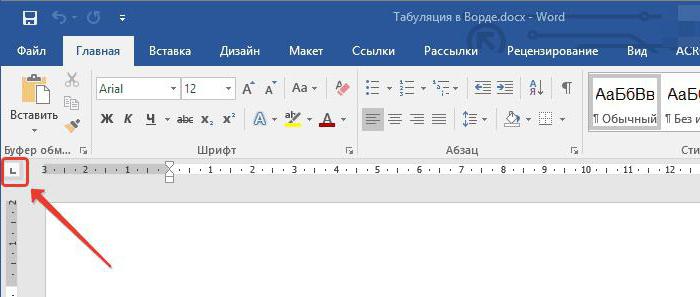
Всего есть четыре типа. Вам необходимо определиться с нужным – и тогда можете приступать к их расстановке на плоскости.
Типы табуляции
Как было уже сказано, табуляция в "Ворд" представлена в четырех вариациях. Сейчас вкратце поговорим о каждой из них.
Примечание: выбираемый тип можно узнать, наведя курсор мыши на индикатор – через несколько секунд появится наименование.
- По левому краю. Данный вид табуляции подразумевает то, что текст будет вписываться от начала установленного обозначения и по мере набора смещаться в правую сторону.
- По центру. Во время вписывания текста он будет центрироваться относительно установленного обозначения.
- По правому краю. Вводимый текст будет сдвигаться в левую сторону, относительно установки. Так будет продолжаться до тех пор, пока текст не заполнит пространство до индикатора, после этого ввод будет протекать как обычно.
- С чертой. Данный вид никак не влияет на выравнивание текста. При использовании устанавливает вертикальную черту на листе.
Поскольку мы разобрались с табуляцией в "Ворд", а точнее, с ее обозначением и видами, мы можем смело переходить ко второму способу использования этого инструмента.
Делаем табуляцию, используя одноименный инструмент
С помощью линейки можно быстро установить нужный тип отступа по всему документу. Однако что касается точности, она немного проигрывает инструменту "Табуляция". Пользователи часто задаются вопросом, где в "Ворде" "Табуляция". Добраться до нее можно двумя способами.
Первый способ подразумевает использование линейки. Вам просто нужно установить один из типов табуляции и нажать двойным кликом по ней.
Второй способ занимает больше времени. Для начала вам нужно войти в настройки "Абзац". Для этого нажмите на значок в нижнем правом углу группы инструментов "Абзац" на главной странице программы, и в появившемся окне нажмите кнопку "Табуляция".
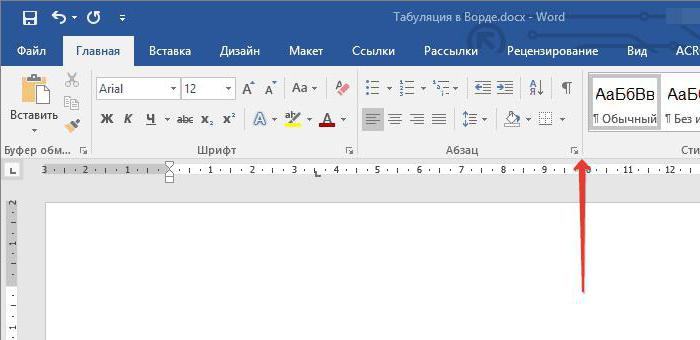
Итак, перед вами откроется нужное окно. Как можно заметить, в нем есть четыре раздела. Сейчас мы пройдемся по каждому из них.
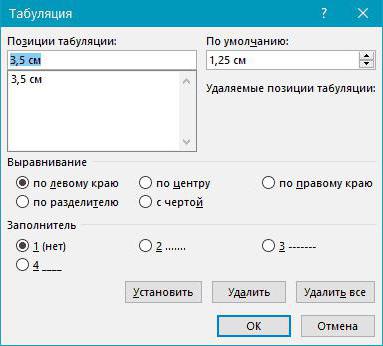
- В разделе "Позиция табуляции" вы можете самостоятельно задать точную позицию установки индикатора, что на линейке было бы крайне затруднительно.
- В разделе "По умолчанию" можно задать стандартный отступ, который будет установлен по умолчанию.
- В разделе "Выравнивание" вы выбираете один из выше представленных типов табуляции.
- В разделе "Заполнитель" вы, соответственно, можете выбрать заполнитель, который будет исчезать по мере ввода текста.
После того как вы укажите все параметры, вам нужно нажать кнопку "Установить". К слову, после этого вы можете продолжать задавать другие параметры, устанавливая их. Затем нужно будет нажать кнопку "ОК", чтобы изменения вступили в силу.
Удаляем табуляцию
Часто бывает так, что со временем табуляция в "Ворд" занимает практически всю линейку, что, конечно же, крайне неудобно. Поэтому напоследок стоит рассказать, как удалить все установленные знаки. Сразу стоит отметить, что удаляться будут лишь знаки, уже произведенные табуляции в тексте стерты не будут – их придется удалять вручную.
Итак, для удаления вам необходимо будет войти в инструмент "Табуляция". Сделать это можно одним из вышеуказанных методов.
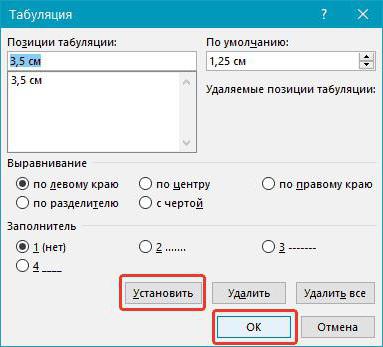
В появившемся окне вам нужно выделить в окошке ненужное значение и нажать кнопку "Удалить". Либо же нажать "Удалить все", если вы хотите избавиться от всех ранее введенных значений. В конце нажмите кнопку "ОК", чтобы изменения вступили в силу.
Теперь вы знаете, что такое табуляция и как задавать для нее нужную позицию. Умелое использование этого инструмента облегчит вам работу в "Ворде".



