Если вы хотите создать и распечатать свои конверты для писем, вы можете сделать это с помощью Microsoft Word. Вот как.
Microsoft Word позволяет создавать дизайны конвертов, позволяя вам проектировать конверт, изменять размер печати и добавлять почтовый адрес. Если вы хотите узнать, как создавать и печатать конверты в Microsoft Word, вот что вам нужно сделать.
Печать конвертов в Microsoft Word
Word связан с созданием документов, поэтому неудивительно, что начать печать конвертов в Word очень просто. Вы можете сделать это в Word для Windows или, если у вас есть Mac, вы можете сделать это в Microsoft Word на Mac.
Для начала откройте Word на своем ПК или Mac. На ленте откройте Рассылки вкладку, затем щелкните Конверты вариант.
Добавление адресов доставки и возврата
В Конверты Меню настроит ваш документ Word для дизайна и печати конвертов.
Для начала вам нужно добавить почтовый адрес. Введите это вручную в Адрес доставки поле или, как вариант, нажмите Контакты кнопку, чтобы импортировать адрес из контактов Outlook.
Если вы хотите добавить обратный адрес в свой конверт, введите его в поле Обратный адрес поле или нажмите Контакты кнопку, чтобы импортировать его.
В противном случае нажмите Опустить флажок, чтобы скрыть это.
Установка размеров конверта
Вам нужно будет определить, какого размера вы хотите, чтобы конверт был следующим. Для этого нажмите кнопку Предварительный просмотр икона.
в Параметры конверта поле выберите размер из Размер конверта выпадающее меню.
Доступно несколько предустановленных параметров, но выберите Обычный размер если вы хотите использовать нестандартный размер конверта.
Вы также можете изменить шрифт, используемый для адресов доставки и возврата. нажмите Шрифт кнопки для каждой опции, чтобы сделать это.
При изменении размера конверта Предварительный просмотр раздел изменится, давая вам представление о размере и макете.
Если вас устраивает предварительный просмотр, нажмите кнопку ОК кнопку, чтобы сохранить параметры.
Добавление электронной почты
В зависимости от вашего местоположения вы также можете добавить электронную почту. Это почтовые расходы, приобретаемые цифровым способом, которые можно применить к конверту непосредственно в Word. Для этого требуется плагин стороннего производителя, поэтому узнайте в местных почтовых службах, поддерживается ли это в вашем регионе.
Если у вас установлен сторонний плагин электронной почты, нажмите кнопку Добавить электронную почту флажок, чтобы включить это.
Настройка подачи принтера
Наконец, вам нужно определить, как принтер будет подавать конверт для печати. Для этого нажмите кнопку Значок подачи.
в Параметры печати вкладка Параметры конверта В этом меню вы можете выбрать способ подачи конвертов в принтер. Для этого выберите опцию из Метод подачи карусель.
Если вы хотите, чтобы во время печати конверт находился лицевой стороной вверх или вниз, выберите либо Лицевой стороной вверх или Лицом вниз. Вы также можете включить Вращение по часовой стрелке Установите флажок, чтобы изменить поворот дизайна.
Вы также можете изменить способ подачи на принтер, используемый для конверта. Это подходит только в том случае, если ваш принтер имеет более одного лотка подачи для подачи бумаги или конвертов.
Выберите альтернативный вариант из Питание от раскрывающееся меню или оставьте значение по умолчанию Лоток по умолчанию вариант в целости и сохранности. Нажмите ОК чтобы сохранить ваши варианты, когда вы закончите.
Печать конверта
Когда конверт будет готов, нажмите кнопку Добавить в документ кнопку, чтобы внести дальнейшие изменения в дизайн (а также просмотреть его полностью).
Использование слияния с конвертами в Microsoft Word
Если вы используете слияние писем в Word, вы можете использовать его для прямой печати на конвертах. Это позволяет сэкономить время — вместо того, чтобы добавлять каждый адрес вручную, Word автоматически вставит их в дизайн конверта.
Если у вас есть адреса, готовые для объединения писем, нажмите Рассылки> Начать слияние> Конверты.
в Параметры конверта коробки, выберите размер конверта из Конверт выпадающее меню. Вы также можете изменить шрифт, используемый для адресов доставки и возврата, щелкнув другой Шрифт параметры.
Нажмите ОК чтобы сохранить и вставить дизайн в Word, когда вы закончите.
Word изменит макет страницы в соответствии с параметрами печати конверта, добавив адреса на каждой странице. Если вас устраивает дизайн, нажмите Файл> Печать> Печать чтобы начать процесс печати.
Создание документов в Word
Microsoft Word — единственный инструмент для дизайна документов, который вам понадобится. Благодаря слиянию писем и печати конвертов все, что вам нужно, это принтер и ПК или Mac для печати и отправки писем для ваших деловых или личных нужд. Если вам нужно поменять местами, вы также можете легко изменить порядок страниц в Word.
Если вы хотите создавать разные типы документов, вы можете. Создать листовки в Word достаточно просто, или, если вы создаете академический документ, вы можете вместо этого создать блок-схему в Word.
Excel для Microsoft 365 Word для Microsoft 365 Outlook для Microsoft 365 PowerPoint для Microsoft 365 Excel для Microsoft 365 для Mac Word для Microsoft 365 для Mac PowerPoint для Microsoft 365 для Mac PowerPoint для Интернета Excel 2021 Word 2021 Outlook 2021 PowerPoint 2021 Excel 2021 for Mac Word 2021 for Mac PowerPoint 2021 for Mac Excel 2019 Word 2019 Outlook 2019 PowerPoint 2019 Excel 2019 для Mac Word 2019 для Mac PowerPoint 2019 для Mac Excel для iPad Word для iPad PowerPoint для iPad Excel для iPhone Word для iPhone PowerPoint для iPhone Больше. Основные параметры


Не видите эту функцию? Вставка значков и SVG-файлов доступна только для подписчиков Microsoft 365.
На вкладке Вставка нажмите кнопку Значки.

Прокрутите значки или перейдите к категории, выбрав имя в области навигации слева. Для поиска также можно использовать поле в левом верхнем углу.
Выберите значок и выберите Вставить в правом нижнем углу.

Чтобы вставить сразу несколько значков, выберите каждый из них, затем нажмите кнопку Вставить.
Поворот значков, изменение их цвета и размера. Подробнее о редактировании изображений в Microsoft Office 365
Совет: Хотите быстро изменить цвет значка? Щелкните его правой кнопкой мыши, нажмите пункт Заливкаи выберите нужный цвет.
Вставка значков в Visio
Процесс вставки значков в Visio слегка отличается. В меню Фигуры выберите раздел Простые фигуры, затем выберите Значки. Здесь вы сможете выбрать одну из категорий значков и сами значки, которые необходимо вставить в схему.
Вставка значка
На вкладке Вставка нажмите кнопку Значки.

Прокрутите значки или перейдите к нужной категории, щелкнув ее имя в области навигации слева.
Выберите значок и нажмите кнопку Вставка в правом нижнем углу.
Чтобы вставить несколько значков одновременно, щелкните каждый из них, а затем нажмите кнопку Вставить.
Измените угол поворота, цвет и размер, как описано здесь.
Совет: Хотите быстро изменить цвет значка? Щелкните его правой кнопкой мыши, нажмите пункт Заливкаи выберите нужный цвет.
Вставка SVG-файлов
У изображений в формате SVG (Scalable Vector Graphics — масштабируемая векторная графика ) можно изменять угол поворота, цвет и размер без потери качества. Приложения Office, включая Word, PowerPoint, Outlook и Excel, поддерживают вставку и редактирование SVG-файлов.
Чтобы вставить SVG-файл в Office для Mac, выберите Вставка > Рисунки > Рисунок из файла.
Вставка значка
На вкладке Вставка нажмите кнопку Значки.

Прокрутите значки или перейдите к нужной категории, щелкнув ее имя в области навигации слева.

Выберите значок и нажмите кнопку Вставить в правом нижнем углу.
Чтобы вставить несколько значков одновременно, щелкните каждый из них, а затем нажмите кнопку Вставить.
Измените угол поворота, цвет и размер, как описано здесь.
Совет: Хотите быстро изменить цвет значка? Щелкните его правой кнопкой мыши, нажмите пункт Заливкаи выберите нужный цвет.
Вставка значка в PowerPoint в Интернете
Примечание: Из всех веб-приложений вставка значков сейчас доступна только в PowerPoint в Интернете.
На вкладке Вставка нажмите кнопку Значки.
Используйте поле поиска в левом верхнем углу для поиска нужного значка или просмотра с помощью прокрутки.
Выберите значок и нажмите кнопку Вставка в правом нижнем углу.
Чтобы вставить несколько значков одновременно, щелкните каждый из них, а затем нажмите кнопку Вставить.
Измените угол поворота, цвет и размер, как описано здесь.
Совет: Хотите быстро изменить цвет значка? Щелкните его правой кнопкой мыши, нажмите пункт Заливкаи выберите нужный цвет.
Как многие знают, я частенько выхожу в офис и частенько меня заваливают вопросами (даже не относящихся напрямую к моей работе). И довольно часто приходится отвечать на вопросы по поводу вставки в текст различных ярких и интересных значок, символов (их нельзя набрать на клавиатуре, но без них порой никуда!).
Например, их можно использовать для крутого ника в компьютерных играх, для прикольного статуса в социальных сетях (ВК, Одноклассники и пр.), да и просто скопировать в чат (пример, домик ⛪️, рука ✌️). И смотрится красиво, и отлично передают настроение!
К тому же, эти значки можно использовать в своих текстах и документах, на своей страничке и при переписке. В общем, в этой статье привожу самые интересные и лучшие (на мой взгляд) подобные символы. Надеюсь, каждый для себя найдет что-нибудь полезное!
Примечание!
Чтобы использовать нужный символ — просто выделите его и скопируйте (можно нажать Ctrl+C , а потом вставить в другом месте — Ctrl+V , можно с помощью правой кнопкой мышки: копировать/вставить ).
Коллекция символов и значков
Нажмите сочетание кнопок Win+ . — и сразу же после этого у вас должно появиться окно с эмодзи — просто выберите нужный смайл и вставьте. Легко!

Сочетание клавиш для вызова окна эмодзи

Chrome — вызов окна с эмодзи
Цветные
Знаки руками (класс, фу, налево, направо, сила и пр.)
✝️ ✡️ ♈️ ♉️ ♊️ ♋️ ♌️ ♍️ ♎️ ♏️ ♐️ ♑️ ♒️ ♓️ ⛎
Квадратики, ромбики, домики
Ⓜ️ ✴️ ➿ ♻️ ⭕️ ❗️ ❓ #⃣ ✔️ ☑️ ➰️ ♿️ ⛪️ ⛺️⛔️
Офисные значки и символы (телефон, документы, часы, ножницы)
☎️ ⏳ ⌛️ ⏰ ⌚️ ✉️ ⛱ ⛽️ ✂️ ✒️ ✏️
Погода, значки месяца, солнца, дождя, луны, зимы, лета
✨ ⛈ ☄ ⛰ ☘ ⭐️ ☀️ ⛅️ ☁️ ⚡️ ☔️ ❄️ ⛄️
Рожицы (смех, плач и пр.)
Сердечки (любовь, признание)
Средства передвижения и дорожные знаки (машина, самолет, якорь, скорая помощь, велосипед, трактор, самокат, стоп)
Спортивные значки и символы (мячи, баскетбол)
Стрелочки (вверх, вниз, влево, вправо, конец и пр.)
⬆️ ⬇️ ⬅️ ➡️ ↗️ ↖️ ↘️ ↙️ ↔️ ↕️ ◀️ ▶️ ↩️ ↪️ ⏪ ⏩ ⏫ ⏬ ⤵️ ⤴️
Черно-белые
Звездочки, снежинки, солнышко и пр.
Знаки препинания, скобки, проценты
Знаки: сердечки, кресты
ღ ♡ ❣ ❤ ❥ ❦ ❧ ♥ ☤ ☥ ☧ ☨ ☩ ☫ ☬ ☭ ☯ ☽ ☾ ✙ ✚ ✛ ✜ ✝ ✞ ✟ ✠ ✡ ✢ 卍 卐
Валюта (доллары, биткоины, евро, сигма, дельта и т.д.)
Графические фигуры (квадраты, треугольники, полоски, ромбики, кубики и пр.)
Круги (закрашенные и пустые, полукруги, с крестиком и пр.)
Корни и дроби, квадратики с галочками и крестиками (для тестов)
Латиница (взятые в скобки буквы и обведенные кружком)
Линии (одинарные, двойне, пунктирные, вертикальные, горизонтальные, в виде буквы Т и пр.)
Математические символы (одна вторая, одна третья и пр., умножение, деление, крестики, верхние и нижние регистры и пр.)
Музыкальные значки (мелодия) ♩ ♪ ♫ ♬ ♭ ♮ ♯
Офисные значки (телефон, номера, ножницы, самолет, ручка, карандаш, копирайт, самолет и пр.)
Погода, значки солнца, тучи, зонта, месяца, снежинки и пр.
Рожицы и человечки
Стрелочки (прямые, косые, с двух сторон, ломанные, двойные, закрашенные и т.д.)
Скобки (фигурные, квадратные, горизонтальные, вертикальные)
Треугольники (закрашенные, пустые, и пр. Можно использовать как стрелки)
Техника, технологические знаки (спец. стрелки, HD)
Числа (римские, в кругах, закрашенные и нет, большие цифры)
Шахматные значки (ладья, ферзь, конь, слон и пр.) ♔ ♕ ♖ ♗ ♘ ♙ ♚ ♛ ♜ ♝ ♞ ♟
Рекомендую также ознакомиться со статьей, ссылка на которую ниже.
В помощь!
Таблицы сочетаний клавиш на клавиатуре: для работы с текстом, ввода спецсимволов, горячие клавиши Windows.
wikiHow работает по принципу вики, а это значит, что многие наши статьи написаны несколькими авторами. При создании этой статьи над ее редактированием и улучшением работали, в том числе анонимно, 13 человек(а).
Из этой статьи вы узнаете, как создать и установить символы в Microsoft Word и не рвать на себе волосы!


Например, скажем, мы хотим создать |:> поэтому указываем | / в поле "Заменить" и |:> в поле "Текст".


Вам всего лишь необходимо ввести |/ и Word автоматически создаст символ. (Символ | находится под клавишей "Backspace" с нажатием "Shift"). Ваш новый символ готов!
- Перейдите в "Инструменты", затем "Автозамена" (вместо "Символ"), если вы используете Word 2003.
- В Microsoft Word 2010 перейдите к Вставить символ выберите Segoe UI Symbol, прокрутите вниз, пока не найдете треугольник с восклицательным знаком в нем. Бум.
Дополнительные статьи


Об этой статье
Была ли эта статья полезной?
Куки помогают сделать WikiHow лучше. Продолжая использовать наш сайт, вы соглашаетесь с нашими куки правилами.
БлогNot. Word: специальные символы и подстановочные знаки
Word: специальные символы и подстановочные знаки
В окне "Найти и заменить" Microsoft Word есть два типа подстановок — специальные символы и подстановочные знаки. Те и другие можно вводить в строки поиска и замены, включив используя список "Special" ("Специальный") в полностью открытом окне "Найти и заменить" (нажать комбинацию клавиш Ctrl+H , потом кнопку " Больше>> ").
Специальные символы — это те, которых нет на клавиатуре или которые нельзя непосредственно вписать в строки поиска/замены, например, разрыв строки.
Если в окне поиска/замены включен чекбокс Use wildcards (Подстановочные знаки), то можно задавать достаточно сложные условия поиска и замены, потому что подстановчные знаки — это офисная реализация всё тех же регулярных выражений.

Чекбокс "Подстановочные знаки" в работе — убираем лишние пробелы в тексте
Некоторые символы и знаки можно использовать только в строке поиска, а некоторые — только в строке замены. При этом возможность применения части символов зависит от того, включен ли чекбокс Use wildcards (Подстановочные знаки).
Полный список подстановок в самом Word отсутствует или я его не нашёл, поэтому ниже приводится более-менее адекватный список, актуальный для всех версий Word плюс немного примеров.
1. Строка поиска
2. Строка замены
| Спец. символы | Обозначение (англ.) | Обозначение (рус.) |
| ^p | Paragraph mark (¶) | Разрыв абзаца (¶) |
| ^t | Tab character | Символ табуляции |
| ^0nnn | ANSI or ASCII characters | Любой ANSI или ASCII символ с кодом nnn |
| ^^ | Caret character | Символ ^ |
| ^c | Clipboard contents | Содержимое буфера обмена |
^заняты" как специальные перед ними ставится обратный слэш ( ). Например, если включена опция Use wildcards (Подстановочные знаки), для поиска восклицательного знака в строке поиска вводится !
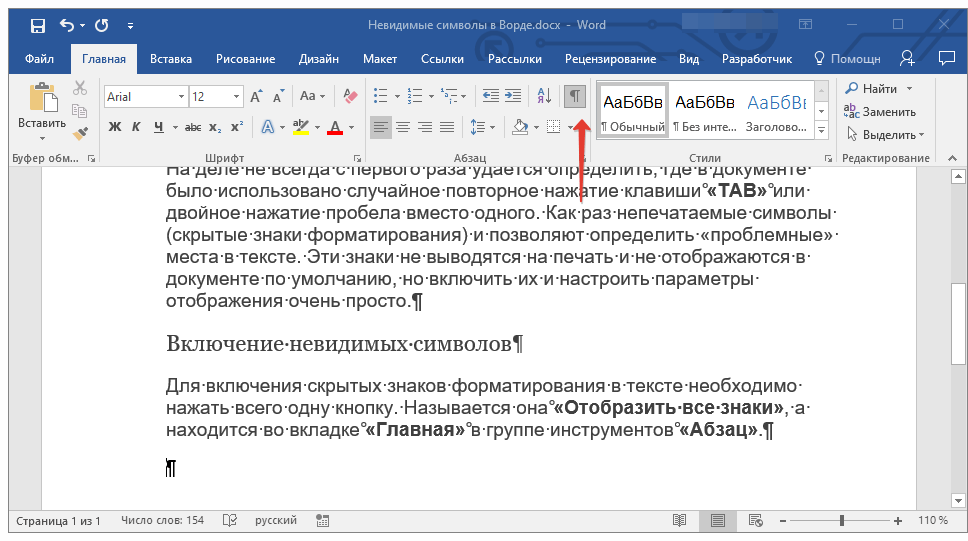
Невидимые символы в ВордеСоблюдение норм правописания является одним из ключевых правил при работе с текстовыми документами. Дело здесь не только в грамматике или стиле написания, но и в правильном форматировании текста в целом. Проверить, правильно ли вы расставили интервалы между абзацами, не поставили ли лишних пробелов или знаков табуляции в MS Word помогут скрытые знаки форматирования или, говоря проще, невидимые символы. Скачать последнюю версию Microsoft Word Урок: Форматирование текста в Ворде На деле не всегда с первого раза удается определить, где в документе было использовано случайное повторное нажатие клавиши «TAB» или двойное нажатие пробела вместо одного. Как раз непечатаемые символы (скрытые знаки форматирования) и позволяют определить «проблемные» места в тексте. Эти знаки не выводятся на печать и не отображаются в документе по умолчанию, но включить их и настроить параметры отображения очень просто. Урок: Табуляция в Word Включение невидимых символов Для включения скрытых знаков форматирования в тексте необходимо нажать всего одну кнопку. Называется она «Отобразить все знаки», а находится во вкладке «Главная» в группе инструментов «Абзац».
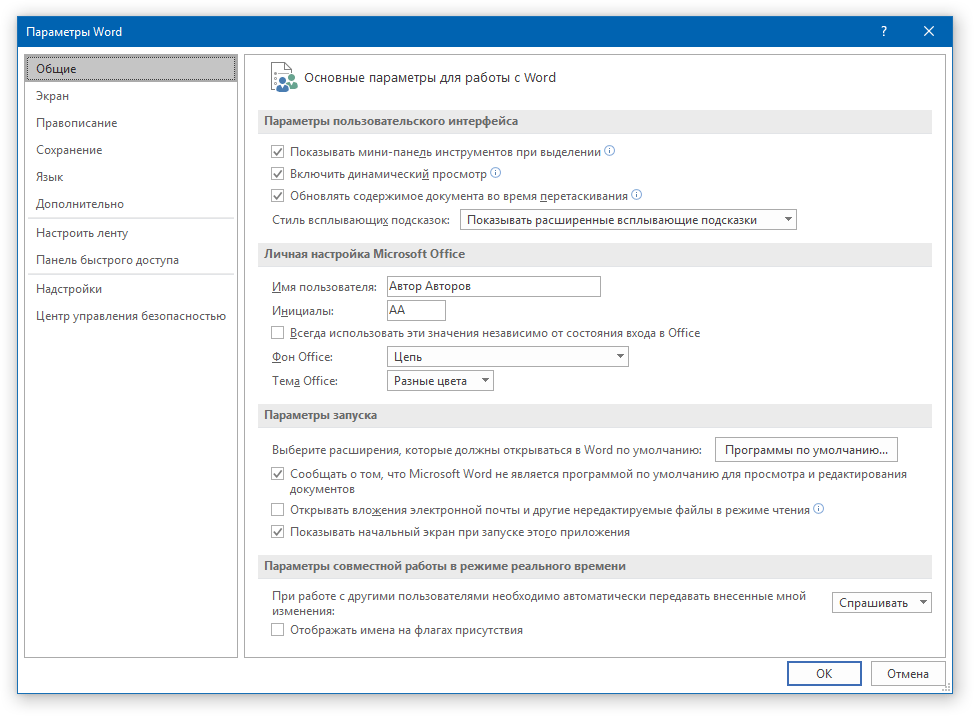
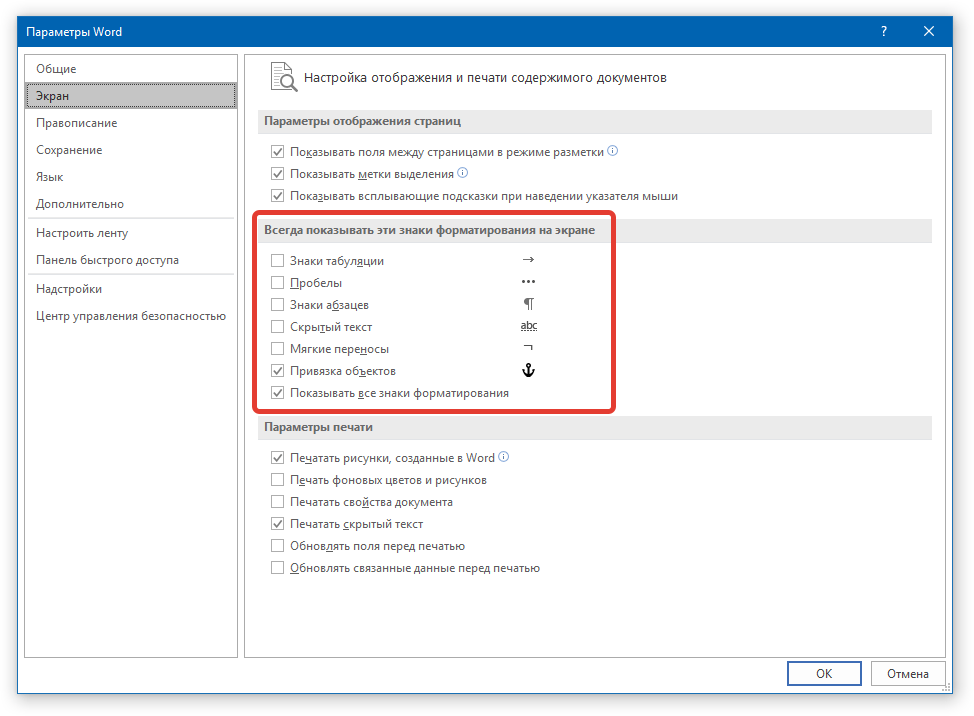
Включить этот режим можно не только мышкой, но и с помощью клавиш «CTRL+*» на клавиатуре. Для отключения отображения невидимых символов достаточно повторно нажать эту же комбинацию клавиш или кнопку на панели быстрого доступа. Урок: Горячие клавиши в Ворде Настройка отображения скрытых символов По умолчанию, когда этот режим активен, отображаются все скрытые знаки форматирования. Если же его отключить, будут скрыты все те символы, которые отмечены в настройках самой программы. При этом, можно сделать так, чтобы некоторые из знаков были видимыми всегда. Настройка скрытых символов выполняется в разделе «Параметры». 1. Откройте на панели быстрого доступа вкладку «Файл», а затем перейдите в раздел «Параметры».
2. Выберите пункт «Экран» и установите необходимые галочки в разделе «Всегда показывать эти знаки форматирования на экране».
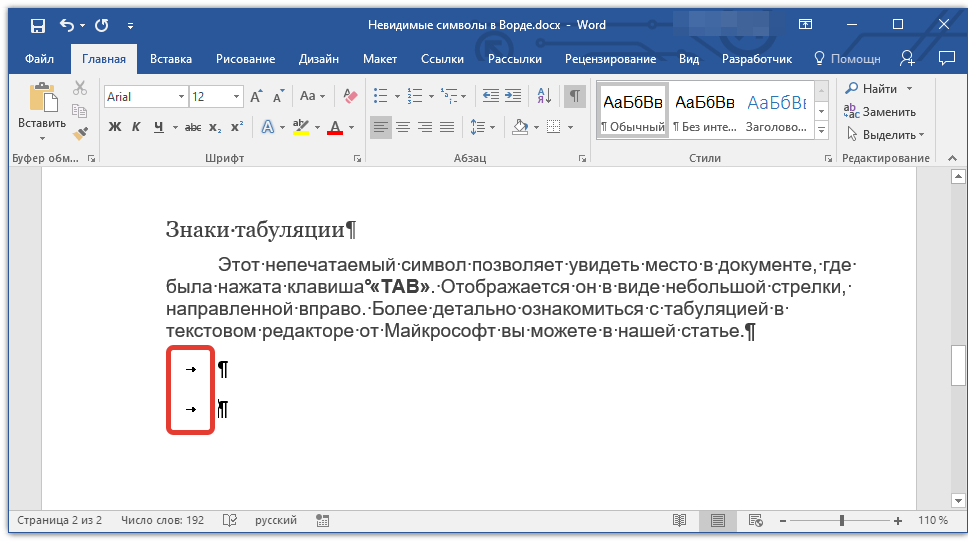
Примечание: Знаки форматирования, напротив которых устанавливаются галочки, будут всегда видимыми, даже при отключенном режиме «Отобразить все знаки». Скрытые знаки форматирования В разделе параметров MS Word, рассмотренном выше, вы могли видеть, какие есть невидимые символы. Давайте более подробно рассмотрим каждый из них. Этот непечатаемый символ позволяет увидеть место в документе, где была нажата клавиша «TAB». Отображается он в виде небольшой стрелки, направленной вправо. Более детально ознакомиться с табуляцией в текстовом редакторе от Майкрософт вы можете в нашей статье.
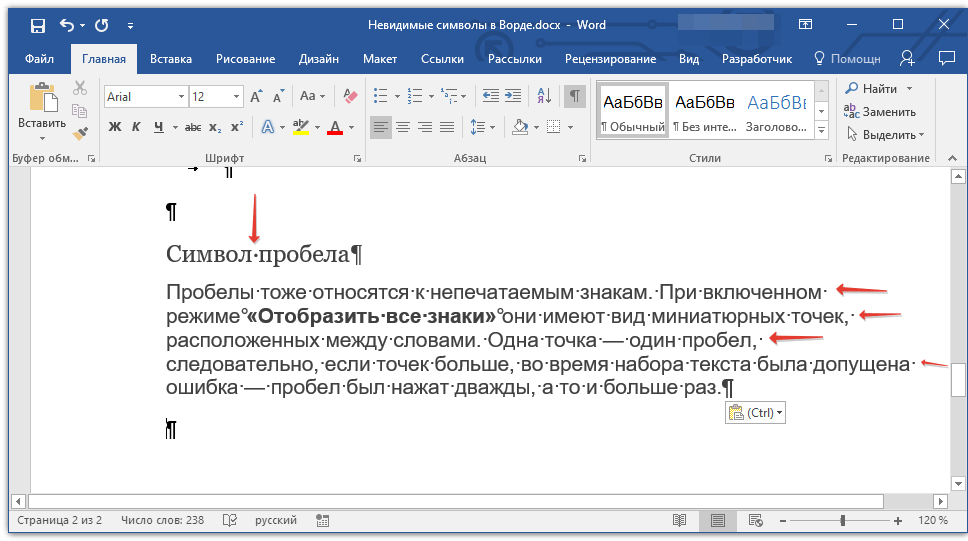
Урок: Табуляция в Ворде Пробелы тоже относятся к непечатаемым знакам. При включенном режиме «Отобразить все знаки» они имеют вид миниатюрных точек, расположенных между словами. Одна точка — один пробел, следовательно, если точек больше, во время набора текста была допущена ошибка — пробел был нажат дважды, а то и больше раз.
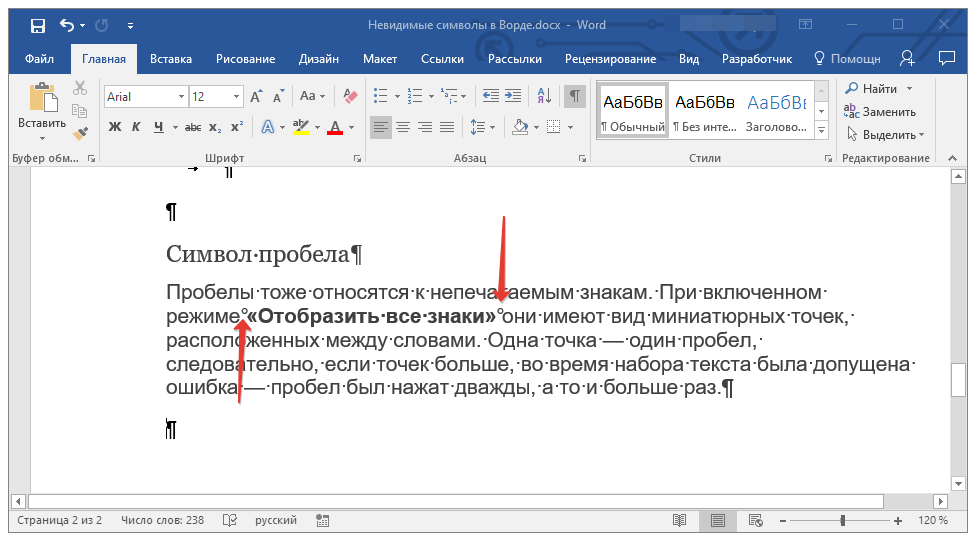
Урок: Как в Word убрать большие пробелы Помимо обычного пробела, в Ворде также можно поставить и неразрывный пробел, что может быть полезно во многих ситуациях. Данный скрытый знак имеет вид миниатюрного круга, расположенного в верхней части строки. Более подробно о том, что это за знак, и зачем он вообще может понадобиться, написано в нашей статье.
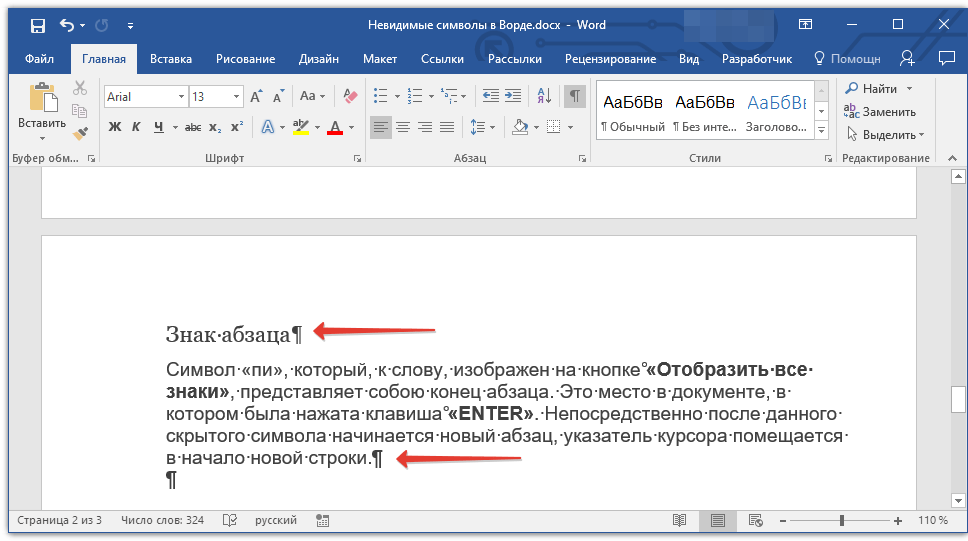
Урок: Как в Word сделать неразрывный пробел Символ «пи», который, к слову, изображен на кнопке «Отобразить все знаки», представляет собою конец абзаца. Это место в документе, в котором была нажата клавиша «ENTER». Непосредственно после данного скрытого символа начинается новый абзац, указатель курсора помещается в начало новой строки.
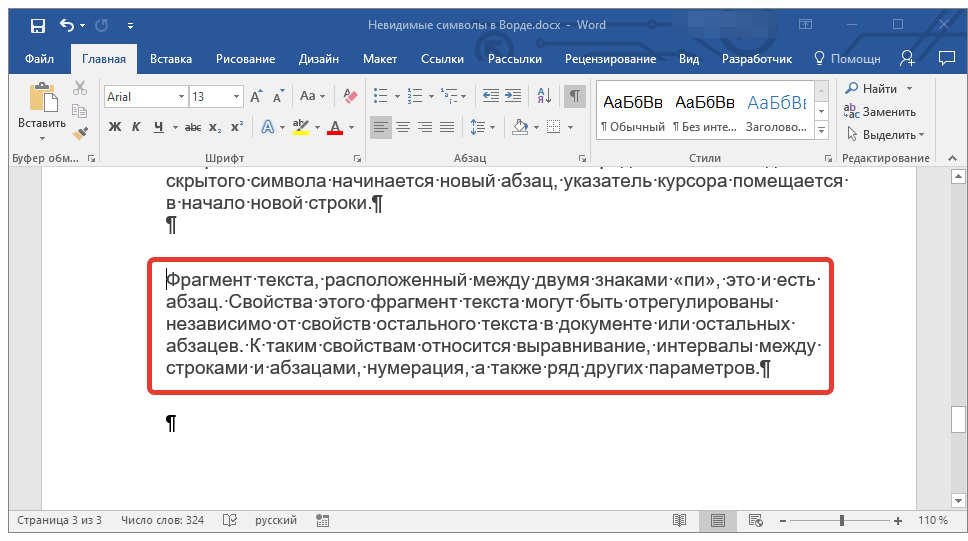
Урок: Как в Ворде убрать абзацы Фрагмент текста, расположенный между двумя знаками «пи», это и есть абзац. Свойства этого фрагмент текста могут быть отрегулированы независимо от свойств остального текста в документе или остальных абзацев. К таким свойствам относится выравнивание, интервалы между строками и абзацами, нумерация, а также ряд других параметров.
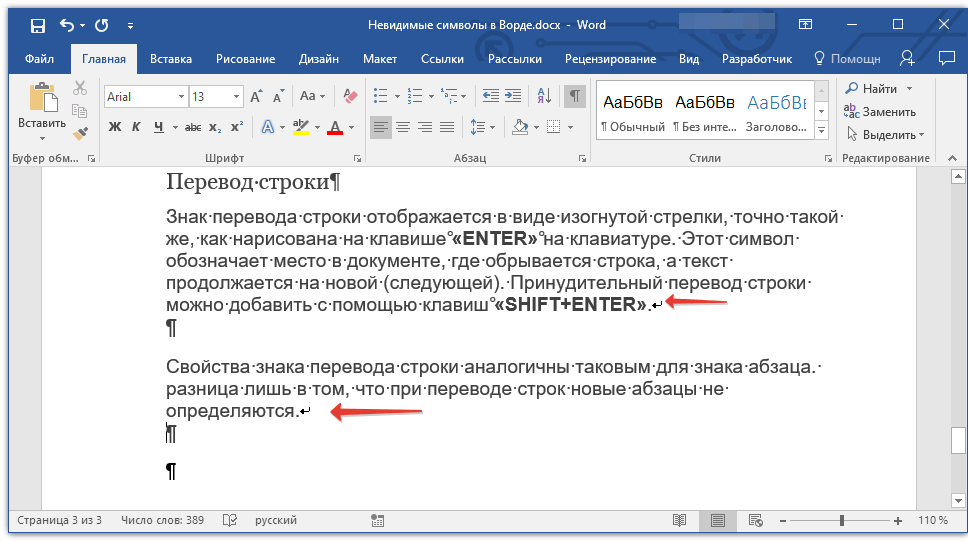
Урок: Настройка интервалов в MS Word Знак перевода строки отображается в виде изогнутой стрелки, точно такой же, как нарисована на клавише «ENTER» на клавиатуре. Этот символ обозначает место в документе, где обрывается строка, а текст продолжается на новой (следующей). Принудительный перевод строки можно добавить с помощью клавиш «SHIFT+ENTER».
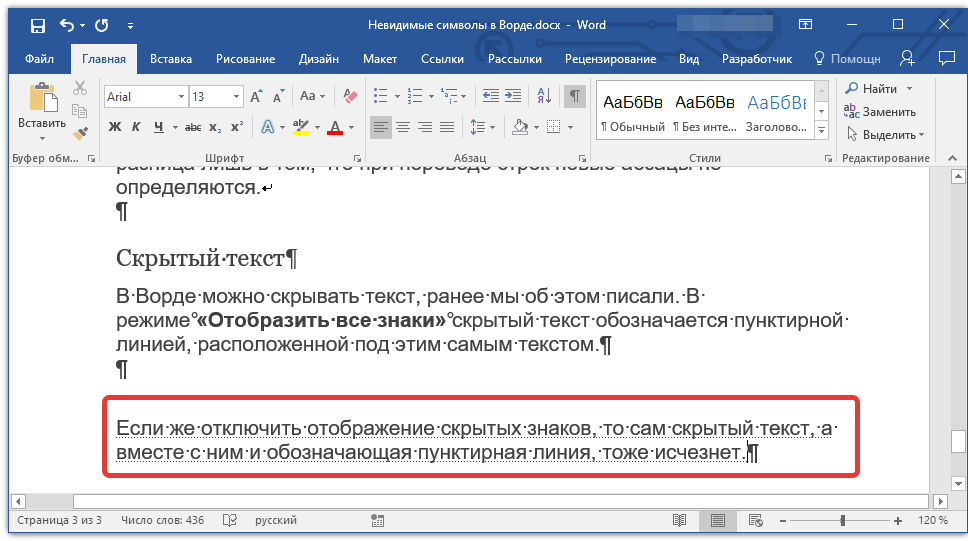
Свойства знака перевода строки аналогичны таковым для знака абзаца. разница лишь в том, что при переводе строк новые абзацы не определяются. В Ворде можно скрывать текст, ранее мы об этом писали. В режиме «Отобразить все знаки» скрытый текст обозначается пунктирной линией, расположенной под этим самым текстом.
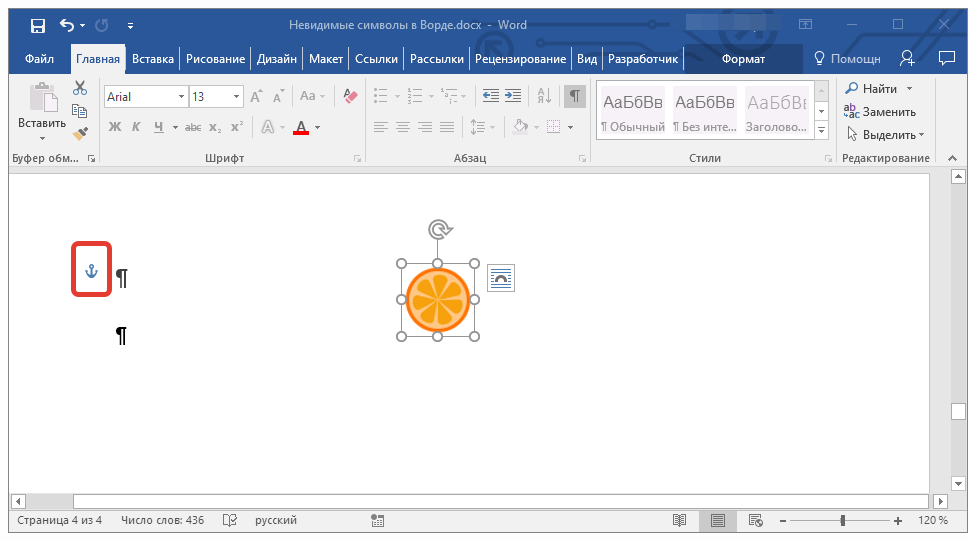
Урок: Скрытие текста в Word Если же отключить отображение скрытых знаков, то сам скрытый текст, а вместе с ним и обозначающая пунктирная линия, тоже исчезнет. Символ привязки объектов или, как его называют, якорь, обозначает место в документе, в которое была добавлена, а затем изменена фигура или графический объект. В отличии от всех остальных скрытых знаков форматирования, по умолчанию он отображается в документе.
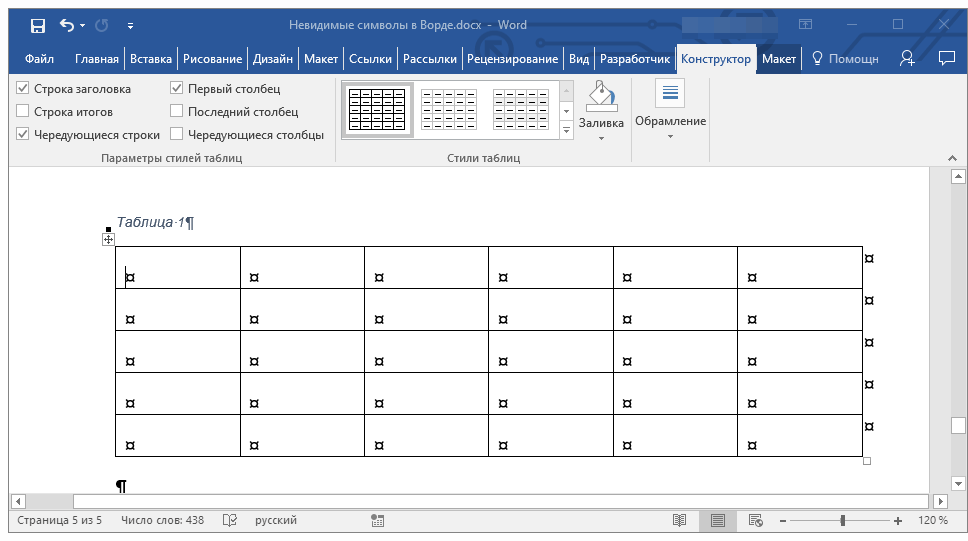
Урок: Знак якоря в Ворде Этот символ можно увидеть в таблицах. Находясь в ячейке, он обозначает конец последнего абзаца, расположенного внутри текста. Также, этот символ обозначает фактический конец ячейки, если она пустая.
Урок: Создание таблиц в MS Word На этом все, теперь вы точно знаете, что такое скрытые знаки форматирования (невидимые символы) и зачем они нужны в Ворде.
Значок почтового ящика в ворде
Основные категории Ближайшие события Тематические подборки Полезные подборки По цвету Эмодзинариум призван сделать поиск символов эмодзи простым и приятным. Если у вас есть какие-то пожелания по улучшению нашего сервиса — мы всегда открыты к предложениям. Предложения пишите на [email protected].  Чтобы дополнить ваши документы дополнительной информацией  MS Word 2010 в момент своего выхода на рынок был богат  Мода и стиль, спрятанные в игривом флаконе.  Добавление диагональной линии в ячейку таблицы в Word |