
Знак, обозначающий операцию умножения, представляется в виде крестика, точки или звезды, расположенных по центру.
Не следует заменять знак умножения буквой «х» или надстрочной звездочкой (*), так как правильные знаки — это (×), (∗) и (·).
При использовании знака умножения он должен быть отделен от соседних символов и чисел пробелом. Если используется точка в качестве знака умножения, пробелы не требуются.
Правильно: 5 × 5 или 6 × (6 + 7) Неправильно: 5×5, 6×(6+7)
Источник: М. В. Шульмейстер «Ручной набор», Книга, 1967 г.
Знаки умножения на клавиатуре
Где находится символ умножения на клавиатуре? На клавиатуре отсутствуют специальные клавиши с знаками умножения, поэтому для их ввода используются разные способы.
Знаки умножить сочетанием клавиш в Windows
Комбинации цифр с клавишей Alt функционируют в Word и различных текстовых редакторах.
1) Переключаем клавиатуру на En.
2) Чтобы ввести знак умножения в виде крестика (×), необходимо зажать клавишу Alt одной рукой, а другой рукой набирать поочередно цифры 0 2 1 5. После этого отпустите клавишу Alt, и у вас появится знак умножения ×.
3) Для получения знака умножения в форме центрированной точки (·) используется сочетание клавиш Alt и набора цифр 0 1 8 3 (или 0149 для жирной точки •).
4) В приложении Word знак умножения, представленный в виде центрированной звёздочки (∗), можно получить, нажав клавиши Alt и 8 7 2 7 одновременно.
Для ноутбуков, у которых на клавиатуре нет цифрового блока, нужно дополнительно нажать клавишу Fn и использовать функциональные клавиши с цифрами.
Знак умножения в символах Word
Устанавливаем курсор в нужное место текста → вкладка Вставка → Символ → Другие символы. (если значка умножения нет в готовом наборе) → Набор: дополнительная латиница-1. Выделяем символ умножения → Вставить.
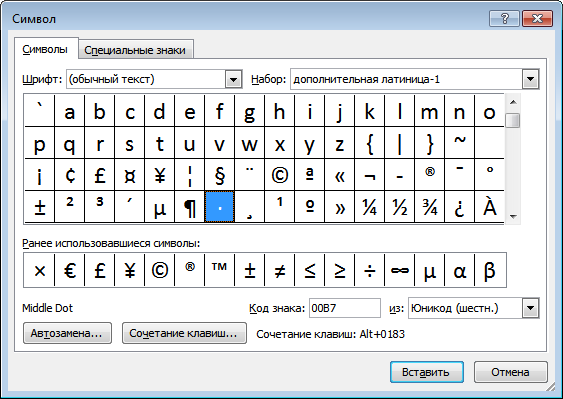
Word запомнит ваш выбор и поместит знаки умножения в наборе для быстрого доступа.
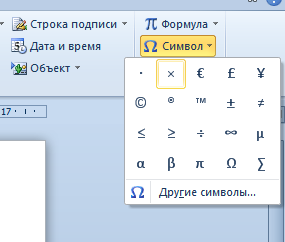
Знак умножения в таблице символов Windows
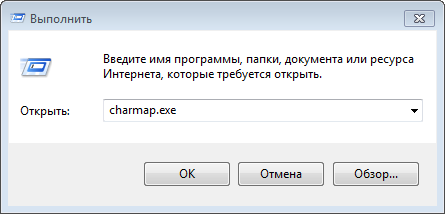
Открываем программу символов. Для её вызова нажимаем Пуск → Выполнить → charmap.exe → ОК.
В окне таблицы найдите значок умножения. Выделите его, нажмите кнопку Выбрать и Копировать.
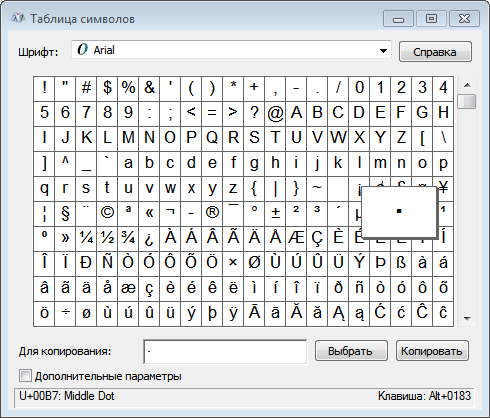
Остаётся лишь вставить символ в нужное место сочетанием клавиш Ctrl и V .
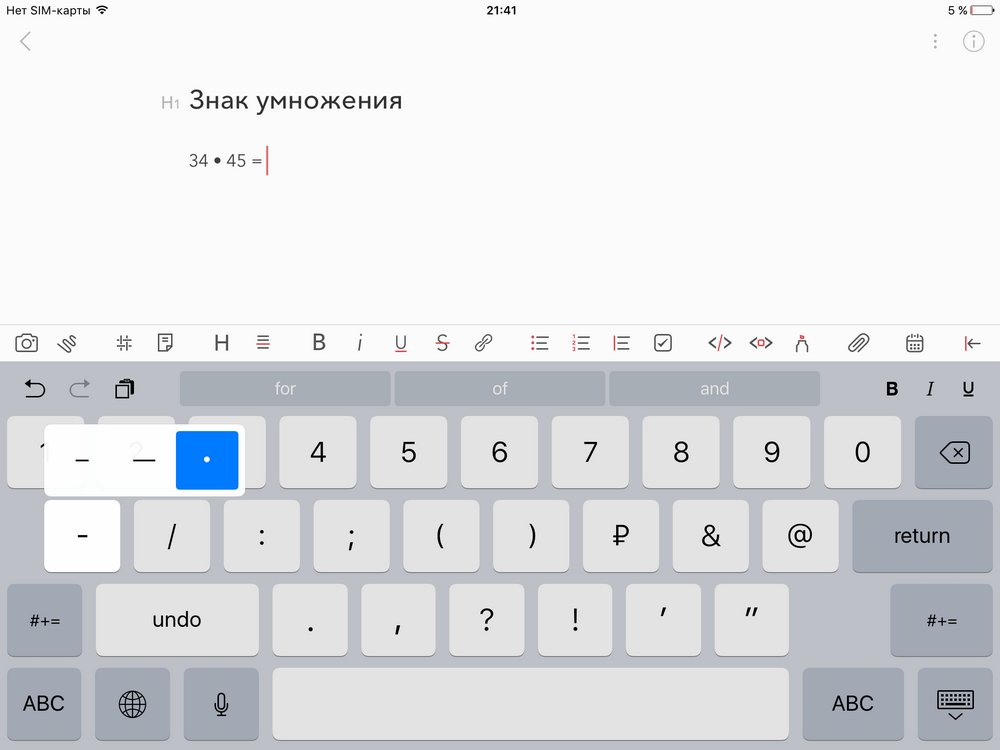
Знак умножения на iPhone и iPad
Нажмите и удерживайте клавишу с дефисом – — появится дополнительный символ • .
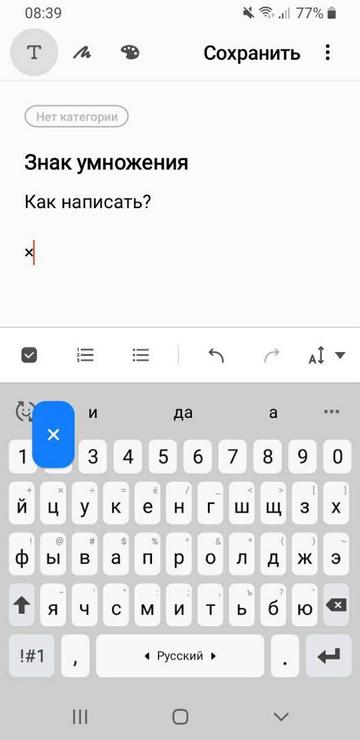
Знак умножения на телефоне Samsung
Нажмите и удерживайте клавишу с буквой Ц — появится дополнительный символ — знак умножения × .
Вёрстка знаков умножения
// html крестик // html точка // html звёздочка
Вставка знака умножения в Microsoft Word
Когда нужно поставить знак умножения в MS Word, большинство пользователей выбирают не самое правильное решение. Кто-то ставит “*”, а кто-то поступает еще более радикально, ставя обычную букву “x”. Оба варианта в корне неправильны, хоть и могут “прокатить” в некоторых ситуациях. Если же вы печатаете в Ворде примеры, уравнения, математические формулы, обязательно нужно ставить правильный знак умножения.
Многие из нас, вероятно, помнят еще со школьных времён, что в различных источниках можно встретить разные символы для обозначения умножения. Это может быть точка или же буква "x", при этом оба этих знака располагаются в середине строки и должны быть написаны менее крупным шрифтом, чем основной текст. В данной статье мы объясним, как вставить в Ворде знак умножения и его альтернативные обозначения.
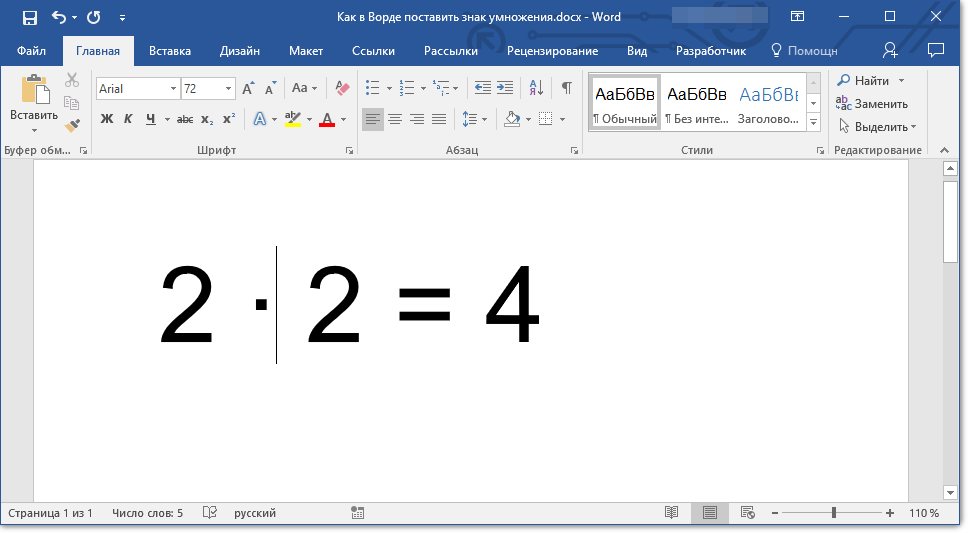
Добавление знака умножения в виде точки
Вы, наверное, знаете о том, что в Ворде имеется довольно большой набор неклавиатурных знаков и символов, которые во многих случаях могут оказаться очень полезными. Мы уже писали об особенностях работы с этим разделом программы, и знак умножения в виде точки мы тоже будем искать там.
Вставка знака через меню “Символ”
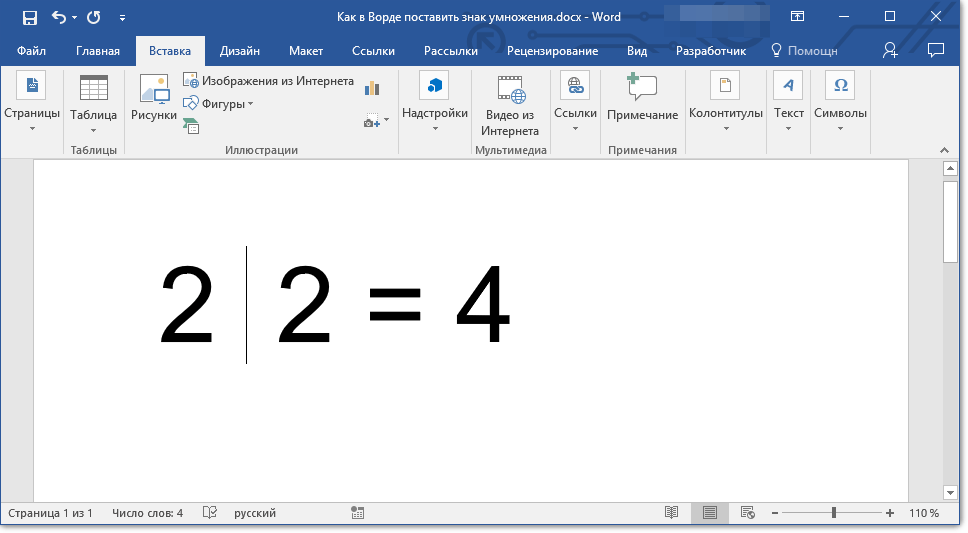
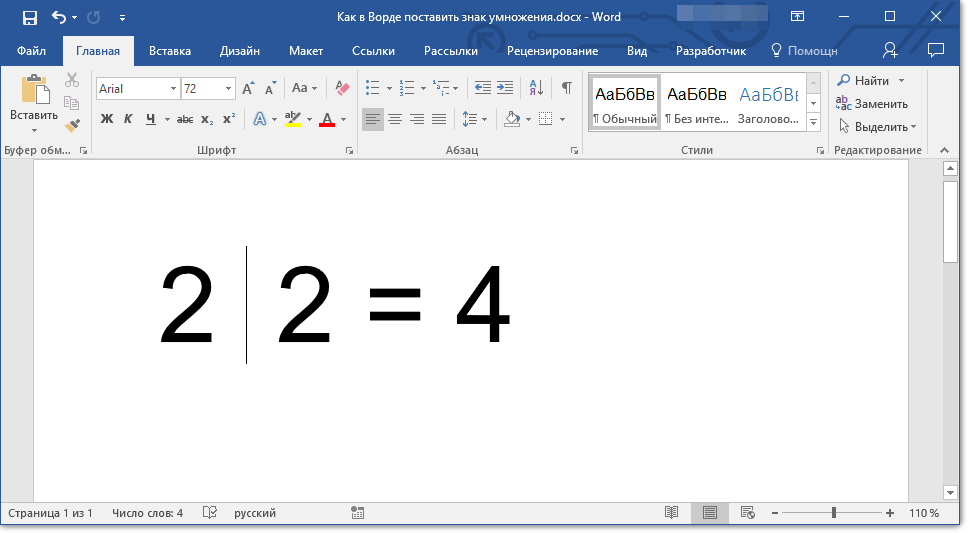
Заметка: Необходимо оставлять пробел между цифрой и знаком умножения, а также пробел после знака перед следующей цифрой. В качестве альтернативы можно сразу указать числа, которые следует перемножить, и оставить два пробела между ними. Знак умножения будет вставляться прямо между этими пробелами.
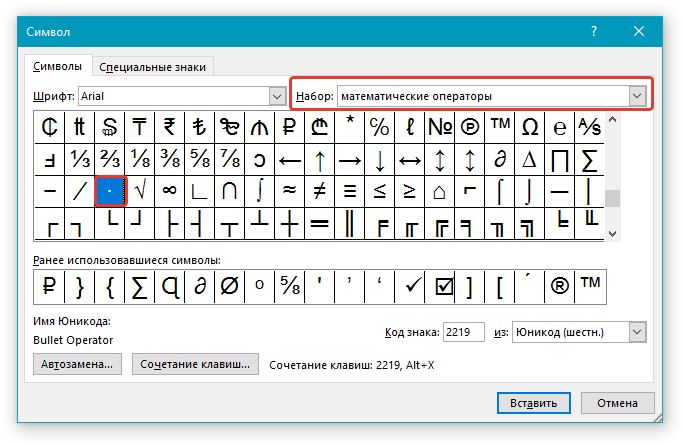
Откройте диалоговое окно “Символ”. Для этого в группе “Символы” нажмите кнопку “Символ”, а затем выберите пункт “Другие символы”. 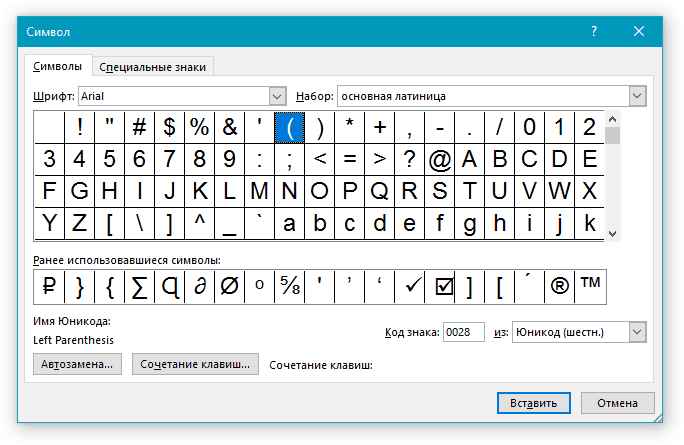
Добавление знака умножения в виде буквы “x”
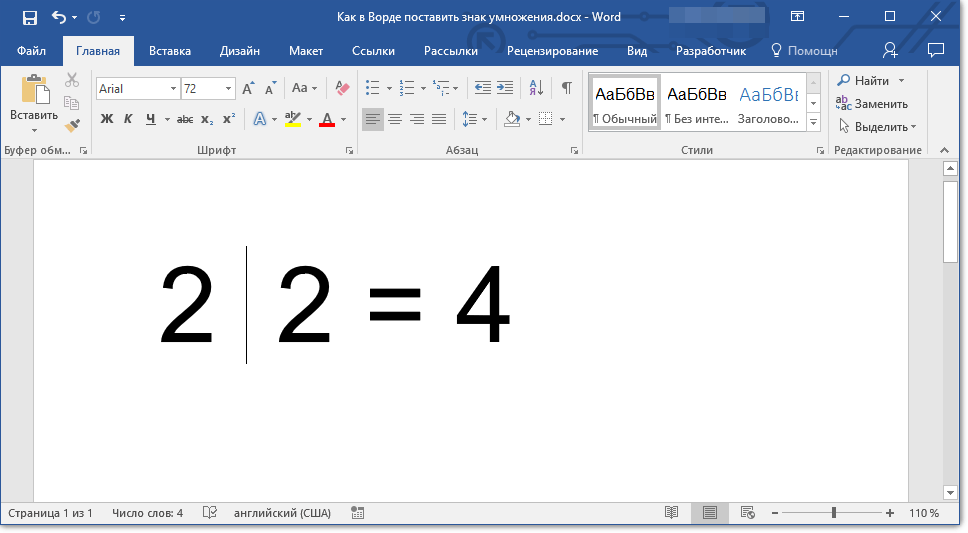
Ситуация с добавлением знака умножения, представленного в виде некоего крестика или, что более близко, уменьшенной буквы “x”, несколько сложнее. В окне “Символ” в наборе “Математические операторы”, как и в других наборах, вы его не найдете. И все же, добавить этот знак можно с помощью специального кода и еще одной клавиши.
Урок: Как в Ворде поставить знак диаметра
- Установите курсор в том месте, где должен находиться знак умножения в виде крестика. Переключитесь в английскую раскладку.
- Зажмите клавишу “ALT” и введите на цифровом блоке клавиатуры (справа) код “0215” без кавычек.
Обратите внимание: При нажатой клавише "ALT" вводимые цифры не видны в строке — это нормальное поведение.
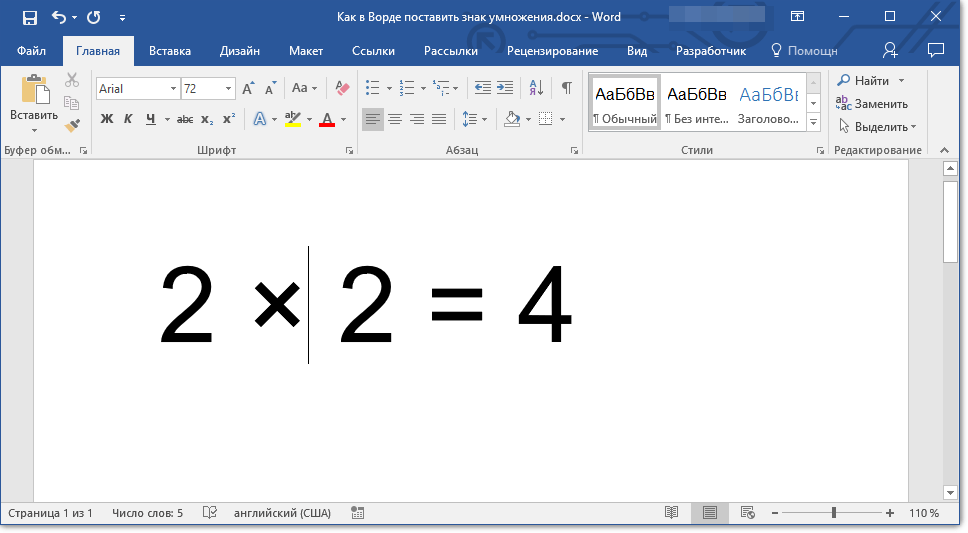
Вот, собственно, и все, из этой небольшой статьи вы узнали, как в Word поставить знак умножения, будь то точка или диагональный крестик (буква “x”). Осваивайте новые возможности Ворд и используйте в полной мере потенциал этой программы.
Как поставить знак умножения в Word
Когда возникает необходимость вставить как-либо специальный символ, большинство пользователей сталкиваются с трудностями. Такая же ситуация и со знаком умножения. Вместо него чаще всего используют астериск (звездочка) или букву «х», но эти варианты не очень правильные.
В данной статье мы расскажем, как поставить знак умножения в Word. Материал будет актуален для всех современных версий Word, включая Word 2007, 2010, 2013, 2016, 2019, 2021.
Как вставить знак умножения в Word
Знак умножение в виде точки
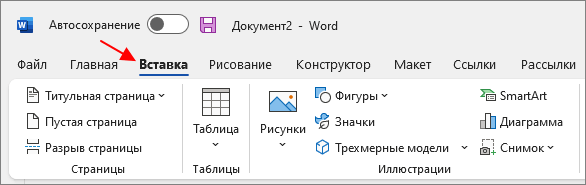
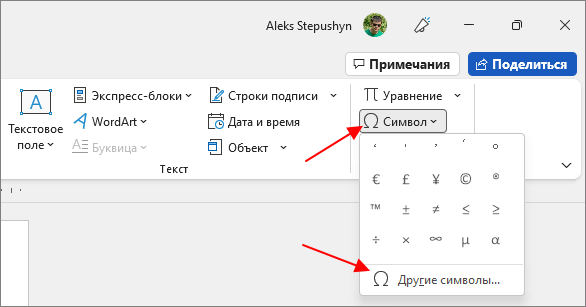
Чтобы добавить знак умножения в форме точки в текстовом редакторе Word, необходимо воспользоваться таблицей символов. Для этого зайдите на вкладку « Вставка », нажмите на опцию « Символ » и выберите « Другие символы ».
Пример символа, если нужно скопировать: 2 ∙ 2 .
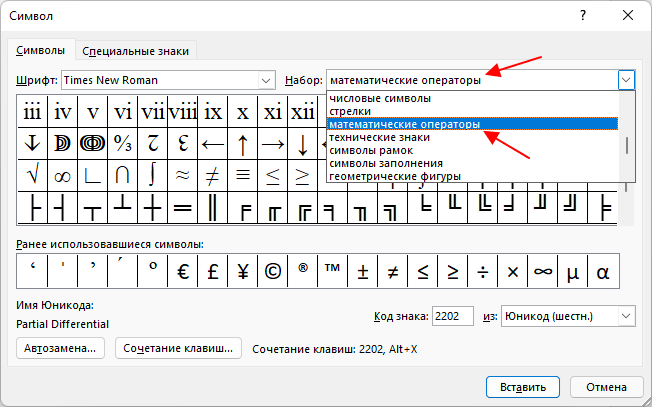
После этого откроется таблица символов. Здесь нужно открыть выпадающее меню « Набор » и выбрать « Математические символы ».
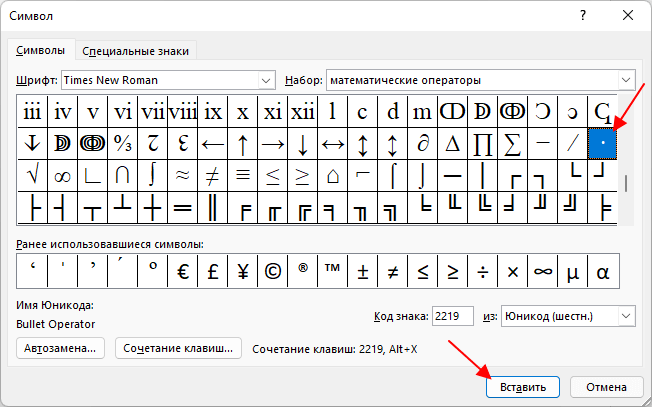
В результате откроется список математических символов. Здесь нужно найти знак точка, выделить его мышкой и нажать на кнопку « Вставить ». Таким образом вы вставите точку в то место документа, где был установлен курсор.
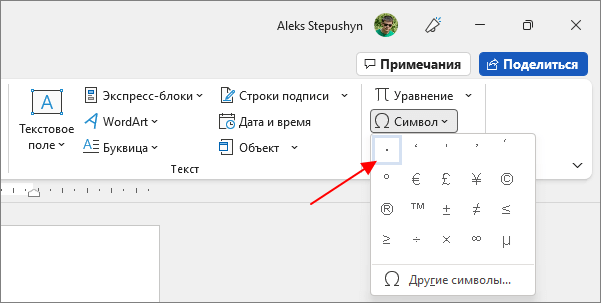
В дальнейшем точку можно будет вставлять с помощью списка последних символов, который появляется при нажатии на кнопку « Символ ».
Нужно отметить, что внешний вид знака умножения будет зависеть от выбранного шрифта. Например, при использовании шрифта Times New Roman точка будет круглой.
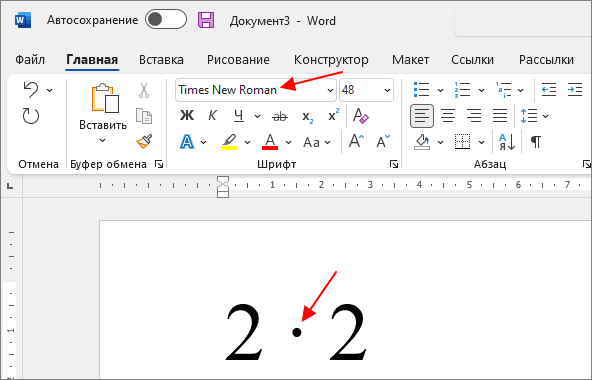
А в случае использования шрифта Arial – квадратной.
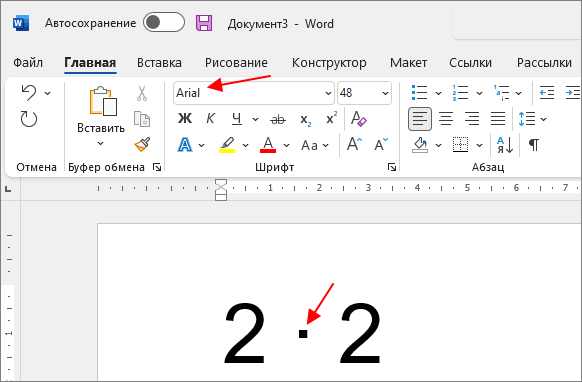
Чтобы изменить внешний вид точки, просто выделите ее и поменяйте шрифт на подходящий.
Знак умножения в виде креста
Знак умножение в виде креста вставляется аналогичным способом. Для этого нужно перейти на вкладку « Вставка », нажать на кнопку « Символ » и выбрать « Другие символы ».
После открытия таблицы символов нужно открыть выпадающее меню « Набор » и выбрать « Дополнительная латиница-1 ». Здесь нужно пролистать список вниз и найти знак умножения в виде крестика. Выделите его мышкой и нажмите на кнопку « Вставить ».
К примеру, если требуется продублировать: 2 × 2 .
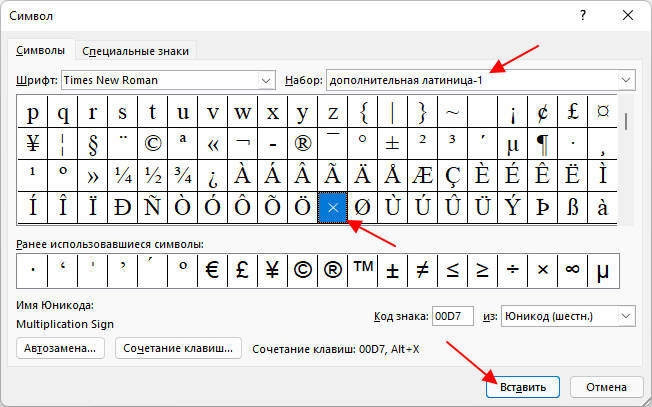
Таким образом знак крестик будет вставлен в документ Word.
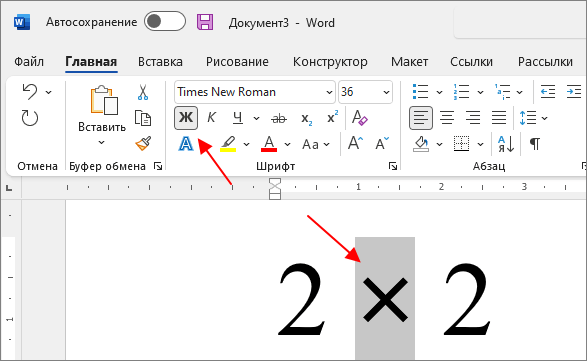
Если он выглядит слишком тонким, то его можно выделить жирным или изменить шрифт.
Комбинации клавиш для вставки знака умножения
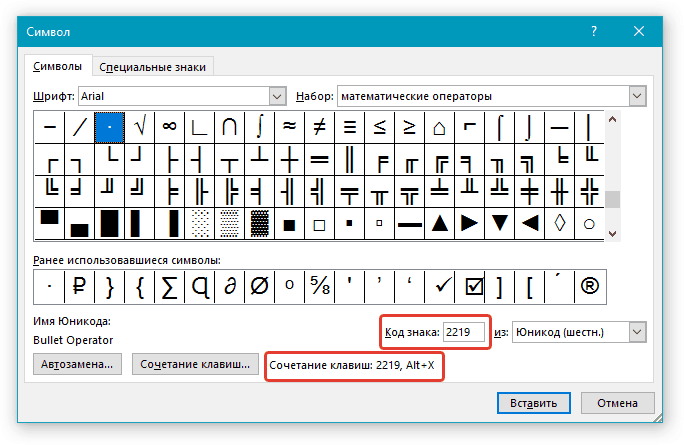
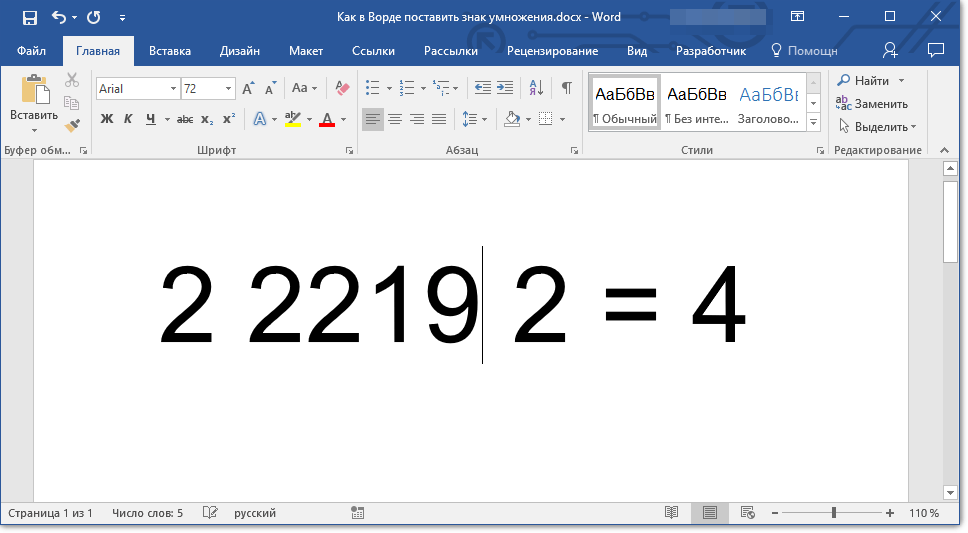
Также знак умножения можно вставить в документ Word при помощи комбинации клавиш. Для этого нужно написать код символа и нажать комбинацию клавиш Alt-X .
Например, для вставки знака умножения в виде точки нужно:
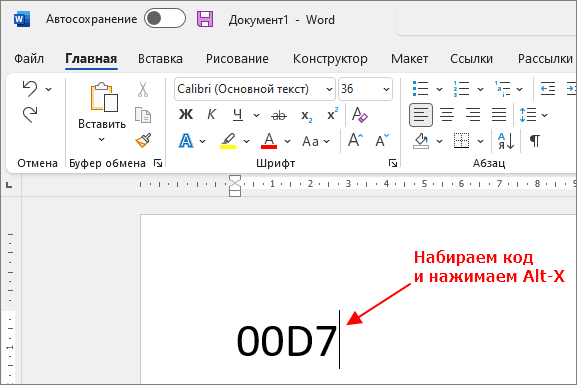
После нажатия Alt-X написанный код превратится в знак умножения.



