

Включение значков для визуального представления объектов, которые вы хотите добавить в Word, является превосходным решением, так как значки чаще всего более понятны пользователям. В этой статье мы объясним, как вставить объект в виде выбранной вами иконки.
Word предлагает пользователям возможность добавления объектов в документы. Более того, при добавлении объекта существует опция отображения его в качестве значка. Значок легче воспринимается людьми по сравнению с обычным синим текстом с гиперссылкой, что может вызвать сложности при взаимодействии с другими объектами. Чтобы представить значок, который лучше отражает тип приложения объекта, вы можете воспользоваться приведённым ниже методом.
Вставьте объект с выбранным значком
- Выберите файл Outlook, который вы хотите вставить в Word, сохраните файл в папке.
- Откройте документ Word, в который вы хотите вставить файлы. На вкладке «Вставка» нажмите кнопку «Объект» в группе «Текст».
![]()
- В следующем диалоговом окне «Объект» выберите вкладку «Создать из файла», а затем нажмите кнопку «Обзор», чтобы найти файл, который вы хотите вставить.
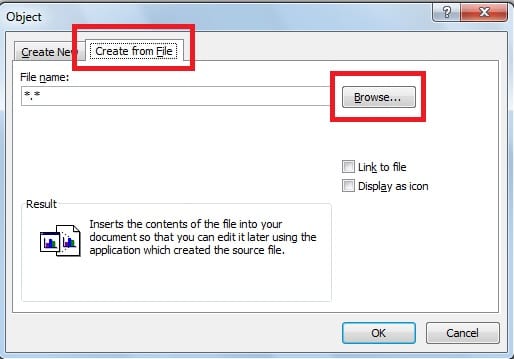
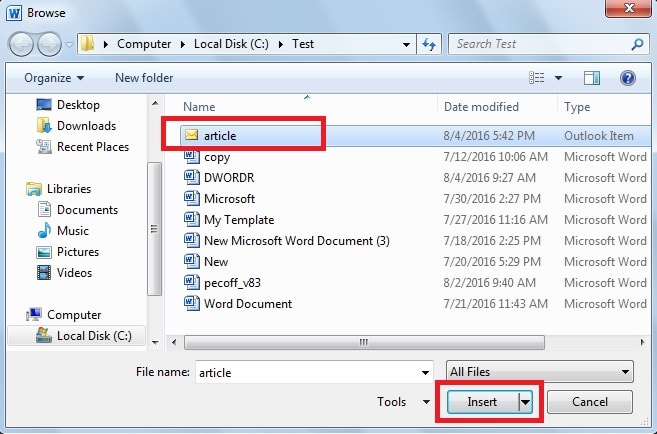
- Найдите файл Outlook «статья» в следующем диалоговом окне и нажмите «Вставить».
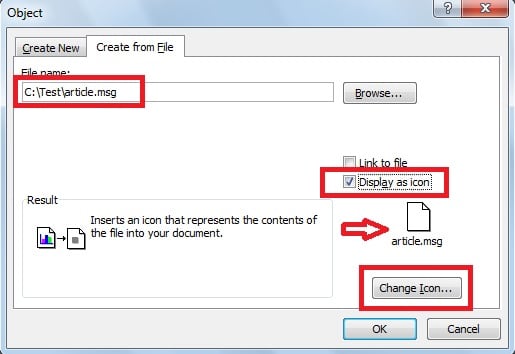
- И путь к файлу появится в поле «Имя файла». Затем установите флажок «Отображать как значок», мы заметим, что значок по умолчанию отображается, как указывает стрелка. Чтобы изменить значок на тот, который более интуитивно представляет файлы Outlook, нажмите «Изменить значок».
- В диалоговом окне «Изменить значок», если у него нет связанных значков, нажмите «Обзор».
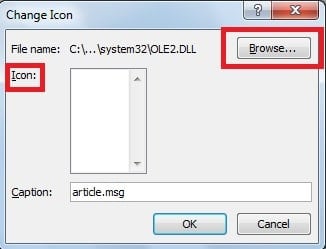
- В этом примере путь к файлам значков Outlook по умолчанию — «C:Program FilesMicrosoft OfficeOffice14OUTLOOK.EXE», введите его в поле «Имя файла» и нажмите «ОК».
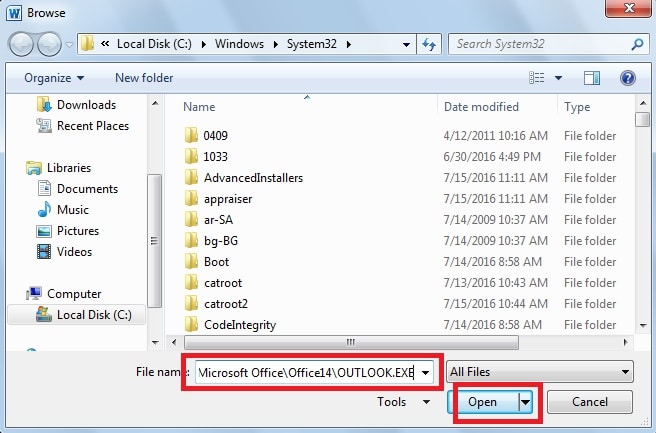
- Тогда ахost значков появится в списке «Значок», прокрутите вниз, чтобы выбрать понравившийся значок. А затем нажмите «ОК».
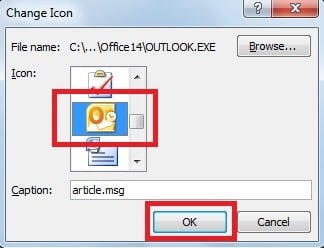
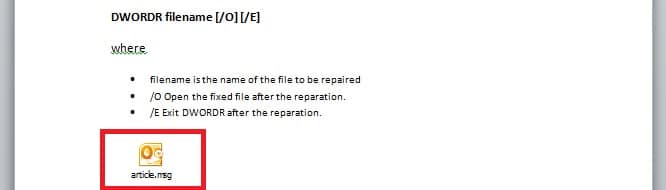
- Таким образом, мы вставили объект Outlook в качестве значка, который мы выбираем в документе Word. Значок показан ниже.
Воспользуйтесь преимуществами инструментов восстановления при повреждении Word
Короче говоря, Word позволяет нам вставлять объект в качестве значка, который мы выбираем. Кроме того, в Word есть много других полезных функций. Однако существует большая вероятность того, что Word может быть поврежден из-за множества факторов. Понятно, что это может быть довольно разрушительным, если вы попытаетесь открыть файл Word, в то время как появится сообщение об ошибке, в котором говорится, что файл был поврежден. В таких ситуациях было бы мудрым выбором прибегнуть к внешнему инструменту восстановления, чтобы ремонтное слово, который может восстановить поврежденный файл Word с высокой скоростью восстановления.
Вставляем один документ MS Word в другой
Когда вы работаете с внушительным текстовым файлом в MS Word, чтобы оптимизировать свой рабочий процесс, разумно будет разделить его на отдельных глав и разделов. Каждая из этих частей может находиться в различных документах, которые в конечном итоге нужно будет объединить в один файл, когда работа будет завершена. В этой статье мы объясним, как это сделать.
Вероятно, первое, что приходит на ум, когда нужно объединить два и более документа, то есть вставить один в другой, — это просто скопировать текст из одного файла и вставить его в другой. Однако это не самое лучшее решение, поскольку данный способ может занять много времени, и все форматирование текста, скорее всего, будет нарушено.
Другой метод — создание одного основного документа их вложенных в него “составляющих” документов. Метод тоже не самый удобный, да и весьма запутанный. Хорошо, что есть еще один — самый удобный, да и просто логичный. Это вставка содержимого составляющих файлов в главный документ. О том, как это сделать, читайте ниже.
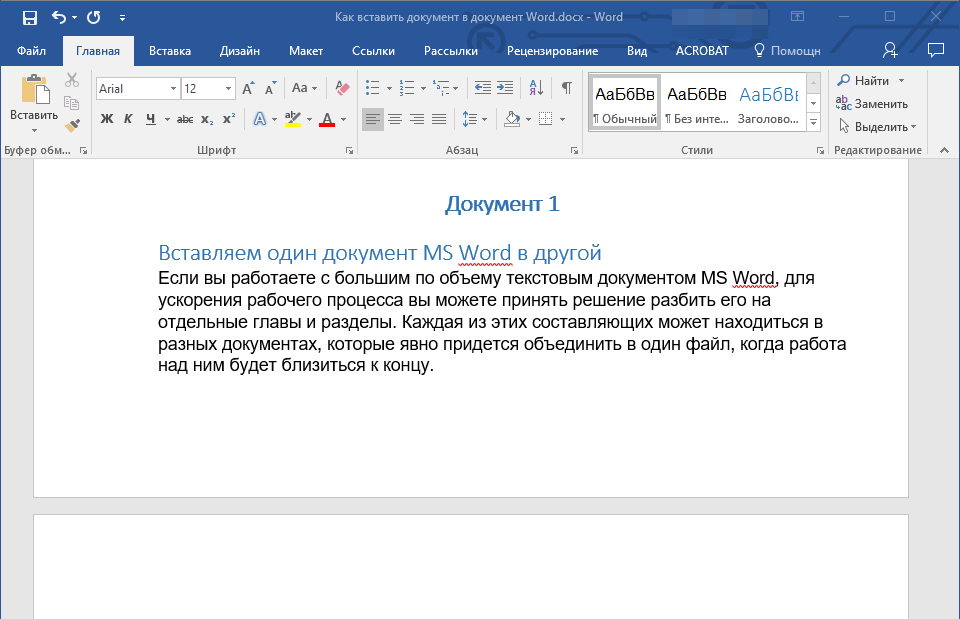
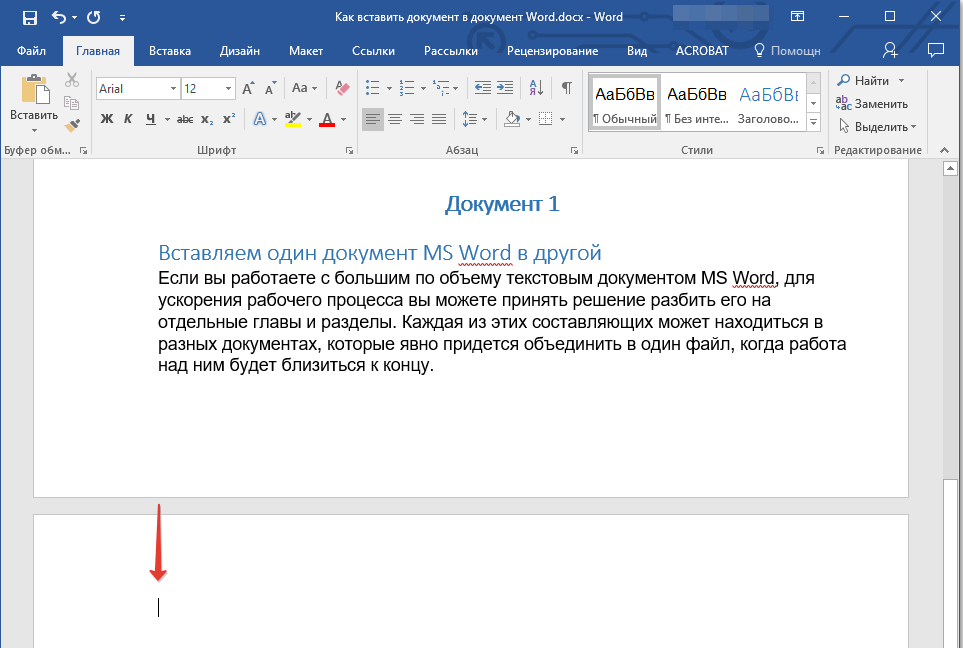
Предлагаем вставить разрыв страницы в данном разделе, что позволит “Документу 2” начинаться с новой страницы, а не следовать сразу за “Документом 1”.
Перейдите во вкладку “Вставка”, где в группе “Текст” разверните меню кнопки “Объект”.