Многие люди сталкиваются с необходимостью вводить символы, которые не представлены на стандартной клавиатуре. Одним из таких символов является долгота, используемая, например, в транскрипции греческого алфавита или при записи координат. Но как ее поставить над буквой, если она не отображается на клавиатуре?
В данной статье мы подробно рассмотрим, как поставить символ долготы над нужной буквой на клавиатуре. Следуя несложной пошаговой инструкции, вы сможете добавить этот символ к своему тексту без особых проблем. Главное помнить, что настройки компьютера и используемые программы могут влиять на то, как будет выглядеть символ долготы и как его можно ввести.
Шаг 1: Откройте любой текстовый редактор или программу, в которой вы собираетесь использовать символ долготы.
Шаг 2: Убедитесь, что на компьютере установлен набор символов, который содержит долготу. Обычно это набор символов Unicode, включающий широкий спектр символов различных алфавитов.
Продолжайте чтение, чтобы узнать остальные шаги и настройки, которые помогут вам поставить долготу над нужной буквой на клавиатуре. Будьте готовы к тому, что на разных операционных системах и устройствах поставить символ долготы может требоваться различное количество действий.
Начало процесса
Процесс поставки долготы над буквой начинается с настройки клавиатуры. Для этого необходимо выполнить следующие шаги:
| Шаг 1: | Откройте панель управления операционной системы. |
| Шаг 2: | Выберите раздел «Язык и регион». |
| Шаг 3: | Перейдите в настройки клавиатуры. |
| Шаг 4: | Установите нужный язык раскладки клавиатуры. |
| Шаг 5: | Настройте сочетание клавиш для активации дополнительных символов. |
После выполнения этих шагов клавиатура будет готова к вводу долготы над буквой. Остаётся только перейти к следующим этапам процесса.
Подготовка клавиатуры
Перед тем, как начать устанавливать долготу над буквой на клавиатуре, нужно убедиться, что клавиатура настроена и готова к настройке. Вот несколько шагов, которые помогут вам подготовить клавиатуру:
- Убедитесь, что ваша клавиатура работает исправно и все буквы нажимаются без проблем.
- Проверьте, что все клавиши имеют хорошее состояние. Если какая-либо клавиша затягивается или не работает, прочистите ее или замените клавишу.
- Установите программное обеспечение, необходимое для настройки клавиатуры. Каждая клавиатура может иметь свое собственное программное обеспечение, которое позволяет настраивать клавиши и функциональные кнопки.
- Проверьте, что ваша клавиатура соответствует вашей операционной системе. Убедитесь, что все драйверы установлены и обновлены.
- Изучите руководство пользователя клавиатуры, чтобы узнать о любых особых функциях или настройках, которые могут помочь вам в установке долготы над буквой.
После выполнения этих шагов вы будете готовы начать установку долготы над буквой на клавиатуре.
Откройте программу «Символы»
Для того чтобы поставить долготу над буквой на клавиатуре, вам потребуется использовать программу «Символы», которая доступна на большинстве операционных систем, включая Windows и MacOS.
Чтобы открыть программу, выполните следующие шаги:
- Нажмите на кнопку «Пуск» в левом нижнем углу экрана (для Windows) или на значок «Яблока» в верхнем левом углу экрана (для MacOS).
- В поисковой строке введите название программы — «Символы».
- Выберите программу «Символы» из списка результатов поиска.
После того, как программа «Символы» будет открыта, вы увидите окно со множеством символов, доступных для использования. В этом окне вы сможете найти и выбрать символ долготы.
Чтобы выбрать символ долготы, выполните следующие шаги:
- Используйте поле поиска в верхней части окна, чтобы найти символ долготы. Введите ключевое слово «долгота» или символ «°» в поле поиска.
- Просмотрите результаты поиска и найдите символ долготы.
- Щелкните на символе долготы левой кнопкой мыши.
После того, как вы выберете символ долготы, вы увидите его в большом размере в нижней части окна «Символы». Чтобы поставить долготу над буквой на клавиатуре, просто скопируйте выбранный символ и вставьте его рядом с буквой, над которой вы хотите поставить долготу.
Теперь вы знаете, как открыть программу «Символы» и выбрать символ долготы для использования на клавиатуре.
Выбор нужной буквы
Чтобы поставить долготу над буквой на клавиатуре, необходимо следовать нескольким шагам:
1. Откройте программу, в которую вводите текст.
2. Выберите букву, над которой нужно поставить долготу. Вам нужно найти букву в списке символов, что можно сделать несколькими способами:
а. Используйте сочетание клавиш Ctrl + Shift + U (для операционных систем Windows и Linux) или Command + Control + Space (для операционной системы macOS), чтобы открыть панель символов или эмодзи. Введите название буквы, которую вы ищете, в поисковую строку. Нажимайте на символ, чтобы выбрать нужную букву с долготой и вставить ее в текст.
б. Если вы используете мобильное устройство или планшет, откройте клавиатуру и найдите символ с долготой среди доступных символов или эмодзи.
в. Используйте специальные символы на клавиатуре. Некоторые раскладки клавиатуры содержат заранее определенные символы с долготой. Нажмите на клавишу Shift, Option или Alt, а затем на нужную букву, чтобы вставить ее в текст.
3. Поставьте долготу над выбранной буквой. Нажмите на клавишу Shift + 6 («6» на верхнем ряду клавиатуры) или на клавишу Shift + 2 («2» на верхнем ряду клавиатуры), чтобы ввести символ долготы над буквой.
Вы можете использовать любой из этих методов, чтобы выбрать нужную букву с долготой и вставить ее в свой текст. Удачи в работе с символами и специальными символами на клавиатуре!
Установка долготы над буквой
Если вам необходимо поставить долготу над буквой на клавиатуре, следуйте следующей пошаговой инструкции:
- Найдите символ, к которому нужно добавить долготу. Определите букву или символ, к которому вы хотите добавить долготу. Это может быть любая буква алфавита или символ на клавиатуре, например, числа или знаки пунктуации.
- Удерживайте клавишу Shift. Нажмите и удерживайте клавишу Shift на клавиатуре. Теперь вы будете печатать символы в верхнем регистре.
- Нажимайте клавиши со специальными символами. В этом режиме, щелчок на клавиши с долготой или аппострофом может привести к появлению символов с долготой над ними. Например, для получения «ā», нажмите клавишу с аппострофом, а затем нажмите клавишу с «a».
- Отпустите клавишу Shift. Когда вы закончите ввод символов с долготой, отпустите клавишу Shift. Теперь вы можете продолжать вводить символы в нижнем регистре.
Примечание: Некоторые раскладки клавиатуры могут иметь другие способы ввода символов с долготой. Пожалуйста, обратитесь к руководству пользователя для вашей конкретной раскладки клавиатуры для получения точных инструкций.
Как поставить цифру над словом в Microsoft Word
Наиболее простой способ написания цифры над словом в Microsoft Word – это возведение первой в надстрочный индекс (обычно так обозначается степень). Делается это следующим образом:
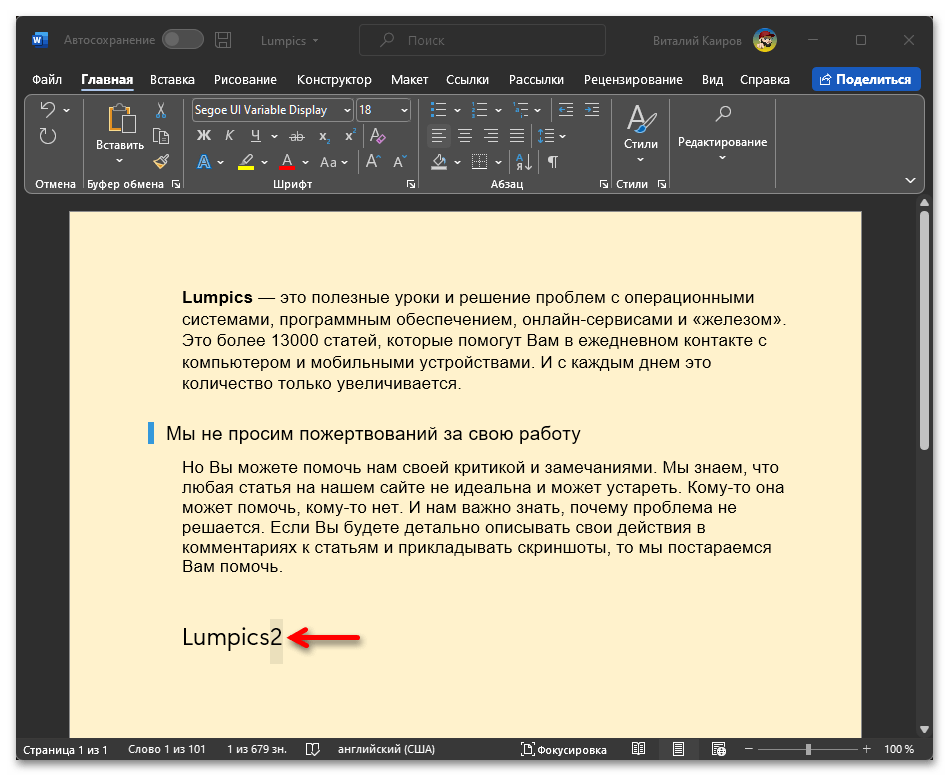
- Напишите слово и введите после него цифру, выделите ее с помощью мышки.
![]()
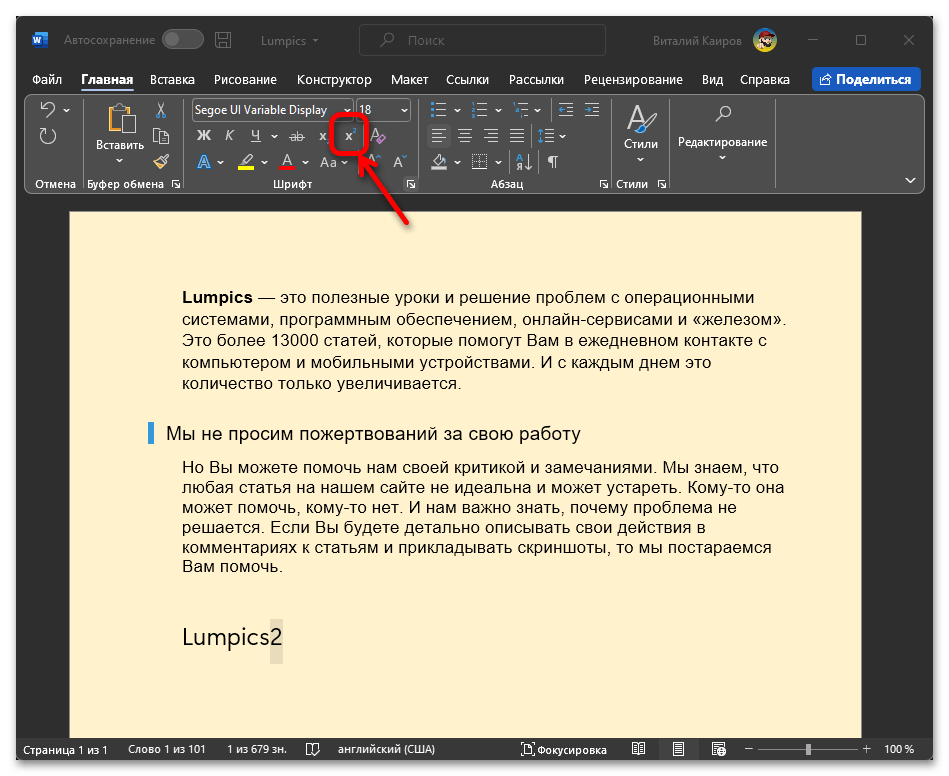
- Кликните по обозначенной на изображении ниже кнопке на панели инструментов (x²) либо воспользуйтесь сочетанием клавиш «Ctrl» + «Shift» + «+».
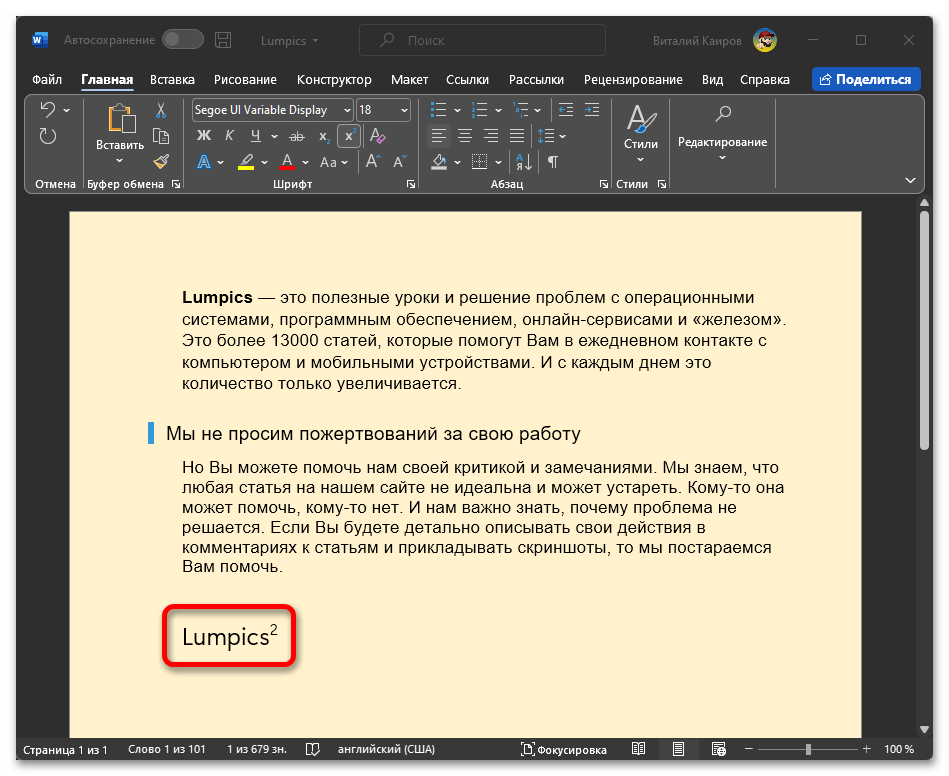
- Цифра будет перемещена в верхнюю часть строки, а ее размер при этом уменьшится.
Способ 2: Сноска
Существует также альтернативный метод решения нашей задачи, правда, сфера его применения куда более узкая. Для этого потребуется добавить сноску – в таком случае цифра будет находиться над словом, а в конце страницы появится поле для ввода примечания, которое можно как заполнить, так и оставить пустым (но оно в любом случае будет видимым и займет место).
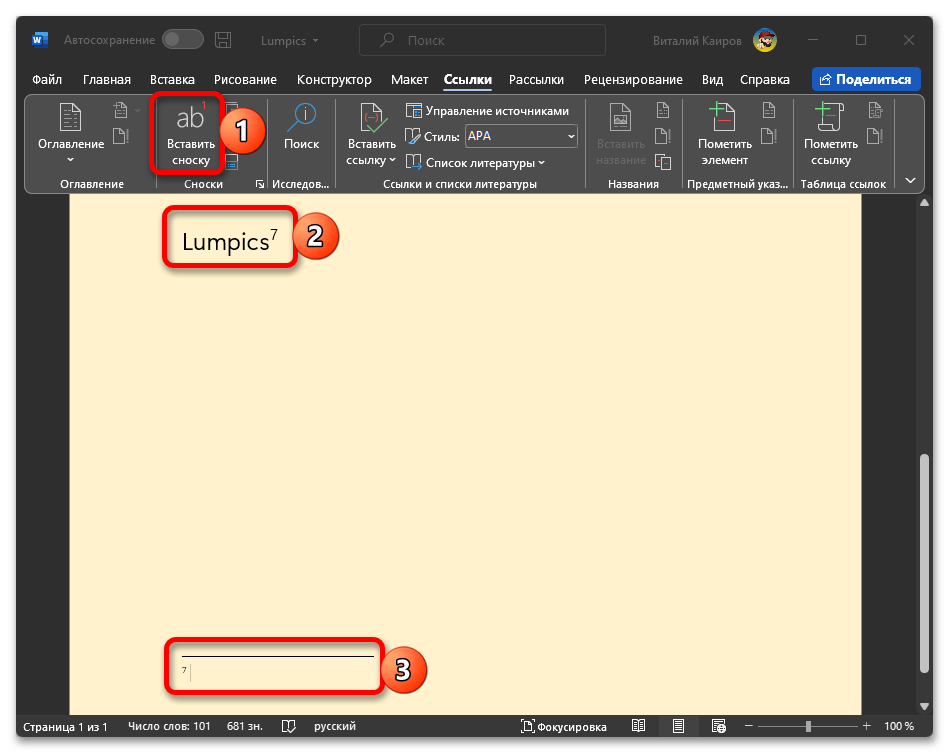
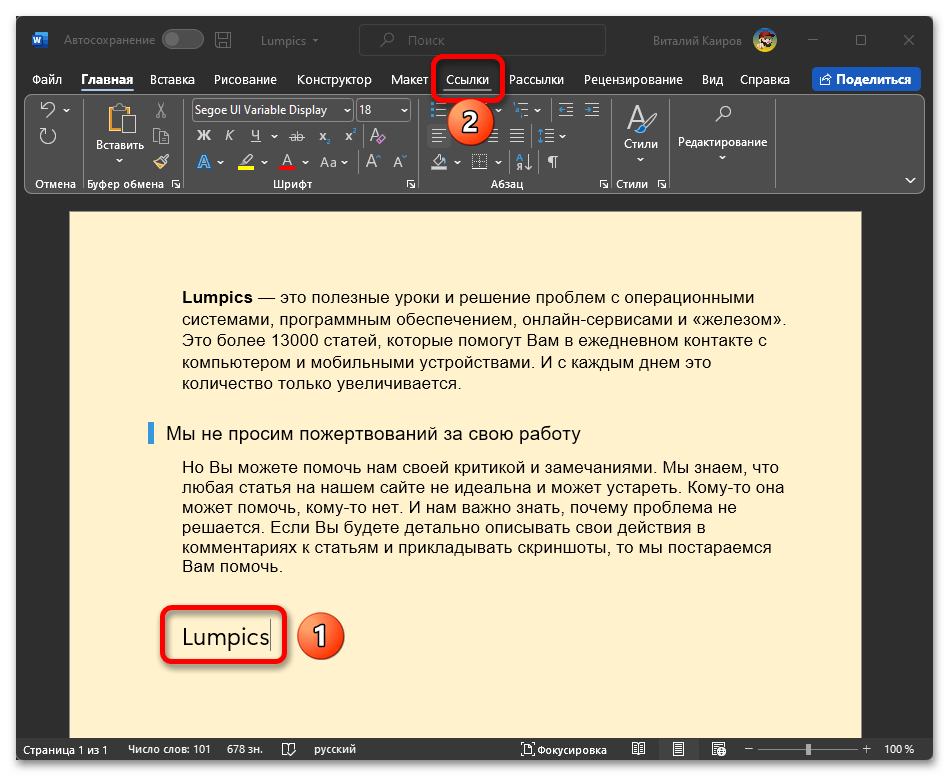
- Введите слово, за которым должна находиться «приподнятая» цифра. На панели инструментов перейдите во вкладку «Ссылки».
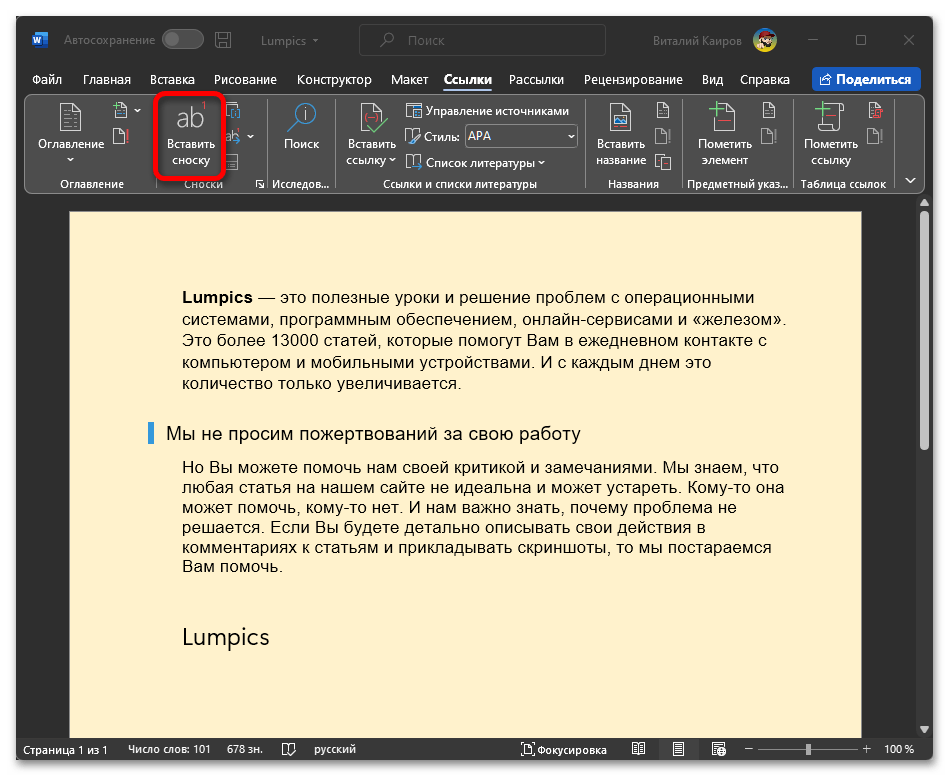
- Нажмите на кнопку «Вставить сноску» или воспользуйтесь клавишами «Alt» + «Ctrl» + «F».
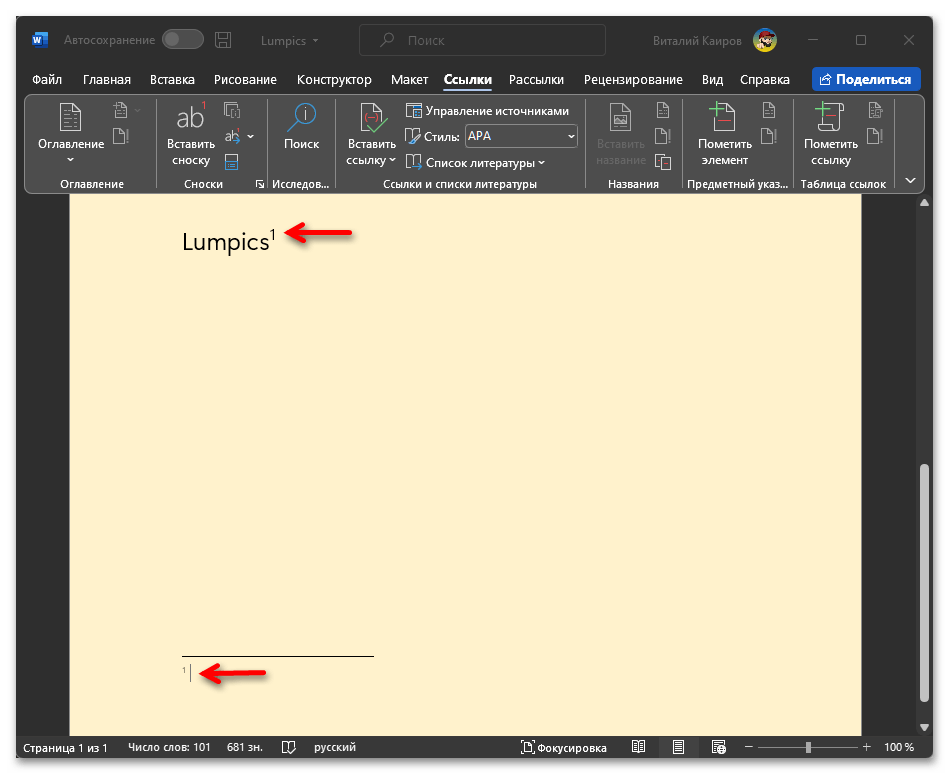
- Сразу за словом появится цифра «1» (если это первая сноска), а курсор автоматически переместится в конец страницы, где вы сможете добавить свое примечание.
Обратите внимание! Каждая новая сноска – это плюс одна соответствующим образом пронумерованная строка в конце страницы. Начало данной области обозначается горизонтальной чертой.
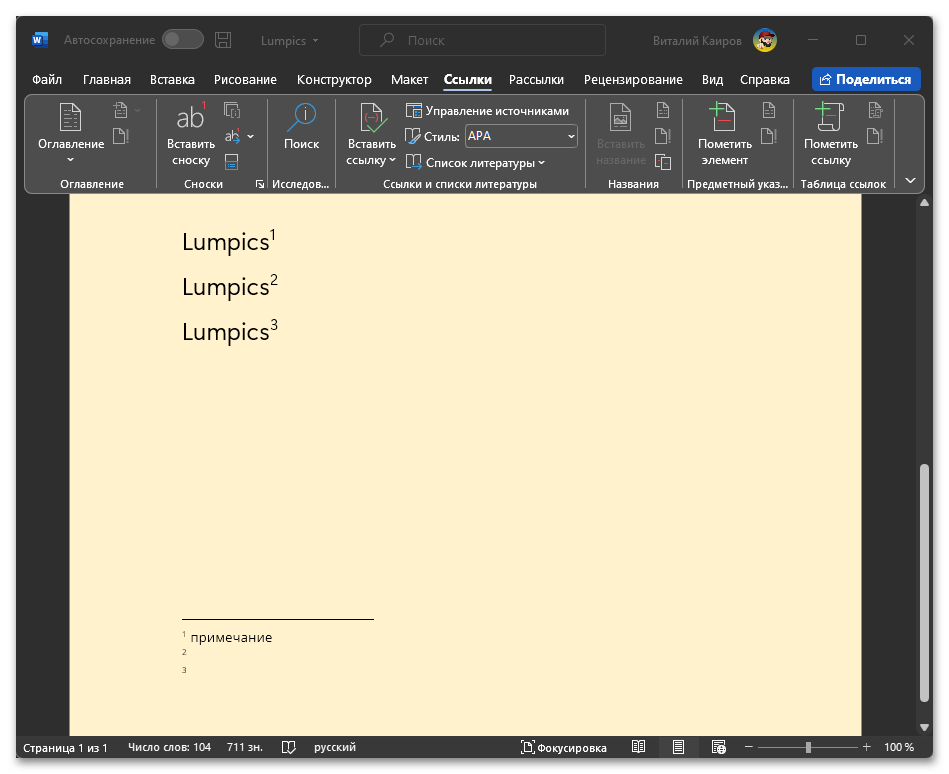 Если над словом вам требуется поставить именно цифру «1», предложенное выше решение вполне можно назвать приемлемым. Однако если необходимо указать другое значение, следует либо добавить соответствующее количество сносок (при этом в документе будут отображаться все они, как это показано на изображении выше), либо изменить изначальный порядок их нумерации. Для этого:
- Находясь во вкладке «Ссылки», разверните меню группы инструментов «Сноски», кликнув по обозначенной на изображении ниже кнопке;
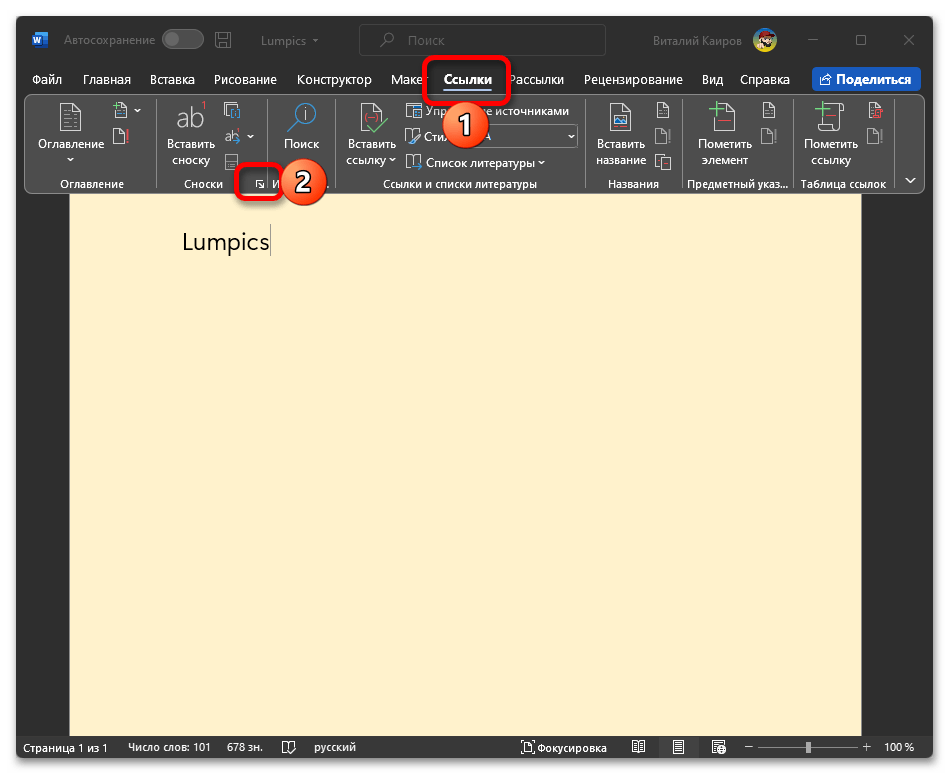
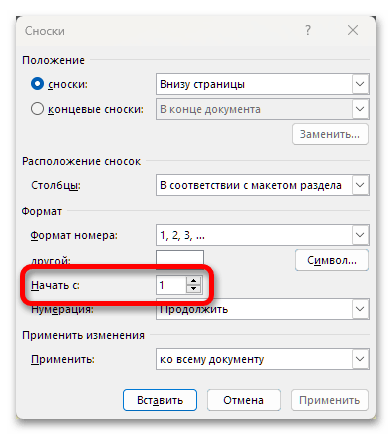
- В открывшемся окне параметров введите в поле «Начать с» ту цифру, которую вы хотите поставить над словом;
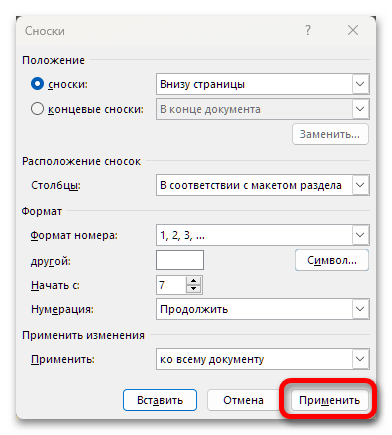
- Для подтверждения внесенных изменений и закрытия окна нажмите на кнопку «Применить»;
- Повторно выполните действия из трех первых шагов текущей инструкции.