
Установка дробей в Microsoft Word в графическом исполнении чаще всего используется при написании формул и вставке в математические тексты. Для это в Ворде используют несколько способов. Процедура вставки дроби идентична во всех версиях Word, в том числе 2003, 2007, 2010, 2013, незначительные отличия могут быть только в интерфейсе.
Установки дроби со слешем
Самый распространенный вариант – это использование слеша (косой наклонной черты – «/»). Именно такая постановка обычно используется в текстах.
При написании часто используемых дробей обычно срабатывает автозамена, например, если написать дробь 1/2, 1/4, 3/4, и т.п. и нажать пробел, то они примут такой вид – ½, ¼, ¾. Но редкие, такие как 1/5, 8/3, 5/2, не заменяются автоматически.
Для их вставки в текст можно применить специальные символы:
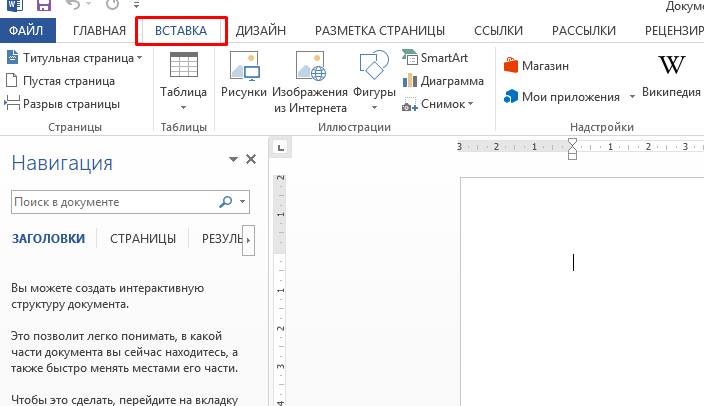
- переходим в меню «Вставка» на верхней панели;
![]()
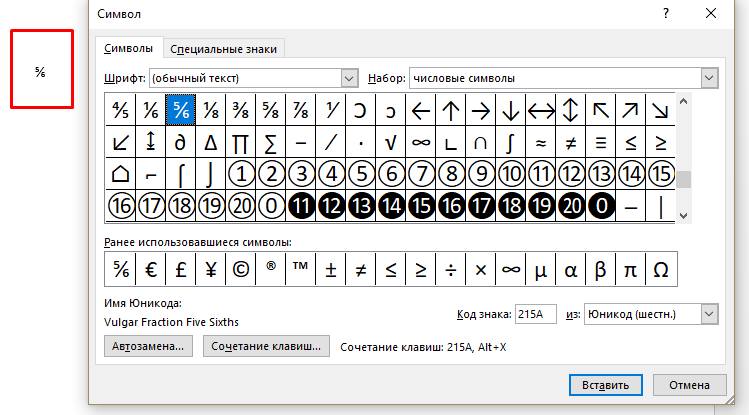
- теперь находим меню «символы», где нажимаем на «Другие символы»;

- в выпадающем меню «Набор» следует найти и выбрать «Числовые символы»;
- в списке находим нужную дробь и нажимаем «Вставить»;

- выбранное значение появится в заданном месте на листе;
К сожалению таким образом можно сделать только некоторые дроби в Ворде.
Есть еще один способ используя слеш написать любую дробь, для этого нужно:
- написать два числа через слеш, например 54/11;

- выделить первое число и кликнуть в главном меню на надстрочный символ;

- затем выделить второе число и кликнуть на подстрочный символ;

- таким образом можно записать любое дробное число.
Используя горизонтальный разделитель
Для установки горизонтального разделителя используют панель формул:
- переходим в меню «Вставка» и нажимаем треугольник рядом со значком «Управление»;

- в меню находим «Вставить новое уравнение»;

- откроется панель управления формулами. Находим значок «Дроби», вызываем меню нажатием на треугольник и выбираем нужный формат, в нашем случае с горизонтальным разделителем.

- После этого на листе появится дробная черта. Останется только вписать нужные значения.

Как поставить электронную или рукописную подпись в документе
Этот же способ подойдет, чтобы написать формулу с дробью.
Написать вручную
Также можно воспользоваться встроенной панелью математического ввода, чтобы написать дробное число. Для этого необходимо:
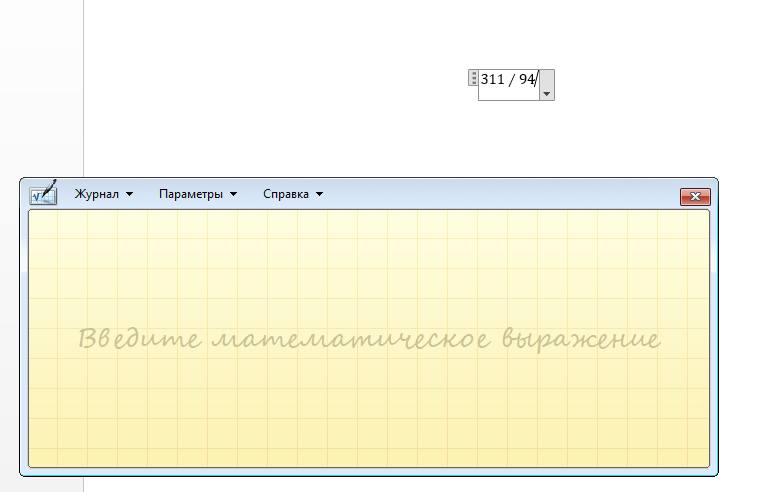
- Запустить поиск Windows (рассмотрим на примере Windows 10) и ввести в строку «панель математического ввода». Полностью вводить не обязательно, достаточно начать писать название.

- Запускаем приложение.

- Тут можно вводить различные формулы вручную, очень удобно если используется ноутбук, поскольку писать формулу на тачпаде легче, чем мышкой. Пишем, то, что нужно перенести в Word.

- Теперь ставим курсор в нужно место документа и нажимаем на кнопку «Вставить».
Таким образом можно написать любую формулу, не используя инструменты Ворда.
Вставка дроби в любом месте
Обычно добавление дроби происходит там, где стоит курсор, и перемещать ее по документу можно только, как обычный текст. Чтобы произвести вставку в любом месте документа используют функцию «Текстовое поле», начиная с Word 2013 (в более старых версиях называлась «Надпись»).
Для использования такого метода следует:
- Перейти на панель «Вставка», найти «Текстовое поле» или «Надпись» (в зависимости от версии программы).

- Выбрать окошко «Простая надпись».

- Следует очистить содержимое появившегося элемента.

- Возвращаемся на панель «Вставка» и выбираем значок «Символ» или «Управление», после чего используем стандартную процедуру добавления формулы.

- Чтобы переместить надпись в любое место документа нужно кликнуть правой кнопкой мыши по рамке и двигать ее в любое место после выделения элемента.


Если требуется убрать черную рамку вокруг введенных значений, нужно активировать вставленный элемент, нажать на выделении левой кнопкой мыши и кликнуть на формат фигуры.
Строим графики и диаграммы в MS Word

В разделе «Линии» выбрать – «Нет линий», после чего рамка исчезнет.
Дефис, минус, длинное и короткое тире в Microsoft Word

Многие привыкли в текстах во всех случаях ставить дефис, так как его очень просто набрать (он расположен правее нуля в верхнем ряду стандартной компьютерной клавиатуры), но в русской типографике для разных случаев предусмотрены разные символы, как то: длинное и короткое тире, минус и дефис. Визуально они выглядят так:
— длинное тире, – короткое тире, − минус, — дефис.
Длинное тире
Длинное тире ставится между словами и отбивается пробелами с обеих сторон (поезд Москва — Краснодар, рейс Москва — Дели), в то время как дефис ставится между частями одного слова и не имеет пробелов ни с одной из сторон (светло-зеленый, что-то, кто-нибудь), кроме случая, когда ко второй части составного слова по очереди подставляются разные первые части (микро- и макроэлементы), а также делит слово на слоги при переносе на новую строку.
Короткое тире
Часто Microsoft Word автоматически ставит вместо дефиса, окруженного пробелами, некое среднее тире, которое на самом деле в этих случаях в полиграфии не употребляется и которое должно быть заменено длинным тире. Наряду с длинным тире в русской типографике употребляется короткое тире, которое обычно ставится при указании диапазона между числами и не отбивается пробелами (27–29 лет, 10–20 килограмм).
Математический минус
Очень похож на короткое тире знак минуса, их довольно трудно различить визуально, но в Microsoft Word они обозначаются разными символами:
– короткое тире, − минус.
Минус — знак, который используется для обозначения арифметического действия, с пробелами с обеих сторон (10 − 2 = 8), а также для указания на отрицательность числа, без пробела перед последующим числом (температура воздуха −20 °С). Правильный ли значок стоит на месте минуса, можно проверить, набрав его рядом с плюсом и добавив справа единичку. Испытуемый символ должен находиться на середине высоты цифры и соответствовать по уровню горизонтальной перекладинке плюса:
– + –1 (короткое тире), − + −1 (минус).
Короткое тире располагается ниже плюса и шире его.
Комбинации набора
Дефис можно набрать, нажав клавишу на верхнем цифровом ряду клавиатуры, правее нуля. Сочетание клавиш в Microsoft Word для длинного тире — Alt + Ctrl + дефис на правой цифровой клавиатуре, а для короткого тире — Ctrl + дефис на правой цифровой клавиатуре, а чтобы поставить математический минус, можно использовать вкладку «Вставка» → «Символ» → «Другие символы» (математические операторы, Minus Sign, код знака 2212). Также длинное тире может быть введено в любом windows-приложении сочетанием Alt + 0151, а короткое тире — Alt + 0150 на правой цифровой клавиатуре.
Как поставить минус перед дробью в ворде

Ввод дроби с помощью автоформатирования дробей в Word
Word имеет функцию проверки правописания и иборьбы, которая автоматически редактирует определенный введенный текст. Автоисправление также применяется к математическим дробям, введенным из-за косного риска, например 1/2 или 1/4. Для работы такой функции необходимо сначала включить ее.
Включить автоматическое форматирование дробей в MS Word можно так:
- Нажмите на вкладку «Файл», чтобы выбрать «Параметры».
- Выберите Правописание в открывшемся окне Параметры Word.
- Нажмите кнопку Параметры автоиборьбы.
- Установите флажок «Дроби» на вкладке «Автоформат».
- Затем нажмите на вкладку «Автоформат при вводе».
- Выберите функцию дроби (1/2) с символом дроби.
- Нажмите OK, чтобы сохранить настройки автоматического форматирования.
Теперь попробуйте ввести 1/2 или 1/4 в Word. Программа автоматически отформатирует эти дроби при нажатии пробела. Однако автоформатирование работает только с несколькими обычными дробями.
Вы можете расширить дроби, которые Word автоматически преобразовывает в символы, на вкладке Math AutoCorrect в окне AutoCorrect. Выберите там параметр Использовать правила математической замены за пределами математических регионов. Введите дробь с наклонной чертой, например 1/5, в поле Заменить. Введите символ дроби в поле C. Для этого вам нужно будет скопировать и вставить символы дроби из другого источника. Затем нажмите кнопку Добавить.
Ввод дроби с помощью инструмента символов Word
Microsoft Word имеет утилиту Symbol, с помощью которой можно вставлять специальные символы. Этот инструмент содержит 12 знаков дроби, которые можно выбрать для вставки в документы.
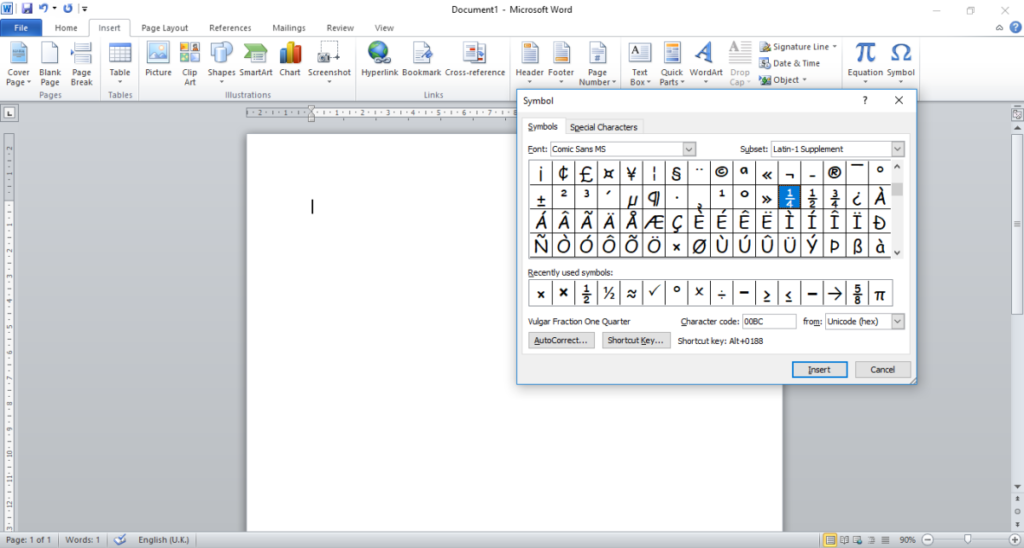
Вы можете вводить дроби с помощью инструмента «Символ» так:
- Щелкните точку в документе, в котором нужно добавить знак дроби.
- Перейдите на вкладку Вставка.
- Чтобы открыть окно инструмента, нажмите «Символ» и «Другие символы».
- Выберите (обычный текст) в раскрывающемся меню «Шрифт».
- Затем прокрутите символы вниз к знакам дроби.
- Выберите дробь, которую необходимо добавить в документ, и нажмите кнопку «Вставить».
Ввод дроби с помощью инструмента формул Word
В Word также есть инструмент формул Euqation, позволяющий вводить математические знаки в документы. Вы можете использовать этот инструмент, чтобы вставить любую нужную дробь.
Вот как вы можете ввести дробь с помощью инструмента Equation:
- Сначала щелкните точку в предложении, где нужно добавить дробь.
- Нажмите кнопку «Уравнение» на вкладке «Вставка».
- Введите дробь с наклонной чертой между числами в поле «Введите здесь уравнение».
- Затем нажмите клавишу Enter на клавиатуре.
Инструмент Equation превратит введенное дробное значение в математический знак частицы. Этот знак дроби выглядит несколько иначе от знака, добавленного с помощью предыдущего инструмента Symbol, поскольку числитель расположен непосредственно над знаменателем, а между ними прямая линия.



